Kwiga - lançamento de cursos online, bootcamps, webinars, auto webinars, chatbot, crm, mailing, construtor de sites, integrações, automação de marketing, análise ponta a ponta Central de ajuda
Centro de ajuda da KWIGA › LMS (educação) › Crie um curso e um BootCamp › Como criar uma cópia do curso

Crie um curso e um BootCamp

  • Como excluir um curso
  • Proteção de direitos autorais do seu conteúdo na Kwiga
  • Aula pública ou aula experimental
  • Como alterar o status de uma lição para rascunho e ocultá-la dos alunos
  • Uso de checkpoints
  • Como adicionar uma tarefa a uma aula
  • Como criar uma tarefa com verificação obrigatória por um assistente
  • Como criar uma tarefa para diferentes ofertas
  • Como criar um teste com pontuação e aprovação automática
  • Como criar e realizar um questionário entre os alunos do curso
  • Conteúdo da aula, todos os tipos de atividades na aula
  • Baixar arquivos de vídeo
  • Como adicionar códigos de tempo ao vídeo
  • Como adicionar um botão à aula
  • Inserção de código iframe
  • Adicionando frações, funções matemáticas e fórmulas
  • Como adicionar texto com spoiler à aula
  • Como criar um curso na plataforma Kwiga
  • Como criar uma maratona
  • Como adicionar uma capa a um curso
  • Course Program Display Options
  • Como adicionar um rosto público a um curso
  • Como adicionar uma equipa a um curso
  • Pré-visualização do curso com diferentes níveis de acesso
  • Bloco acima das páginas de aula ou módulo (banner superior)
  • Configure os atrasos, o agendamento de abertura das aulas e o encerramento das aulas
  • Relatório sobre o progresso dos alunos no curso
  • Análise da conclusão das tarefas no curso
  • Relatório de vendas de cursos
  • Como criar uma cópia do curso
  • Como copiar o conteúdo de uma aula
  • Acesso do assistente às tarefas práticas
  • O aluno não consegue ver o curso (Maratona, Grupo fechado)
  • Como configurar um teste para que os alunos vejam os comentários após a conclusão
  • Entrega de mensagens: por que os emails não chegam e como resolver
  • Como personalizar a aparência de um curso
  • Gerenciar a visibilidade da atividade

Como criar uma cópia do curso

Atualizado em 11 agosto 2025

Neste artigo Como criar uma cópia do curso? Duplicar ou usar Ofertas? O que é melhor? Iniciando a cópia O que acontece após a duplicação?

Como criar um duplicado do seu curso na Kwiga, copiando materiais, tarefas práticas e configurações de cada aula.

Como criar uma cópia do curso?

Descubra como duplicar o seu curso na Kwiga, copiando materiais, tarefas práticas e configurações das aulas.

Para criar uma cópia do curso com todos os materiais e configurações, siga estes passos:

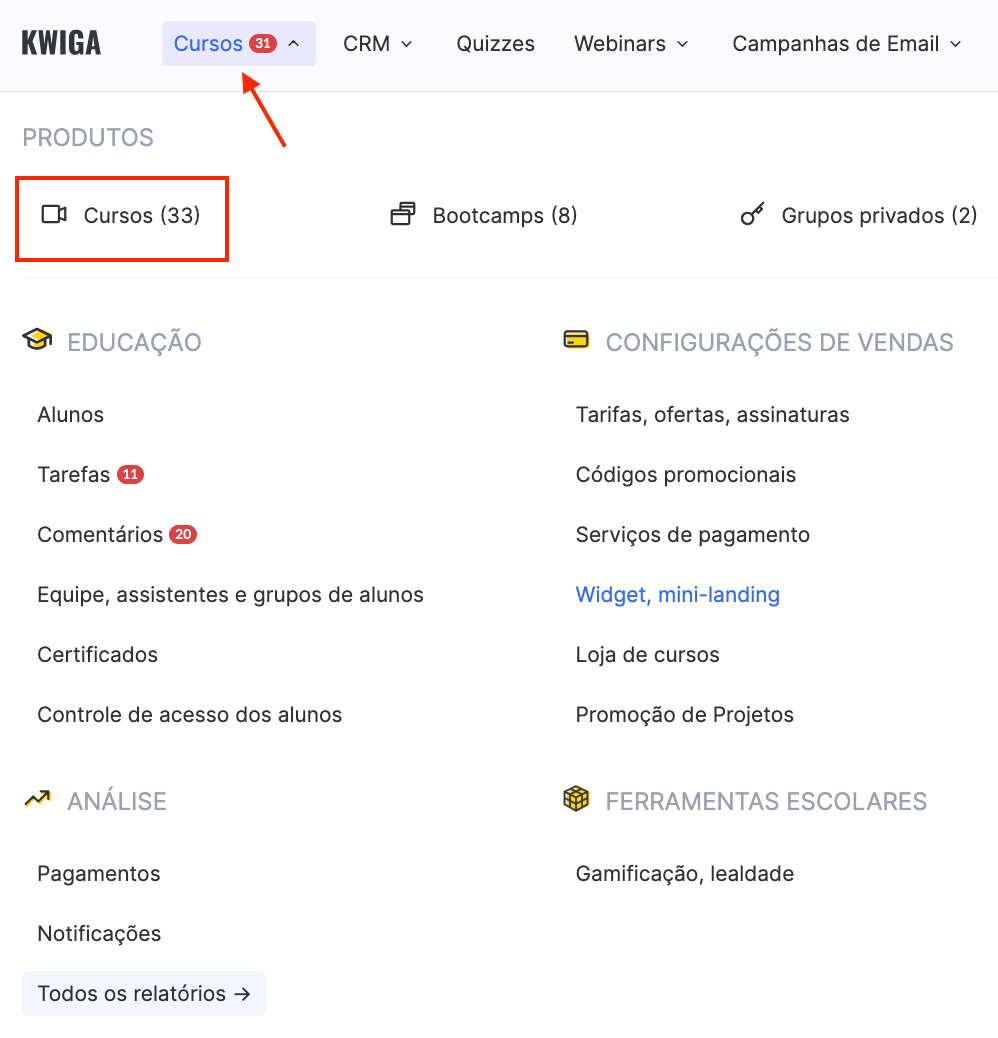
  1. Acesse a seção Cursos no menu superior e selecione o produto Cursos.
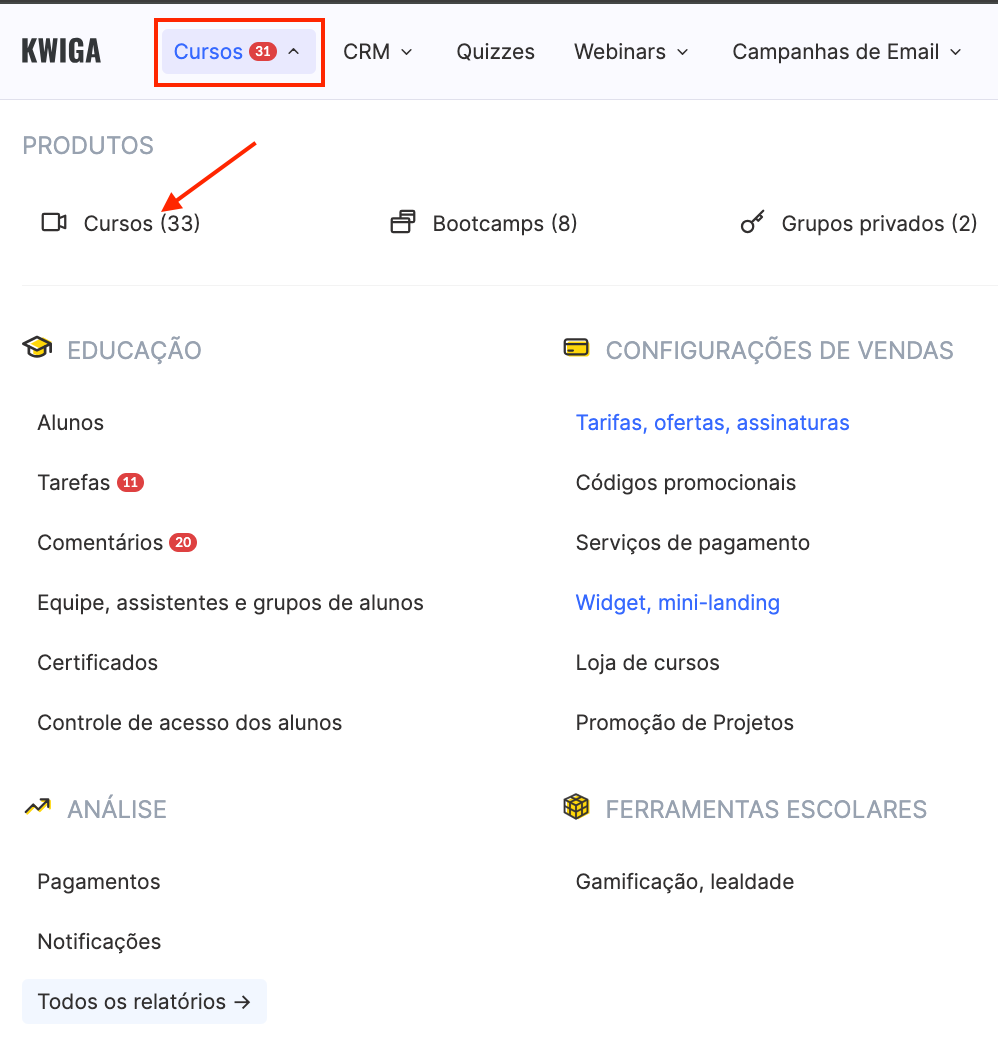
  1. Encontre o curso que deseja copiar e clique nos três pontos ao lado do nome.
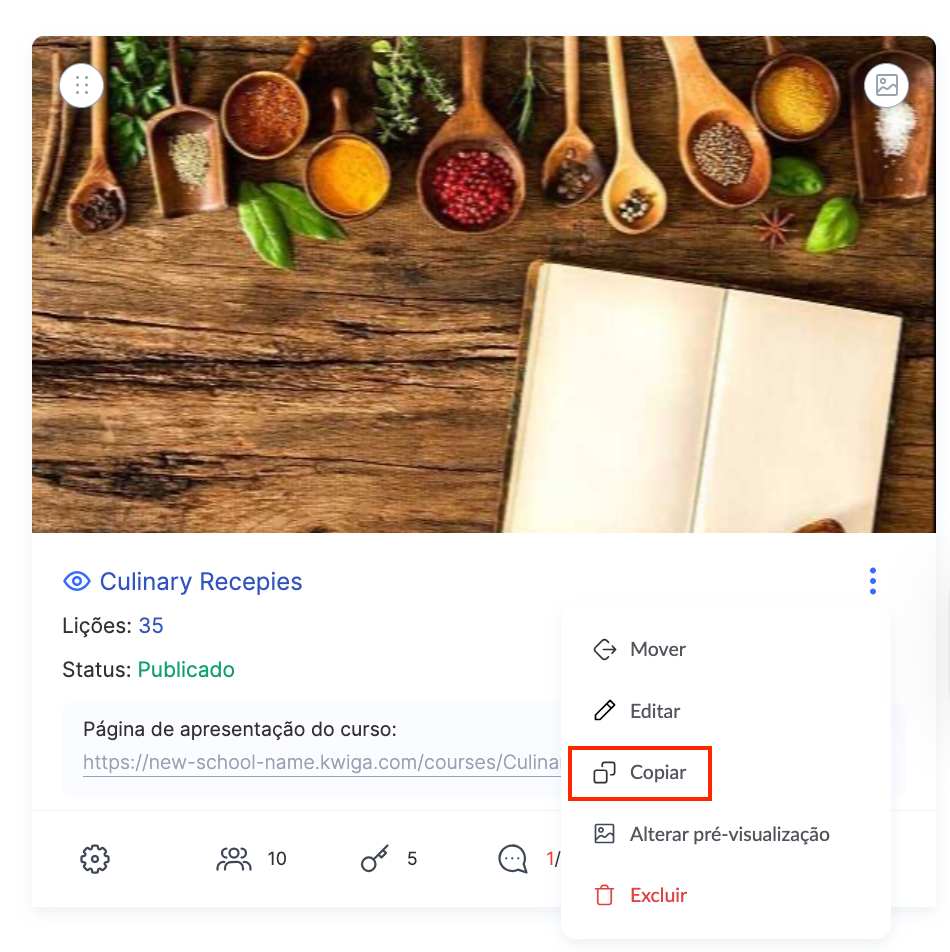
  1. Selecione a opção Copiar.

Antes de criar a cópia, aparecerá um aviso com informações importantes.

Duplicar ou usar Ofertas? O que é melhor?

Se deseja copiar o curso para disponibilizá-lo a um novo grupo de participantes ou definir um preço diferente, a melhor opção é usar Ofertas.

Observação: As Ofertas permitem:

  • Configurar diferentes tarifas e preços;

  • Gerenciar o acesso para diferentes grupos de participantes;

  • Definir promoções e outras condições de venda.

Nesse caso, você pode desistir da duplicação clicando em Ok → Cancelar cópia, e depois acessar Cursos → Planos de preços, ofertas para configurar o acesso.

Iniciando a cópia

Se você ainda precisar duplicar o curso, clique em Outro motivo → Iniciar cópia.

Depois disso, você verá a mensagem Duplicação em andamento…

O processo pode levar alguns minutos, pois os materiais são transferidos gradualmente.
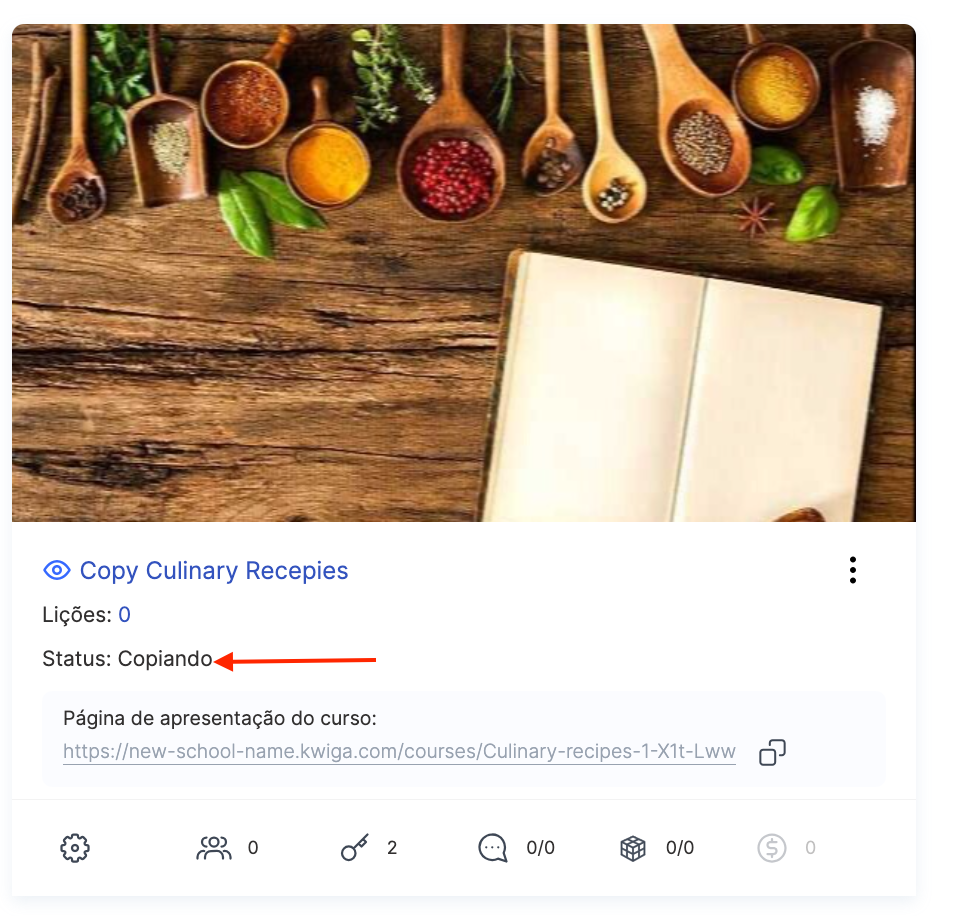


Importante: Enquanto o curso estiver com o status Copiando, não faça alterações. Aguarde até que o status mude para Rascunho para evitar erros.

O que acontece após a duplicação?

O curso copiado aparecerá na sua lista de produtos com o prefixo Cópia antes do nome. A partir desse momento, será um produto independente. Você poderá editá-lo, configurá-lo e adicionar ou remover materiais sem afetar o curso original.

📌 Observação: Se o curso contiver tarefas práticas, elas não serão copiadas automaticamente. O curso duplicado fará referência aos mesmos questionários do original. Para alterar os exercícios na cópia, você precisará criar novos e adicioná-los manualmente ao curso copiado.

Este artigo foi útil?
O que correu mal?

Obrigado pelo seu feedback!

Obrigado! Vamos corrigir o artigo. Precisa de uma resposta agora? Falar com o suporte

Não encontrou uma resposta? Escreva no chat de suporte ou pergunte na comunidade.
Falar com o suporte Comunidade Kwiga
Neste artigo Como criar uma cópia do curso? Duplicar ou usar Ofertas? O que é melhor? Iniciando a cópia O que acontece após a duplicação?
Produtos
  • LMS
  • Webinars e reuniões online
  • Webinários Automáticos
  • CRM
  • Email marketing
  • Construtor de sites
  • Chatbot
  • Construtor de testes
  • Escola online
  • Plataforma linguística
  • Treinamento de funcionários
Contato
  • Telegram: @kwiga_team
  • support@kwiga.com
  • Agendar demonstração
Guia
  • Blog
  • Base de conhecimento
  • Novidades
  • AI e MCP
  • API
Explorar
  • Catálogo de cursos
  • Catálogo de testes
  • Programa de Afiliados
Empresa
  • Sobre nós
Empresa
  • Sobre nós
Contato
  • @kwiga_team
  • support@kwiga.com
  • Agendar demonstração
Kwiga - lançamento de cursos online, bootcamps, webinars, auto webinars, chatbot, crm, mailing, construtor de sites, integrações, automação de marketing, análise ponta a ponta Kwiga - lançamento de cursos online, bootcamps, webinars, auto webinars, chatbot, crm, mailing, construtor de sites, integrações, automação de marketing, análise ponta a ponta © 2026 kwiga.com
Termos e condições
Política de cookies
Política de privacidade
O site pertence e é gerido pela empresa TUTERIA VCC, 17A Vrabcha Street, Floor 1, Apt 3, 1000, Sofia, Bulgaria