
Artigos:
- Como excluir um curso
- Proteção de direitos autorais do seu conteúdo na Kwiga
- Aula pública ou aula experimental
- Como alterar o estado de uma aula para rascunho e ocultá-la dos alunos
- Uso de checkpoints
- Como adicionar uma tarefa a uma aula
- Como criar uma tarefa com revisão obrigatória por um assistente
- Como criar uma tarefa para diferentes ofertas
- Como criar um teste com pontuações e aprovação automática
- Como criar e realizar uma pesquisa entre os alunos do curso
- Conteúdo da aula, todos os tipos de atividades na aula
- Download de arquivos de vídeo
- Como adicionar códigos de tempo ao vídeo
- Como adicionar um botão à lição
- Inserir código iframe
- Adicionando frações, funções matemáticas e fórmulas
- Como adicionar texto com spoiler à aula
- Como criar um curso na plataforma Kwiga
- Como criar uma maratona
- Como adicionar uma capa a um curso
- Course Program Display Options
- Como adicionar um rosto público a um curso
- Como adicionar uma equipa a um curso
- Pré-visualização do curso com diferentes níveis de acesso
- Bloco acima das lições (banner superior)
- Configure os atrasos, o agendamento de abertura das aulas e o encerramento das aulas
- Relatório sobre o progresso dos alunos no curso
- Análise da conclusão das tarefas no curso
- Relatório de vendas de cursos
- Como criar uma cópia do curso
- Como copiar o conteúdo de uma aula
- Acesso do assistente às tarefas práticas
- O aluno não consegue ver o curso (Maratona, Grupo fechado)
- Como configurar um teste para que os alunos vejam os comentários após a conclusão
- Entrega de mensagens: por que os emails não chegam e como resolver
- Como personalizar a aparência de um curso
- Gerenciar a visibilidade da atividade
Este artigo explica como configurar testes com comentários na plataforma Kwiga.
Neste artigo:
Comentários em perguntas de testes são uma ferramenta eficaz para dar feedback rápido durante o aprendizado.
Muitas vezes, o aluno realiza o teste, vê a nota, mas não entende exatamente onde errou nem por que sua resposta estava incorreta. Os comentários ajudam a transformar uma simples verificação de conhecimento em uma ferramenta educacional completa, que explica a lógica das respostas corretas e reforça o conteúdo aprendido.
Neste artigo, evidenciaremos como adicionar comentários às perguntas de teste na plataforma Kwiga e configurar quando exatamente os alunos as verão.
Criação da tarefa
Primeiro, é necessário criar uma tarefa a ser utilizada no curso. As tarefas são criadas separadamente do curso. Vá para a seção “Quizzes” e crie uma nova tarefa. Você pode encontrar mais informações sobre os diferentes tipos de tarefas que podem ser criadas na plataforma Kwiga no artigo Quizzes, práticas: tipos de perguntas.
Informe o nome do quiz e adicione perguntas escolhendo o tipo necessário, como resposta em texto, preenchimento de lacunas ou teste de múltipla escolha.
Dica: se você planeja uma abundância de tarefas práticas no curso, já adicione o número ou o nome da aula ao nome da tarefa — isso facilitará a organização e a edição futuras do curso. E, se houver muitos cursos, é melhor agrupar os quizzes por pastas.
Adicione a primeira pergunta selecionando o tipo. Em todos os tipos de perguntas é possível adicionar comentários: escolha única, múltipla escolha, correspondência, preenchimento de lacunas, ordenação e outros.
Adicione o texto da pergunta e as opções de resposta usando o botão +Resposta. Se o tipo de pergunta prevê uma resposta correta, marque-a em verde.
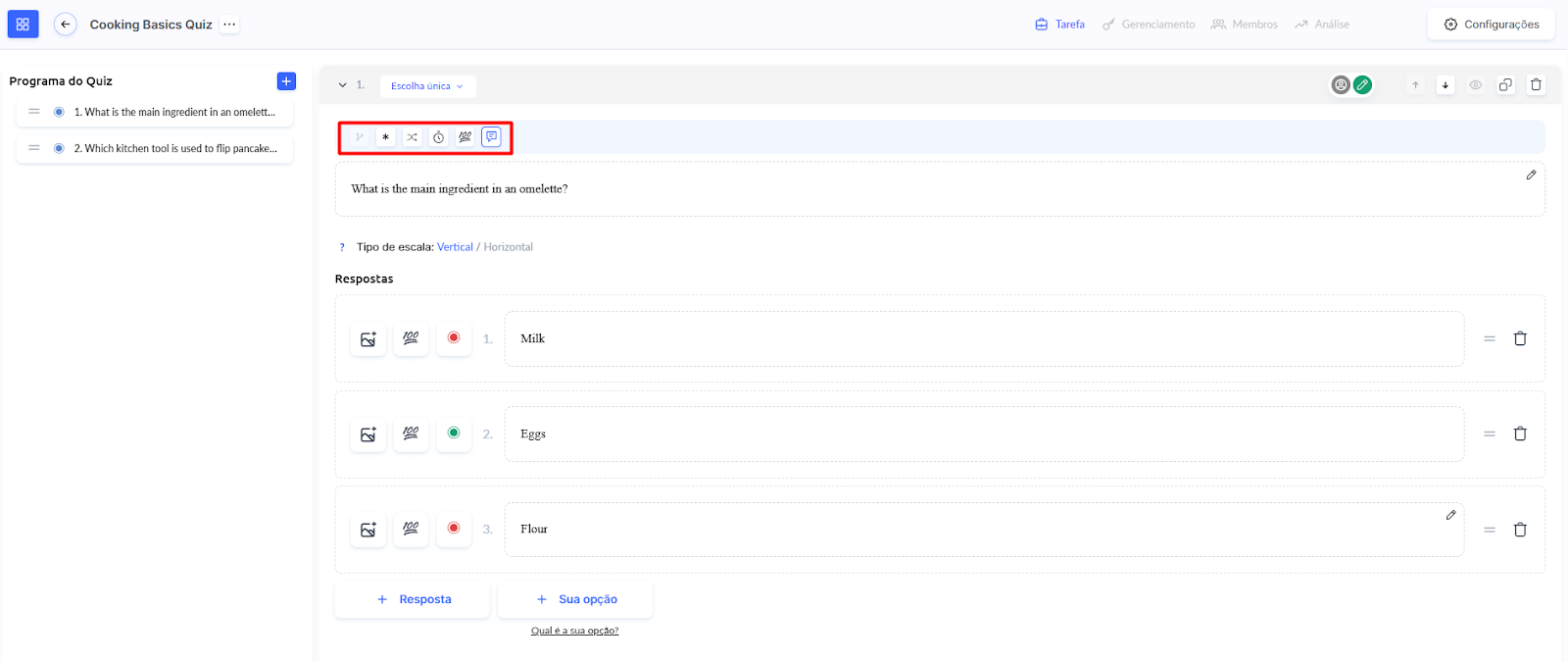
Também é possível configurar outros parâmetros, caso necessário: obrigatoriedade, embaralhamento das respostas, limite de tempo e pontuação para resposta correta.
Adicionar comentários à pergunta
Após criar a pergunta e adicionar as opções de resposta, é hora de configurar os comentários.
Na parte superior do editor de perguntas, encontre o ícone de comentário e clique nele. A configuração “Adicionar comentário” será aberta.
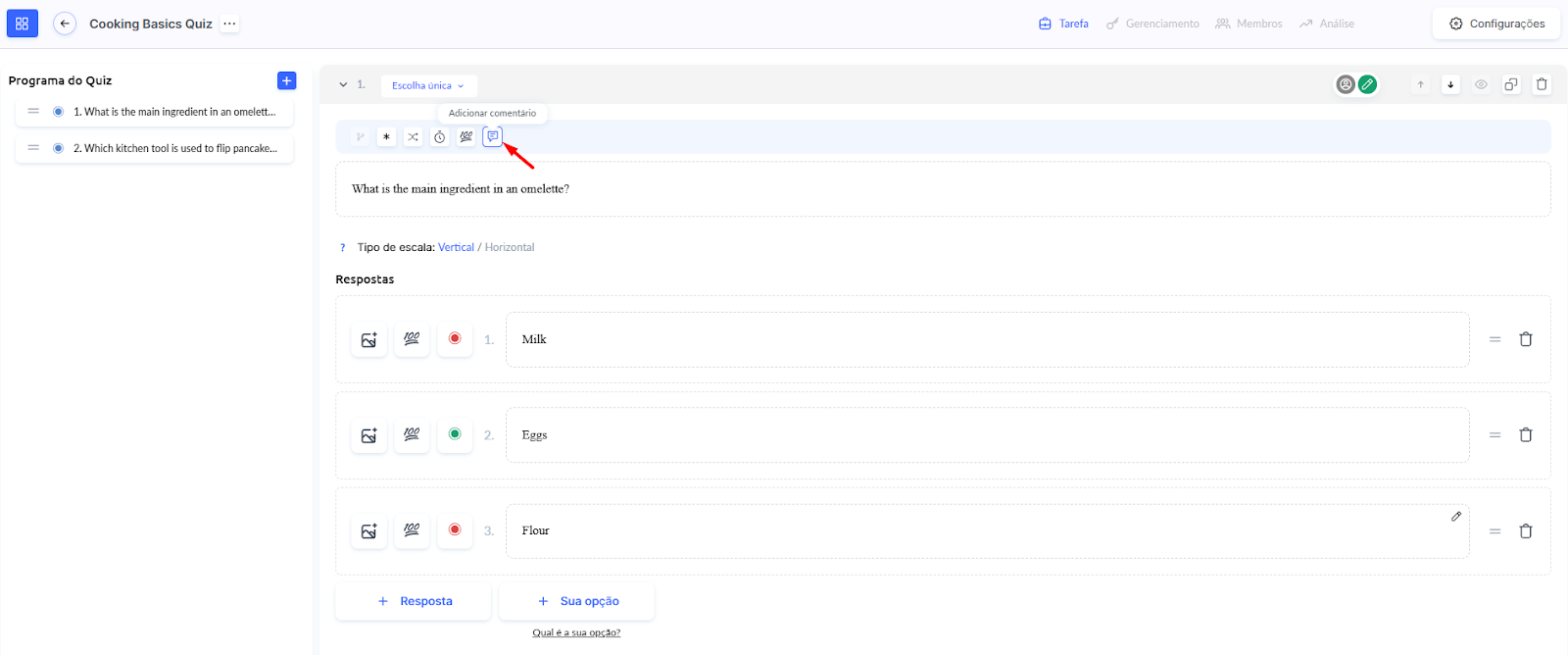
Você verá dois campos:
-
Texto do comentário — insira o texto que o aluno verá após responder à pergunta
-
Mostrar comentário — escolha quando o aluno verá o comentário: Após a conclusão do teste, Imediatamente após responder ou Imediatamente após responder e após a conclusão do teste

O que escrever no comentário: explique a lógica da resposta correta, adicione informações complementares ou um fato interessante sobre o tema. Você também pode explicar por que as outras opções estão incorretas ou adicionar um link para material de revisão.
Clique em Salvar para adicionar o comentário à pergunta.
Atenção! Para os alunos verem suas respostas e comentários após concluir o quiz, é necessário ativar as configurações correspondentes para exibição de resultados. Mais detalhes constam no artigo Como configurar o teste para que o aluno possa ver suas respostas.
Como adicionar prática à aula é explicado em um artigo separado.
Como os alunos verão os comentários
Dependendo da configuração escolhida, os alunos verão os comentários em momentos diferentes durante o teste.
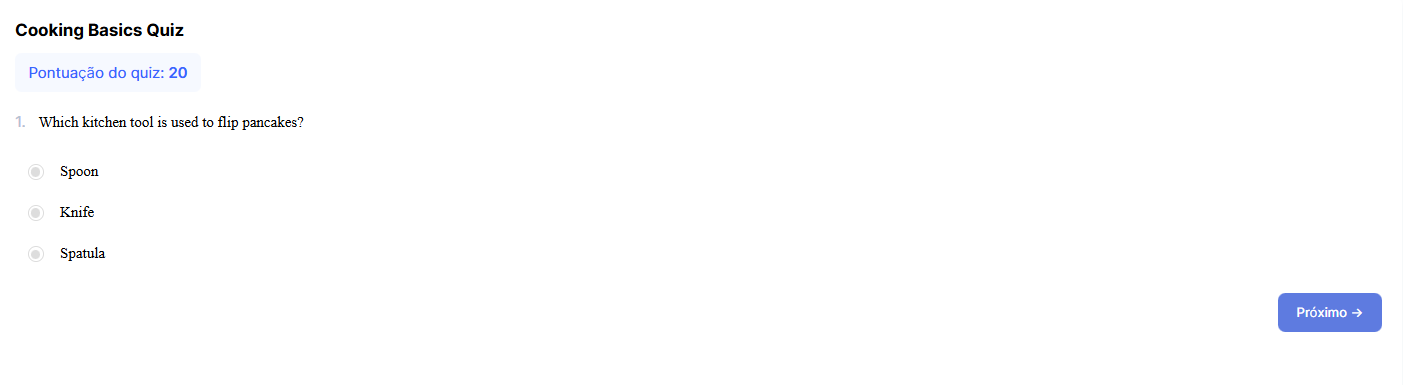
Se você selecionar Imediatamente após responder, o comentário aparecerá assim que o aluno enviar a resposta. Isso permite obter feedback instantâneo e compreender a lógica ainda durante o teste.
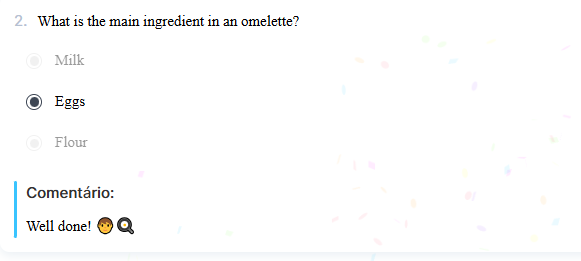
Se você selecionar Após a conclusão, os comentários serão exibidos somente após o teste ser concluído. Para visualizá-los, o aluno deve clicar em Mostrar resposta na página de resultados. Em seguida, abrirá a visualização detalhada de todas as perguntas com respostas e comentários.
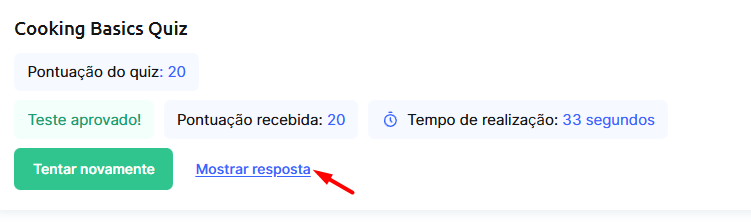
Ao usar a configuração, imediatamente após responder e após a conclusão, o aluno verá o comentário duas vezes: primeiro, imediatamente após responder durante o teste, e depois novamente após a conclusão, ao clicar em Mostrar resposta na página de resultados.
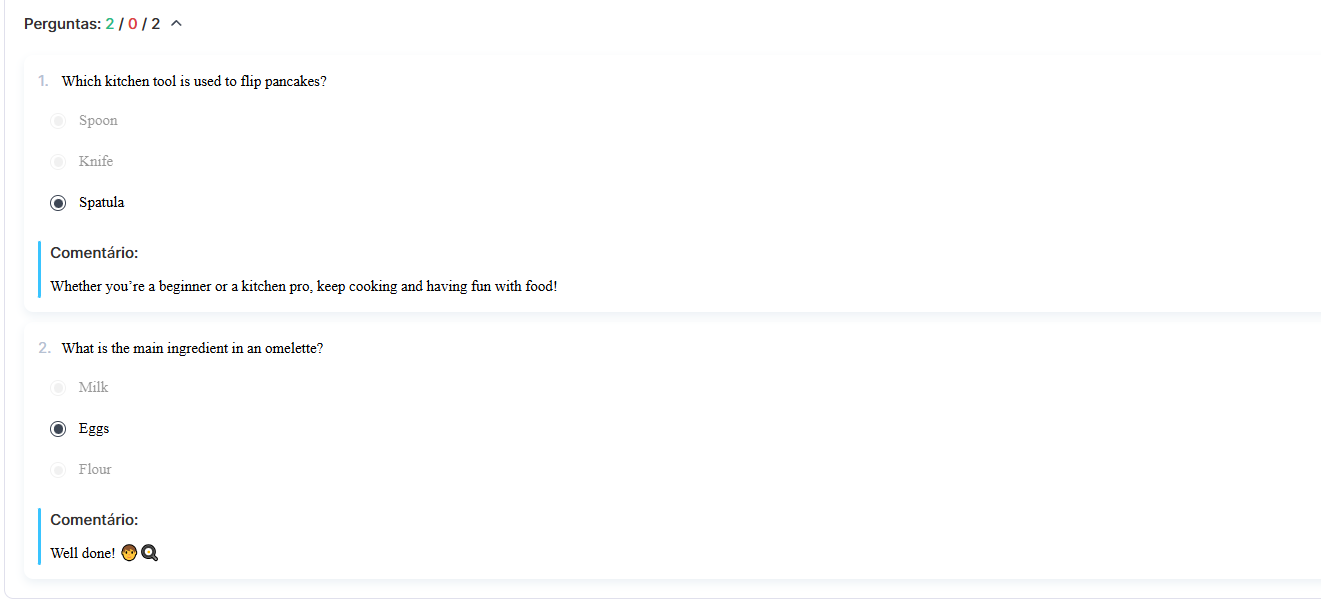
Comentários nas perguntas dos testes são uma forma simples de tornar a verificação de conhecimento mais útil para os alunos. Eles ajudam a entender erros, reforçar conteúdo e obter explicações adicionais exatamente no momento necessário. Configure a exibição de comentários conforme os objetivos do seu curso e seus alunos aproveitarão muito mais cada teste.
Não encontrou a resposta? Entre em contato com o serviço de suporte via chat online ou Telegram