
Artigos:
- Como excluir um curso
- Proteção de direitos autorais do seu conteúdo na Kwiga
- Aula pública ou aula experimental
- Como alterar o estado de uma aula para rascunho e ocultá-la dos alunos
- Uso de checkpoints
- Como adicionar uma tarefa a uma aula
- Como criar uma tarefa com revisão obrigatória por um assistente
- Como criar uma tarefa para diferentes ofertas
- Como criar um teste com pontuações e aprovação automática
- Como criar e realizar uma pesquisa entre os alunos do curso
- Conteúdo da aula, todos os tipos de atividades na aula
- Download de arquivos de vídeo
- Como adicionar códigos de tempo ao vídeo
- Como adicionar um botão à lição
- Inserir código iframe
- Adicionando frações, funções matemáticas e fórmulas
- Como adicionar texto com spoiler à aula
- Como criar um curso na plataforma Kwiga
- Como criar uma maratona
- Como adicionar uma capa a um curso
- Course Program Display Options
- Como adicionar um rosto público a um curso
- Como adicionar uma equipa a um curso
- Pré-visualização do curso com diferentes níveis de acesso
- Bloco acima das lições (banner superior)
- Configure os atrasos, o agendamento de abertura das aulas e o encerramento das aulas
- Relatório sobre o progresso dos alunos no curso
- Análise da conclusão das tarefas no curso
- Relatório de vendas de cursos
- Como criar uma cópia do curso
- Como copiar o conteúdo de uma aula
- Acesso do assistente às tarefas práticas
- O aluno não consegue ver o curso (Maratona, Grupo fechado)
- Como configurar um teste para que os alunos vejam os comentários após a conclusão
- Entrega de mensagens: por que os emails não chegam e como resolver
- Como personalizar a aparência de um curso
- Gerenciar a visibilidade da atividade
Como fazer upload de vídeos para a aula, de onde é possível baixar vídeos, quais tamanhos e formatos são suportados.
Neste artigo:
Adicionar vídeos do YouTube
No KWIGA, existe a opção de adicionar vídeos do seu canal do YouTube. Para isso, basta inserir o link do vídeo, conforme mostrado na imagem.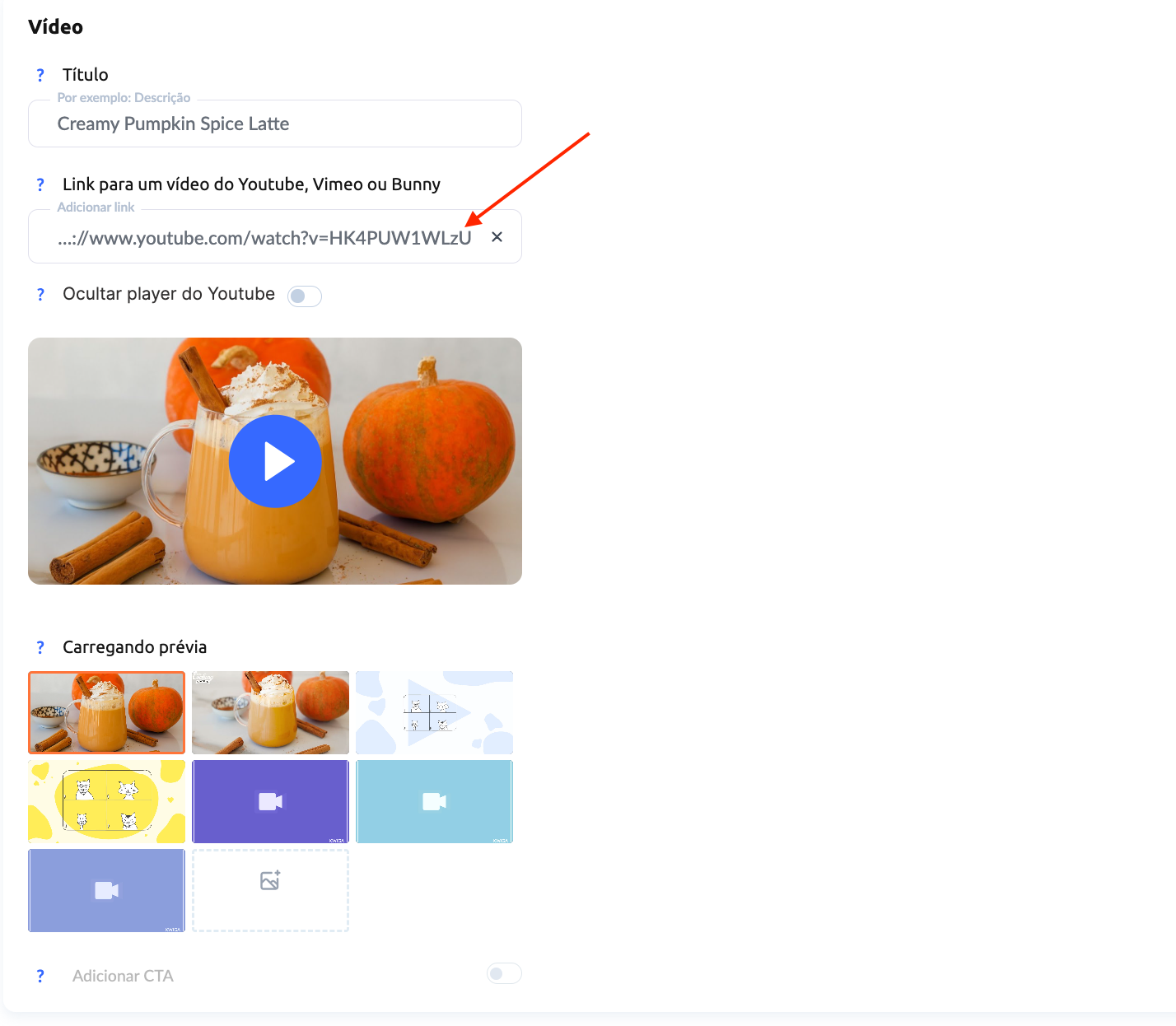
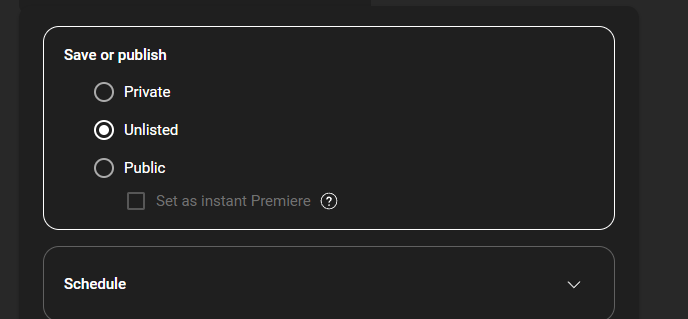
Pode ser um vídeo público ou um vídeo «não listado» (acessível através de um link).
Pode ser um vídeo público ou um vídeo “oculto” (acessível através de um link).
Importante: se planeia restringir o acesso ao conteúdo, recomendamos usar vídeos “ocultos” (ou com acesso por link). Neste caso, o YouTube gera um link único que só você conhecerá. Pode decidir a quem enviar o link e a quem não enviar.
Desta forma, pode vender o seu curso e ter a certeza de que ninguém partilhará o link com outra pessoa. Como os participantes verão o vídeo não no YouTube, mas no KWIGA, não terão acesso ao link.
Além disso, certifique-se de que as configurações não impedem a inserção (embedding) do vídeo.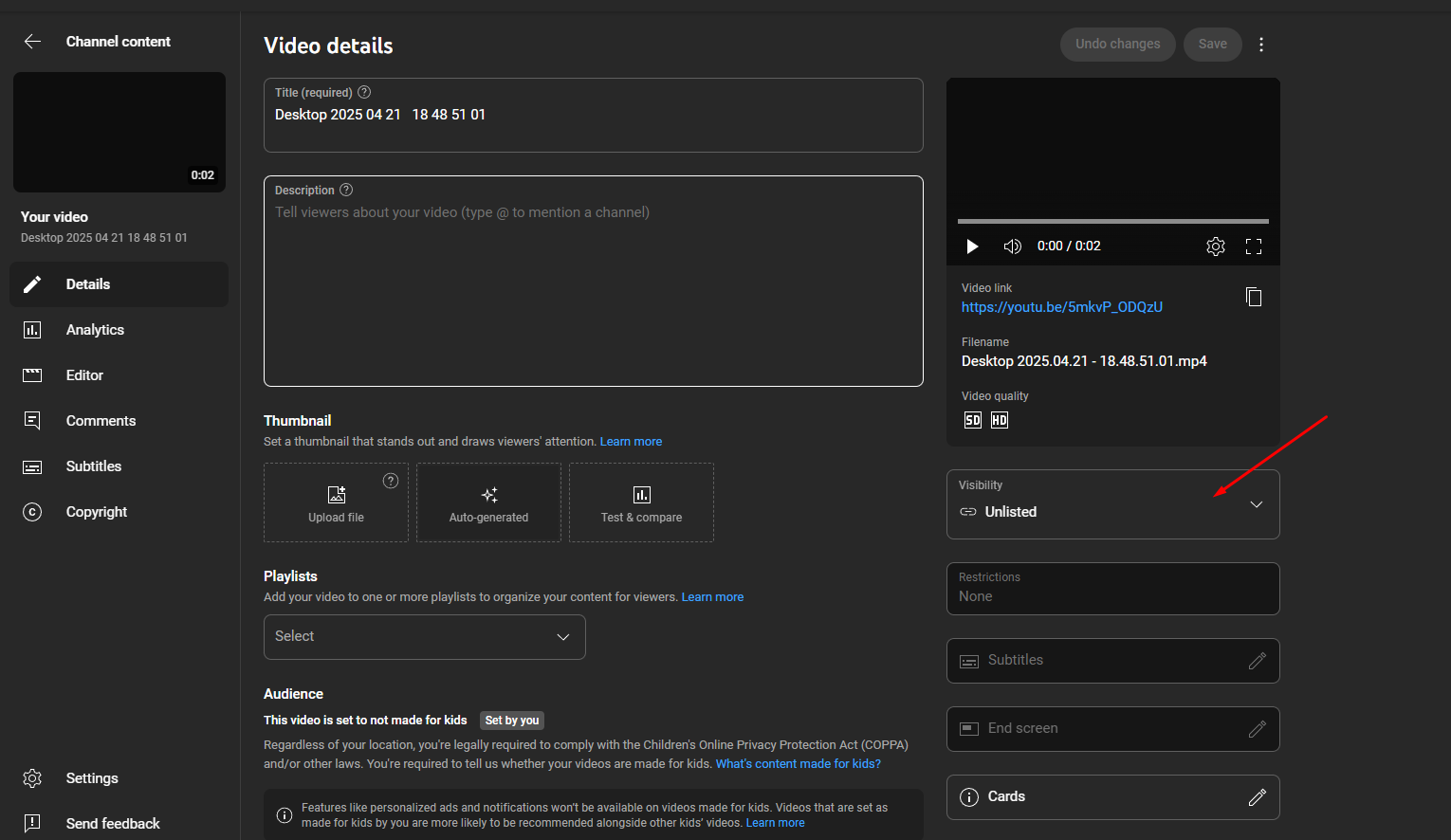
Ao usar o YouTube e fornecer o link, pode ocultar o reprodutor do YouTube usando o botão correspondente.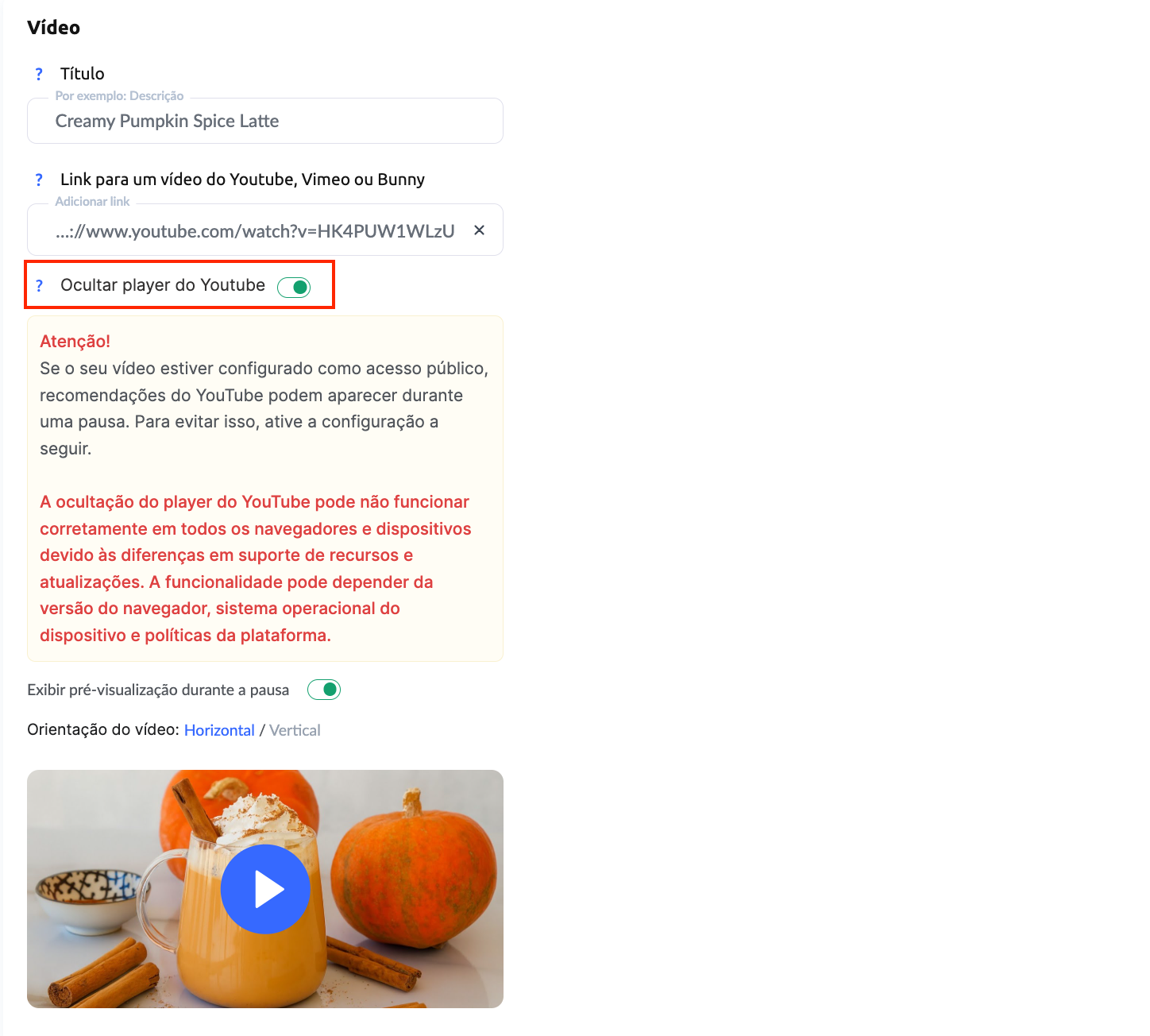
Tenha em atenção que esta configuração pode causar problemas com a reprodução do vídeo para os alunos, especialmente se eles não estiverem conectados ao YouTube ou estiverem a usar o modo de navegação anónima no navegador. Em vez do vídeo, aparecerá uma mensagem na lição.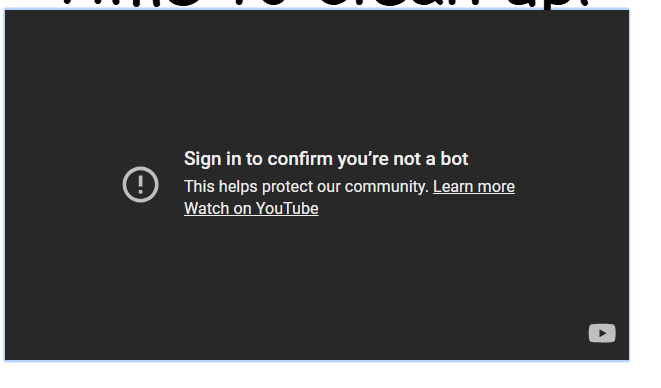
Não podemos influenciar o aparecimento desta mensagem, pois o algoritmo ou a frequência com que ela aparece são desconhecidos, e o YouTube não fornece informações a esse respeito. Para evitar este erro, pode recomendar o seguinte aos seus alunos:
-
Iniciar sessão no YouTube no mesmo navegador em que visualizam a lição.
-
Usar uma VPN.
-
Verificar se o vídeo tem restrições no YouTube. Às vezes, o YouTube aplica restrições automaticamente para determinados países e, nesses casos, uma VPN pode ajudar.
Às vezes, mesmo essas recomendações não resolvem o problema. Para evitá-lo completamente, recomendamos enviar os vídeos para o armazenamento do Kwiga ou para outros serviços de hospedagem de vídeo compatíveis com a plataforma.
Enviar vídeos do Vimeo
Os vídeos são enviados da mesma forma que do YouTube.
Ao contrário do YouTube, a versão gratuita do Vimeo tem um limite de 500 MB por semana para enviar vídeos.
Carregar vídeos do Dropbox
Se armazenar vídeos no Dropbox, pode inseri-los diretamente na lição. Para isso, usa-se uma ferramenta iframe em vez de um bloco de vídeo. Pode consultar o guia detalhado no artigo vinculado.
Tenha em atenção que, neste caso, a reprodução do vídeo é feita a partir dos servidores do Dropbox, e a velocidade e a qualidade dependem exclusivamente do serviço do Dropbox. O Dropbox também pode aplicar limitações, que pode verificar no link sobre restrições de largura de banda.
Carregar vídeos a partir do seu dispositivo
Pode carregar um vídeo pronto diretamente a partir do seu dispositivo clicando no botão «+», selecionando a opção «A partir do computador» e especificando o caminho para o ficheiro.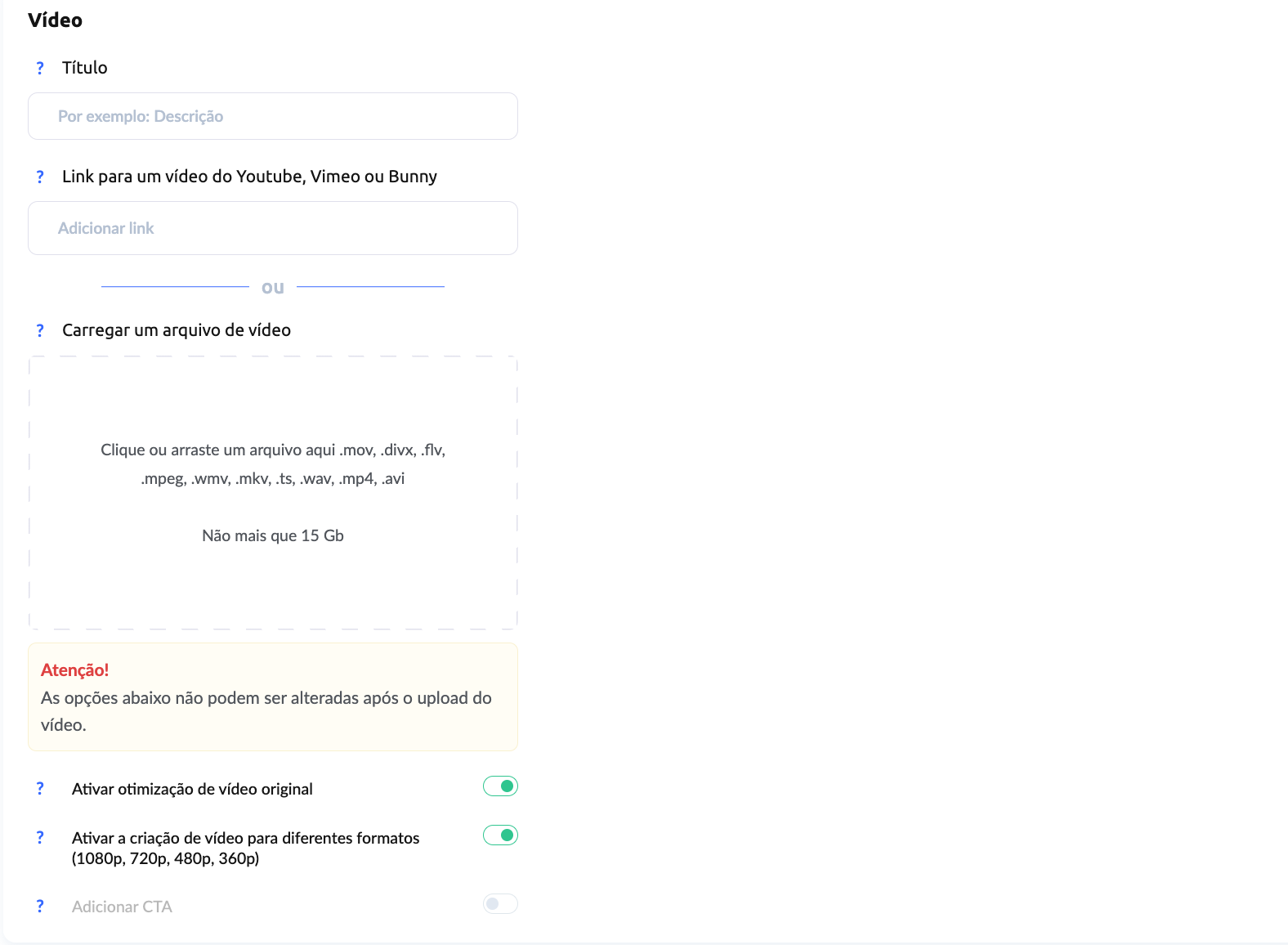
Pode carregar ficheiros de até 15 GB nos seguintes formatos: .mov, .mp4, .3gp, .divx, .flv, .mpeg, .mpg, .wmv, .mkv. Importante: o vídeo é adicionado automaticamente à biblioteca multimédia.
Carregar vídeos da biblioteca multimédia do KWIGA
Todo o conteúdo que carregar é adicionado automaticamente à biblioteca multimédia. Para maior comodidade, pode primeiro carregar todos os materiais para lá e, em seguida, selecionar o conteúdo necessário ao criar o curso.
Para carregar um vídeo da biblioteca multimédia, clique no botão «+», selecione «Da biblioteca multimédia» e escolha o vídeo desejado.
Tenha em atenção que a plataforma planeia implementar uma função de proteção contra downloads (atualmente em desenvolvimento). Essa proteção será aplicada por padrão a todos os ficheiros de vídeo.
Se a confiabilidade, segurança e proteção do conteúdo são importantes para si, utilize o armazenamento KWIGA.
Importante: será cobrada uma taxa pelo armazenamento de ficheiros no KWIGA de acordo com as tarifas de armazenamento e CDN (mais detalhes no artigo “Pagamentos do serviço KWIGA”).
Não encontrou a resposta? Entre em contato com o serviço de suporte via chat online ou Telegram