
Artigos:
- Trabalhos de casa
- Testes e avaliação
- Várias perguntas abertas em uma única tarefa
- Preencha os espaços em branco: insira a palavra que falta
- Correspondência
- Como configurar um teste para que o aluno possa ver suas respostas
- Digite a palavra
- Lista e lista múltipla
- Forme uma frase a partir de palavras
- Preencha a tabela (opção de preencher os espaços em branco)
- Como organizar o suporte técnico para os participantes do curso
- Como criar um questionário psicológico MMPI
- Informações gerais sobre questionários: criação e organização de tarefas práticas, pesquisas
- Criação e Configuração de Modelos de Estilo para Questionários
- Recalcular Resultados do Quiz
- Randomizador de Quiz: criando testes dinâmicos
- Como exportar as respostas do quiz para um arquivo separado
- Quizzes, Práticas: Tipos de Perguntas
- Configurações de prática (abertura, encerramento)
- Quiz Setup
Configure um método para coletar solicitações técnicas por meio de uma atividade não avaliada no LMS, garantindo uma comunicação eficaz com os participantes do curso.
Neste artigo:
Durante um curso online, os participantes podem enfrentar não somente atividades de aprendizagem, testes ou tarefas, mas também problemas técnicos. Estes podem incluir dúvidas sobre o funcionamento da plataforma, os critérios de conclusão do curso, o acesso aos materiais ou outros aspetos que vão além das responsabilidades dos curadores.
Para garantir uma comunicação e um suporte eficazes, é possível implementar um mecanismo separado para recolher esse tipo de solicitações. Uma das opções mais convenientes é utilizar quizzes, ao ajudarem a estruturar as solicitações e a simplificar o seu processamento.
Como criar um campo para perguntas técnicas
Para configurar um sistema eficiente de recolha de perguntas técnicas, é necessário primeiro criar uma atividade correspondente no LMS. Esta atividade funcionará semelhantemente a um trabalho, mas sem avaliação.
Como criar uma atividade:
-
Aceda ao menu Quizzes e clique em + Quiz.

-
Introduza o nome da atividade, por exemplo, Suporte técnico.
-
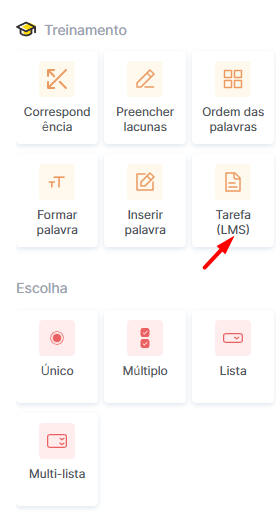
Selecione o tipo Tarefa LMS.
-
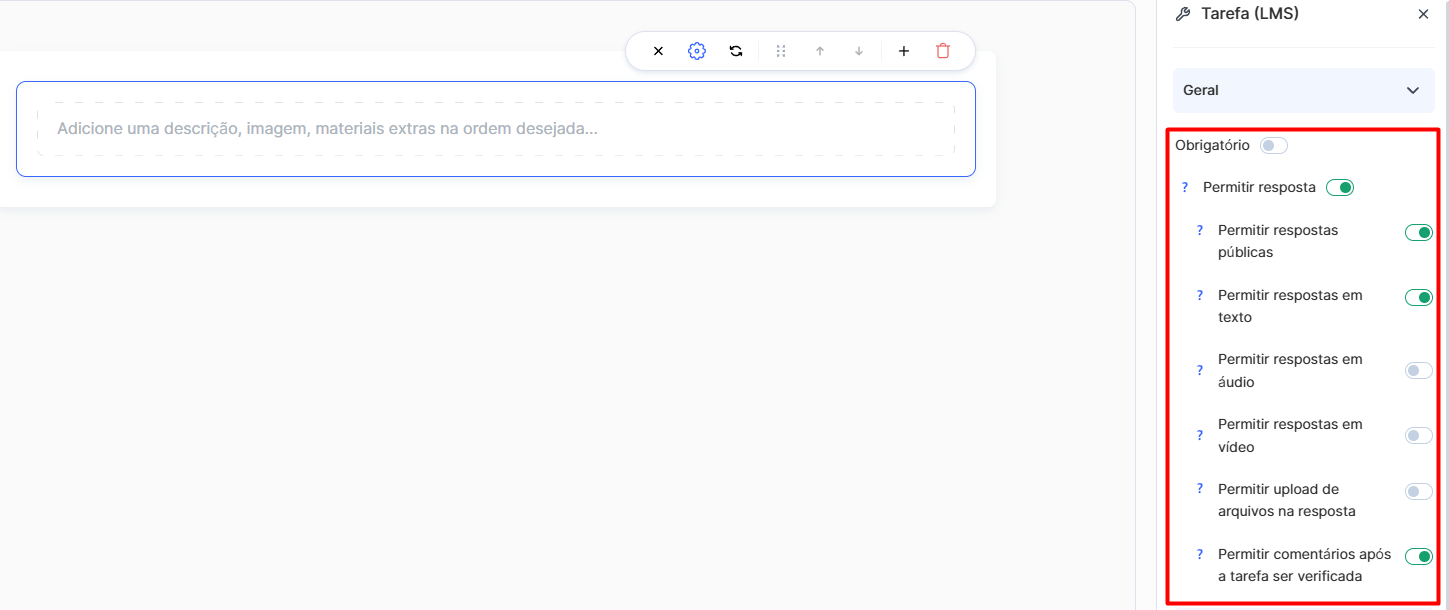
Adicione uma pergunta que explique aos participantes que tipos de problemas podem ser enviados.
-
Configure os tipos de resposta: ative respostas em texto; permita comentários após a revisão; se necessário, autorize o carregamento de arquivos (por exemplo, capturas de ecrã).
Guarde o quiz e aceda às suas configurações.
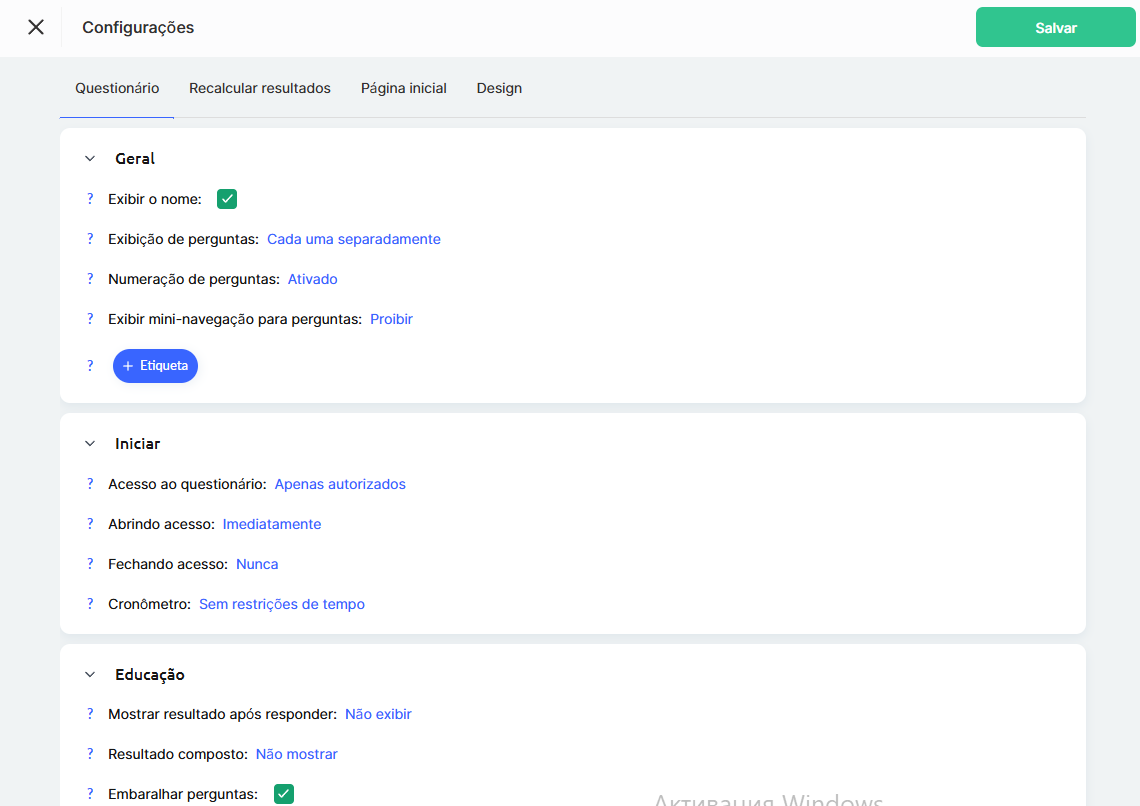
Após criar o quiz, pode ajustar os seus parâmetros conforme as necessidades do suporte técnico, por exemplo:
-
Sem avaliação: as respostas dos participantes não exigem pontuação nem avaliação automática.
-
Revisão pelo curador: todas as solicitações serão enviadas ao responsável para revisão, que fornecerá a resposta necessária.
-
Mostrar respostas após o envio: os participantes poderão ver as suas solicitações e as respostas recebidas dentro da lição.
-
Opção de comentários: tanto o participante como o curador podem esclarecer detalhes no fio de discussão.
Como adicionar um campo para perguntas técnicas a uma lição
Para adicionar um campo para perguntas técnicas, deve:
-
Abrir o curso e ir para o separador Lições.
-
Abrir o Construtor de lições.
-
Escolher uma das seguintes opções:

Prática: Utilize esta opção se o campo fizer parte dos materiais da lição e aparecer diretamente abaixo do conteúdo da lição.
Lista de práticas: Utilize esta opção se o campo tiver de ser colocado numa página separada, à qual o estudante pode aceder por um link dentro da lição.
Ambas as opções suportam perguntas abertas, carregamento de arquivos, respostas em áudio e vídeo, bem como a possibilidade de ativar revisão e comentários. Pode encontrar mais detalhes sobre como adicionar atividades a uma lição num artigo separado.
Configurações do quiz: exclusão do progresso
Uma vez que este campo tem uma função complementar e não faz parte do programa principal de aprendizagem, é importante excluí-lo do progresso do curso.
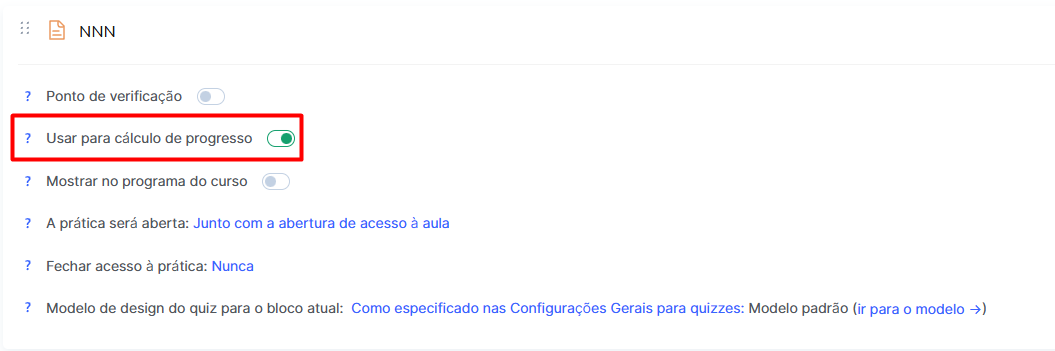
Isto garante que não afete as estatísticas de conclusão dos participantes nem crie obstáculos desnecessários.
Configurações de acesso e visibilidade da atividade
Se um membro específico da equipa for responsável por gerir as perguntas técnicas, pode restringir o acesso a estas atividades apenas a determinados curadores. As configurações estão disponíveis diretamente no curso, no separador Equipa → Curadores.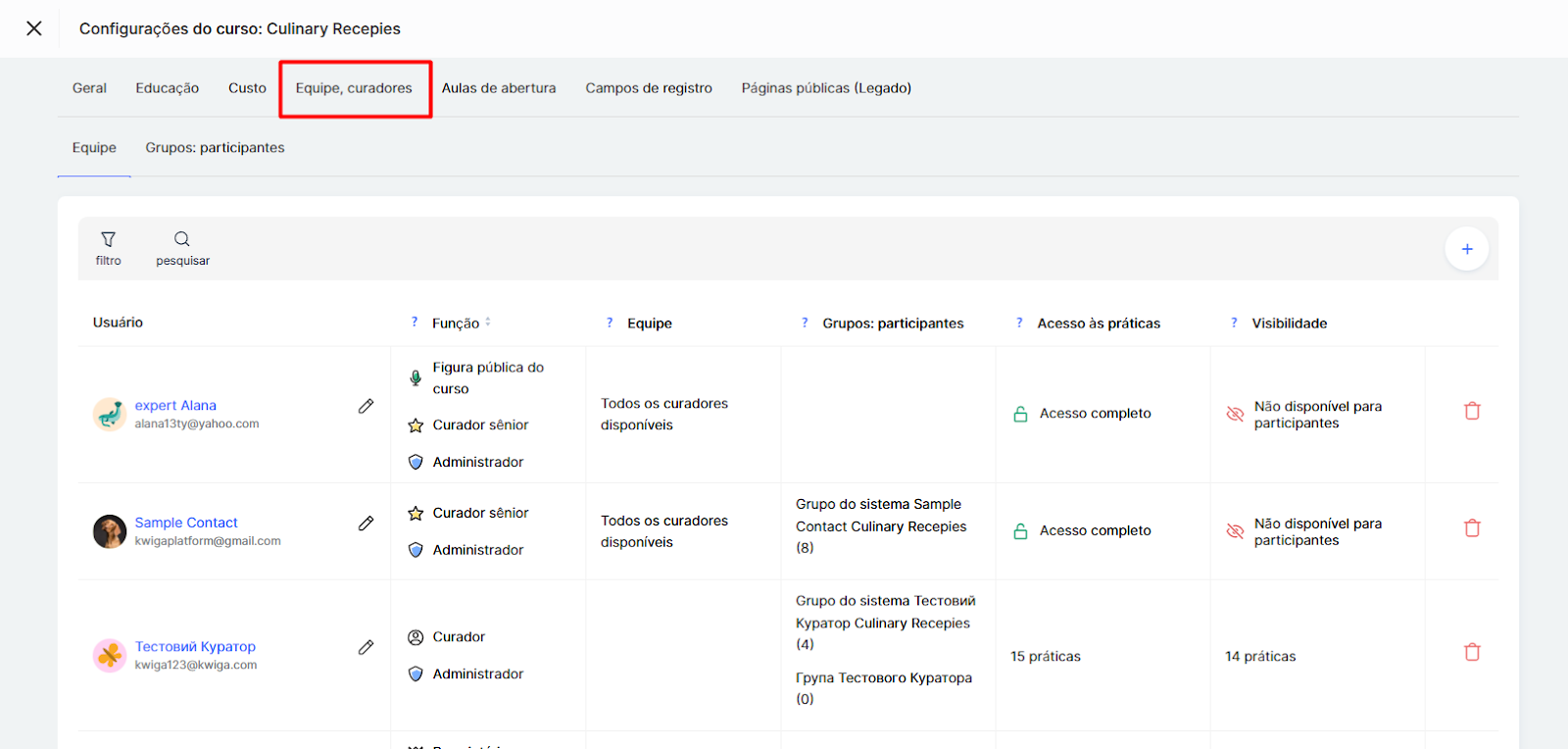
Para isso, pode:
-
configurar a visibilidade das atividades para membros específicos da equipa;
Isto ajuda a organizar um sistema de suporte simples, em que cada membro da equipa vê somente as tarefas relevantes para a sua área de responsabilidade.
Recomendação: analise periodicamente os tipos de solicitações enviadas; isso ajudará a identificar os problemas mais comuns e a melhorar a experiência de aprendizagem todo.
O suporte técnico através do LMS cria um ambiente de aprendizagem confortável e reduz a carga de trabalho dos formadores. A utilização de quizzes para recolher solicitações ajuda a estruturar o processo de comunicação e garante respostas rápidas aos problemas dos participantes.
Integração de um chat de terceiros nas páginas da escola
Para além das atividades LMS, pode adicionar um chat online diretamente ao seu painel de controlo para comunicar em tempo real com os participantes do curso.
Pode escolher qualquer serviço de chat que lhe seja conveniente, como Tawk.to, Chatra, Crisp.chat, Intercom, Tidio, LiveChat, HelpCrunch ou outro serviço da sua preferência.
Processo de integração:
-
Registe-se no serviço de chat escolhido e obtenha o código de integração.
-
Entre em contacto com a equipa de suporte técnico da plataforma.
-
Envie-lhes o código de integração do chat.
Adicionaremos o chat ao seu painel de controlo e torná-lo-emos disponível nas páginas públicas da escola.
Após a integração, o chat ficará acessível a todos os estudantes no seu painel, permitindo-lhes receber respostas rápidas a perguntas técnicas em tempo real.
Não encontrou a resposta? Entre em contato com o serviço de suporte via chat online ou Telegram