
Artigos:
- Trabalhos de casa
- Testes e avaliação
- Várias perguntas abertas em uma única tarefa
- Preencha os espaços em branco: insira a palavra que falta
- Correspondência
- Como configurar um teste para que o aluno possa ver suas respostas
- Digite a palavra
- Lista e lista múltipla
- Forme uma frase a partir de palavras
- Preencha a tabela (opção de preencher os espaços em branco)
- Como organizar o suporte técnico para os participantes do curso
- Como criar um questionário psicológico MMPI
- Informações gerais sobre questionários: criação e organização de tarefas práticas, pesquisas
- Criação e Configuração de Modelos de Estilo para Questionários
- Recalcular Resultados do Quiz
- Randomizador de Quiz: criando testes dinâmicos
- Como exportar as respostas do quiz para um arquivo separado
- Quizzes, Práticas: Tipos de Perguntas
- Configurações de prática (abertura, encerramento)
- Quiz Setup
Um guia detalhado para criar e configurar um randomizador de quizzes que gera automaticamente testes únicos a partir de um conjunto de perguntas pré-definidas.
Neste artigo:
O randomizador de questionários no Kwiga é uma ferramenta prática para criar testes dinâmicos. Ele permite gerar automaticamente versões exclusivas do questionário para cada participante com base em um conjunto de perguntas preparado previamente.
Em vez de criar manualmente dezenas de versões diferentes do mesmo teste, você pode simplesmente reunir todas as perguntas em um único conjunto e deixar que a plataforma faça o resto. Cada participante recebe um conjunto exclusivo de tarefas, tornando o processo de teste mais justo e envolvente.
Isso é especialmente útil para especialistas que realizam verificações regulares de conhecimento ou avaliações finais.
Criando um Questionário com Randomizador
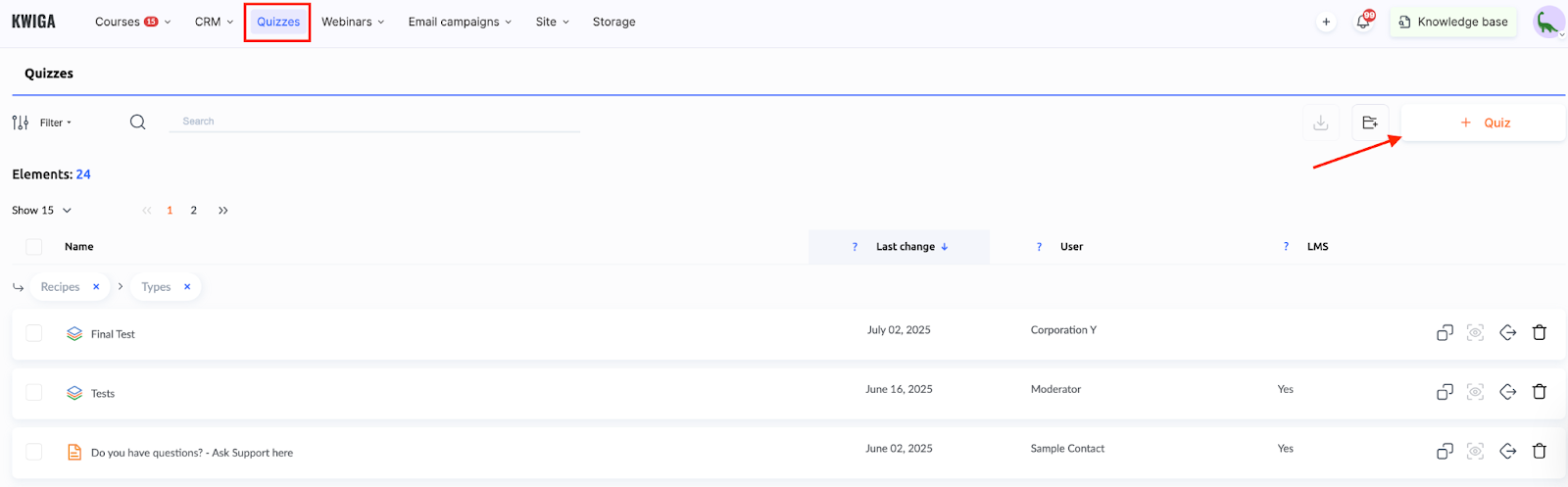
Para criar um randomizador de questionário, vá até o menu Questionários, clique no botão +Questionário e selecione a opção Randomizador de Questionário.
Importante: Você não adiciona perguntas individuais ao randomizador; em vez disso, adiciona questionários inteiros criados previamente que contêm todas as perguntas incluídas neles. Por exemplo, isso pode ser um teste final do curso que inclui questionários de lições ou módulos anteriores.
Quase todos os tipos de perguntas compatíveis com a plataforma podem ser usados, exceto tarefas LMS.
Para mais informações sobre como criar vários tipos de perguntas, consulte um artigo separado.
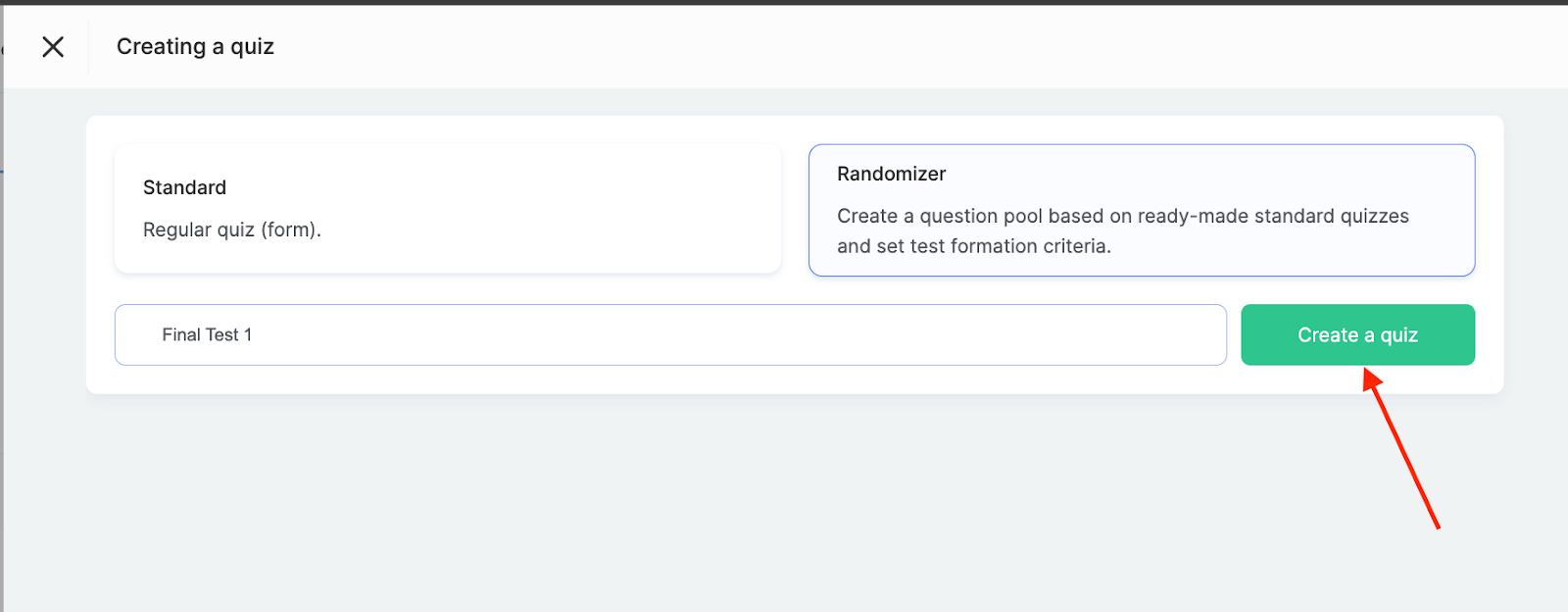
Após selecionar o tipo Randomizador, a plataforma solicitará que você insira o nome da nova tarefa e clique em Criar um Questionário. Em seguida, você poderá prosseguir para formar o conjunto de perguntas.
Formando o Conjunto de Perguntas
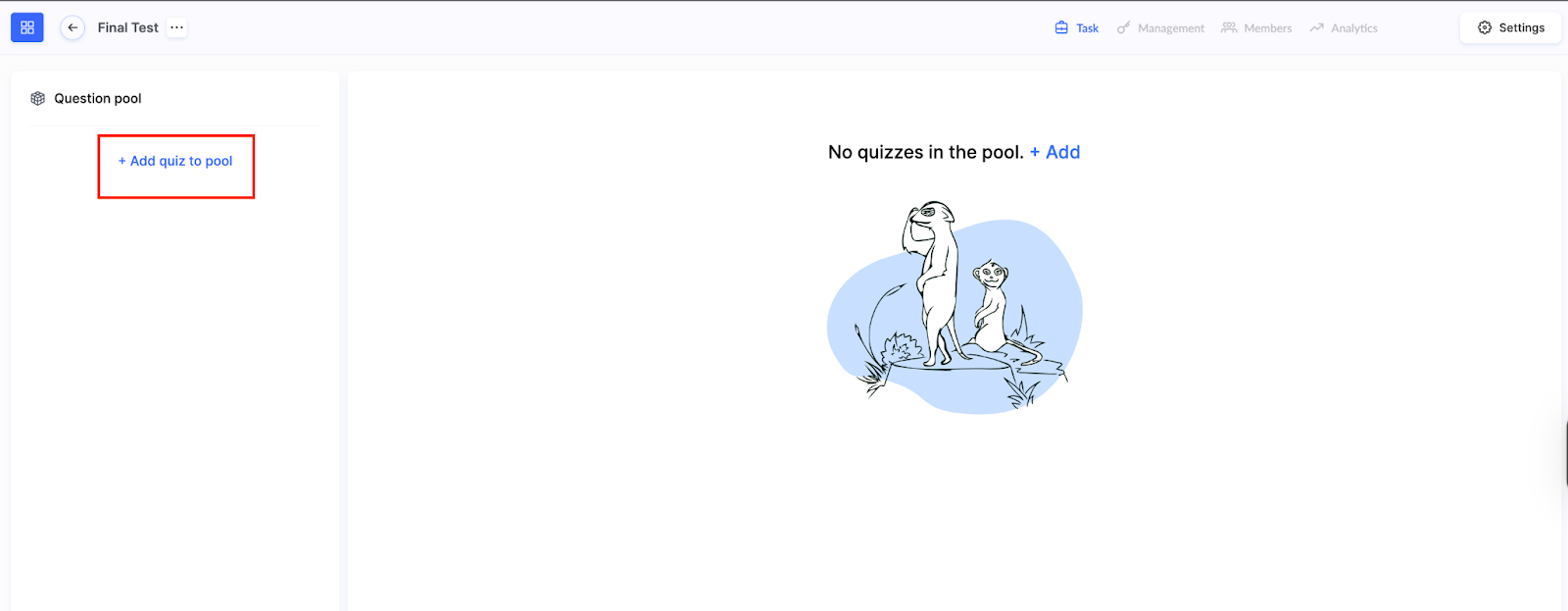
A próxima etapa é criar um conjunto de perguntas que servirá como base para gerar versões individuais do teste. Para isso, clique no botão + Adicionar Questionário ao Conjunto, e uma lista de questionários disponíveis será exibida.
Use as caixas de seleção para escolher todos os questionários cujas perguntas você deseja incluir no randomizador. Após escolher os questionários necessários, confirme sua ação clicando em Adicionar.
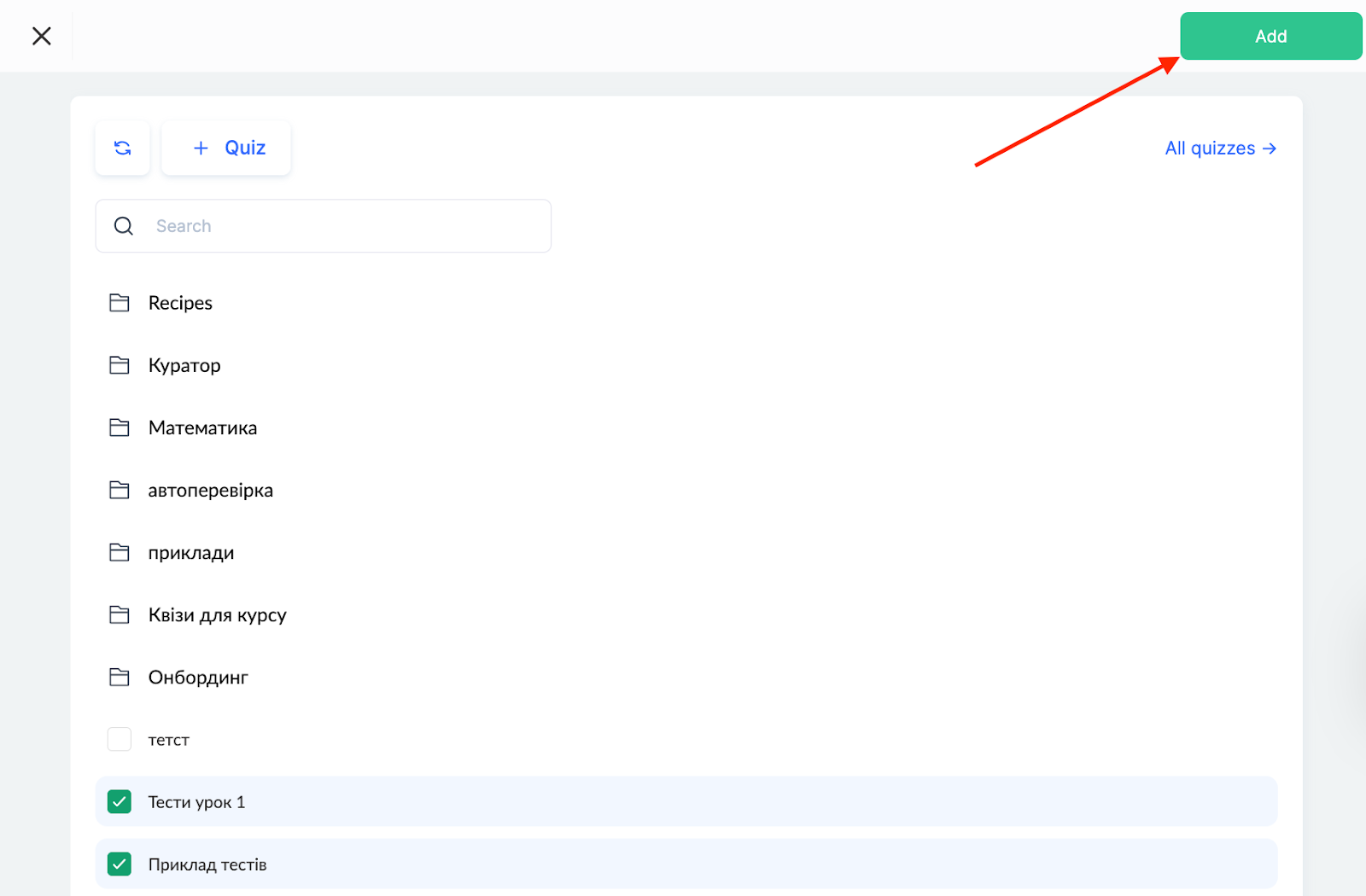
A plataforma transferirá automaticamente todas as perguntas dos questionários selecionados para o conjunto compartilhado. Depois disso, você precisará configurar as definições de distribuição das perguntas usando o painel esquerdo.
Configurações de Distribuição de Perguntas
O randomizador permite um controle preciso sobre o número de perguntas e quais questionários serão incluídos no teste final. A plataforma oferece duas opções para distribuir as perguntas:
-
Por porcentagem: Uma porcentagem especificada de perguntas é retirada de cada questionário. Essa opção é prática quando os questionários contêm números diferentes de perguntas, mas você deseja manter uma representação proporcional entre os tópicos.
-
Por número exato: Um número fixo de perguntas é retirado de cada questionário, independentemente do seu tamanho. Essa configuração é adequada para criar testes em que cada tópico deve ser representado por uma quantidade igual de tarefas.
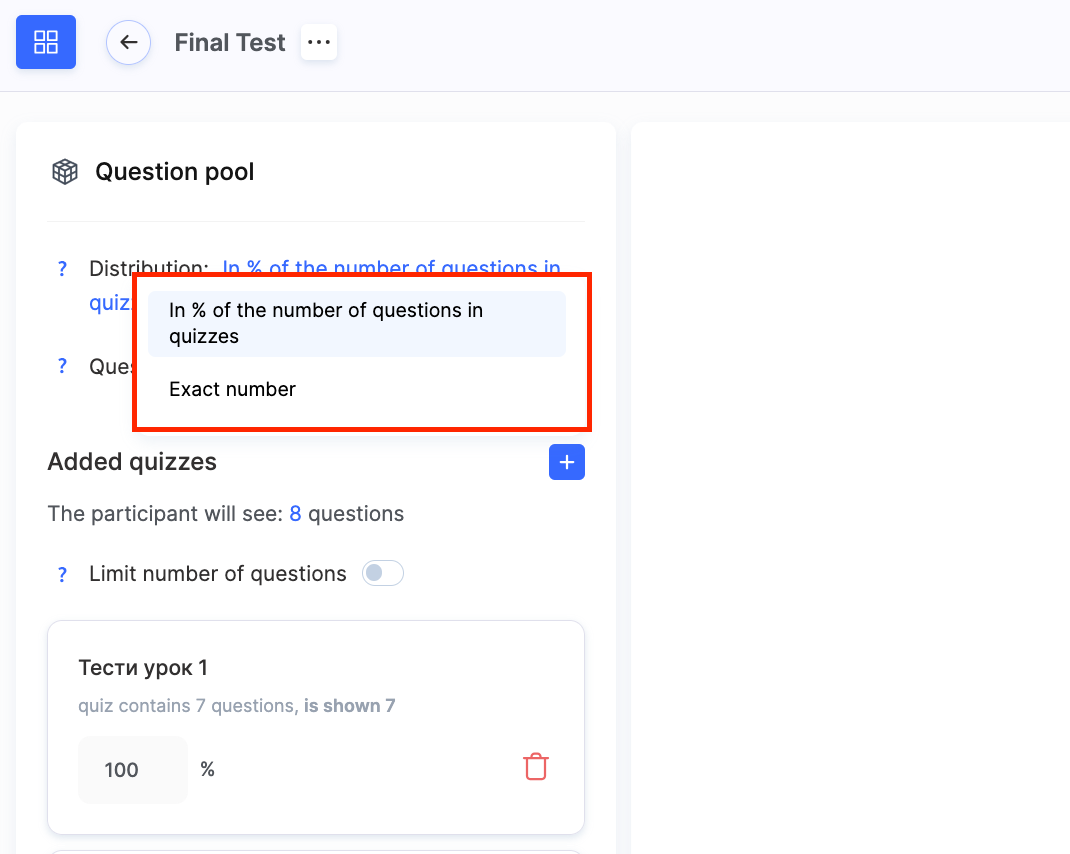
O randomizador também controla a substituição de perguntas entre tentativas de teste. Quando um participante abre um questionário pela primeira vez, a plataforma gera para ele um conjunto exclusivo de perguntas, que pode permanecer inalterado ou ser atualizado de acordo com regras específicas.
Observação: O número de tentativas permitidas é definido nas configurações gerais do questionário no parâmetro Número de Tentativas. Essa configuração determina quantas vezes um participante pode fazer o teste e afeta a lógica de substituição das perguntas.
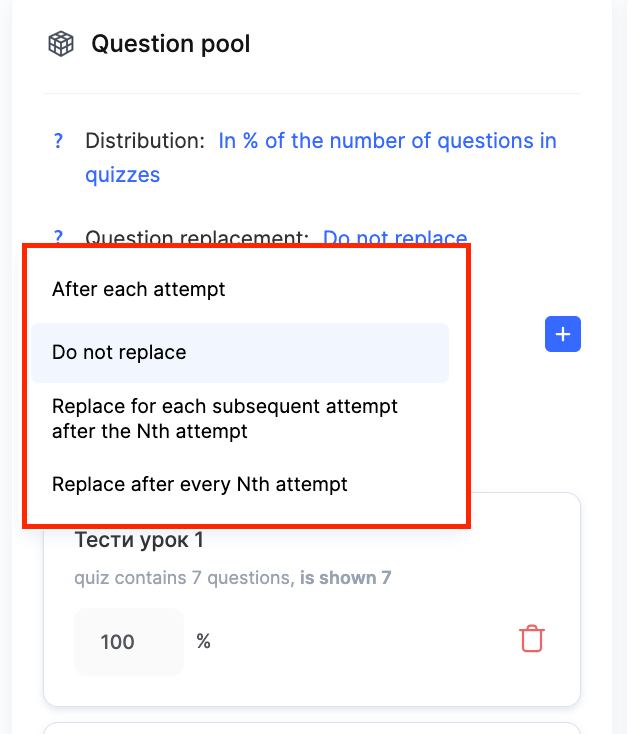
A plataforma oferece várias estratégias para substituir perguntas. A opção mais simples é substituir perguntas após cada tentativa, o que significa que o participante receberá um conjunto totalmente novo de tarefas a cada tentativa. A abordagem oposta é manter o mesmo conjunto de perguntas para todas as tentativas de um participante específico.
Estratégias mais avançadas permitem substituir perguntas após um número específico de tentativas. Por exemplo, as perguntas podem ser alteradas apenas após a terceira tentativa ou a cada duas tentativas. Essas configurações são úteis para criar cenários de aprendizagem adaptativa.
Ao lado da seção "Questionários Adicionados", há um botão "+" botão.
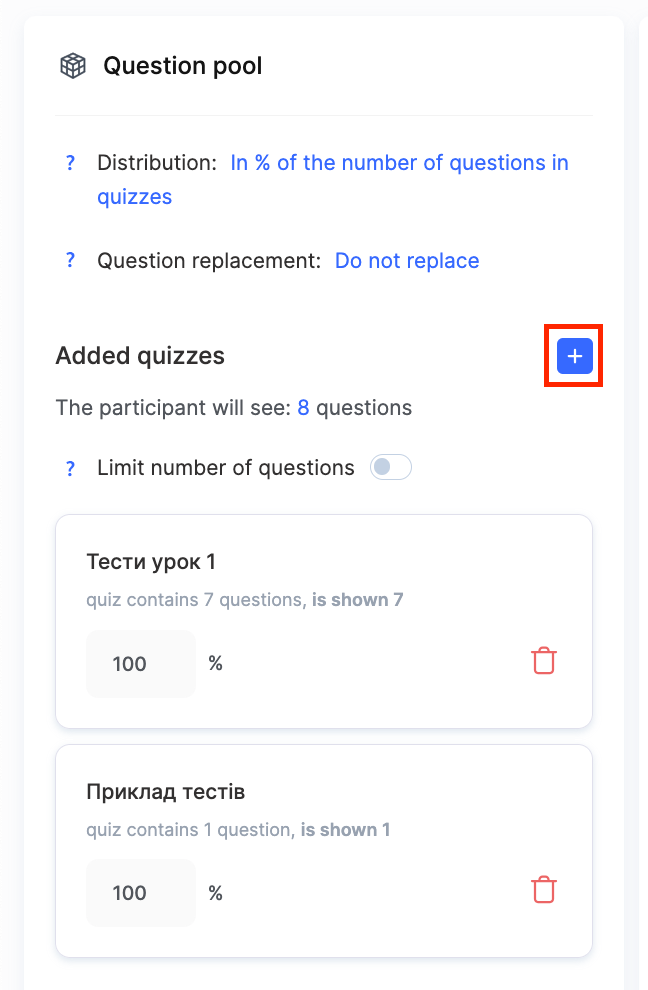
Essa opção permite adicionar novos questionários ao conjunto existente ou remover aqueles que já não são mais necessários. Ela oferece flexibilidade durante o processo de desenvolvimento e permite adaptar rapidamente o randomizador às mudanças no currículo.
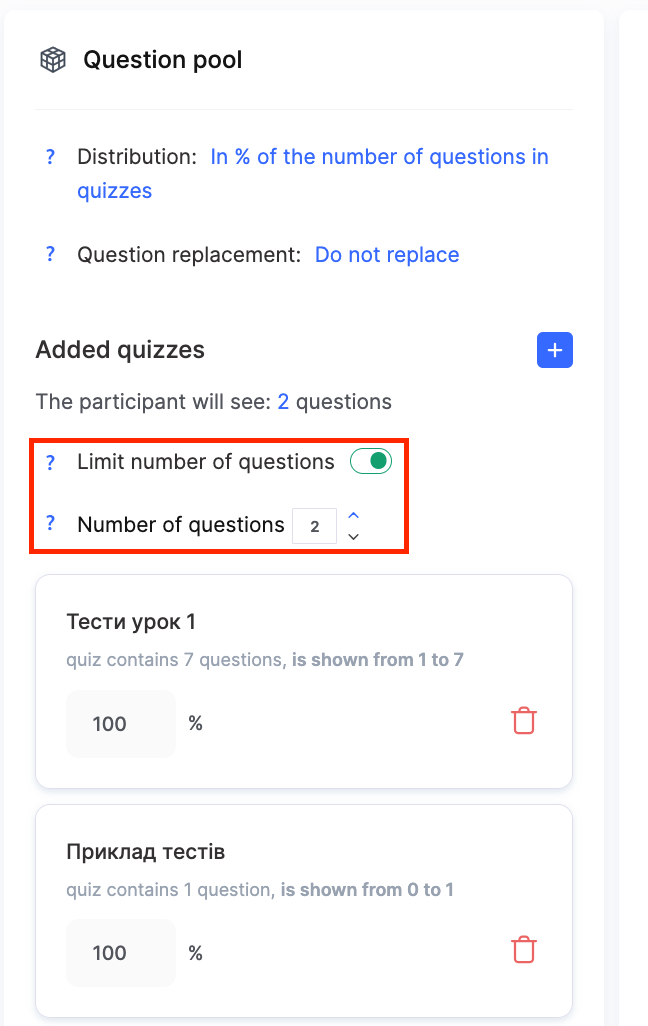
A opção Limitar o número de perguntas também está disponível aqui, mas apenas ao usar uma distribuição baseada em porcentagem.
-
Quando a opção “Limitar o número de perguntas” estiver desativada: O número total de perguntas no teste depende exclusivamente das configurações percentuais de cada questionário.
Exemplo: Um conjunto contém três questionários, cada um com 100 perguntas, e a distribuição é a seguinte: questionário 1 – 10%, questionário 2 – 20%, questionário 3 – 10%. O questionário final conterá 40 perguntas: 10 + 20 + 10 = 40.
-
Quando a opção “Limitar o número de perguntas” estiver ativada: Você pode definir o número total exato de perguntas para todo o teste, e a plataforma as distribuirá proporcionalmente com base nas porcentagens configuradas.
Exemplo: Um conjunto contém três questionários, cada um com 100 perguntas, e a distribuição é a seguinte: questionário 1 – 10%, questionário 2 – 80%, questionário 3 – 10%. A opção Limitar o número de perguntas está ativada, e o teste deve incluir 20 perguntas. A plataforma calcula as proporções: a participação total é 100% (10% + 80% + 10%). O teste final conterá 20 perguntas: 2 + 16 + 2 = 20.
Como Adicionar um Questionário com Perguntas Aleatórias a uma Lição
Após criar a tarefa, você precisa integrá-la ao programa do curso. Para isso, vá até o menu Cursos, abra o programa de curso relevante e inicie o construtor de lições.
No construtor de lições, a tarefa criada previamente com o randomizador pode ser adicionada usando o botão Prática.
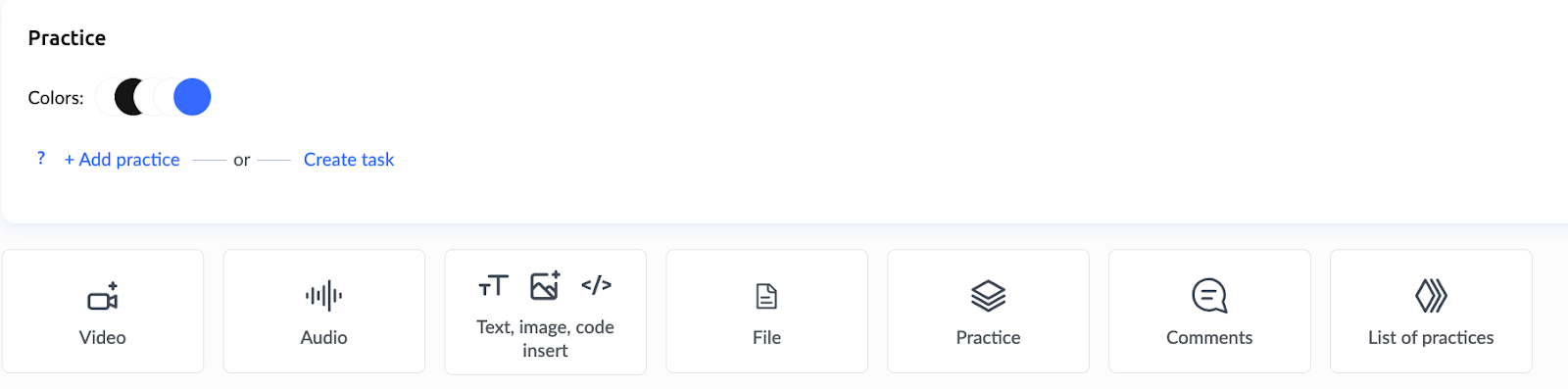
Depois de adicionado, o questionário fica disponível para os participantes como uma tarefa regular.
Para mais informações sobre como usar o construtor de lições e vários métodos para adicionar tarefas práticas, consulte um artigo separado.
No menu Prática, você pode revisar todas as tentativas dos participantes – quem fez o teste, quando, quantas vezes e quais respostas deu. Quando várias tentativas são permitidas, apenas a última tentativa conta para a nota final.
A aleatorização das perguntas ajuda a avaliar o conhecimento real com mais eficácia – os participantes não conseguem se preparar antecipadamente para uma sequência fixa de tarefas. As configurações flexíveis permitem adaptar a ferramenta a qualquer tipo de tarefa educacional, desde verificações rápidas até exames abrangentes.
Não encontrou a resposta? Entre em contato com o serviço de suporte via chat online ou Telegram