
Artigos:
- Trabalhos de casa
- Testes e avaliação
- Várias perguntas abertas em uma única tarefa
- Preencha os espaços em branco: insira a palavra que falta
- Correspondência
- Como configurar um teste para que o aluno possa ver suas respostas
- Digite a palavra
- Lista e lista múltipla
- Forme uma frase a partir de palavras
- Preencha a tabela (opção de preencher os espaços em branco)
- Como organizar o suporte técnico para os participantes do curso
- Como criar um questionário psicológico MMPI
- Informações gerais sobre questionários: criação e organização de tarefas práticas, pesquisas
- Criação e Configuração de Modelos de Estilo para Questionários
- Recalcular Resultados do Quiz
- Randomizador de Quiz: criando testes dinâmicos
- Como exportar as respostas do quiz para um arquivo separado
- Quizzes, Práticas: Tipos de Perguntas
- Configurações de prática (abertura, encerramento)
- Quiz Setup
Informações básicas sobre os princípios de trabalho com questionários, sua estruturação e uso em produtos educacionais.
Neste artigo:
Todos os questionários (tarefas práticas, inquéritos) são criados independentemente dos produtos e depois podem ser adicionados a estes. Isso significa que o mesmo questionário pode ser utilizado em diferentes produtos, por exemplo, simultaneamente em vários cursos. Esta abordagem simplifica a gestão do conteúdo educativo e ajuda a evitar a duplicação de tarefas idênticas.
Para aceder à gestão de questionários, clique em Quiz no menu superior da plataforma. Aí encontrará todas as ferramentas necessárias para criar, editar e organizar questionários.
Criação e organização de questionários
A criação de novos questionários é feita através do botão +.
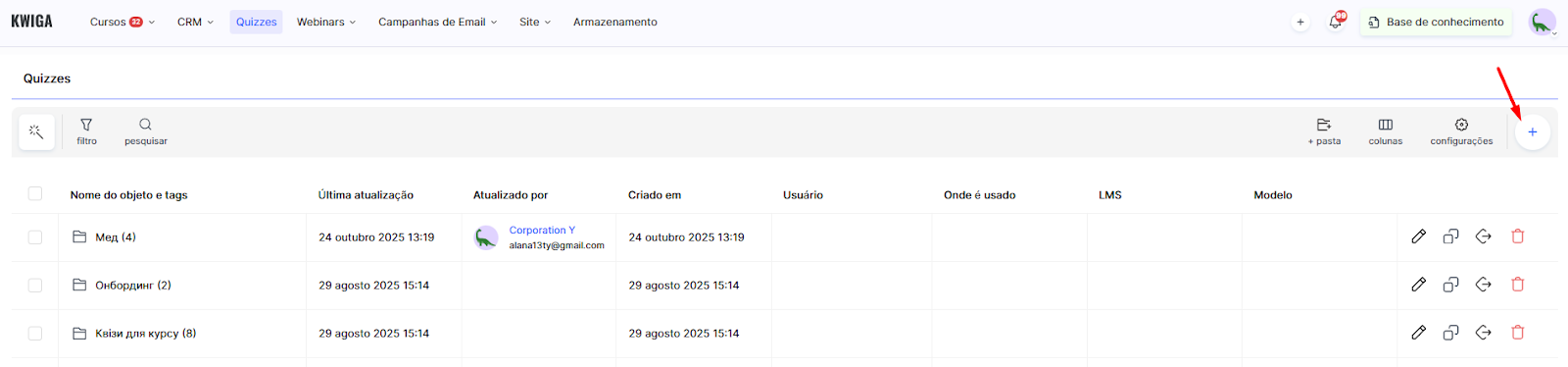
Ao criar um questionário, a plataforma propõe atribuir-lhe um nome e configurar as definições básicas conforme as suas necessidades. O processo é intuitivo e não requer competências técnicas especiais.
Informações mais detalhadas sobre a configuração de cada questionário estão descritas no artigo correspondente.
Se precisar de inspiração para criar um teste na plataforma, encontrará aqui.
Se já criou muitos testes e precisa de um randomizador de perguntas para criar testes dinâmicos, essa informação está disponível aqui.
Por sua vez, se estiver interessado em perguntas abertas em tarefas práticas, e não em testes, aqui encontrará recomendações adequadas.
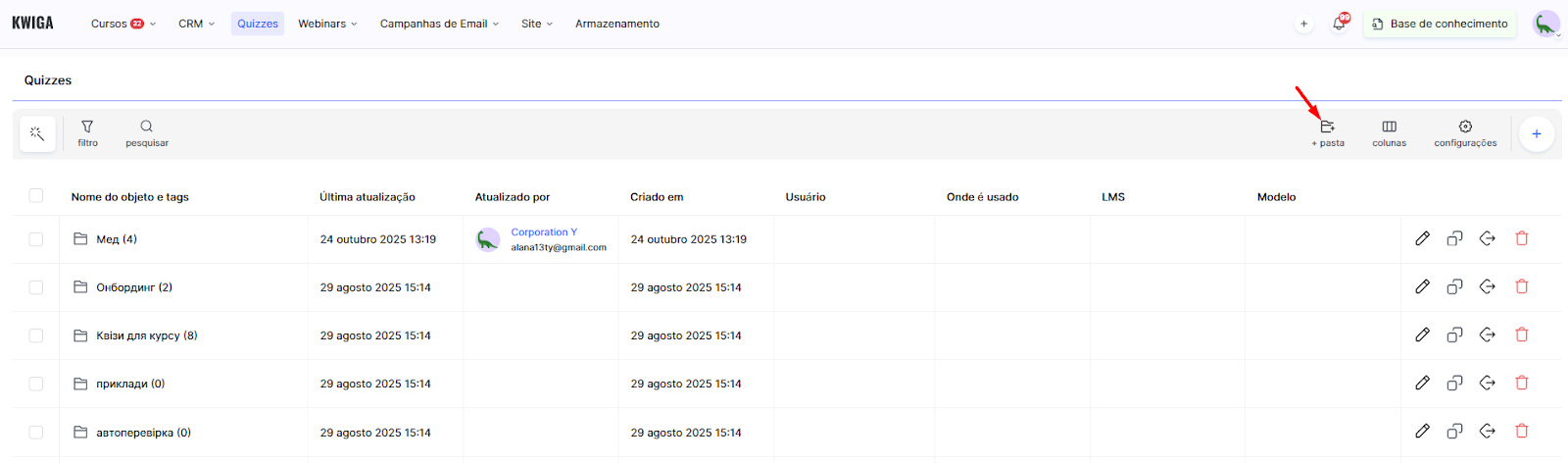
Para uma organização de trabalho mais conveniente, a plataforma permite agrupar questionários em pastas utilizando o botão + Pasta.
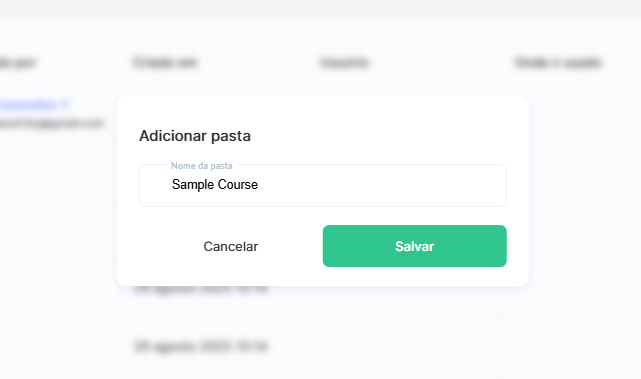
Após criar uma pasta, é necessário atribuir-lhe um nome e clicar em Guardar. As pastas aparecem na lista geral juntamente com os questionários; além disso, são sempre exibidas no topo da lista e têm um ícone correspondente ao lado do nome.
O uso de pastas apresenta várias vantagens importantes:
-
Facilita significativamente a navegação ao trabalhar com um grande número de questionários.
-
Garante uma estrutura lógica do conteúdo educativo.
-
Facilita o trabalho em equipa, pois diferentes especialistas podem trabalhar em pastas separadas.
Por exemplo, podem ser criadas pastas separadas para diferentes disciplinas, níveis de dificuldade ou tipos de tarefas, o que permite encontrar rapidamente os materiais necessários e manter a organização na plataforma.
Exibição e configuração da lista de questionários
Na lista de questionários é apresentada toda a informação importante necessária para uma orientação rápida.
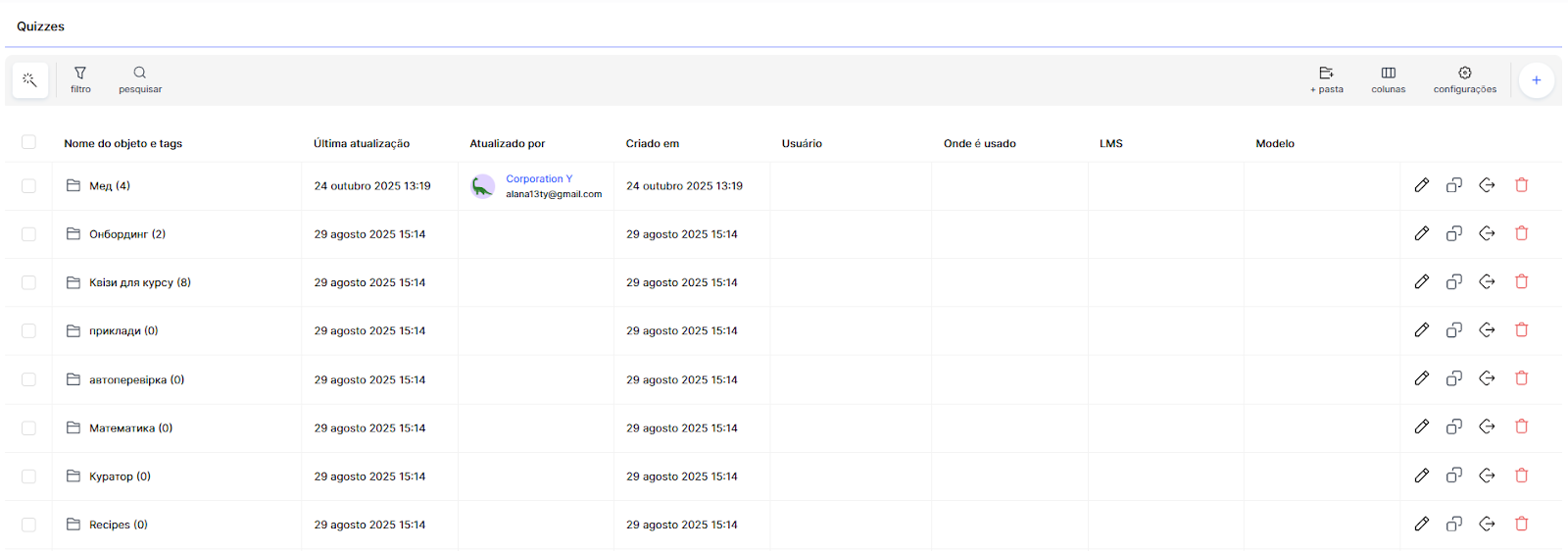
O nome do elemento indica o nome do questionário ou da pasta, bem como as tags (se adicionadas). As tags são úteis para filtragem: por exemplo, os questionários podem ser marcados com tags como “nível iniciante” ou “exame final”, bem como com tags temáticas como “matemática”, “história” ou “gramática”.
A plataforma também regista Última modificação — a data da última alteração e a pessoa que atualizou o questionário específico. Isto é especialmente útil no trabalho em equipa, quando é importante saber quem e quando realizou alterações na tarefa. De forma semelhante, são exibidas as colunas Criado (data de criação) e Utilizador (autor do questionário).
Uma informação particularmente importante encontra-se na coluna Utilização. Ela indica quantas vezes o questionário é utilizado na plataforma. Ao clicar neste valor, abre-se uma tabela detalhada com a lista de todos os casos de utilização: em quais produtos, aulas e secções, bem como se o questionário foi adicionado com ou sem substituição da oferta.
Existem também as colunas Produtos e Aulas, que exibem os nomes dos elementos em que o questionário é utilizado. Na coluna LMS é indicada a utilização do questionário no sistema de gestão da aprendizagem; atualmente, esta é a única forma de utilização de questionários, com possibilidade de expansão no futuro. A coluna Modelo mostra o nome do modelo de design aplicado ao questionário, que define o seu aspeto visual na aula.
A exibição das colunas na lista pode ser ajustada de forma flexível de acordo com as suas necessidades, utilizando o botão Colunas.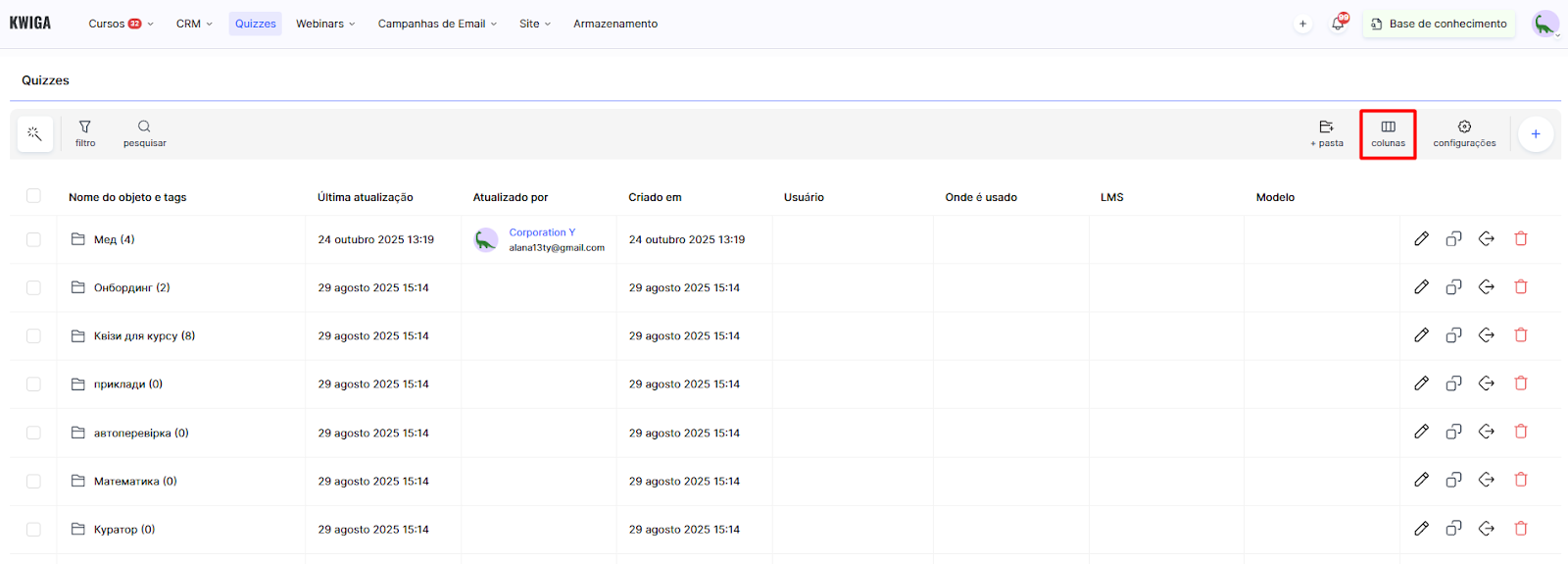
É possível ocultar colunas desnecessárias ou alterar a sua ordem. Isso ajuda a otimizar o ambiente de trabalho e a concentrar-se na informação mais importante.
Pesquisa e filtragem de questionários
Para encontrar rapidamente o questionário necessário, pode efetuar uma pesquisa pelo nome.
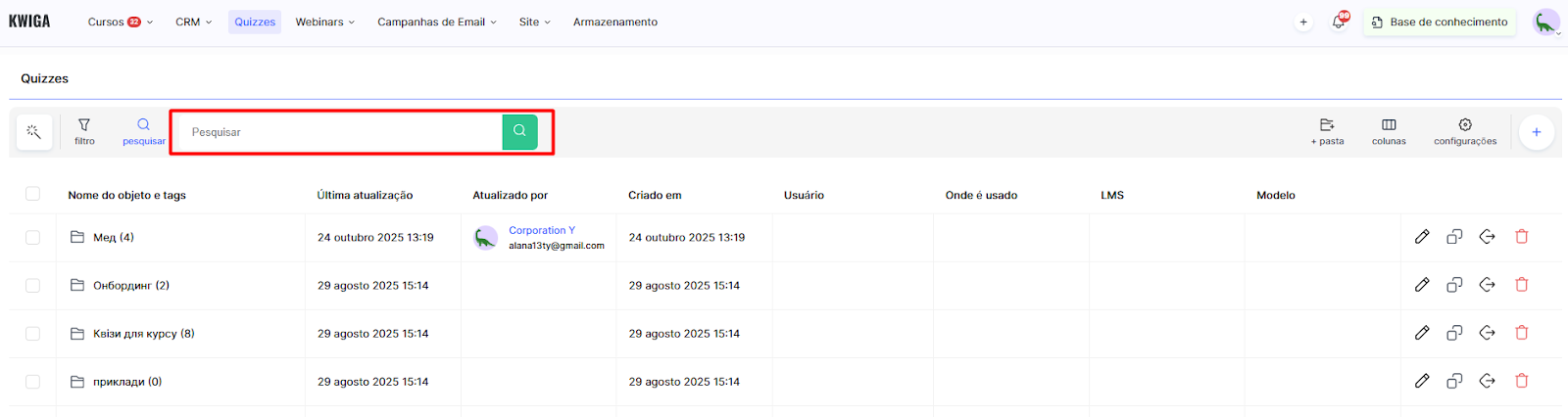
Além disso, a plataforma suporta a filtragem de acordo com os seguintes critérios:
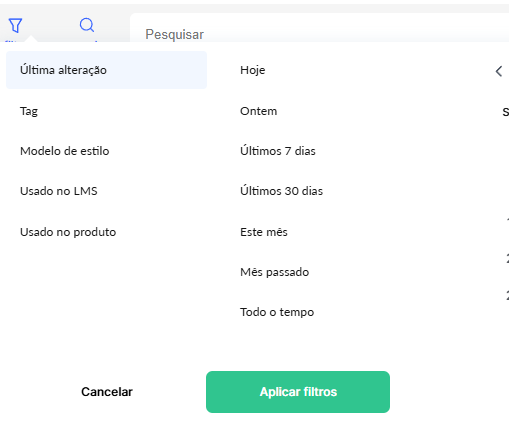
Última modificação — por data das alterações,
Tags — por tags atribuídas,
Modelo de design — pelo modelo de design aplicado,
Utilizado no LMS — consoante o questionário seja utilizado no sistema de gestão da aprendizagem,
Utilizado em produto — consoante apareça em produtos específicos.
Estas ferramentas são especialmente úteis ao trabalhar com inúmeros questionários.
Ações em massa com questionários
Para gerir eficientemente vários questionários em simultâneo, estão disponíveis ações em massa. Selecione os questionários necessários na lista, clique no ícone de ações em massa e escolha a opção pretendida no menu.
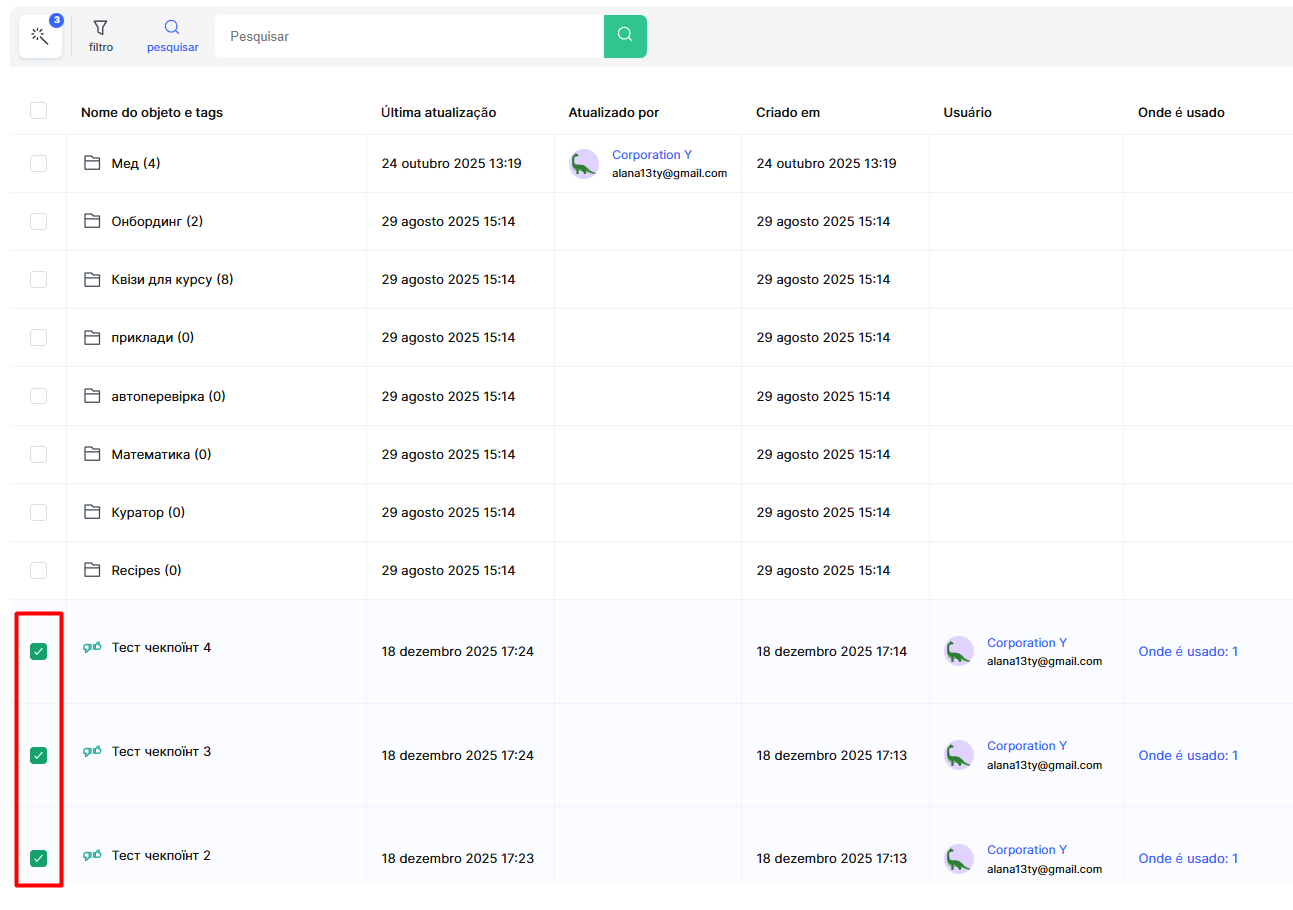
As ações disponíveis incluem copiar, mover e eliminar os questionários selecionados. Isto é, por exemplo, prático quando pretende criar variações de um questionário existente ou limpar a plataforma de tarefas obsoletas.
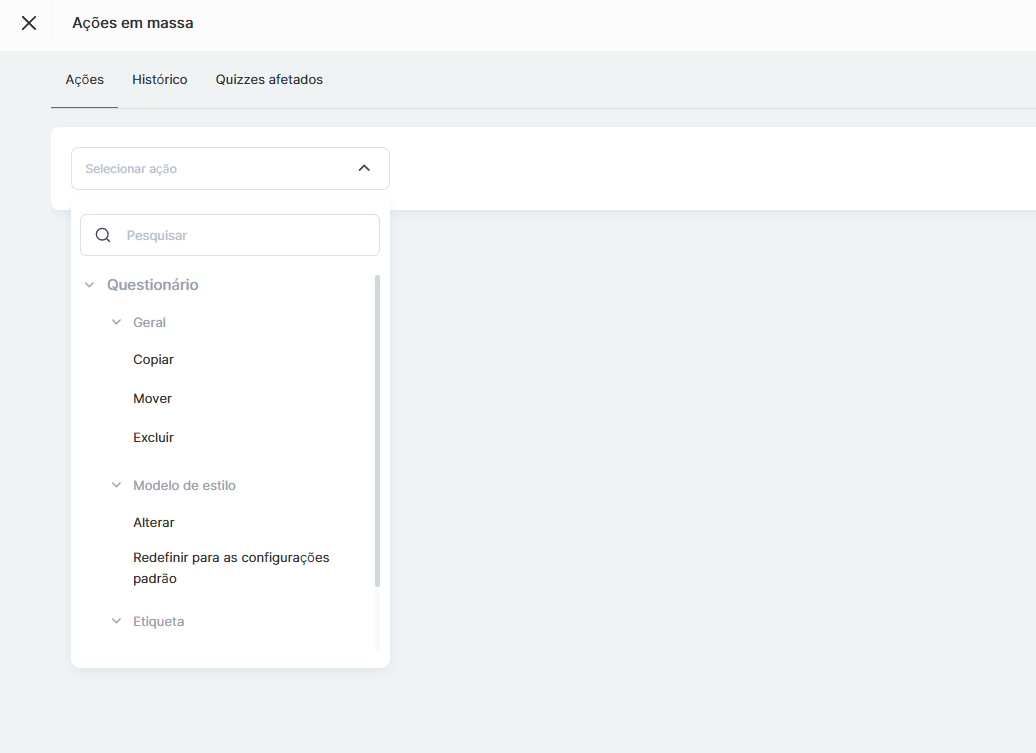
Também é possível trabalhar com modelos de design: alterá-los para um grupo de questionários ou repô-los nas definições predefinidas. Da mesma forma, as tags podem ser adicionadas ou removidas em massa, facilitando a categorização de inúmeras questionários.
Num separador dedicado, é guardado o histórico de todas as alterações realizadas através de ações em massa. Isto permite acompanhar as modificações aplicadas na plataforma.
Configuração da lista de questionários
Utilizando o botão Configurações, pode gerir os modelos de design e as atividades dos questionários.

Modelos de design
Neste separador, pode configurar os modelos existentes, criar novos e escolher o modelo predefinido que será aplicado a todos os novos questionários.
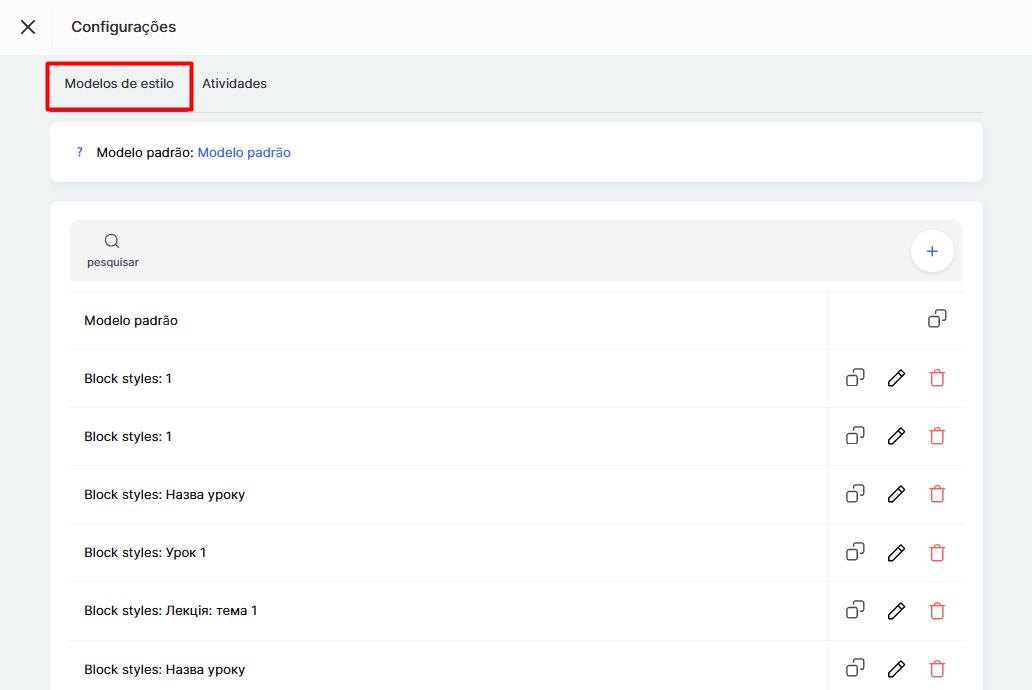
A configuração dos modelos permite alterar as cores do design e o aspeto dos botões nos questionários, garantindo um estilo visual consistente em todos os materiais educativos.
Informações detalhadas sobre a criação e configuração de modelos de design estão disponíveis num artigo separado.
Atividades
No separador Atividades, pode definir parâmetros que determinam o funcionamento da plataforma durante a criação e edição de questionários:
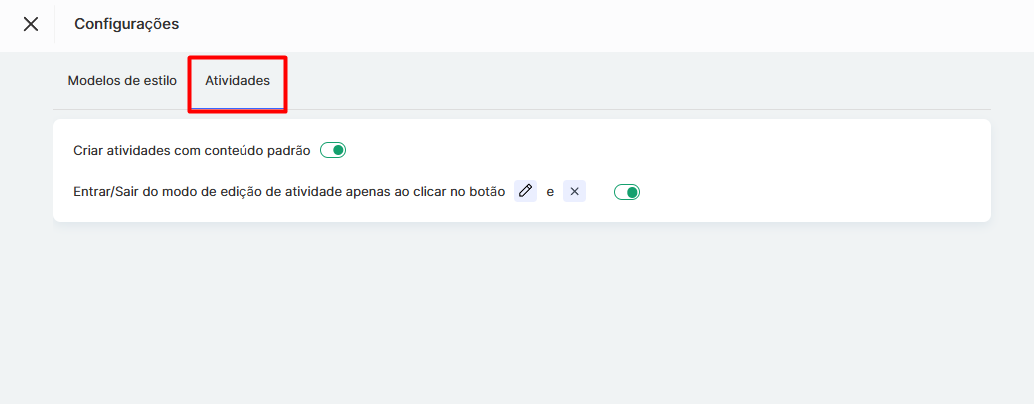
Criar atividades com conteúdo predefinido — quando esta opção está ativada, a plataforma cria automaticamente questionários básicos com texto de exemplo como marcador de posição. Isto é útil para se familiarizar com a plataforma e ver como os diferentes tipos de perguntas ficam quando preenchidos com respostas. Pode desativar esta opção se já se sentir confortável a criar diferentes tipos de questionários e não necessitar desta funcionalidade.
Ativar/desativar o modo de edição de atividades apenas através de botões — esta opção define a forma de acesso ao modo de edição ao trabalhar com questionários. Quando ativada, o acesso ao modo de edição só é possível através de um botão específico, evitando alterações acidentais e garantindo um fluxo de trabalho mais controlado.
Estas definições ajudam a otimizar o seu fluxo de trabalho e a adaptar a plataforma às suas necessidades durante a criação e gestão de questionários.
Não encontrou a resposta? Entre em contato com o serviço de suporte via chat online ou Telegram