Kwiga - lançamento de cursos online, bootcamps, webinars, auto webinars, chatbot, crm, mailing, construtor de sites, integrações, automação de marketing, análise ponta a ponta Central de ajuda
Centro de ajuda da KWIGA › LMS (educação) › Trabalhe com questionários e tarefas › Como configurar um teste para que o aluno possa ver suas respostas

Trabalhe com questionários e tarefas

  • Trabalhos de casa
  • Testes e avaliação
  • Várias perguntas abertas em uma única tarefa
  • Preencha os espaços em branco: insira a palavra que falta
  • Correspondência
  • Como configurar um teste para que o aluno possa ver suas respostas
  • Digite a palavra
  • Lista e lista múltipla
  • Forme uma frase a partir de palavras
  • Preencher a tabela (opção de preencher as lacunas)
  • Análise de questionários: como os alunos fazem um questionário e o que respondem
  • Respostas às atividades: revise e analise os resultados dos alunos
  • Como organizar o suporte técnico para os participantes do curso
  • Como criar um questionário psicológico MMPI
  • Informações gerais sobre questionários: criação e organização de tarefas práticas, pesquisas
  • Criação e Configuração de Modelos de Estilo para Questionários
  • Recalcular Resultados do Quiz
  • Randomizador de Quiz: criando testes dinâmicos
  • Como exportar as respostas do quiz para um arquivo separado
  • Quizzes, Práticas: Tipos de Perguntas
  • Configurações de prática (abertura, encerramento)
  • Quiz Setup

Como configurar um teste para que o aluno possa ver suas respostas

Atualizado em 17 novembro 2026

Quais configurações são necessárias para que o aluno visualize suas respostas e resultados ao final do teste.

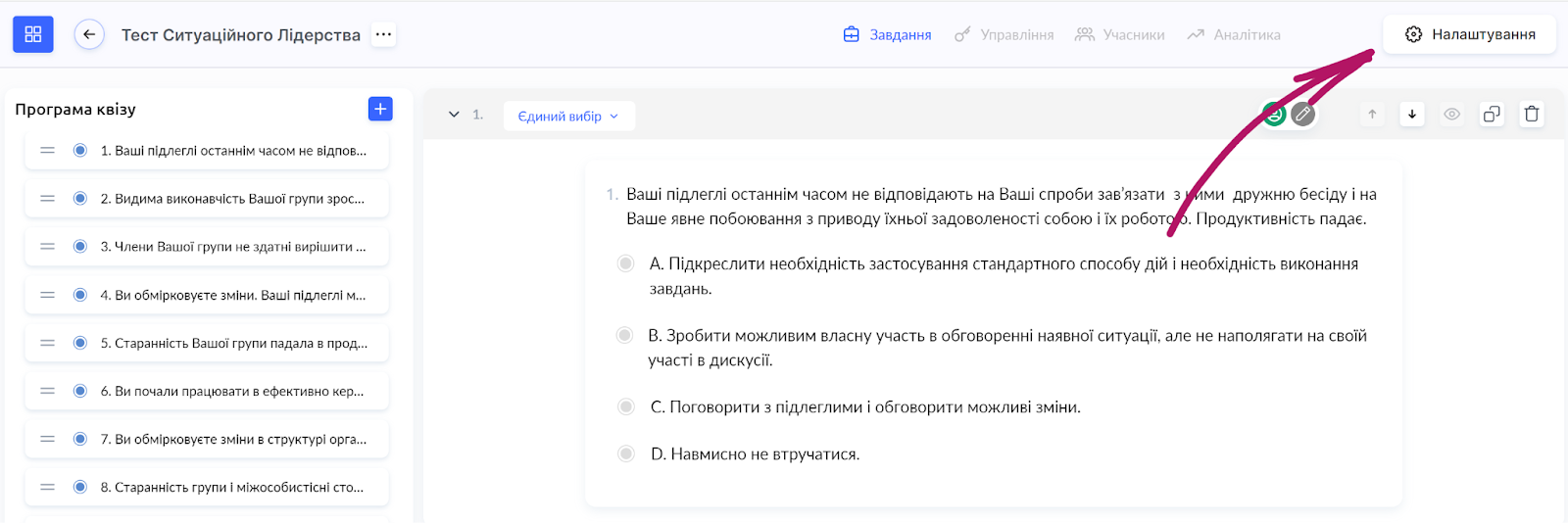
Para permitir que um aluno veja as suas respostas após concluir o teste (quiz), veja onde cometeu um erro (qual resposta está correta e qual não está), aceda ao construtor do quiz correspondente. Abra as definições do quiz: 
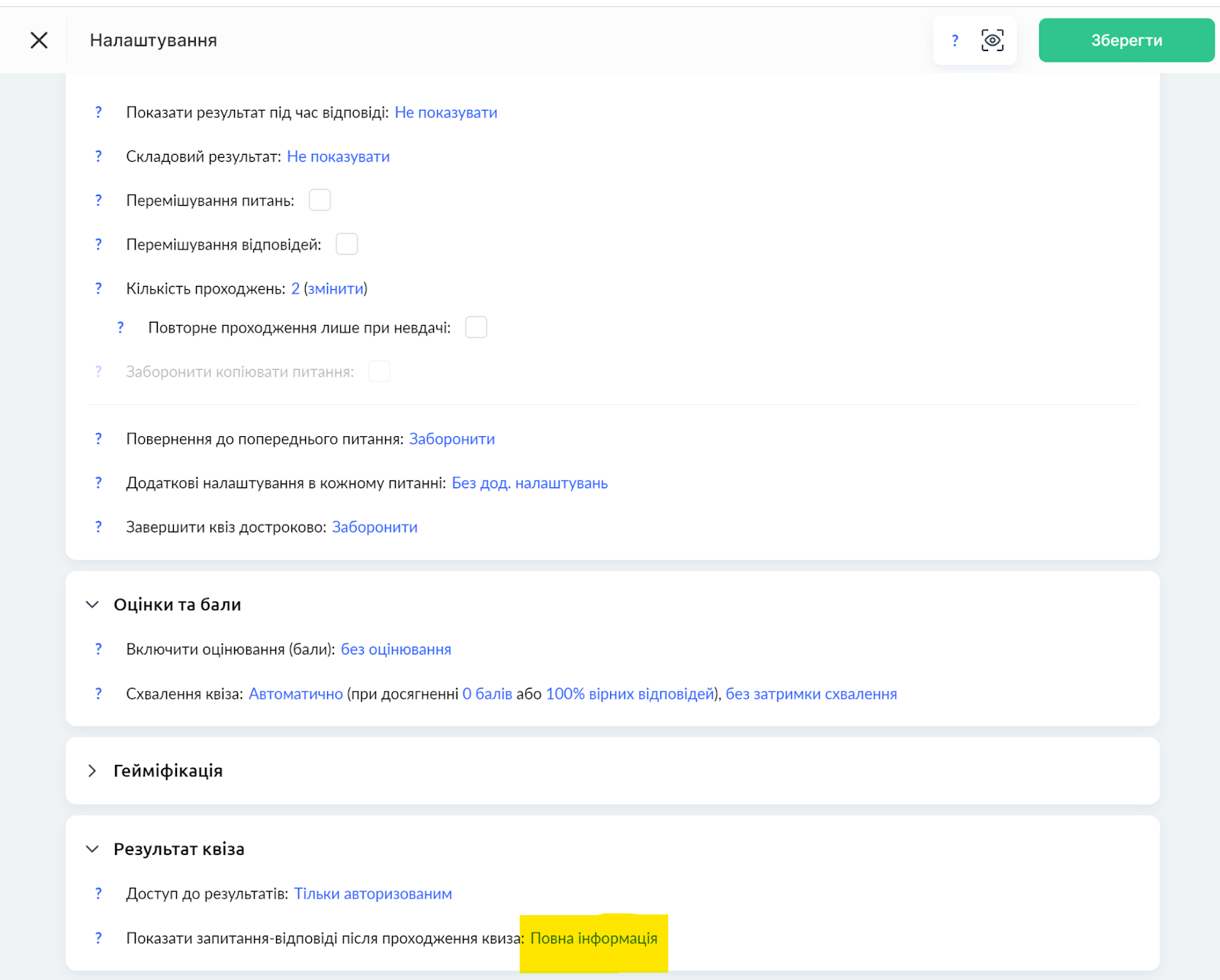
Desça até ao final das definições, até à secção Resultados. Aí verá uma opção para configurar se as perguntas e respostas devem ser mostradas após a conclusão do quiz:
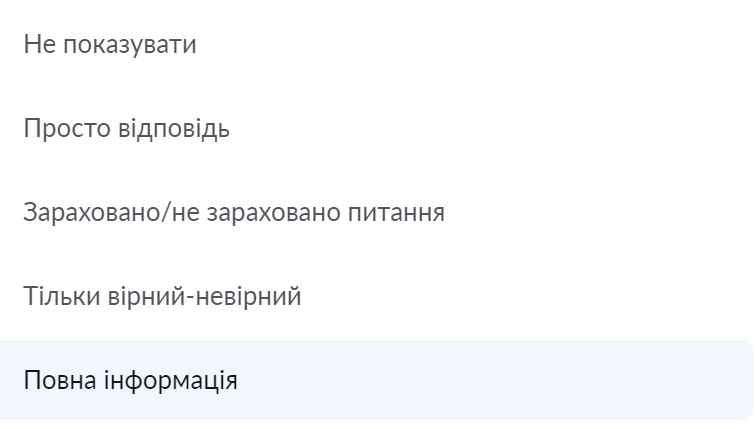
Selecione a opção adequada ao seu caso:

Apenas resposta - neste caso, será mostrada uma lista de perguntas e respostas, e a resposta do participante ficará destacada. Ou seja, ele verá apenas a sua resposta e não saberá se está correta ou não.

Pergunta aprovada\/não aprovada - neste caso, o participante verá apenas se a pergunta foi aprovada ou não aprovada. Ou seja, não verá como respondeu

Apenas correto\/incorreto - neste caso, o participante verá se a sua resposta está correta ou não. Mas se a resposta estiver incorreta, não será mostrada ao participante a opção correta.

Informação completa - neste caso, o participante verá se a sua resposta está correta\/incorreta e, no caso de uma resposta incorreta, verá a opção correta.


Perguntas frequentes

Como posso mostrar a um aluno onde ele errou sem revelar a resposta correta?

Selecione "Apenas correto/incorreto": o aluno verá se a sua resposta está correta, mas, se estiver errada, a opção correta não será mostrada. Se também precisar de mostrar a opção correta, selecione "Informação completa".

Posso mostrar ao aluno apenas o resultado de cada pergunta, sem as respostas dele?

Sim, com a opção "Questão contabilizada/não contabilizada", o aluno verá apenas se a questão foi contabilizada, mas não como respondeu.

Este artigo foi útil?
O que correu mal?

Obrigado pelo seu feedback!

Obrigado! Vamos corrigir o artigo. Precisa de uma resposta agora? Falar com o suporte

Não encontrou uma resposta? Escreva no chat de suporte ou pergunte na comunidade.
Falar com o suporte Comunidade Kwiga
Produtos
  • LMS
  • Webinars e reuniões online
  • Webinários Automáticos
  • CRM
  • Email marketing
  • Construtor de sites
  • Chatbot
  • Construtor de testes
  • Escola online
  • Plataforma linguística
  • Treinamento de funcionários
Contato
  • Telegram: @kwiga_team
  • support@kwiga.com
  • Agendar demonstração
Guia
  • Blog
  • Base de conhecimento
  • Novidades
  • AI e MCP
  • API
Explorar
  • Catálogo de cursos
  • Catálogo de testes
  • Programa de Afiliados
Empresa
  • Sobre nós
Empresa
  • Sobre nós
Contato
  • @kwiga_team
  • support@kwiga.com
  • Agendar demonstração
Kwiga - lançamento de cursos online, bootcamps, webinars, auto webinars, chatbot, crm, mailing, construtor de sites, integrações, automação de marketing, análise ponta a ponta Kwiga - lançamento de cursos online, bootcamps, webinars, auto webinars, chatbot, crm, mailing, construtor de sites, integrações, automação de marketing, análise ponta a ponta © 2026 kwiga.com
Termos e condições
Política de cookies
Política de privacidade
O site pertence e é gerido pela empresa TUTERIA VCC, 17A Vrabcha Street, Floor 1, Apt 3, 1000, Sofia, Bulgaria