
Quiz Setup
Learn how to set up quizzes on the Kwiga platform for knowledge assessment, surveys, or testing.
Um questionário na plataforma Kwiga pode conter qualquer número de perguntas e oferece vários tipos de perguntas que podem ser combinados em um único questionário. Por exemplo, um teste pode incluir perguntas de múltipla escolha, tarefas de ordenação, escala Likert e perguntas abertas. Essa abordagem permite criar pesquisas simples e testes de vários níveis para qualquer público.
Você pode saber mais sobre cada tipo de pergunta em um artigo separado.
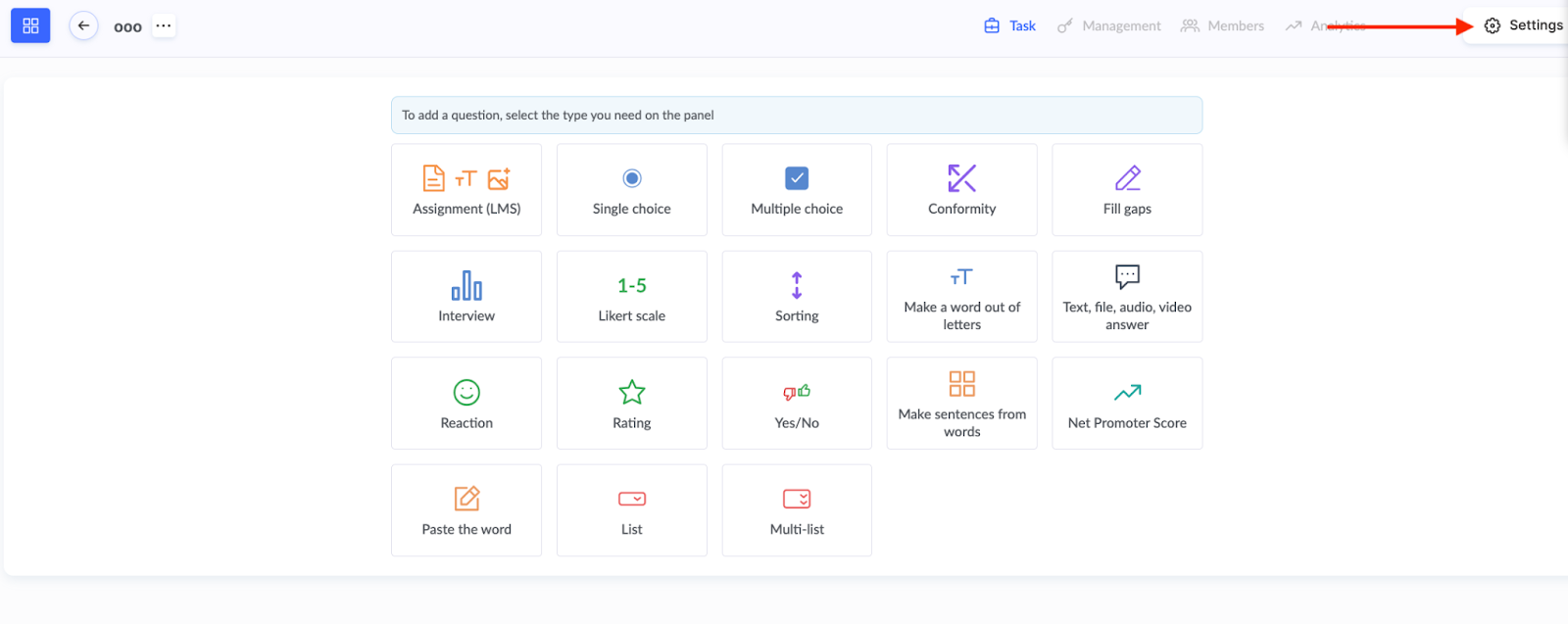
Este artigo ajudará você a entender os detalhes das configurações de questionários na plataforma Kwiga. Vamos analisar todas as seções de configuração disponíveis: parâmetros gerais, acesso, opções educacionais, avaliação e resultados.
Importante! Se uma opção aparecer em cinza, ela está em desenvolvimento e ainda não está disponível para os usuários.
1. Configurações gerais
-
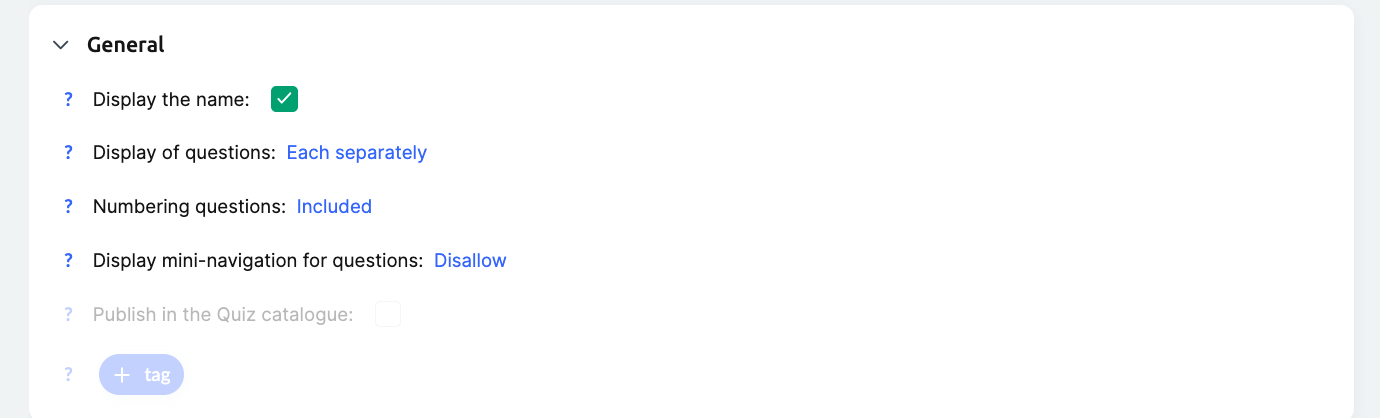
Título do questionário: O título será exibido aos participantes no início do questionário. Ele pode ser ocultado se não for necessário.
-
Formato de exibição das perguntas:
-
Todas em uma página: Todas as perguntas ficam visíveis de uma só vez. Por exemplo, se o questionário tiver 10 perguntas, o participante poderá ver todas imediatamente. Se a opção de limpar o formulário estiver ativada, o participante poderá apagar suas respostas e recomeçar sem que isso conte como outra tentativa.
-
Uma pergunta por vez: Apenas uma pergunta é exibida por página. A possibilidade de voltar às perguntas anteriores pode ser configurada separadamente.
-
-
Numeração das perguntas:
-
Ativada: Os números aparecem ao lado de cada pergunta.
-
Desativada: Sem numeração.
-
-
Mininavegação: O participante vê uma lista numerada de perguntas enquanto responde ao questionário. Isso permite navegar rapidamente até qualquer pergunta, mesmo que ela tenha sido ignorada..
2. Início do questionário
-
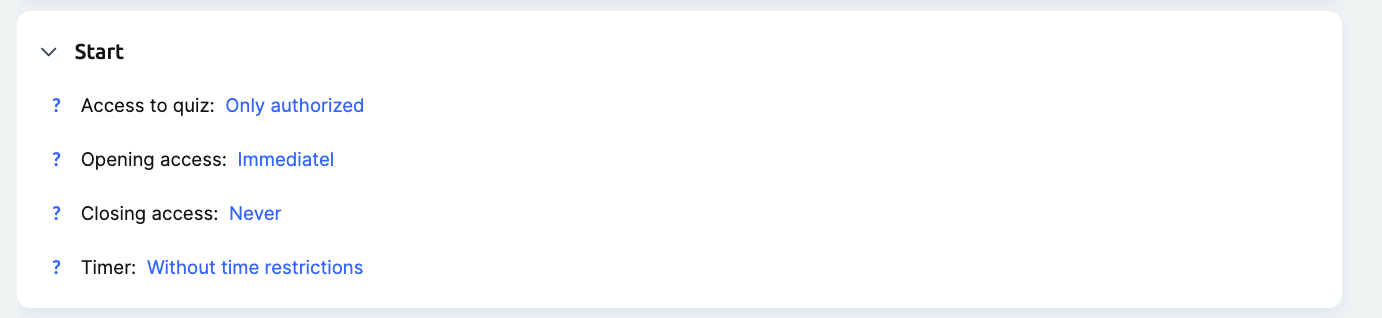
Acesso ao questionário:
-
Fechado: O questionário não está disponível para novos participantes.
-
Somente usuários autorizados: É necessário fazer login antes de começar.
-
Sem autorização necessária: Acesso por meio de um link público.
-
Link com hash: Um link exclusivo para cada participante.
-
-
Abertura do acesso: Por padrão, o acesso ao questionário é concedido imediatamente após sua abertura.
Encerramento do acesso: Por padrão, o acesso ao questionário permanece aberto por tempo indeterminado.-
Temporizador: Disponível apenas para usuários autorizados. Os participantes recebem uma notificação sobre o limite de tempo.
-
Sem limite de tempo: O questionário não tem restrições de tempo.
-
Cronômetro: Exibe o tempo decorrido durante a realização do questionário.
-
Intervalo (limite de tempo): Define um limite de tempo no formato [horas]-[minutos]-[segundos]. Quando o tempo se esgota, o questionário é encerrado automaticamente e o sistema registra os resultados como finais.
-
3. Educação
-
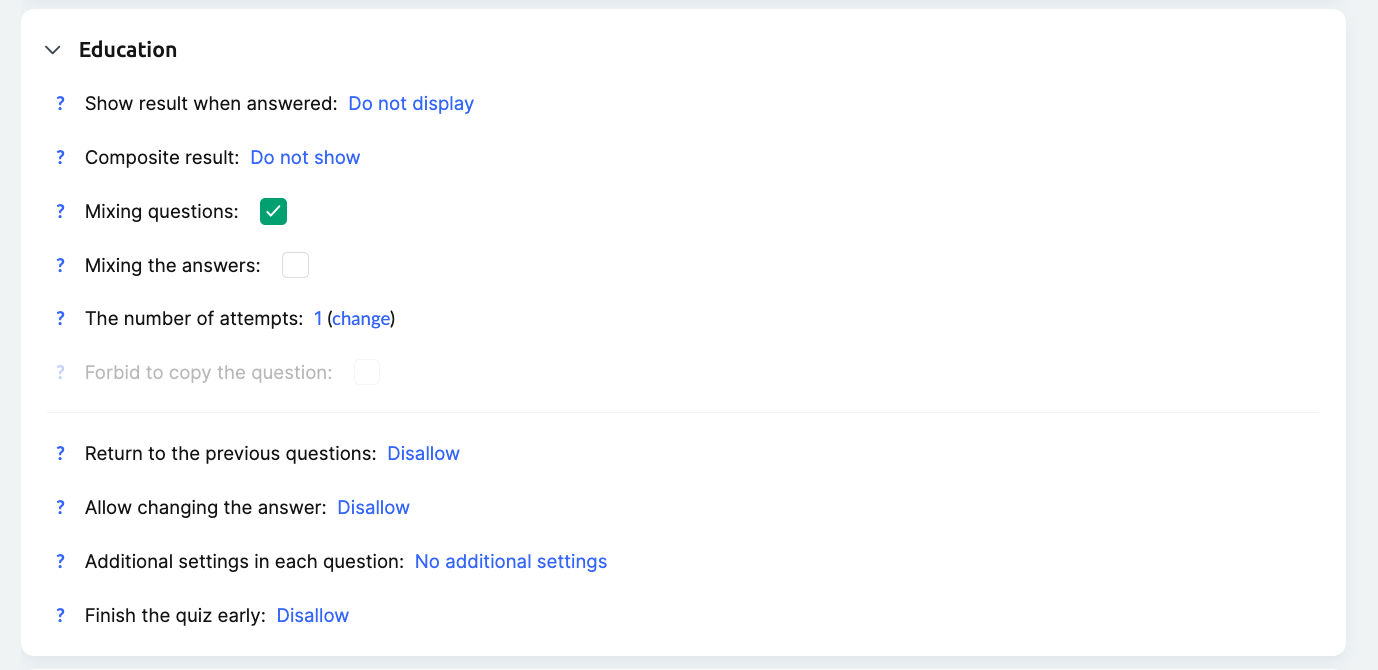
Mostrar resultado ao responder:
-
Não mostrar: Apenas avança para a próxima pergunta.
-
Correta/Incorreta: Exibe se a resposta está certa ou errada.
-
Informações completas: Mostra as respostas corretas e incorretas.
-
Resultado composto: Atualmente em desenvolvimento e indisponível.
-
-
Embaralhar perguntas: Este recurso altera aleatoriamente a ordem das perguntas a cada tentativa. Uma pergunta que apareceu primeiro em uma tentativa pode aparecer por último em outra. Isso impede que os participantes memorizem a ordem das perguntas e torna o teste mais envolvente.
-
Embaralhar respostas: As respostas de cada pergunta são embaralhadas a cada tentativa, impedindo que os participantes adivinhem a resposta correta com base em sua posição.
-
Número de tentativas: Por padrão, o questionário só pode ser respondido uma vez. No entanto, você pode configurar o número de tentativas permitidas. Se várias tentativas estiverem ativadas, o participante poderá refazer o questionário. Depois que todas as tentativas forem usadas, somente você ou um membro da equipe poderá conceder manualmente uma tentativa adicional.
Você também pode ativar a opção "Permitir uma nova tentativa somente em caso de reprovação no questionário": assim, apenas o participante que não for aprovado no questionário (por exemplo, por não atingir a pontuação mínima) poderá refazê-lo. -
Retorno às perguntas anteriores:
-
Proibido: Os participantes não podem voltar às perguntas anteriores.
-
Permitido, mas sem alteração das respostas: Os participantes podem visualizar as perguntas anteriores, mas não podem modificar suas respostas.
-
Permitido com alteração das respostas: Os participantes podem voltar e modificar suas respostas. Isso não conta como outra tentativa.
-
-
Configurações adicionais: Atualmente em desenvolvimento; apenas as configurações básicas estão disponíveis.
-
Finalizar o questionário antecipadamente: Um botão "Finalizar questionário" aparece na parte inferior de cada pergunta, permitindo que os participantes enviem suas respostas antes de chegar à última pergunta. Se não houver perguntas obrigatórias, o participante verá a página de resultados imediatamente após clicar. Se houver perguntas obrigatórias, o sistema o direcionará para a próxima pergunta obrigatória não respondida para garantir a conclusão adequada.
4. Avaliação

-
Ativação da pontuação: Você pode escolher se deseja atribuir pontos às respostas. Os pontos podem ser atribuídos em três níveis:
-
Por resposta correta: Cada resposta correta é avaliada individualmente — por exemplo, 1 ponto por resposta correta.
-
Por pergunta concluída: O total de pontos de uma pergunta é distribuído com base nas respostas. Por exemplo, se uma pergunta tiver várias respostas corretas e for necessário selecionar pelo menos duas, o participante receberá a pontuação total da pergunta se escolher pelo menos duas respostas corretas.
-
Pontuação geral do questionário: A pontuação final é baseada na porcentagem total de respostas corretas. Por exemplo, se um participante acertar 70% das respostas, ele receberá automaticamente uma pontuação fixa para todo o questionário.
-
-
Aprovação do questionário:
-
Automática: Os resultados são aprovados quando a pontuação necessária é atingida.
-
Por um curador: Os resultados são revisados manualmente, com a opção de fornecer feedback.
-
Nas configurações da oferta, você também pode especificar como o questionário será verificado – automaticamente ou por um curador. Essa configuração tem prioridade e permite definir métodos de verificação diferentes para planos de preços específicos.
Leia aqui como criar tarefas com diferentes métodos de verificação para diferentes planos de preços.
5. Gamificação (em desenvolvimento)

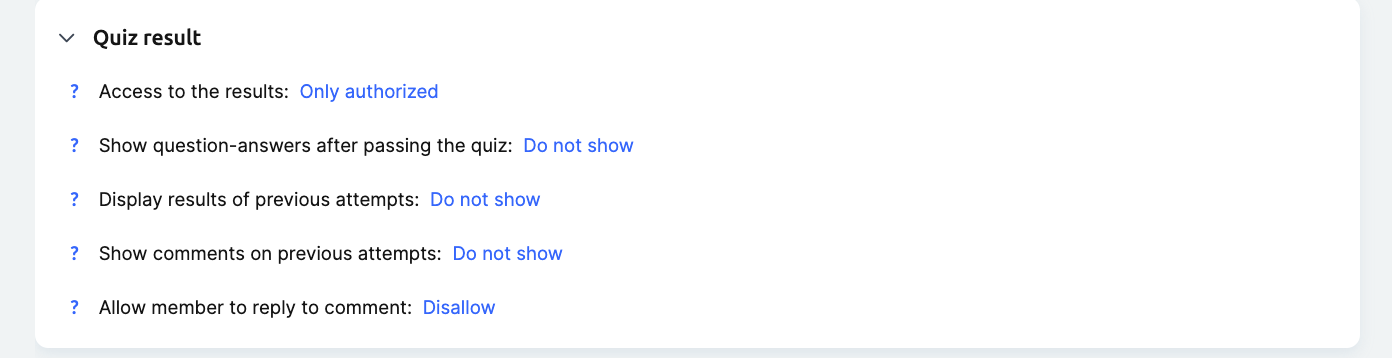
6. Resultados do questionário
-
Exibição dos resultados (perguntas e respostas) após a conclusão do questionário:
-
Somente respostas: Mostra uma lista de perguntas e as respostas selecionadas pelo participante, sem indicar se estão corretas.
-
Perguntas aprovadas/reprovadas: O participante vê apenas se cada pergunta foi considerada correta ou não, mas não vê como respondeu nem onde errou.
-
Somente correta/incorreta: O participante vê se suas respostas estavam corretas ou incorretas. No entanto, se a resposta estiver incorreta, a resposta correta não será exibida.
-
Informações completas: O participante vê se suas respostas estavam corretas ou incorretas e, em caso de resposta incorreta, a opção correta é exibida.
-
-
Histórico de tentativas: Exibe resultados anteriores para análise.
-
Comentários: Permite ou impede que os participantes respondam aos comentários do curador.
As configurações de questionários na plataforma Kwiga oferecem máxima flexibilidade e praticidade. Você pode criar tanto pesquisas simples quanto testes educacionais complexos. Com uma ampla variedade de opções de personalização, cada questionário pode ser facilmente adaptado às suas necessidades específicas.
Página inicial do questionário
Você pode adicionar informações introdutórias e um botão antes do início do questionário. A página inicial do questionário permite personalizar a exibição de um bloco introdutório e de um botão antes de iniciar o teste ou realizar uma tarefa.
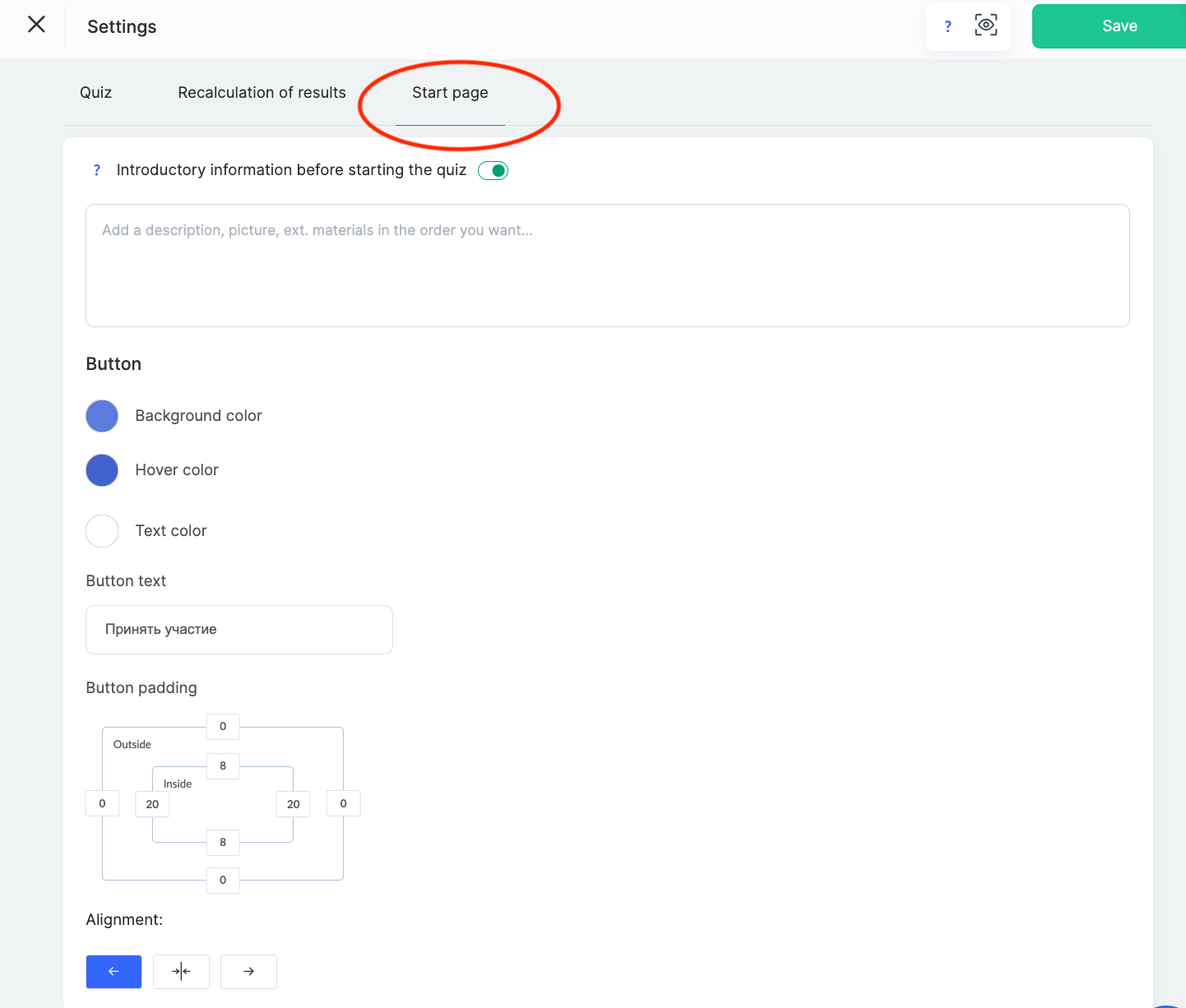
Você pode incluir uma mensagem que aparece antes do início do questionário. Ela pode ser uma instrução, uma mensagem de boas-vindas ou uma nota motivacional para orientar os participantes.
E personalize o botão de início, escolhendo:
-
Cor de fundo do botão
-
Cor ao passar o mouse
-
Cor do texto
-
Texto do botão (por exemplo, "Iniciar o teste")
Você pode ajustar tanto o espaçamento externo quanto o interno usando um sistema de layout intuitivo.
Escolha alinhar o botão à esquerda, ao centro ou à direita.
Esta seção ajuda a tornar a primeira tela do quiz mais informativa e fácil de usar, garantindo um início tranquilo para os participantes.
Perguntas frequentes
Limpar o formulário conta como uma nova tentativa?
Não. Se todas as perguntas forem exibidas em uma única página, o participante poderá limpar o formulário e começar de novo – isso não conta como outra tentativa.
O que acontece quando o temporizador chega ao fim?
Com a opção "Intervalo (limite de tempo)", o questionário terminará automaticamente: o sistema salvará os resultados e o marcará como concluído. O cronômetro só funciona para usuários conectados.
O que devo fazer se um aluno tiver esgotado todas as suas tentativas?
Você ou um membro da sua equipe pode permitir manualmente que eles refaçam o questionário.
Posso permitir que apenas quem não passou no questionário o refaça?
Sim. Na configuração "Número de tentativas", ative a opção "Tentar novamente apenas em caso de insucesso". Assim, apenas quem não passou no questionário, por exemplo, por não ter atingido a pontuação mínima, poderá tentar novamente.
Um questionário pode ser revisado por um assistente em um plano e corrigido automaticamente em outro?
Sim. Nas configurações da oferta, você pode escolher se o questionário será avaliado automaticamente ou por um assistente. Essa configuração substitui a configuração do próprio questionário e altera a forma como ele é avaliado para um plano específico.
O que acontece se um aluno clicar em "Concluir questionário" quando o questionário tiver perguntas obrigatórias?
O sistema redirecionará o aluno para a próxima pergunta obrigatória. Se não houver perguntas obrigatórias, o aluno verá a página de resultados imediatamente.
Obrigado pelo seu feedback!
Obrigado! Vamos corrigir o artigo. Precisa de uma resposta agora? Falar com o suporte