
Configurações de prática (abertura, encerramento)
Aprenda como configurar o acesso a tarefas e atividades nas suas aulas na plataforma Kwiga.
As tarefas e diferentes exercícios tornam o aprendizado mais interativo e eficaz. No Kwiga, você pode facilmente ajustar as configurações da prática de acordo com seus objetivos educacionais e acompanhar o progresso dos alunos.
Possíveis configurações de uma tarefa ou teste na lição
Após adicionar uma tarefa à lição, você pode ajustar suas configurações diretamente na própria lição.
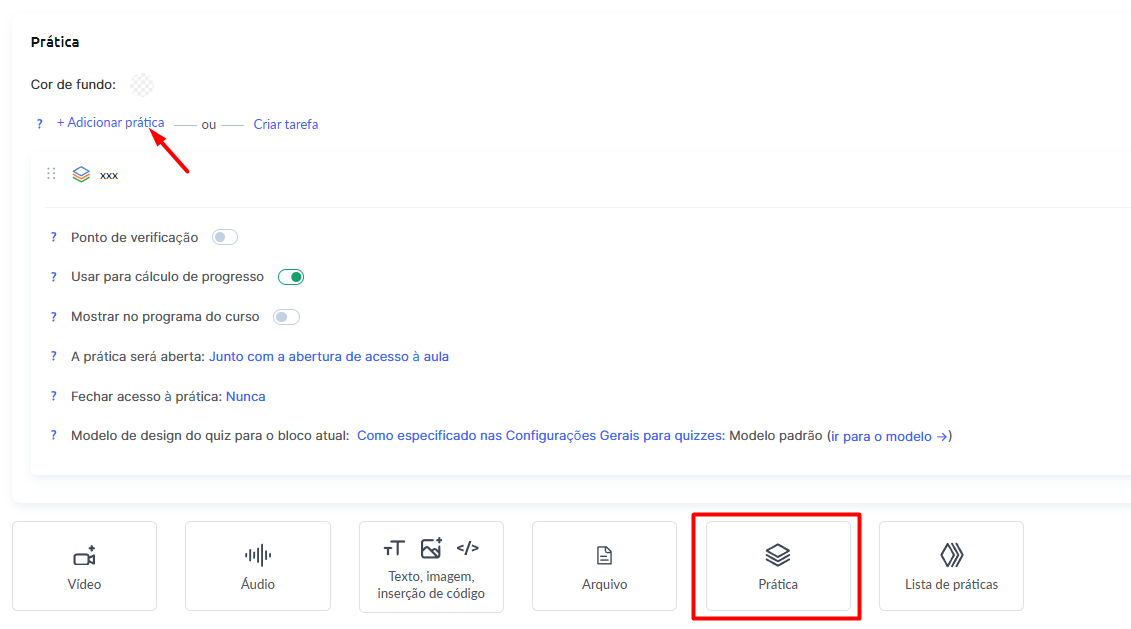
Ponto de controle (bloqueio da lição)
Essa função garante que os alunos concluam e aprovem a tarefa antes de avançarem para as próximas lições. Por exemplo, se os alunos precisam demonstrar compreensão de tópicos-chave, você pode definir a prática como um ponto de controle. As próximas lições permanecerão bloqueadas até que a tarefa seja concluída.
Inclusão no progresso do curso
Você pode decidir se a conclusão da tarefa será contabilizada no progresso geral do curso. Se a tarefa for obrigatória, sua realização aumentará o avanço do curso, motivando os alunos a completarem todos os exercícios práticos.
Se a tarefa for opcional, você pode desativar sua inclusão no progresso do curso. Os alunos podem realizá-la se quiserem, mas isso não afetará seu resultado geral nem a barra de progresso.
Saiba mais sobre como acompanhar o progresso dos participantes neste artigo.
A prática ficará aberta
Por padrão, as tarefas práticas ficam disponíveis a partir da abertura da lição. No entanto, você pode definir um atraso, caso queira que os alunos primeiro tenham contato com o material. Por exemplo, pode liberar a tarefa 30 minutos após o início da lição, para dar tempo de assimilarem a teoria.
Os alunos também podem receber notificações quando a prática se tornar disponíve — mas somente se você ativar essa opção. As notificações ajudam a manter o ritmo de estudo, mas são opcionais e podem ser desativadas, se necessário.
Fechamento do acesso à prática
Você pode definir um limite de tempo para a realização das tarefas. Por padrão, os alunos podem trabalhar na prática a qualquer momento, mas, se os prazos forem importantes, você pode restringir o acesso após o vencimento. Por exemplo, pode disponibilizar a tarefa somente por uma semana após o início da lição.
Observação: É possível adicionar várias tarefas práticas a uma única lição usando o botão Prática e configurando cada uma separadamente. Assim, você pode criar diferentes tipos de atividades — uma tarefa pode ser um quiz, outra pergunta aberta ou até um exercício mais complexo.
Com essas configurações, você pode criar aulas claras e organizadas que motivam os alunos a realizarem as tarefas no prazo.
Perguntas frequentes
Posso disponibilizar a tarefa depois da aula?
Sim. Por padrão, a atividade fica disponível assim que a aula é aberta, mas você pode definir um atraso – por exemplo, para disponibilizá-la após 30 minutos, dando aos alunos tempo para revisar a teoria.
O aluno saberá quando a atividade ficará disponível?
Sim, se uma notificação estiver configurada, o aluno a receberá quando a atividade ficar disponível. As notificações são opcionais e podem ser desativadas.
Posso limitar o tempo que um aluno tem para concluir uma tarefa?
Sim, pode definir um limite de tempo para aceder à tarefa. Por predefinição, os alunos podem concluir a tarefa a qualquer momento.
Posso atribuir uma tarefa opcional que não afete o progresso do aluno?
Sim, você pode excluir esta atividade do cálculo do progresso. Assim, o aluno poderá concluí-la opcionalmente, sem que isso afete seu resultado geral.
O que acontece com as aulas seguintes se a tarefa for um ponto de verificação?
As seguintes aulas permanecerão indisponíveis até que a tarefa seja concluída.
Posso adicionar várias tarefas com configurações diferentes a uma única aula?
Sim. Pode utilizar o botão "Atividade" para adicionar várias atividades a uma aula e configurar cada uma separadamente: por exemplo, uma como questionário e outra como pergunta aberta.
Obrigado pelo seu feedback!
Obrigado! Vamos corrigir o artigo. Precisa de uma resposta agora? Falar com o suporte