
Artigos:
- Trabalhos de casa
- Testes e avaliação
- Várias perguntas abertas em uma única tarefa
- Preencha os espaços em branco: insira a palavra que falta
- Correspondência
- Como configurar um teste para que o aluno possa ver suas respostas
- Digite a palavra
- Lista e lista múltipla
- Forme uma frase a partir de palavras
- Preencha a tabela (opção de preencher os espaços em branco)
- Como organizar o suporte técnico para os participantes do curso
- Como criar um questionário psicológico MMPI
- Informações gerais sobre questionários: criação e organização de tarefas práticas, pesquisas
- Criação e Configuração de Modelos de Estilo para Questionários
- Recalcular Resultados do Quiz
- Randomizador de Quiz: criando testes dinâmicos
- Como exportar as respostas do quiz para um arquivo separado
- Quizzes, Práticas: Tipos de Perguntas
- Configurações de prática (abertura, encerramento)
- Quiz Setup
Aprenda como baixar as respostas dos quizzes de um curso em poucos cliques nos formatos .xlsx ou .csv.
Se precisar coletar todas as respostas dos participantes para um quiz específico dentro de um curso, a Kwiga permite fazer isso em apenas alguns cliques.
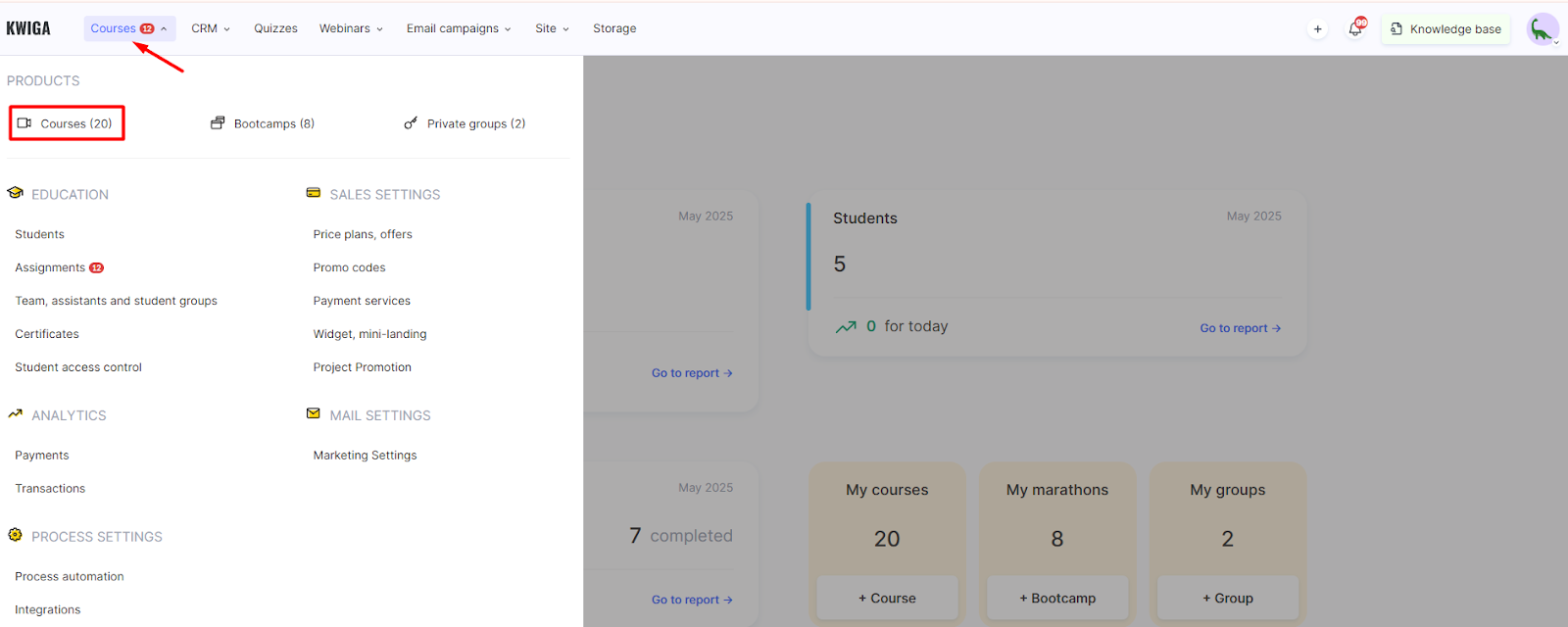
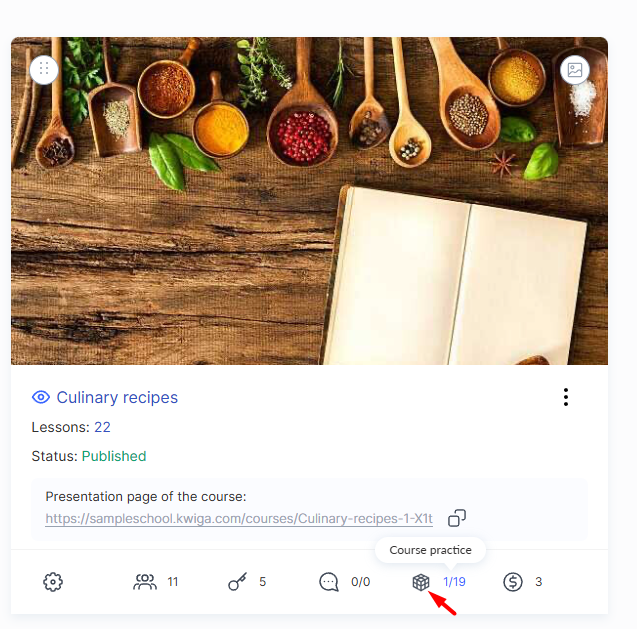
Acesse o menu Cursos, encontre o curso desejado e abra a aba Prática.
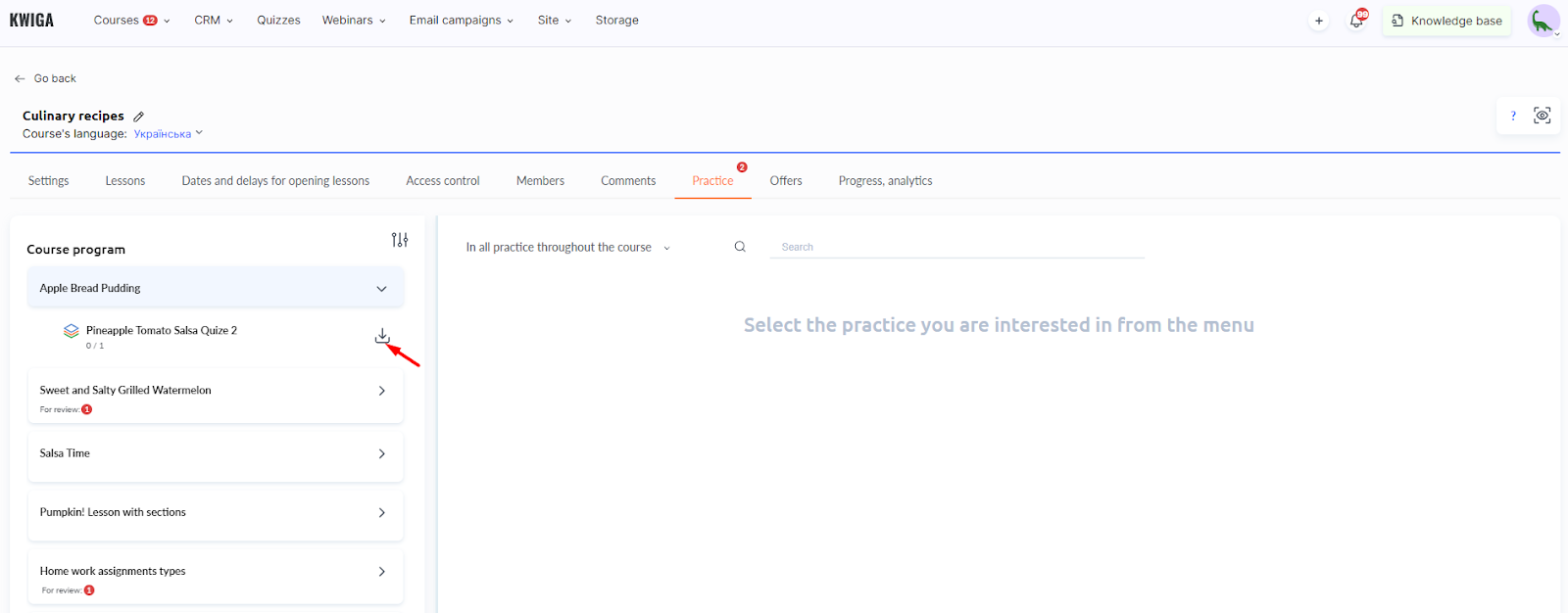
No currículo do curso, selecione a aula que contém o quiz e clique no ícone de exportação ao lado do título.
Na janela Exportação dos resultados do quiz , escolha o formato de arquivo de sua preferência: .xlsx ou .csv.
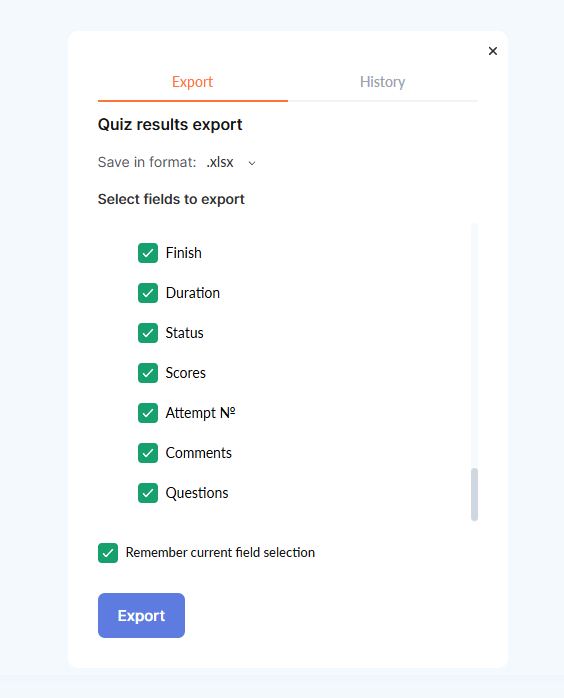
Em seguida, configure os campos que serão incluídos no arquivo. Além das informações de contato dos participantes, você pode exportar os seguintes dados:
-
Início – o horário em que o participante iniciou o quiz.
-
Fim – quando o participante terminou o quiz.
-
Duração – quanto tempo levou para concluir o quiz.
-
Status – se o quiz foi concluído ou deixado em andamento.
-
Pontuação – o número de pontos obtidos.
-
Tentativa # – o número da tentativa mais recente que será exportada.
-
Comentários – quaisquer observações deixadas pelo participante ou instrutor.
-
Perguntas – todas as perguntas e respostas incluídas na tarefa.
Depois de configurar tudo, clique em Exportar e baixe o arquivo para o seu dispositivo.
Você receberá um arquivo simples para análise de resultados ou compilação de estatísticas. As configurações flexíveis dos campos ajudam você a selecionar apenas os dados necessários, e o formato do arquivo facilita o trabalho no Excel ou em outros softwares.
Não encontrou a resposta? Entre em contato com o serviço de suporte via chat online ou Telegram