
Artigos:
- Trabalhos de casa
- Testes e avaliação
- Várias perguntas abertas em uma única tarefa
- Preencha os espaços em branco: insira a palavra que falta
- Correspondência
- Como configurar um teste para que o aluno possa ver suas respostas
- Digite a palavra
- Lista e lista múltipla
- Forme uma frase a partir de palavras
- Preencha a tabela (opção de preencher os espaços em branco)
- Como organizar o suporte técnico para os participantes do curso
- Como criar um questionário psicológico MMPI
- Informações gerais sobre questionários: criação e organização de tarefas práticas, pesquisas
- Criação e Configuração de Modelos de Estilo para Questionários
- Recalcular Resultados do Quiz
- Randomizador de Quiz: criando testes dinâmicos
- Como exportar as respostas do quiz para um arquivo separado
- Quizzes, Práticas: Tipos de Perguntas
- Configurações de prática (abertura, encerramento)
- Quiz Setup
Aprenda como adicionar tarefas, permitir que os alunos carreguem arquivos, gravem mensagens de áudio e configurar quem irá verificar as tarefas.
Neste artigo:
A tarefa na plataforma é um teste que utiliza determinados tipos de perguntas. Para adicionar uma tarefa, primeiro é necessário criar um teste, adicionar perguntas abertas e depois vinculá-lo a uma aula.
As tarefas são uma parte importante do processo de aprendizagem, pois ajudam os alunos a compreender melhor o conteúdo e permitem que os instrutores avaliem o nível de conhecimento. Na plataforma Kwiga, é possível configurar diferentes tipos de tarefas, incluindo perguntas abertas, upload de arquivos como resposta, bem como respostas em áudio e vídeo.
As configurações flexíveis ajudam a adaptar as tarefas às necessidades do curso. Você pode definir um temporizador, configurar a avaliação, permitir comentários após a correção e ativar notificações sobre novas respostas. Isso torna o processo de correção mais eficiente e garante um melhor feedback entre instrutores e alunos.
A Kwiga oferece dois principais tipos de tarefas com perguntas abertas, que podem ser usados de acordo com as necessidades do curso:
Tarefa LMS – um único bloco com uma pergunta aberta e um campo de resposta.
Este formato é prático e versátil: os alunos podem responder com texto, gravar uma mensagem de voz, anexar um arquivo ou até mesmo fazer upload de um vídeo. Esse tipo de tarefa é especialmente adequado quando se espera feedback — facilita a comunicação entre alunos e instrutores nos comentários após a correção. É frequentemente usado para tarefas criativas que exigem uma resposta detalhada — por exemplo, redação de ensaios, anexar um documento com cálculos, upload de um arquivo de apresentação ou envio de um vídeo de treinamento.
Tarefa com várias perguntas abertas – um formato mais flexível e estruturado. A principal vantagem é a possibilidade de adicionar várias perguntas abertas dentro de uma única tarefa.
Assim como na tarefa LMS padrão, os alunos podem responder com texto, fazer upload de arquivos e também gravar respostas em áudio ou vídeo.
Cada pergunta nesse tipo de tarefa é uma seção separada com seu próprio campo de resposta, à qual pode ser adicionado um comentário individual após a correção. Isso é conveniente quando é necessário fornecer feedback detalhado sobre cada ponto.
Tarefa LMS (uma pergunta)
A tarefa LMS contém apenas uma pergunta e um campo de resposta. Esse formato, por exemplo, é adequado para verificar respostas detalhadas sobre uma tarefa específica. Para criá-la:
Vá até o menu Quizzes.
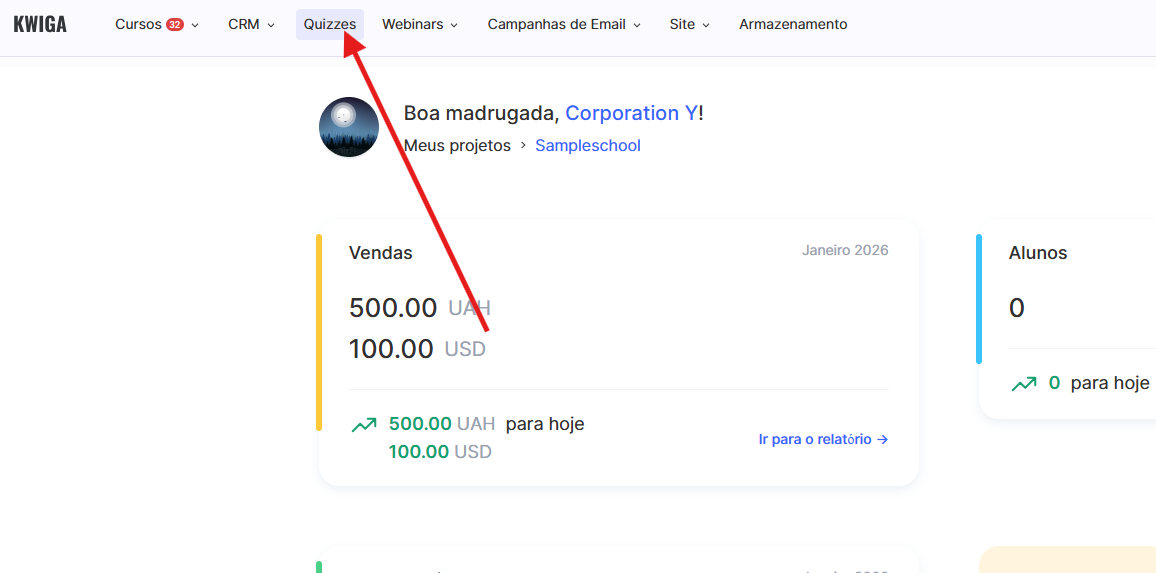
Clicke em + Quiz e adicione o nome da tarefa.
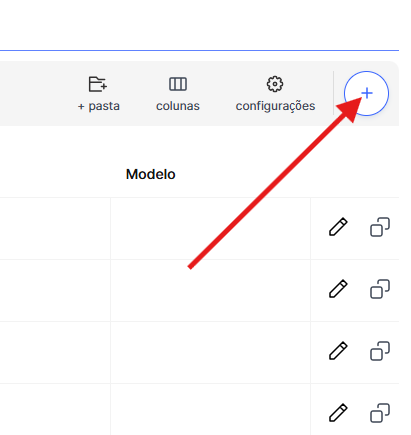
Selecione o tipo de tarefa — Tarefa LMS.
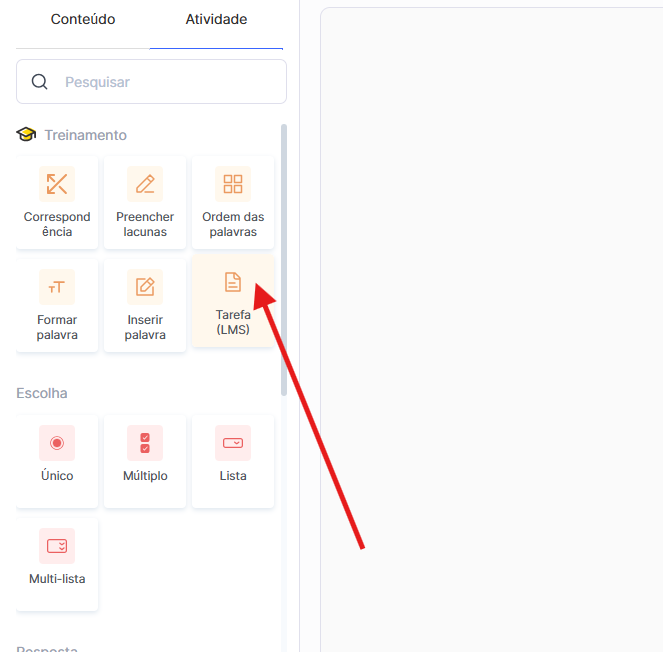
Adicione a pergunta e configure o formato da resposta.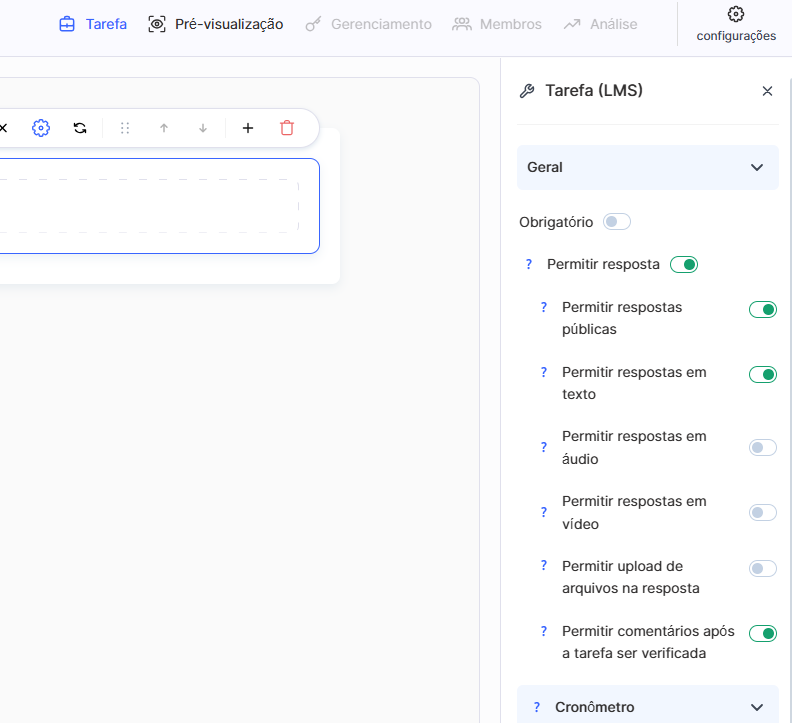
Configurações de resposta: Usando os interruptores, você pode configurar os tipos de resposta disponíveis para os alunos.
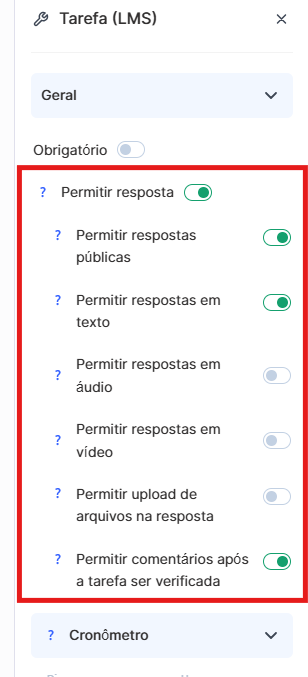
Permitir respostas — se esta opção estiver ativada, o(a) aluno(a) pode enviar uma resposta em qualquer formato. Se estiver desativada, a tarefa torna-se puramente teórica ou informativa, e o(a) aluno(a) não terá acesso a um campo de resposta.
Permitir respostas públicas — se esta opção estiver ativada, os alunos podem deixar respostas públicas. Esta funcionalidade é útil quando as respostas dos alunos podem ser valiosas para todos, por exemplo, em tarefas criativas ou discussões.
Permitir respostas em texto — o(a) aluno(a) pode fornecer a resposta em formato de texto ou link.
Permitir respostas em áudio — o(a) aluno(a) pode gravar uma mensagem de voz. O(a) instrutor(a) ou curador(a) também pode deixar comentários em áudio.
Permitir respostas em vídeo — o(a) aluno(a) pode gravar uma mensagem em vídeo; é uma opção prática para tarefas que exigem demonstração de habilidades ou execução de exercícios práticos. A principal condição é permitir que o navegador tenha acesso à câmera.
Permitir upload de arquivos — os alunos podem anexar documentos, vídeos ou imagens, por exemplo, trabalhos gráficos, apresentações, etc.
Permitir comentários após a avaliação — se esta opção estiver ativada, os alunos podem fazer perguntas após a correção da tarefa. Isso promove uma compreensão mais profunda do conteúdo.
Após o envio da resposta, o(a) aluno(a) não pode editá-la nem excluí-la. A resposta só pode ser excluída pelo(a) curador(a) do curso. O uso de tarefas com respostas abertas na plataforma Kwiga torna o processo de aprendizagem mais interativo, envolvendo os alunos em diálogo e incentivando-os a aprofundar-se no conteúdo.
Tarefa com várias perguntas abertas
Este formato permite criar várias perguntas abertas dentro de uma única tarefa, garantindo assim uma avaliação mais aprofundada do conhecimento dos alunos, bem como uma análise detalhada de suas respostas.
Como criar:
Vá até o menu Quiz.
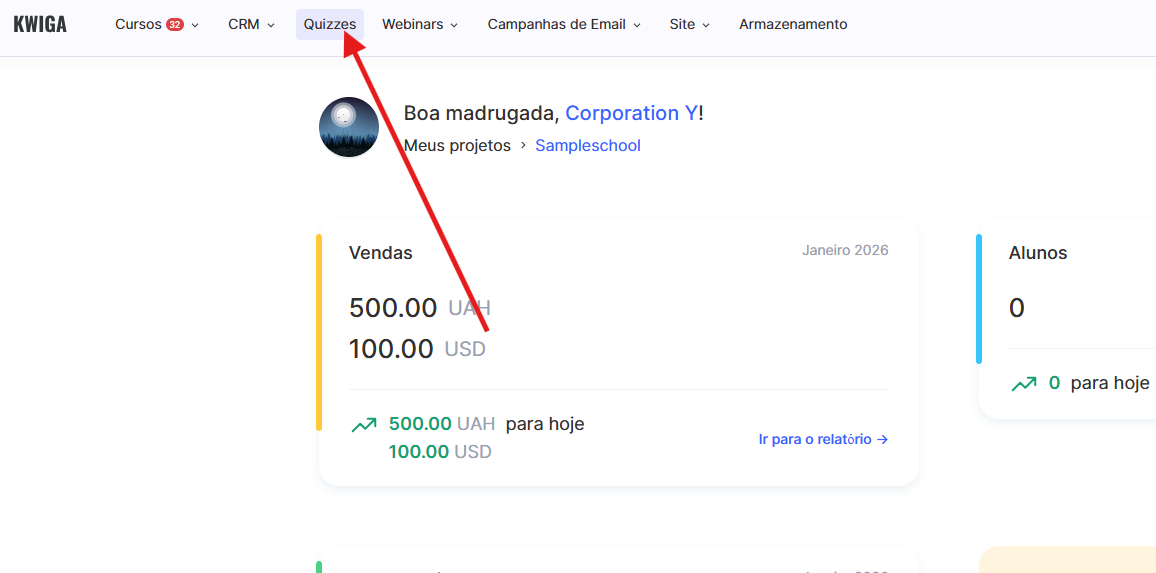
Clique em + Quiz, adicione o nome da tarefa e selecione o tipo: resposta em texto, pergunta, áudio ou vídeo.
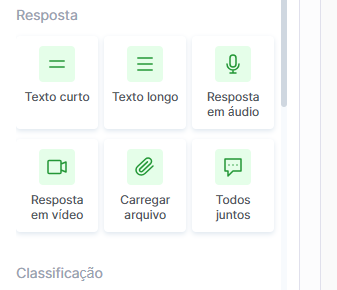
Adicione a primeira pergunta e configure o formato da resposta.
Da mesma forma, adicione o número necessário de perguntas e configure-as. 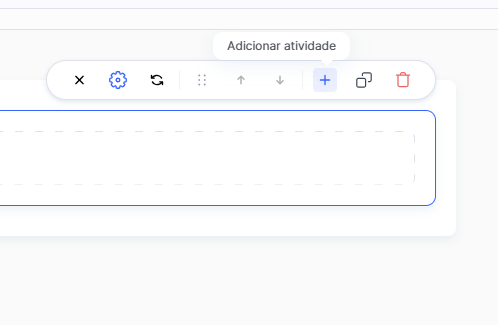
Configuração das respostas:
Resposta em texto — o(a) aluno(a) pode fornecer uma resposta escrita detalhada.
Resposta em áudio — gravação de mensagem de voz; útil para exercícios de idiomas ou explicações orais.
Resposta em vídeo — possibilidade de fornecer uma explicação visual ou demonstrar habilidades.
Upload de arquivos — os alunos podem fazer upload de documentos, imagens, apresentações ou arquivos de código.
Inserção de data ou endereço de e-mail — utilizada nos casos em que a resposta exige dados claramente estruturados.
Este formato permite que os instrutores criem tarefas mais complexas e com múltiplas partes, promovendo assim uma melhor compreensão do conteúdo e uma aprendizagem mais segura.
Como configurar um teste com tarefa
Informações mais detalhadas sobre todas as configurações do teste estão disponíveis em um artigo separado; Aqui chamamos a atenção para algumas configurações que podem ser especialmente úteis ao criar tarefas com respostas abertas.
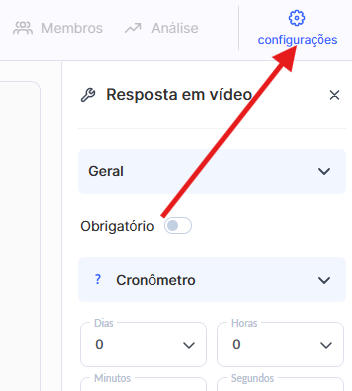
Você pode configurar como as perguntas da tarefa com tipos de resposta em texto, pergunta, áudio ou vídeo são exibidas: todas juntas em uma única página ou uma por uma — de forma sequencial. Ao escolher a segunda opção, é possível definir se o retorno às perguntas anteriores será permitido.
Para controle de tempo, você pode ativar um temporizador. Ele pode funcionar como um cronômetro ou limitar o tempo disponível para a realização da tarefa. Os participantes veem o tempo restante e, ao final, o teste é fechado automaticamente e marcado como concluído.
Outra configuração importante diz respeito à avaliação. Você pode definir se as respostas recebem pontos, estabelecer a pontuação máxima e decidir se o(a) aluno(a) pode visualizá-la. Também é possível escolher o método de correção: automático ou manual, realizado pelo(a) curador(a).
Para tornar o processo de aprendizagem mais interativo, você pode permitir que os alunos respondam aos comentários do(s) curador(es). Isso é especialmente útil quando são necessários esclarecimentos ou ajustes adicionais após a avaliação.
Configuração de notificações sobre as respostas dos alunos
Para receber notificações sobre as respostas enviadas, é necessário ativar as notificações nas configurações do seu perfil.
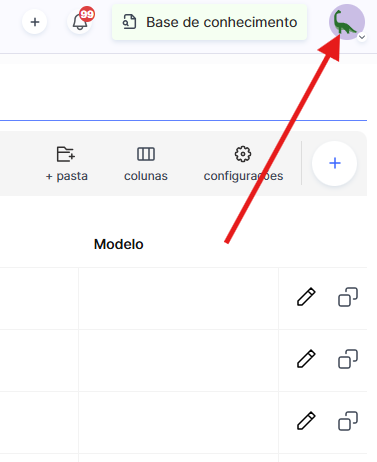
Para isso, primeiro abra o seu perfil no canto superior direito da tela.
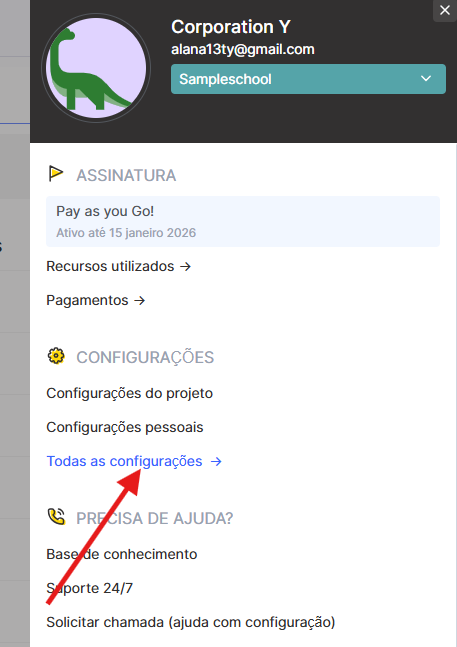
Em seguida, vá até a seção “Todas as configurações”.
Encontre a aba “Notificações”.
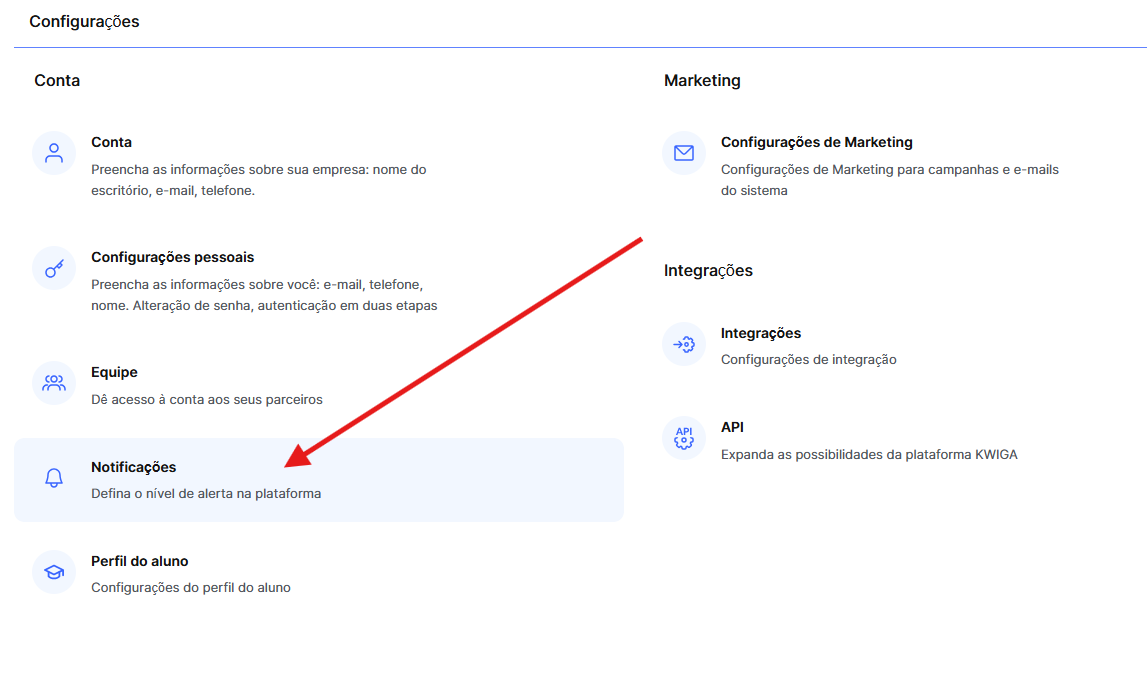
Aqui você pode ativar o recebimento de notificações na plataforma por meio do ícone do sino ou por e-mail, bem como selecionar abaixo os tipos específicos de notificações que deseja receber.
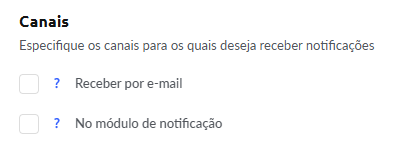
Isso permite reagir rapidamente a novas respostas e verificar as tarefas concluídas de forma mais eficiente.
Como adicionar uma tarefa à aula:
Para adicionar uma tarefa, siga os passos abaixo:
• abra o curso e vá até a aba Aulas;
• abra o construtor de aulas;
• escolha uma das formas de adicionar a tarefa.
Na plataforma Kwiga, existem duas formas de adicionar tarefas práticas a uma aula: Prática e Lista de práticas.
Se a tarefa deve fazer parte dos materiais da aula e ser realizada durante a aula, escolha Prática.
Se, por outro lado, a tarefa deve ser colocada em uma página separada, acessada pelo(a) aluno(a) por meio de um link, utilize Lista de práticas.
Ambas as opções permitem adicionar perguntas abertas, fazer upload de arquivos, bem como usar respostas em áudio e vídeo, além de oferecer a possibilidade de configurar a avaliação e a correção.
Para obter mais informações sobre como adicionar tarefas, consulte um artigo separado.
Não encontrou a resposta? Entre em contato com o serviço de suporte via chat online ou Telegram