
Artigos:
- Trabalhos de casa
- Testes e avaliação
- Várias perguntas abertas em uma única tarefa
- Preencha os espaços em branco: insira a palavra que falta
- Correspondência
- Como configurar um teste para que o aluno possa ver suas respostas
- Digite a palavra
- Lista e lista múltipla
- Forme uma frase a partir de palavras
- Preencha a tabela (opção de preencher os espaços em branco)
- Como organizar o suporte técnico para os participantes do curso
- Como criar um questionário psicológico MMPI
- Informações gerais sobre questionários: criação e organização de tarefas práticas, pesquisas
- Criação e Configuração de Modelos de Estilo para Questionários
- Recalcular Resultados do Quiz
- Randomizador de Quiz: criando testes dinâmicos
- Como exportar as respostas do quiz para um arquivo separado
- Quizzes, Práticas: Tipos de Perguntas
- Configurações de prática (abertura, encerramento)
- Quiz Setup
Tipos de perguntas que podem ser usadas na plataforma Kwiga para criar tarefas práticas ou pesquisas.
Neste artigo:
Os quizzes são uma ferramenta eficaz para verificar conhecimentos ou coletar informações. Para torná-los mais interessantes e interativos, é possível usar diferentes tipos de perguntas organizadas em categorias práticas na plataforma Kwiga.
Como adicionar uma pergunta ao quiz
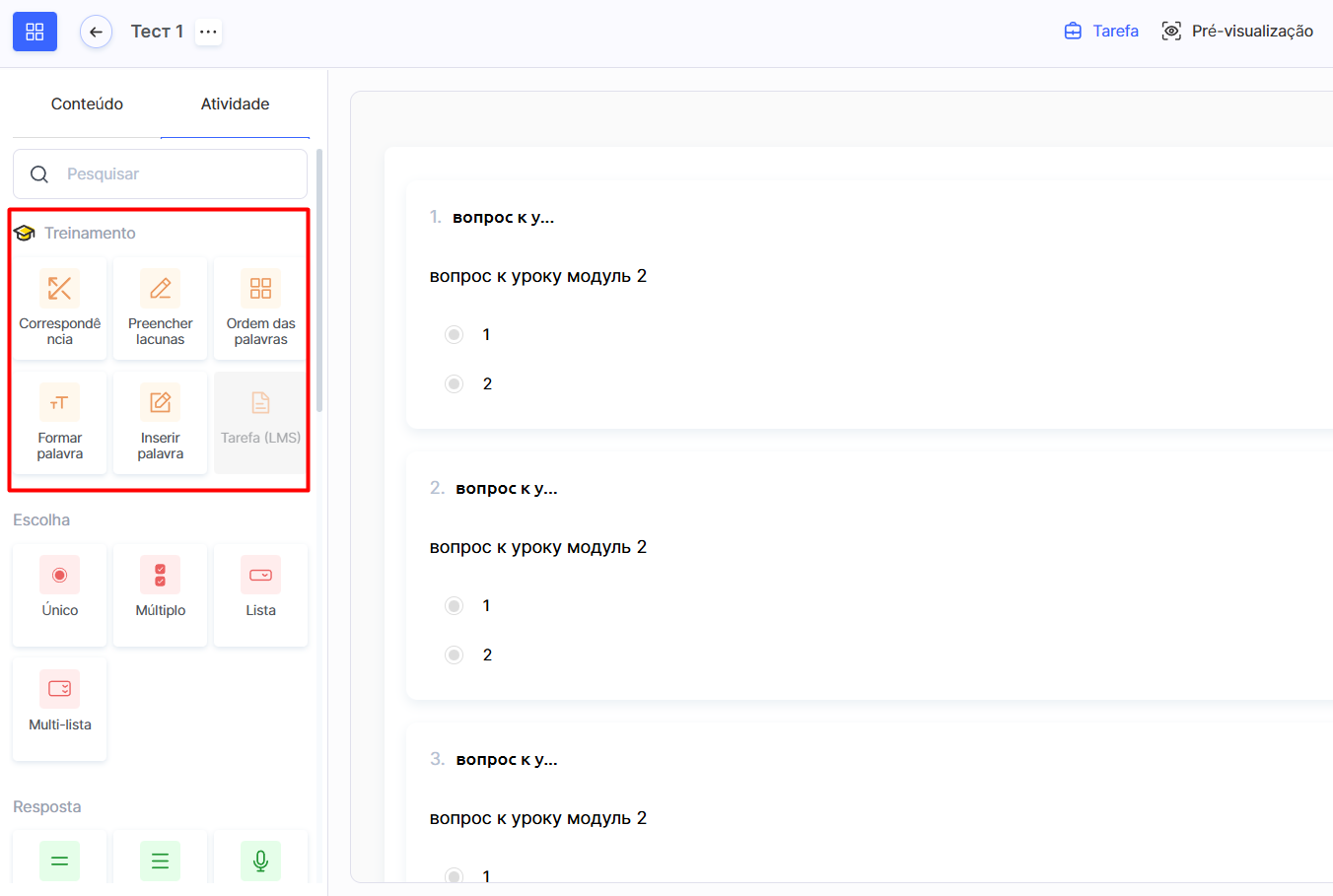
No painel esquerdo, encontram-se todos os tipos de perguntas disponíveis, organizados em categorias para facilitar a busca e o uso.
Para adicionar uma pergunta ao seu quiz:
-
No painel esquerdo, aceda ao separador Atividade.
-
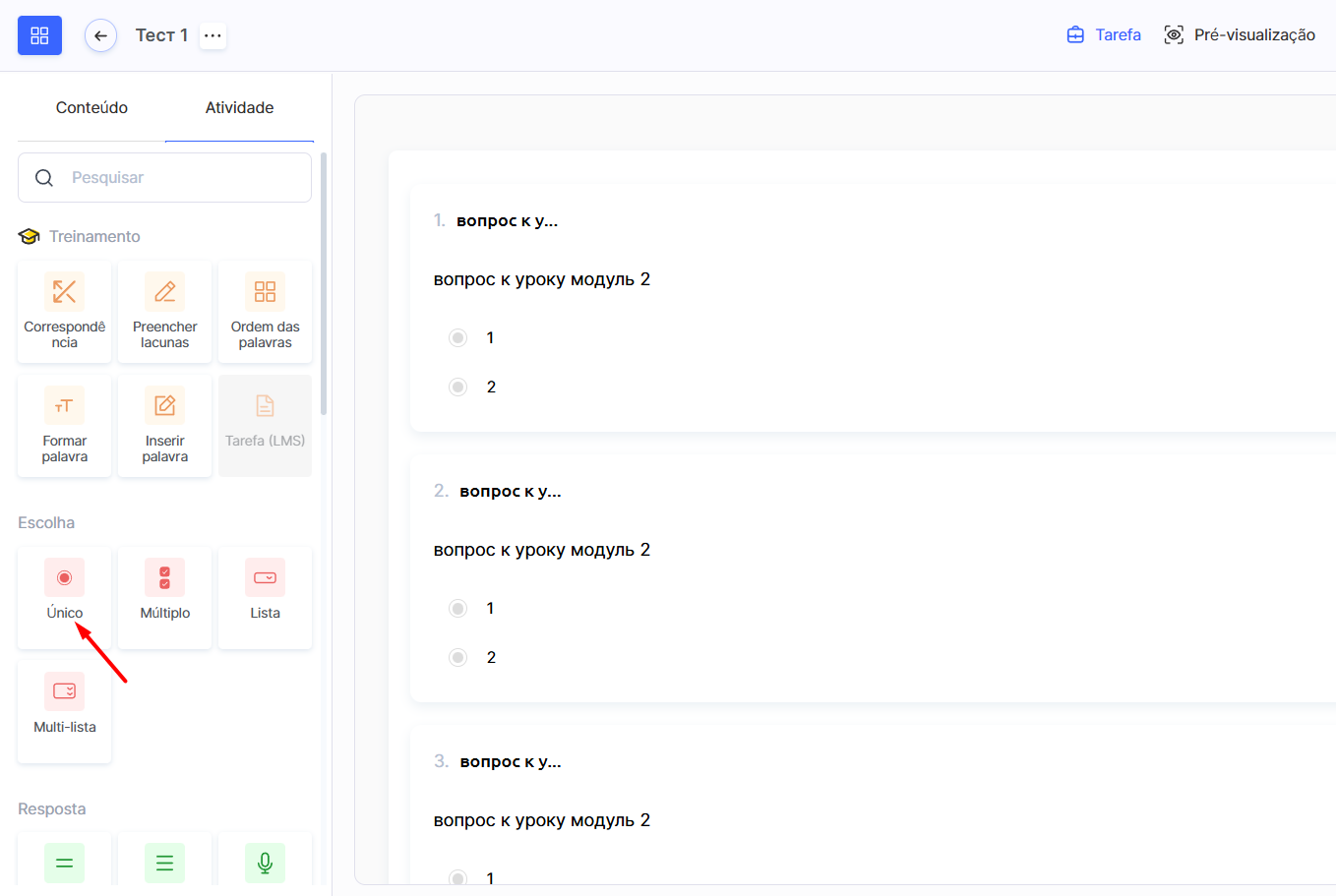
Escolha o tipo de pergunta desejado entre as categorias disponíveis.
-
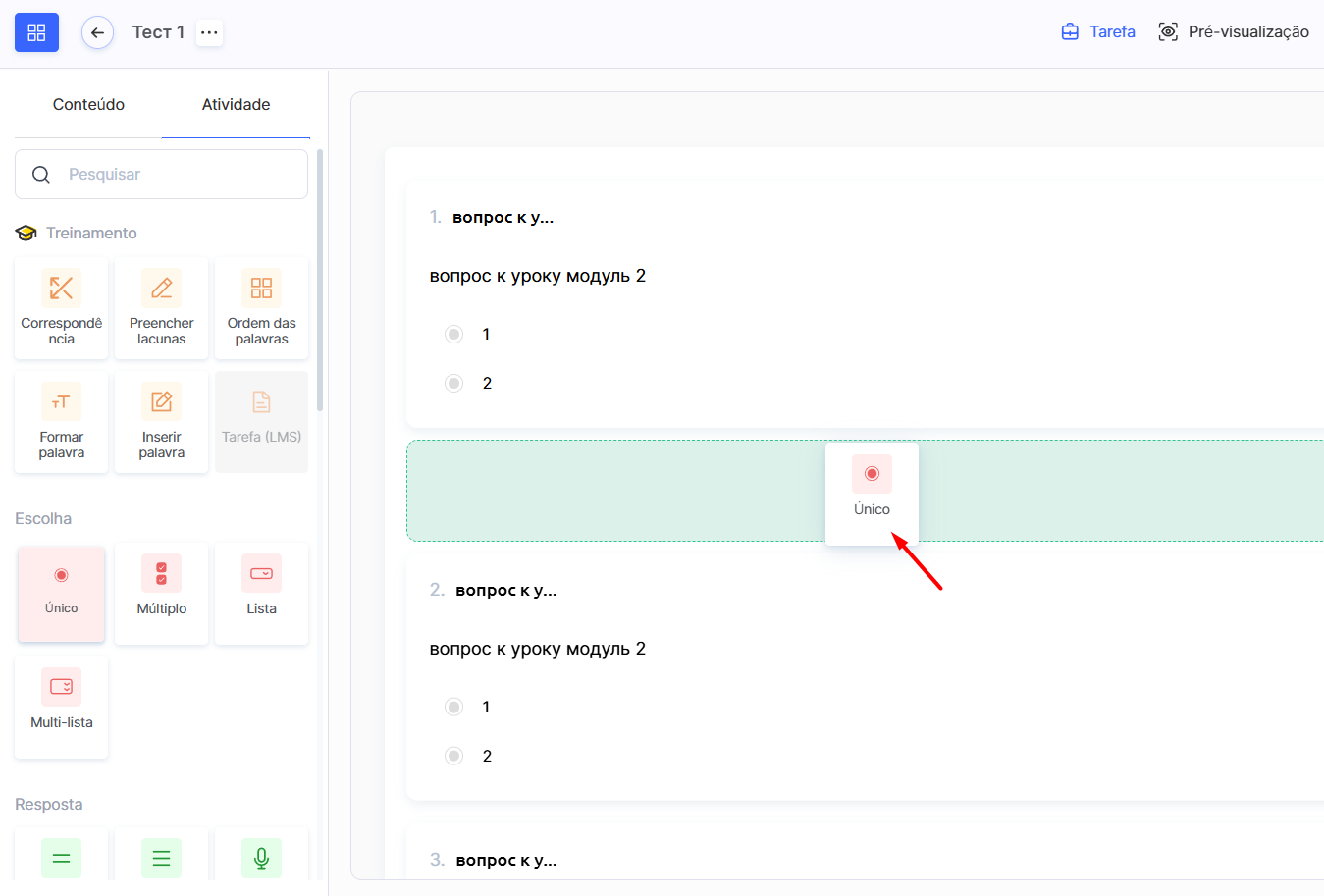
Clique no tipo selecionado ou arraste-o para a área central da tela.
-
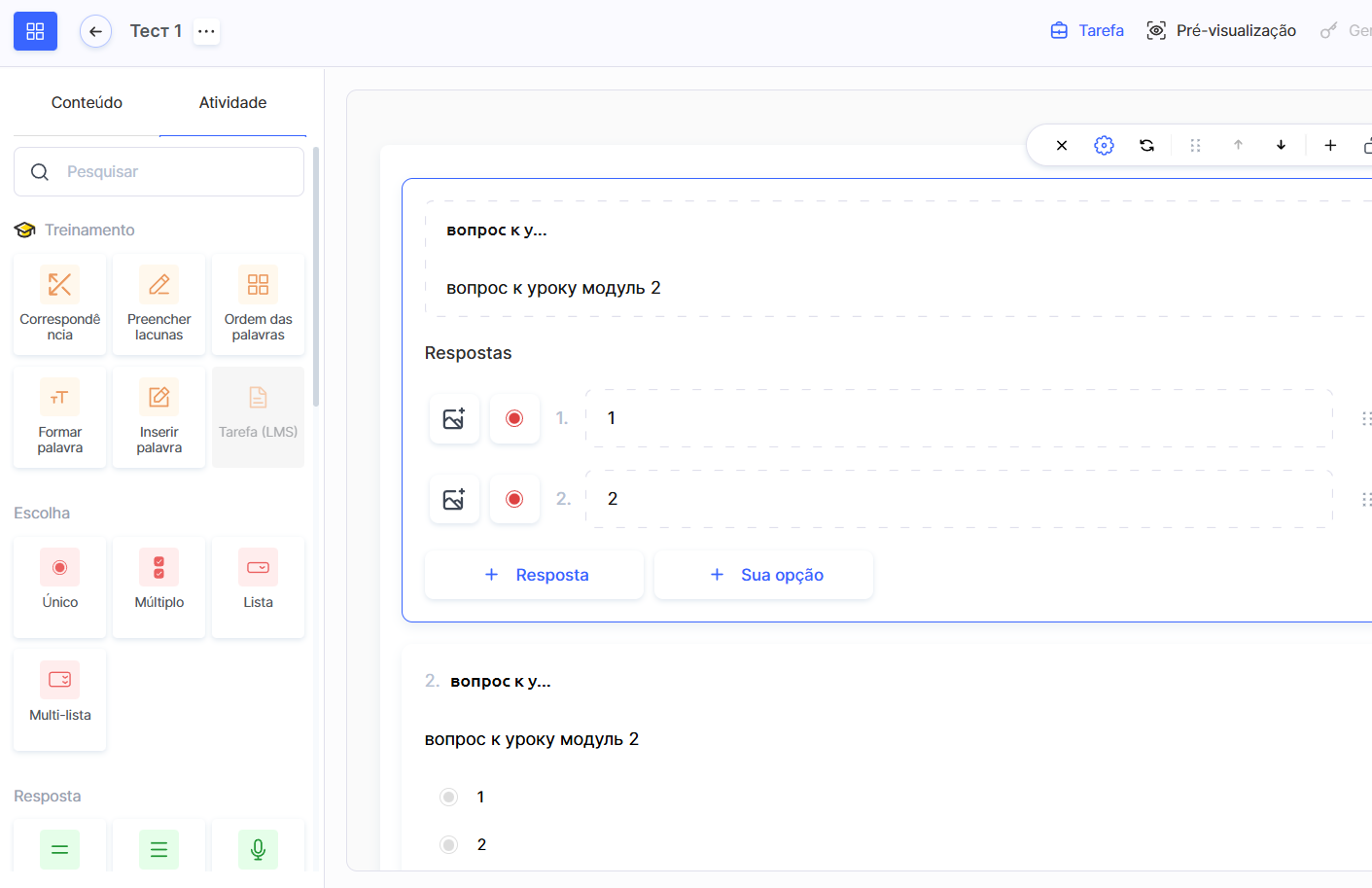
Preencha e configure a atividade escolhida — por exemplo, adicionando perguntas e opções de resposta.
Categorias e tipos de perguntas
Todos os tipos de perguntas disponíveis na plataforma Kwiga estão organizados por categorias para facilitar o uso.
Treinamento
Tipos de perguntas interativas para verificar a compreensão e as habilidades práticas dos alunos.

Correspondência
O aluno precisa relacionar os elementos apresentados.
Preencher lacunas
Tarefa onde o aluno insere palavras ou valores faltantes no texto. Também é possível adicionar opções extras para aumentar a dificuldade.
Ordem das palavras
Formar uma frase completa a partir de palavras separadas.
Formar palavra
Os alunos montam uma palavra usando as letras fornecidas.
Inserir palavra
Tarefa onde é necessário digitar uma palavra ou frase específica.
Tarefa (LMS)
Usada para verificar material teórico em formato de texto ou multimídia, ou para tarefas criativas.
Importante: uma tarefa LMS pode conter apenas uma pergunta. As respostas podem ser enviadas em texto, áudio ou vídeo. O aluno também pode deixar um comentário para o tutor após a avaliação.
Escolha
Formatos clássicos com opções de resposta para avaliação rápida de conhecimentos.

Escolha única
O aluno seleciona uma única resposta correta. Também é possível permitir que o aluno escreva a própria resposta.
Múltipla escolha
O aluno pode selecionar várias respostas corretas.
Lista suspensa
O aluno seleciona uma resposta a partir de um menu suspenso.
Multi-lista
Permite selecionar várias respostas corretas dentro de uma lista.
Resposta
Formatos para respostas abertas em texto, áudio, vídeo ou por envio de ficheiro.
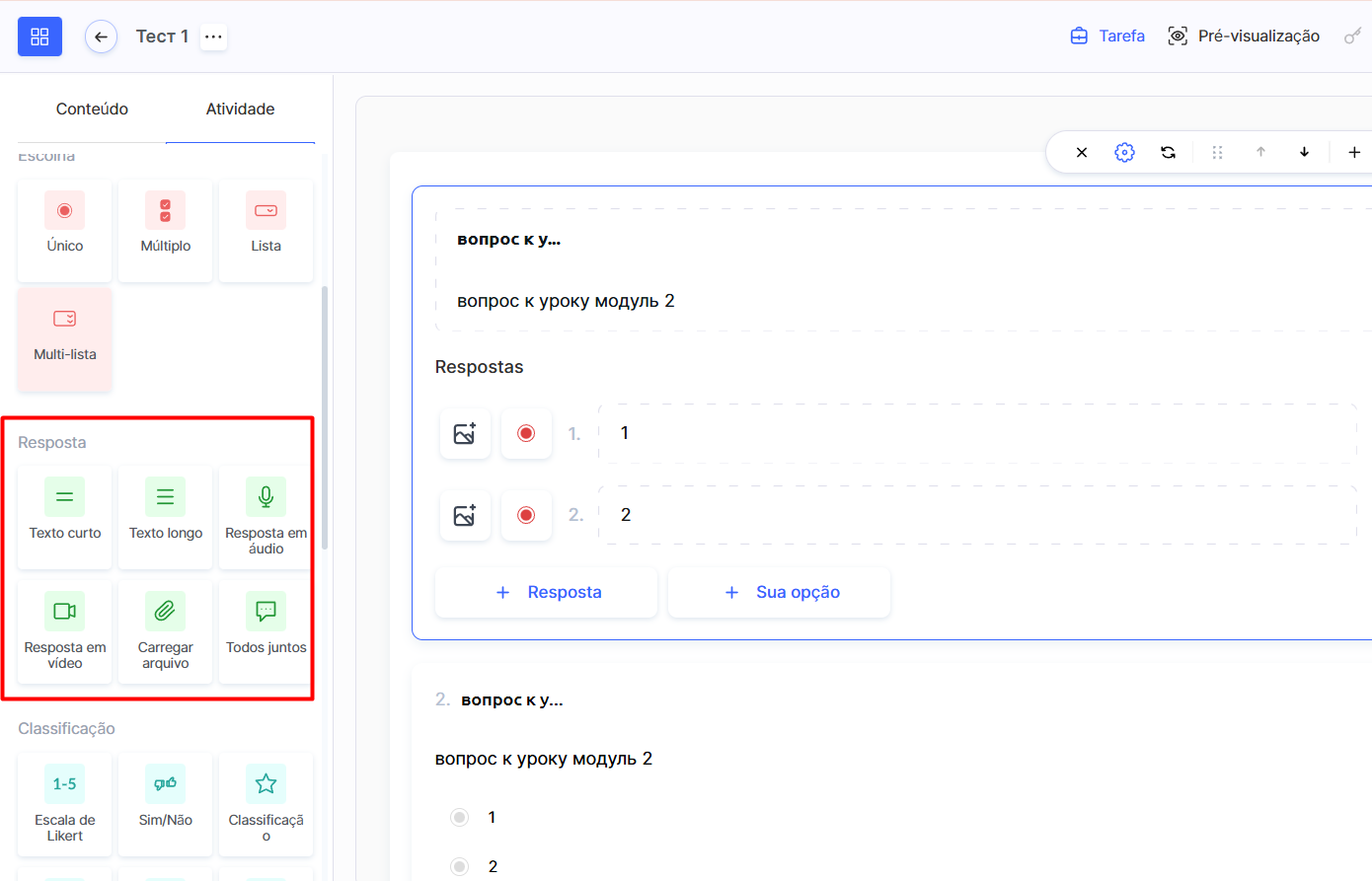
Texto curto
Resposta aberta em formato breve.
Texto longo
Resposta aberta, desenvolvida e detalhada.
Resposta em áudio
O aluno grava e envia uma resposta em áudio.
Resposta em vídeo
O aluno grava e envia uma resposta em vídeo.
Enviar ficheiro
O aluno envia um ficheiro como resposta.
Tudo junto
Formato combinado que permite vários tipos de resposta ao mesmo tempo.
Avaliação
Tipos de perguntas para avaliação, coleta de opiniões e medição de satisfação.
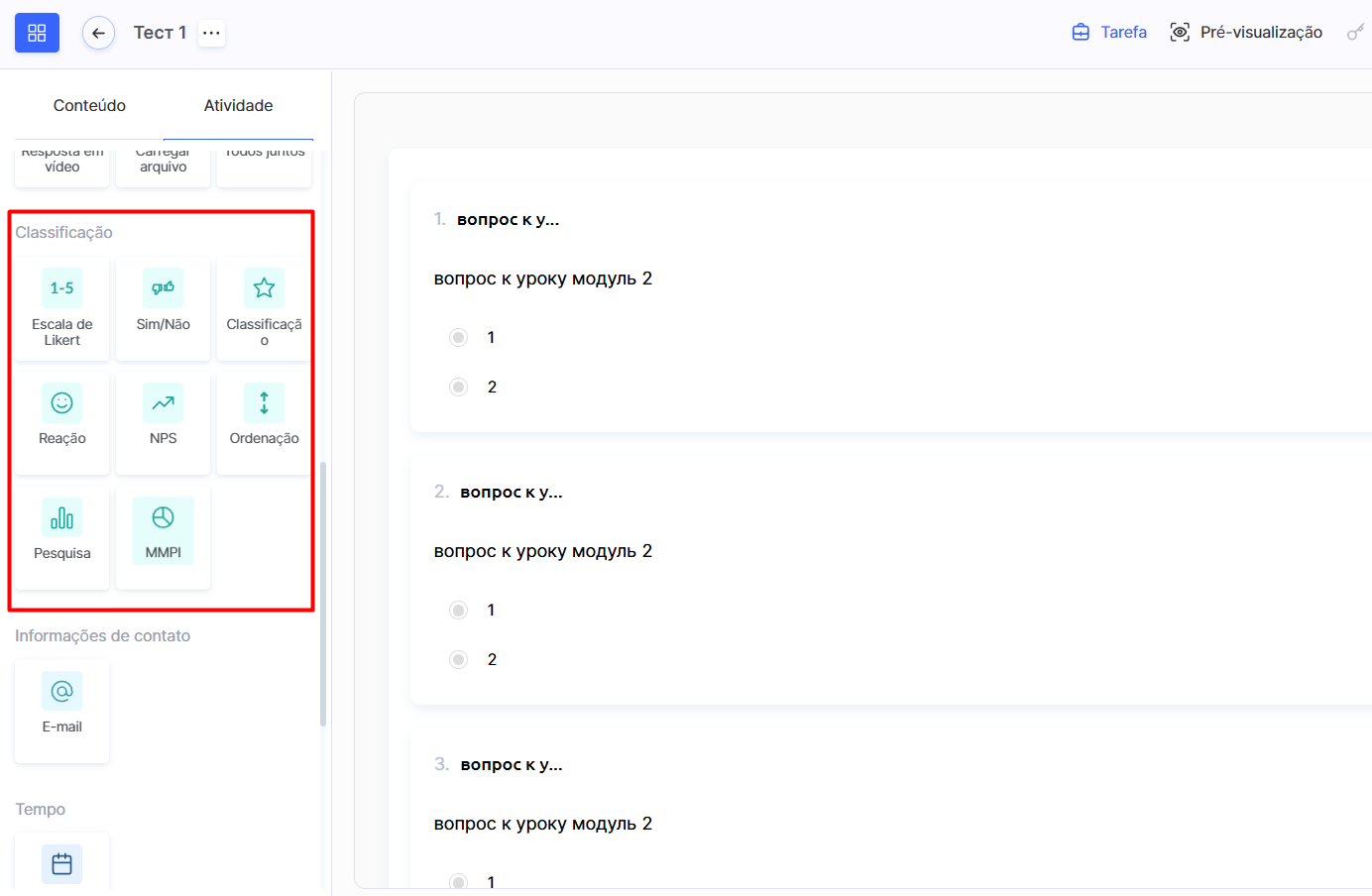
Escala de Likert (1–5)
Avaliação numa escala de 1 a 5. A escala é personalizável e pode ser exibida horizontal ou verticalmente.
Sim / Não
Confirmação ou negação simples.
Classificação (estrelas)
Avaliação utilizando estrelas.
Reação
Formato para escolher emojis ou respostas rápidas.
NPS (Net Promoter Score)
Tipo especial de pesquisa para medir a satisfação dos utilizadores.
Ordenação
Tarefa onde os elementos devem ser organizados na ordem correta.
Pesquisa
Permite coletar opiniões sem respostas certas ou erradas.
MMPI (Questionário psicológico)
Teste psicológico que ajuda a compreender a personalidade atribuindo escalas (letras) às respostas.
Informações de contato
Registo das informações de contacto dos estudantes numa área especializada.
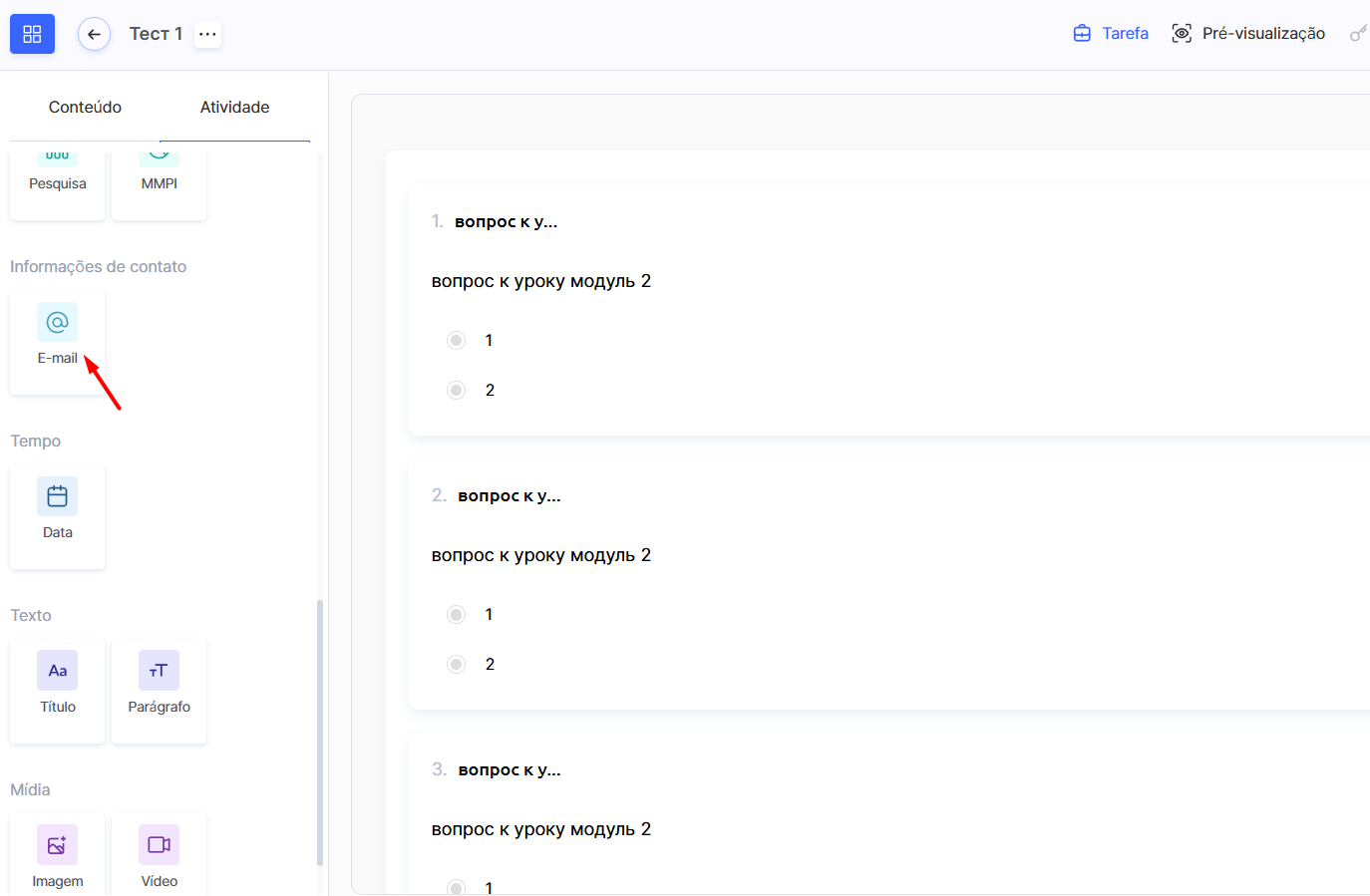
Endereço de e-mail
Pergunta com campo para inserir um e-mail.
Tempo
Ideal para agendamento de reuniões, inscrições em eventos ou coleta de dados relacionados a datas (ex.: aniversário).
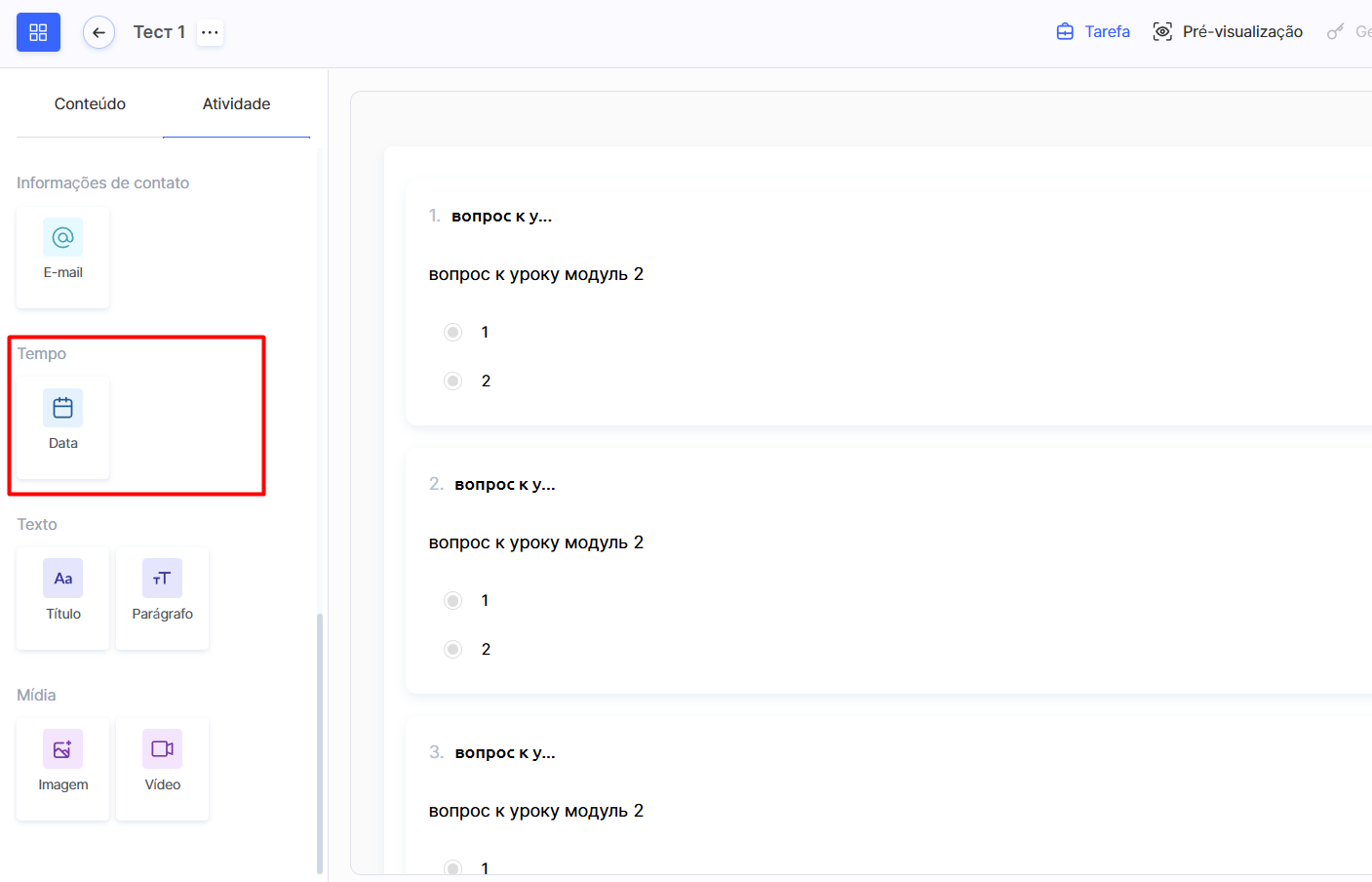
Data
Pergunta com campo de seleção de data.
Texto
Blocos de texto estáticos para adicionar títulos e descrições ao quiz. Não são perguntas, mas ajudam a estruturar o formulário.
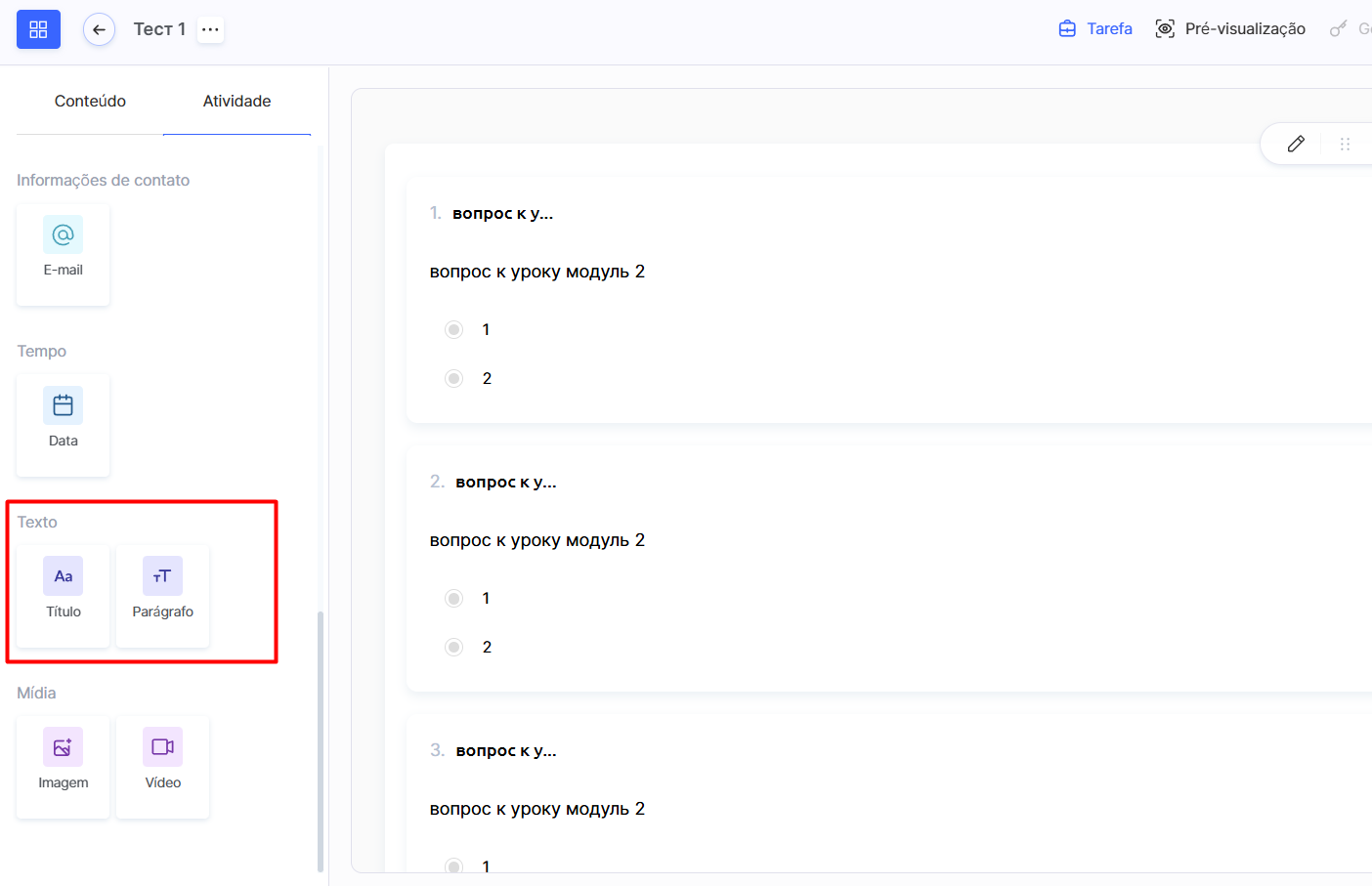
Título
Elemento textual usado para estruturar o quiz.
Parágrafo
Bloco de texto para colocar descrições e explicações.
Mídia
Possibilidade de adicionar imagens e vídeos diretamente à pesquisa. Eles são usados para ilustrar perguntas, criar tarefas visuais ou adicionar materiais didáticos.
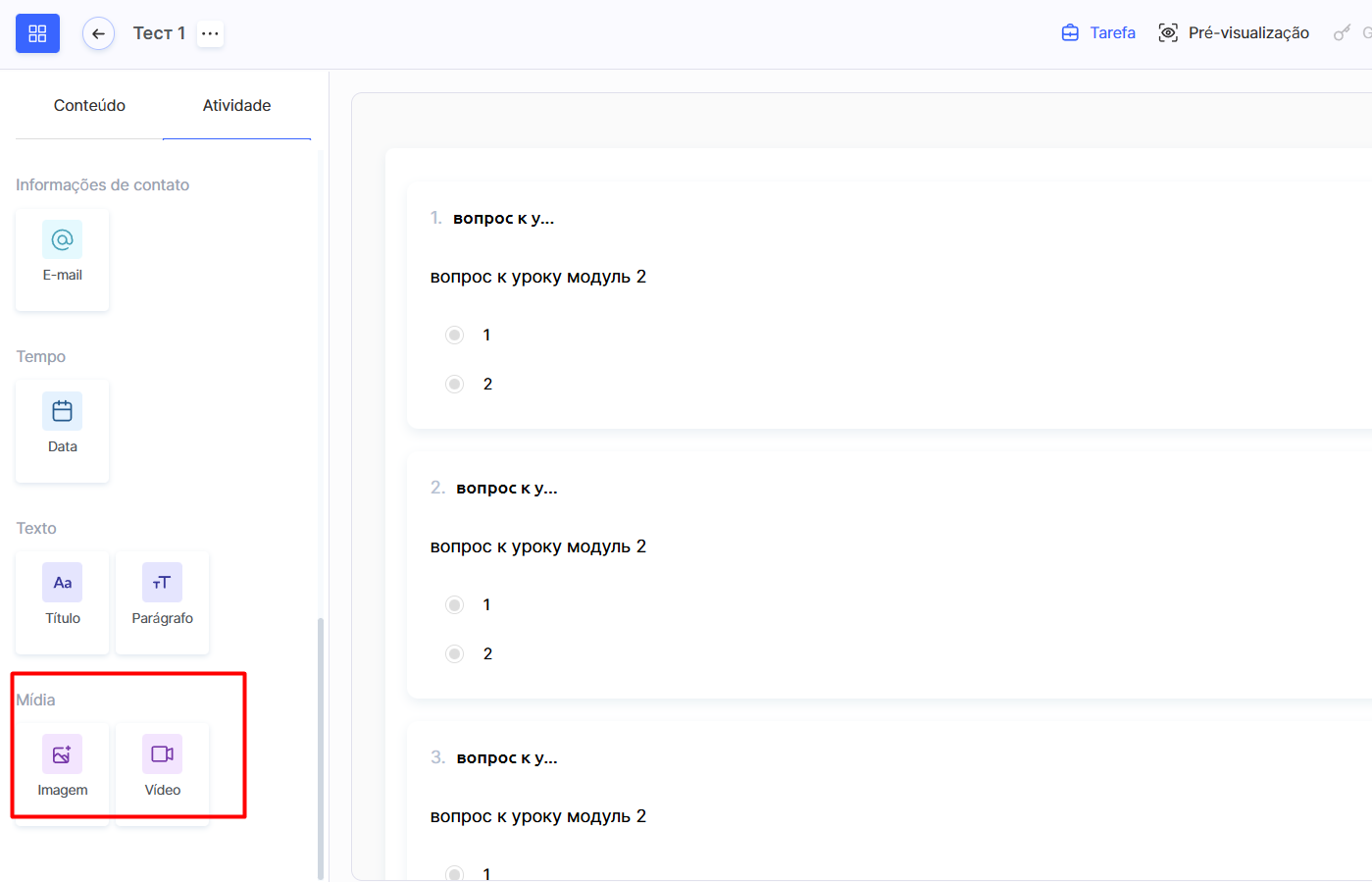
Imagem
Permite adicionar imagens ao quiz.
Vídeo
Permite inserir vídeo para tornar as tarefas mais visuais e interativas.
Todos os tipos de perguntas — exceto a tarefa LMS — podem ser combinados num único quiz. É possível adicionar quantas perguntas desejar, repetindo ou misturando tipos conforme seus objetivos.
Se o quiz fizer parte de um curso, todas as respostas dos alunos podem ser exportadas em formato Excel para fácil análise.
As configurações de quizzes na Kwiga oferecem máxima flexibilidade e facilidade de uso. É possível criar desde pesquisas simples até testes educacionais complexos, adaptados a diferentes finalidades.
Configurações detalhadas do quiz estão descritas em um artigo separado.
As instruções sobre como adicionar um quiz a uma aula também estão disponíveis em outro artigo.
Graças à organização intuitiva por categorias e à interface simples, é fácil combinar diferentes formatos e criar ferramentas eficazes para avaliação ou coleta de feedback.
Não encontrou a resposta? Entre em contato com o serviço de suporte via chat online ou Telegram