
Artigos:
- Como adicionar um assistente a um curso
- Como remover um assistente de curso (mas não do projeto!)
- Como remover um assistente da plataforma
- Assistentes no Projeto: Estrutura da Equipe e Configurações de Acesso
- Como atribuir um assistente sênior e configurar seu acesso
- Como adicionar um membro da equipe
- Como remover um membro da equipe
- Como definir a visibilidade do assistente para os alunos
- Atribuição automática de assistentes e alunos a grupos
- Como criar um grupo de participantes e atribuí-lo a um assistente
- Como adicionar ou alterar uma figura pública em um curso
- Acesso dos membros da equipa às pastas de armazenamento
- Acesso dos membros da equipa a questionários específicos
Saiba como dar aos membros da equipa acesso a questionários, tarefas e pastas específicos, em vez de a toda a secção.
Em uma equipe, os questionários geralmente são criados por mais de uma pessoa: designers instrucionais preparam testes para novos cursos, assistentes criam pesquisas de acompanhamento para seus grupos e outra pessoa cuida das avaliações finais. Para garantir que cada pessoa veja apenas o que é relevante para seu trabalho na seção Questionários é possível configurar o acesso a questionários e pastas separadamente para cada grupo, selecionando itens específicos e as ações que seus integrantes podem realizar neles.
É possível configurar o acesso a questionários e pastas separadamente para cada grupo, selecionando itens específicos e as ações que seus integrantes podem realizar neles.
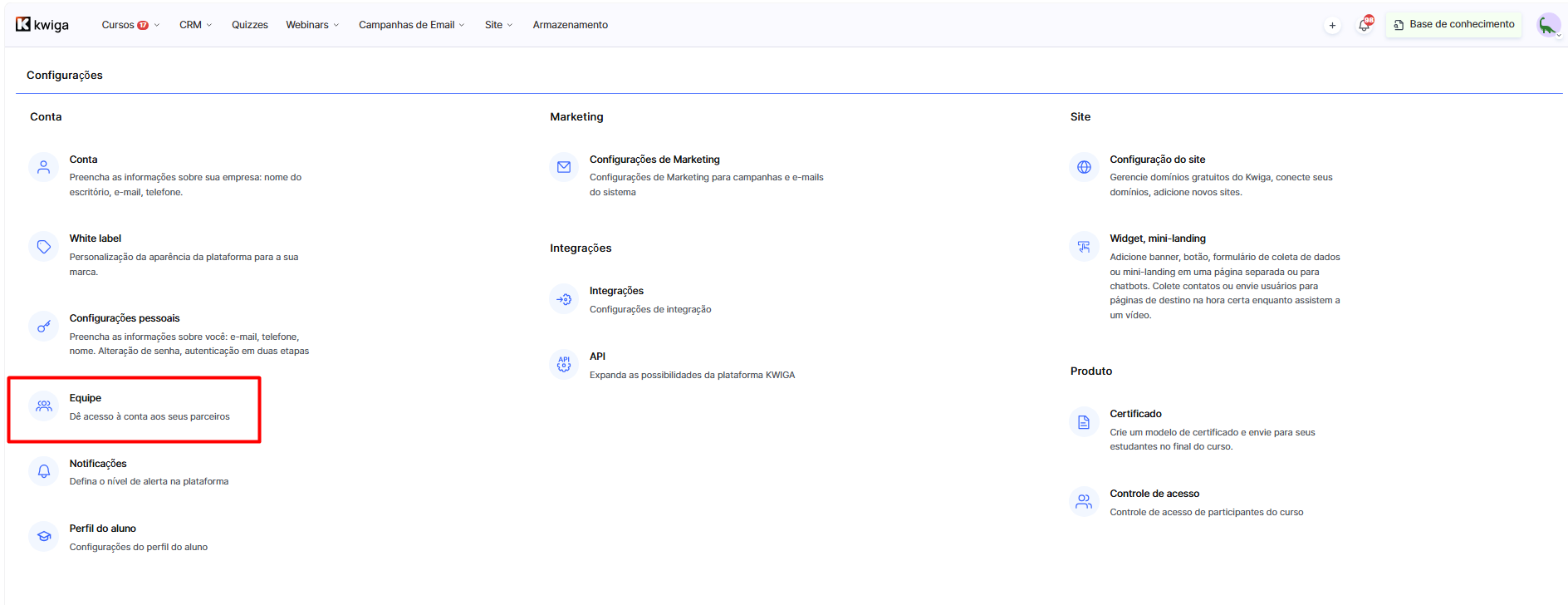
Acesse Configurações → Todas as configurações → Equipe.
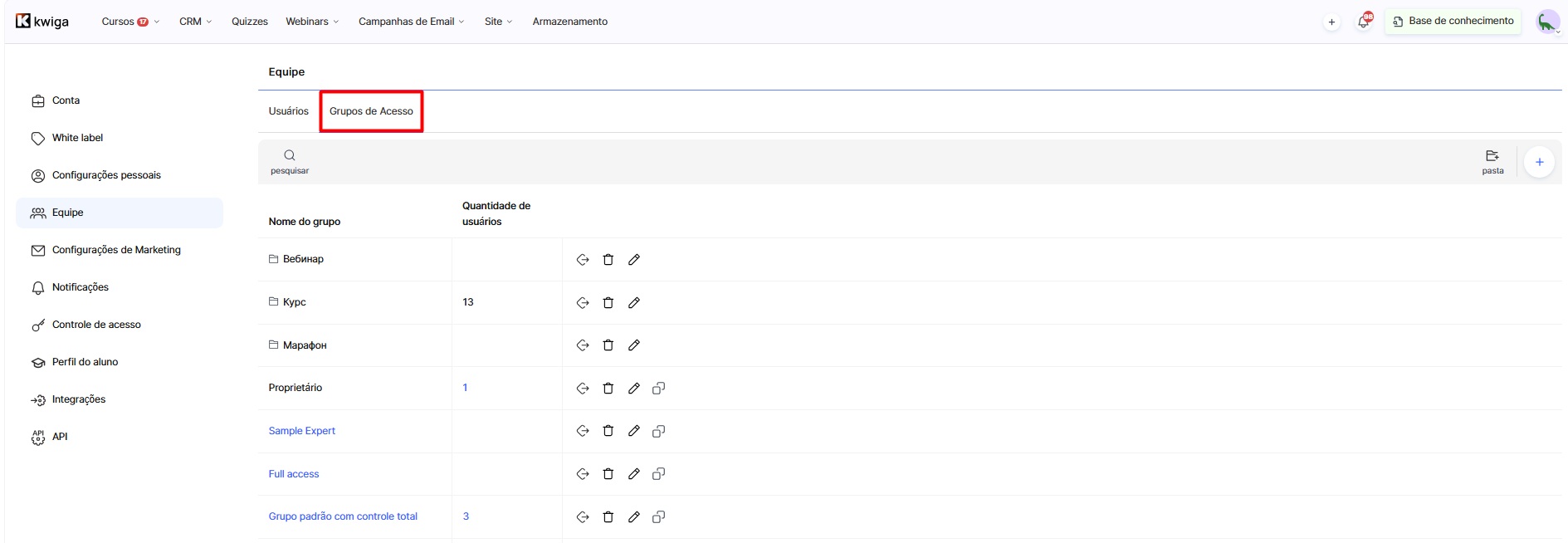
Abra a seção Grupos de acesso.
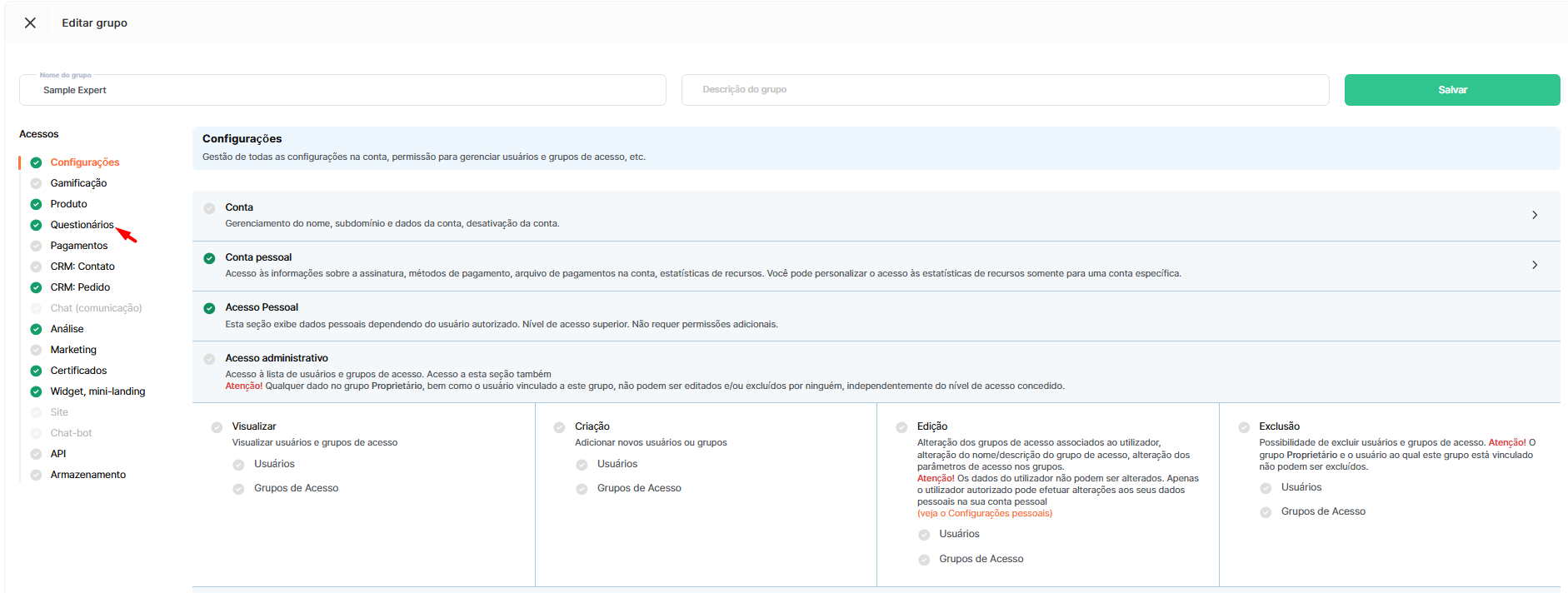
Selecione o grupo desejado (ou crie um novo) e abra o menu Questionários na lista de acessos à esquerda.
Ao lado do nome da seção, há a opção Acesso geral — Acesso personalizado
No modo Acesso geral , a função pode acessar todos os questionários e pastas de acordo com as permissões selecionadas (visualizar, editar, excluir). Isso é adequado para funções que precisam trabalhar com todos os questionários da conta, como a de administrador de uma escola.
No modo Acesso personalizado , a função pode acessar apenas os questionários e pastas selecionados, não a seção inteira. Ao ativar esse modo, uma lista pesquisável de todos os questionários e pastas aparece abaixo das permissões, com uma caixa de seleção ao lado de cada item.
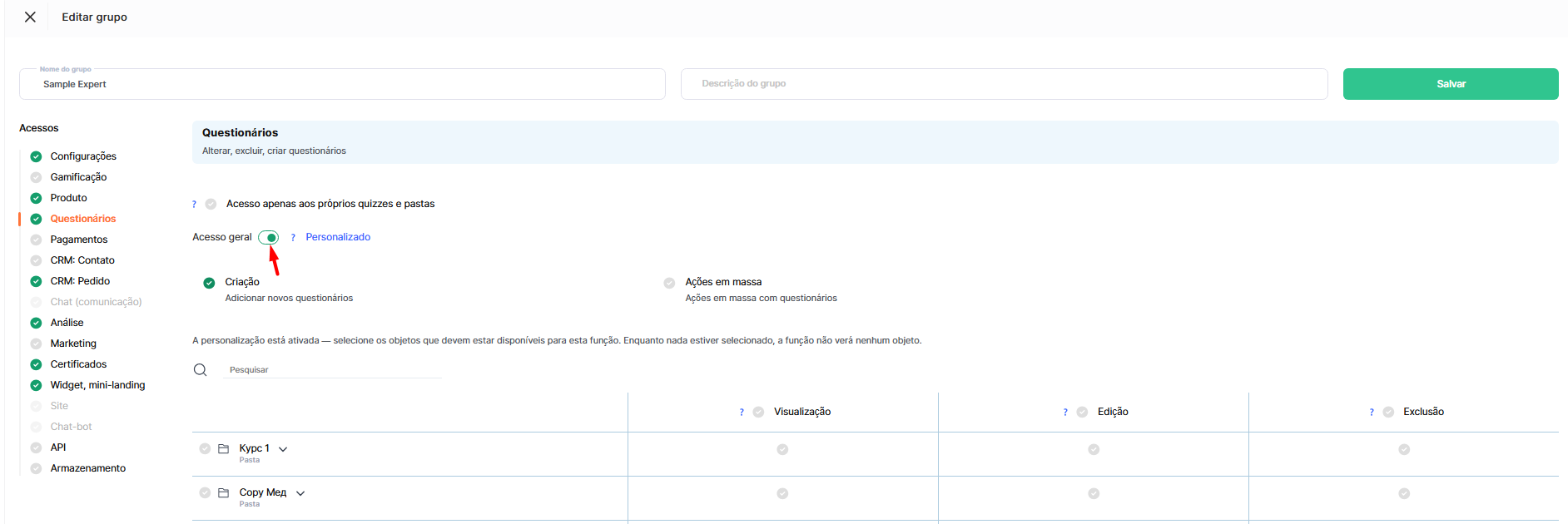
Importante: assim que você ativar o acesso personalizado, a função não poderá ver nenhum questionário ou pasta até que você os selecione. Depois de mudar o modo, selecione os questionários e as pastas com os quais a equipe precisa trabalhar — por exemplo, uma pasta de testes de um curso específico ao qual o assistente dá suporte.
A seção Questionários tem estas permissões: Visualizar (visualizar todos os questionários e pastas), Editar (editar questionários e pastas), Excluir (excluir questionários e pastas), Criar (adicionar novos questionários) e Ações em massa (realizar ações em massa nos questionários, como excluir ou mover vários de uma só vez).
Acesso apenas aos próprios questionários e pastas
Acima da opção Geral — Personalizado há outra configuração: Acesso apenas aos seus próprios questionários e pastas.
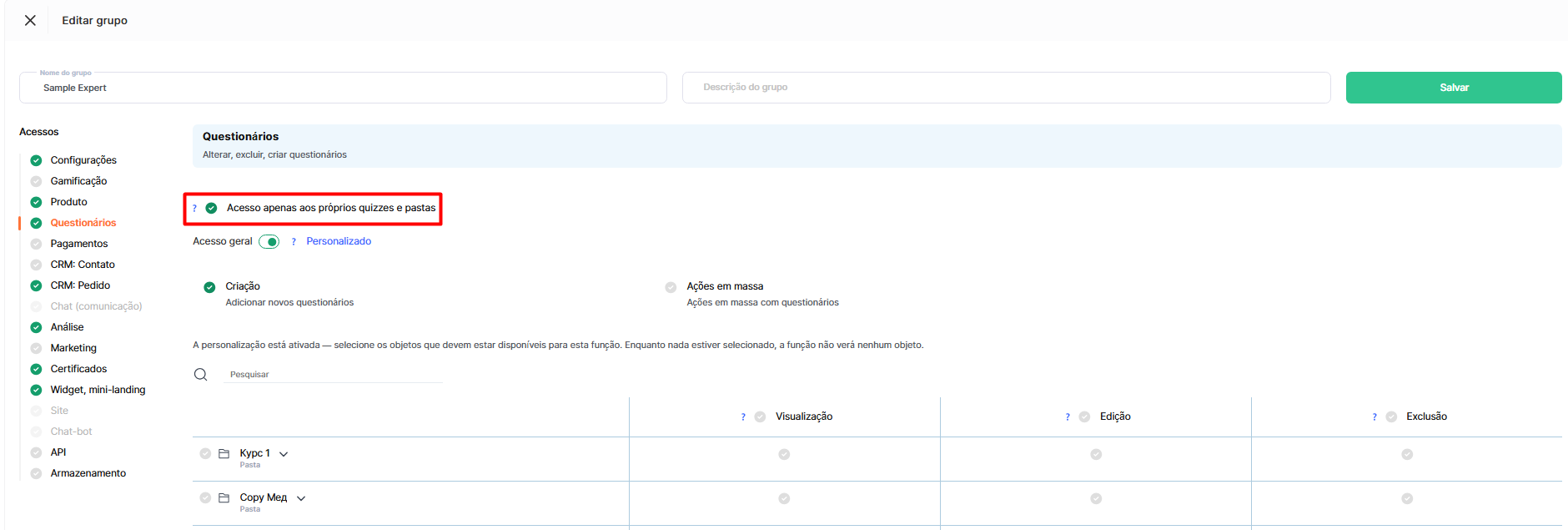
Se ativar esta definição, os utilizadores verão apenas os questionários que criaram. Os questionários adicionados por outros membros da equipa ficarão completamente inacessíveis para eles.
O mesmo se aplica às pastas. Os utilizadores veem apenas as suas próprias pastas e as pastas que contêm os seus questionários. As pastas que não contêm nenhum dos seus questionários não são apresentadas.
Nota: Se a plataforma não conseguir identificar quem criou uma pasta, apresenta-a a todos como partilhada, mas ninguém a pode gerir (mudar-lhe o nome ou eliminá-la).
Importante: Os novos questionários e pastas criados após a configuração do acesso personalizado não são incluídos automaticamente. Terá de adicionar separadamente tudo o que aparecer na secção Questionários após a configuração.
Não encontrou a resposta? Entre em contato com o serviço de suporte via chat online ou Telegram