
Artigos:
- Como adicionar um assistente a um curso
- Como remover um assistente de curso (mas não do projeto!)
- Como remover um assistente da plataforma
- Assistentes no Projeto: Estrutura da Equipe e Configurações de Acesso
- Como atribuir um assistente sênior e configurar seu acesso
- Como adicionar um membro da equipe
- Como remover um membro da equipe
- Como definir a visibilidade do assistente para os alunos
- Atribuição automática de assistentes e alunos a grupos
- Como criar um grupo de participantes e atribuí-lo a um assistente
- Como adicionar ou alterar uma figura pública em um curso
- Acesso dos membros da equipa às pastas de armazenamento
- Acesso dos membros da equipa a questionários específicos
Saiba como dar aos membros da equipa acesso a pastas de armazenamento específicas, em vez de a todo o conteúdo armazenado.
Se o Kwiga armazenamento contiver materiais de diferentes cursos ou áreas de estudo, talvez não queira dar a toda a equipa acesso a tudo de uma só vez. Por exemplo, um assistente de um curso pode precisar apenas dos ficheiros da sua turma, enquanto alguém que esteja a preparar um novo curso pode precisar apenas de uma pasta de cursos sobre um tema específico.
Pode configurar o acesso às pastas do armazenamento separadamente para cada grupo, escolhendo pastas específicas e as ações que o grupo pode realizar nelas.
Onde configurar um grupo de acesso
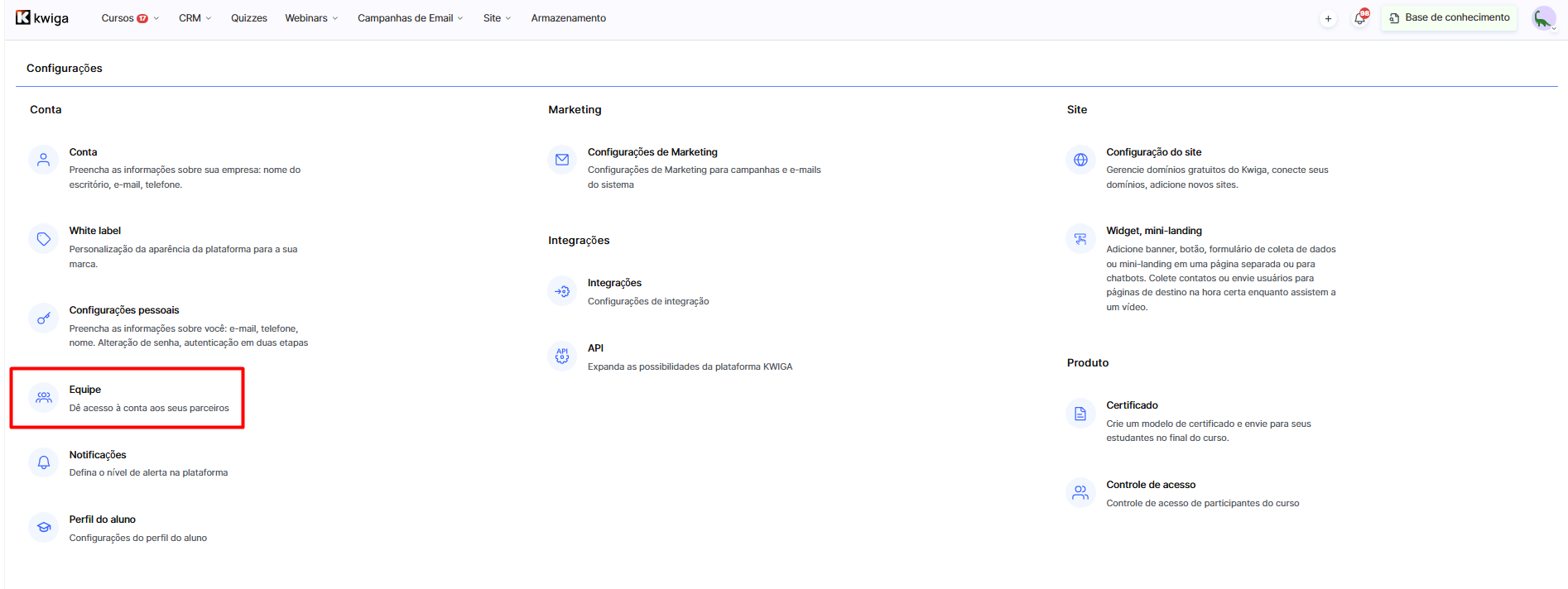
Aceda a Definições → Todas as definições → Equipa.
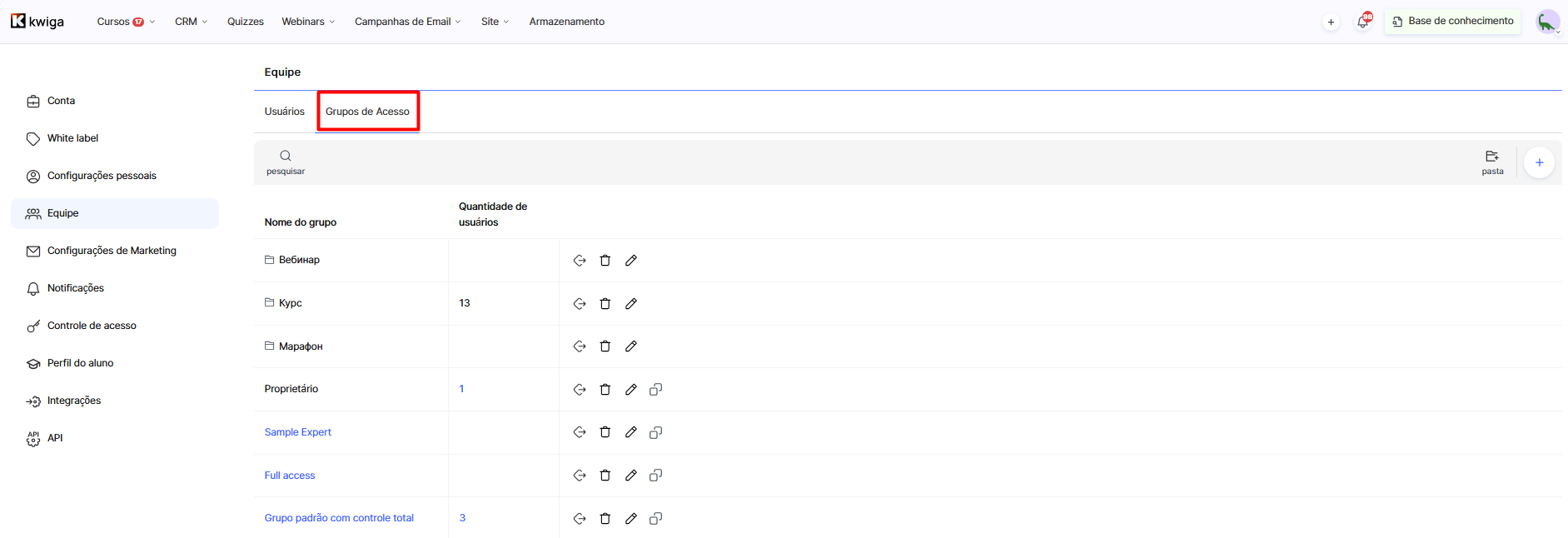
Abra o separador Grupos de acesso.
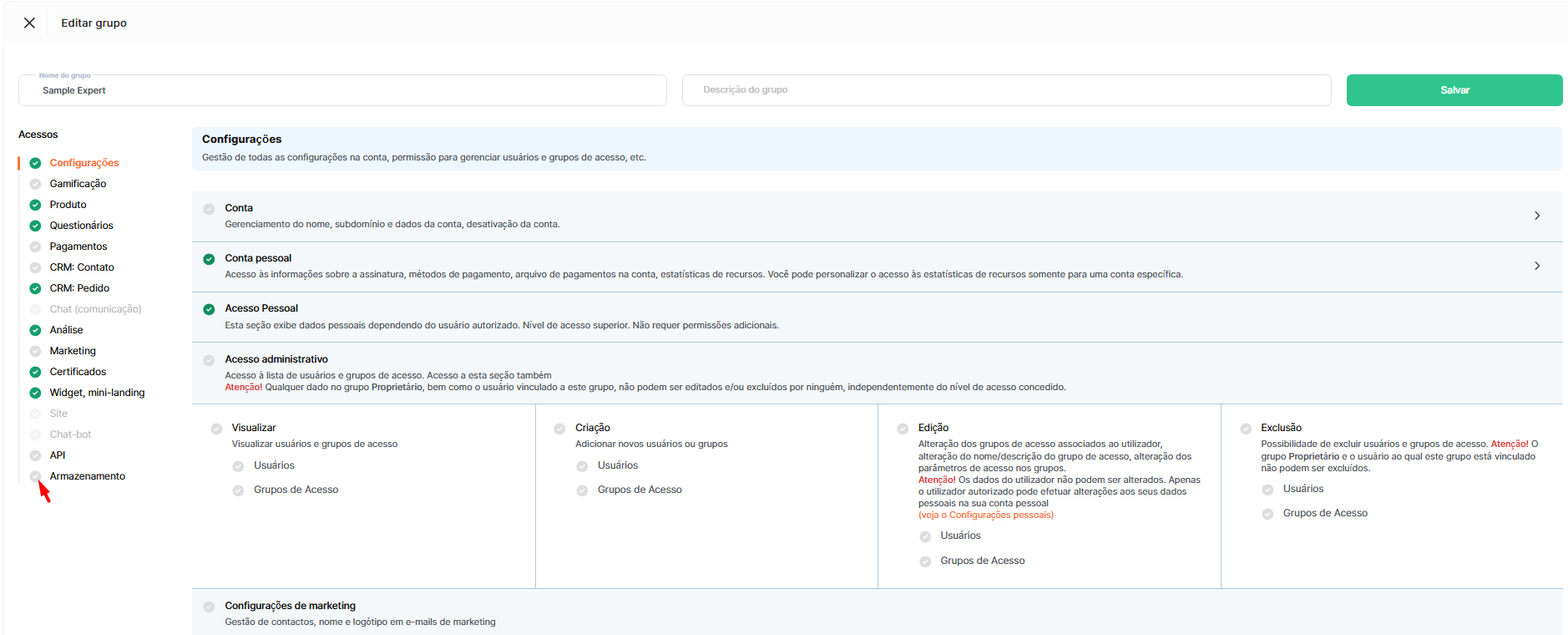
Selecione o grupo pretendido (ou crie um novo) e abra Armazenamento na lista de acessos à esquerda.
Junto ao nome da secção, existe uma opção para alternar entre Acesso geral e Acesso personalizado.
Com o Acesso geral, a função pode aceder a todos os ficheiros e pastas do armazenamento, de acordo com as permissões selecionadas (visualizar, editar, eliminar). Esta opção é adequada para funções que precisam de acesso a todo o armazenamento, como a administração de uma escola responsável pelos materiais de todos os cursos.
Com o Acesso personalizado , a função só pode aceder às pastas que selecionar, e não a todo o armazenamento. Ao ativar este modo, aparece abaixo das permissões uma lista pesquisável de todas as pastas do armazenamento, com uma caixa de seleção junto a cada pasta.
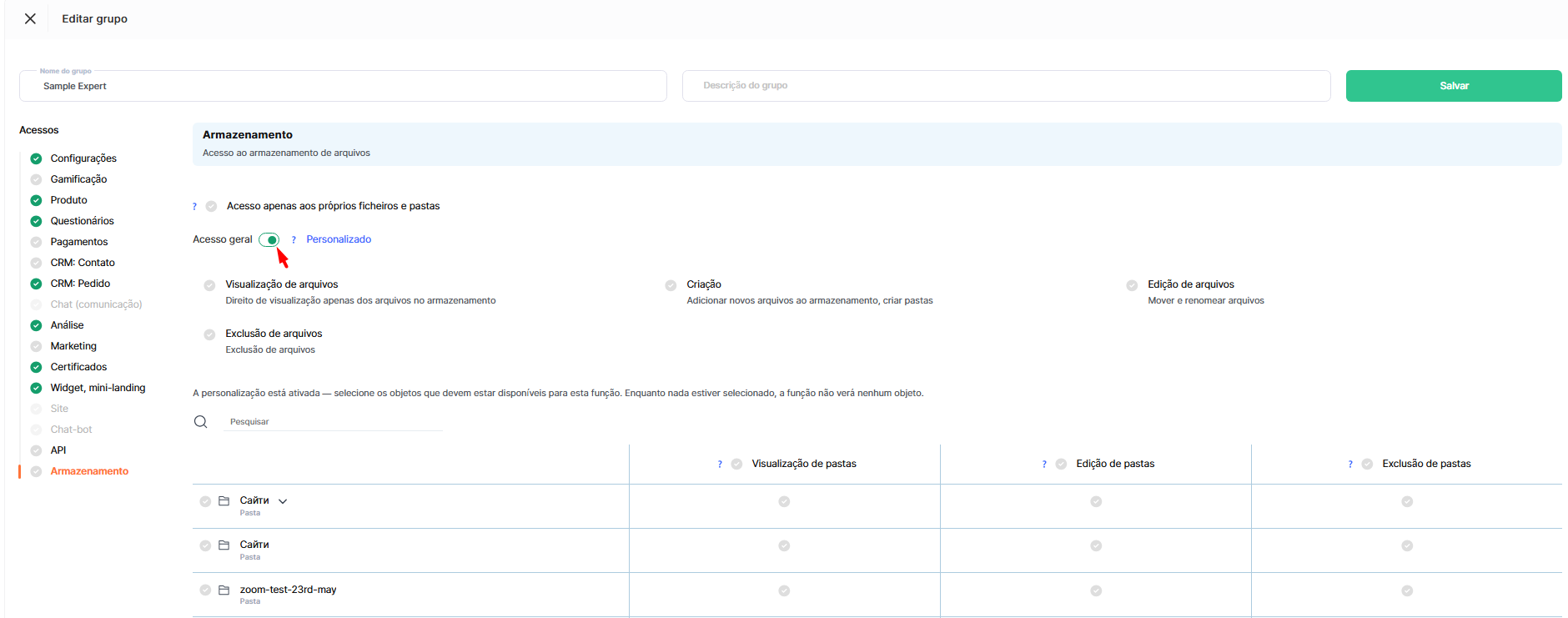
Tenha em atenção: ao ativar o acesso personalizado, a função não consegue ver nenhuma pasta até que as selecione. Selecione de imediato as pastas de que a equipa precisa, como a pasta de materiais de um curso para o respetivo assistente.
Para os ficheiros, pode ativar Visualizar ficheiros (apenas visualizar todos os ficheiros), Editar ficheiros (mover e mudar o nome dos ficheiros), Criar (adicionar novos ficheiros ao armazenamento e criar pastas) e Eliminar ficheiros.
Para as pastas, pode ativar Visualizar pastas, Editar pastas e Eliminar pastas. No modo Personalizado, estas três permissões são definidas separadamente para cada pasta da lista: pode permitir a visualização, mas impedir a eliminação, ou permitir a edição apenas em determinadas pastas.
Nota: Se um membro da equipa consegue ver uma pasta, mas não consegue mudar-lhe o nome nem eliminá-la, isso é normal: visualizar, editar e eliminar uma pasta são três permissões distintas, e cada uma tem de ser ativada individualmente.
Acesso apenas aos seus próprios ficheiros e pastas
Acima da opção Geral — Personalizado , existe outra definição: Acesso apenas aos seus próprios ficheiros e pastas.
Se esta opção estiver ativada, os utilizadores verão no armazenamento apenas os ficheiros que carregaram. Os ficheiros adicionados por outros membros da equipa ficarão completamente inacessíveis para eles — mesmo que não tenham sido definidas restrições individuais para esses ficheiros.
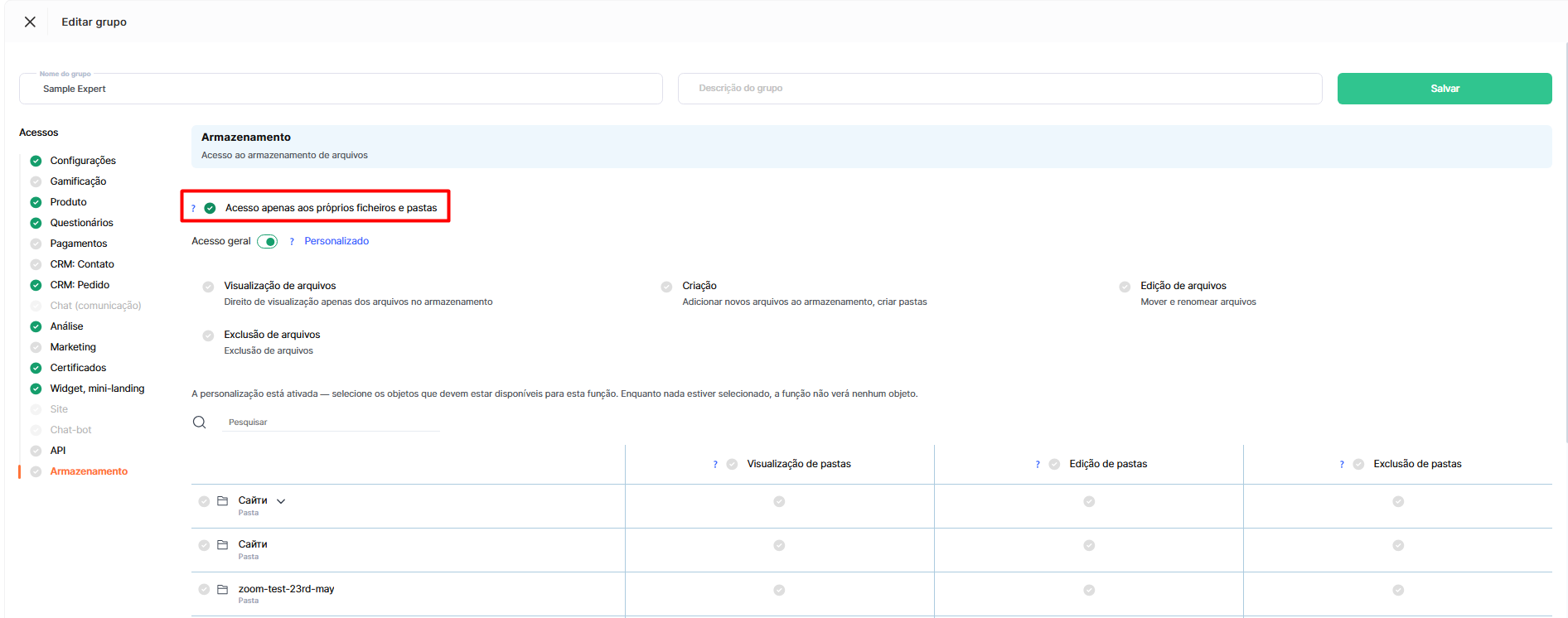
O mesmo se aplica às pastas. Na árvore de pastas, os utilizadores veem apenas as suas próprias pastas e o caminho para os seus próprios ficheiros; as pastas de outras pessoas não são apresentadas. Mas ver uma pasta e poder geri-la são coisas diferentes: os utilizadores só podem mudar o nome, mover ou eliminar uma pasta se todo o seu conteúdo lhes pertencer. Se contiver um único ficheiro de outra pessoa, estas ações ficam indisponíveis.
Nota: Se a plataforma não conseguir identificar o proprietário de uma pasta (por exemplo, uma pasta antiga sem autor especificado), a pasta é considerada partilhada: todos podem vê-la no armazenamento, mas ninguém pode mudar-lhe o nome nem eliminá-la.
Importante: As novas pastas criadas após a configuração do acesso personalizado não são incluídas automaticamente. Se a equipa também precisar de lhes aceder, selecione-as separadamente na lista de pastas.
Não encontrou a resposta? Entre em contato com o serviço de suporte via chat online ou Telegram