
Articole:
- Comenzi: creare și editare comenzi
- Cum adaug un link de plată individual unui student
- Tranzacții
- Cum să configurezi trimiterea propriului e-mail după achiziție
- Integration with the Sendpulse chatbot
- Cum să integrați un sistem de plată în Kwiga
- Cum să setezi o limbă specifică pentru pagina unei oferte
- Setări importante ale proiectului
- Cum să acorzi acces studenților dacă vânzările nu au fost realizate prin Kwiga
- Plată fără autorizare
- Cum să creezi un nou flux cu propriul program
- Cum să acordați acces unui student
- Cum să schimbi accesul pentru un student
- Cum să configurezi accesul demo la un curs, ziua porților deschise la școală
- Configurarea abonamentelor (plăți recurente)
- Automatizare: Secvențe de e-mailuri de urmărire (comenzi și aplicații neplătite)
- Credite și rate, plată în părți
- Ofertă promoțională
- Cupoane de reducere și setările disponibile
- Cum să lansezi înregistrarea la curs cu plată în avans
- Cum să creați oferte cross-sell în Kwiga
- Cum să începi să vinzi pe Kwiga: crearea unui plan de prețuri
- Crearea mai multor planuri de preț
- Vânzarea consultațiilor și a sesiunilor individuale
- Cum să schimbi planul unui student (Plată suplimentară pe Kwiga)
- Cum să vinzi (să acorzi acces la) părți ale cursului
- Cum să implementezi vânzările de reînnoire a accesului
- Vânzarea printr-un formular de înregistrare pe un site terț
- Selling through a mini-landing page created on Kwiga
- Cum să adaugi un videoclip pe o pagină (mini-landing, pagina cursului)
- Cum să creezi un link cu un cupon aplicat
- Oferte și plăți pe Kwiga: cum funcționează
- Vânzări repetate: configurarea condițiilor și trimiterea unui cupon în funcție de numărul de achiziții
- Configurarea notificărilor într-un canal Telegram
- Trimiterea de e-mailuri cu coduri promoționale (comenzi neplătite)
- Magazin de cursuri: Setări și funcționalități
- Configurarea paginii de ofertă publică
- Organizarea CPD pe Kwiga: ghid pas cu pas
- Cum să configurezi o pagină de mulțumire după plată
- Configurați accesul la lecții, secțiuni și module
- Cum se schimbă contactul dintr-o comandă
Acest lucru descrie cum să modifici textul sau să creezi propriul e-mail pe care studenții îl vor primi după efectuarea unei plăți.
Vă rugăm să rețineți că, în mod implicit, studenții primesc trei e-mailuri la înregistrare și la efectuarea unei achiziții pe platformă:
-
E-mail de activare. Numele șablonului: Către participant: E-mail de activare Учаснику: Лист активації)
-
Despre deschiderea accesului la un curs (bootcamp sau alt produs). Numele șablonului: Către participant: Notificare despre adăugarea produsului Учаснику: Сповіщення про додавання продукту
-
Notificare de plată reușită. Numele șablonului: Către participant: Notificare de plată reușită pentru produs Учаснику: Сповіщення про успішну оплату продукту
Cum să găsiți și să vizualizați textul e-mailului:
Faceți clic pe butonul All solutions din meniul de sus, selectați Email campaigns, apoi Email templates. În funcție de dispozitivul sau secțiunea platformei din care deschideți pagina, butonul All solutions poate apărea într-o formă prescurtată:
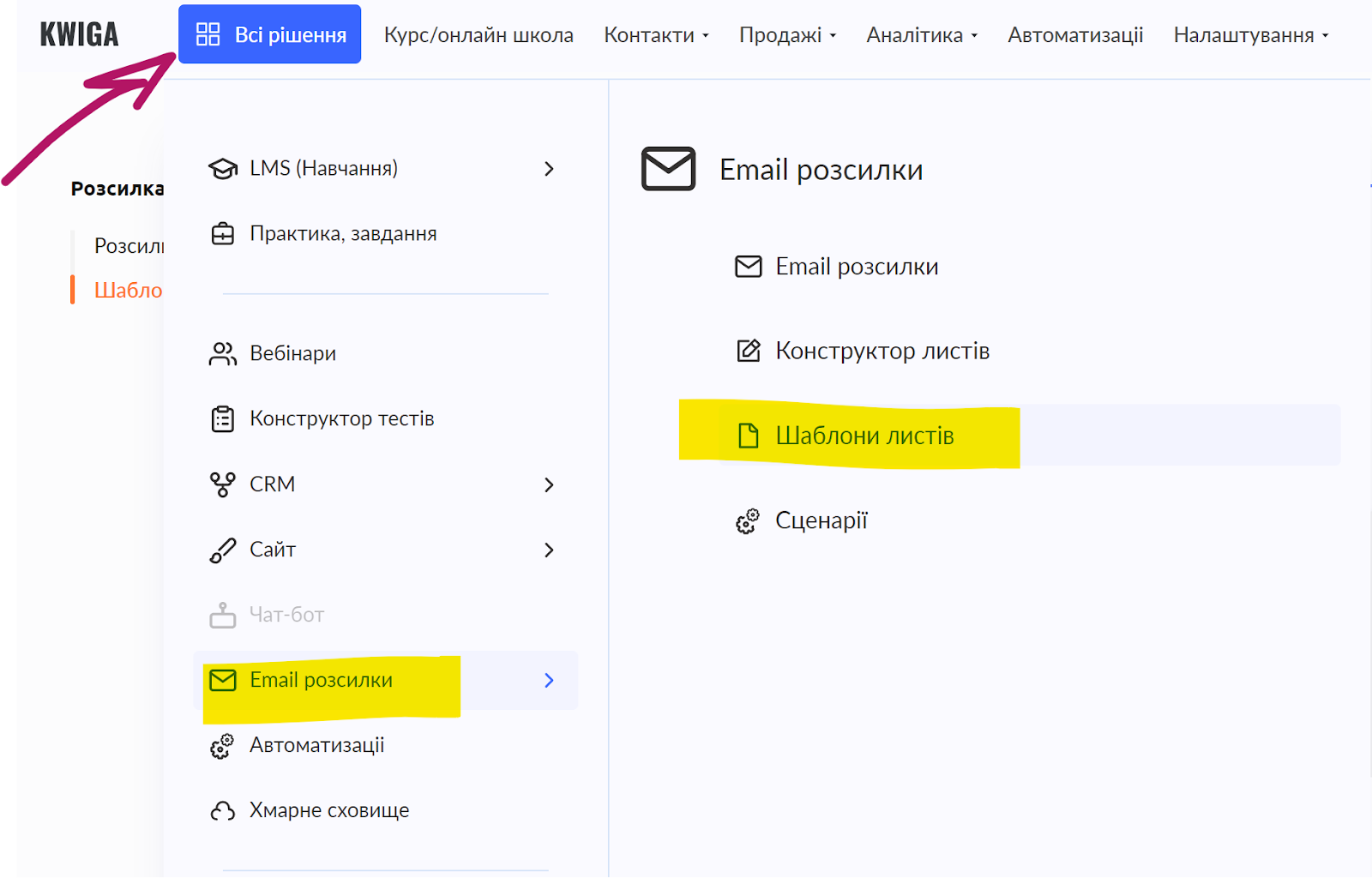
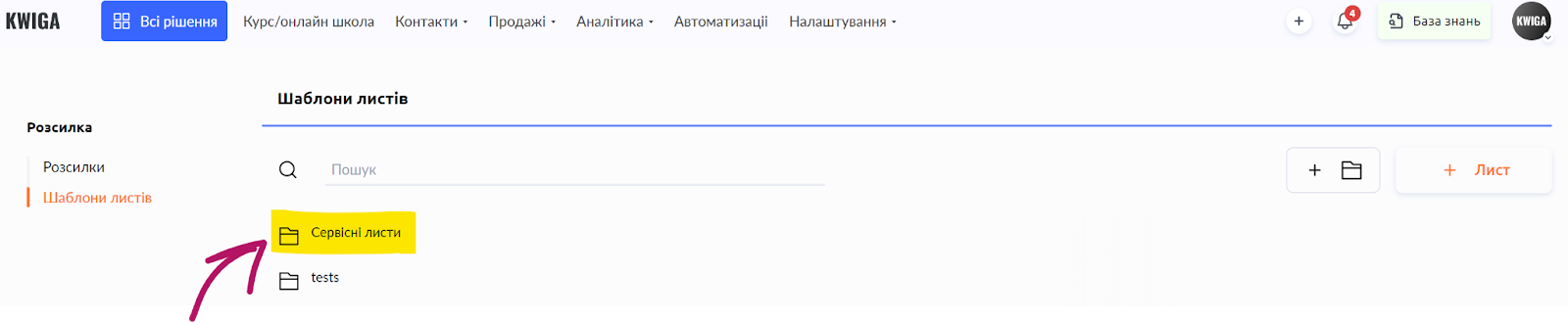
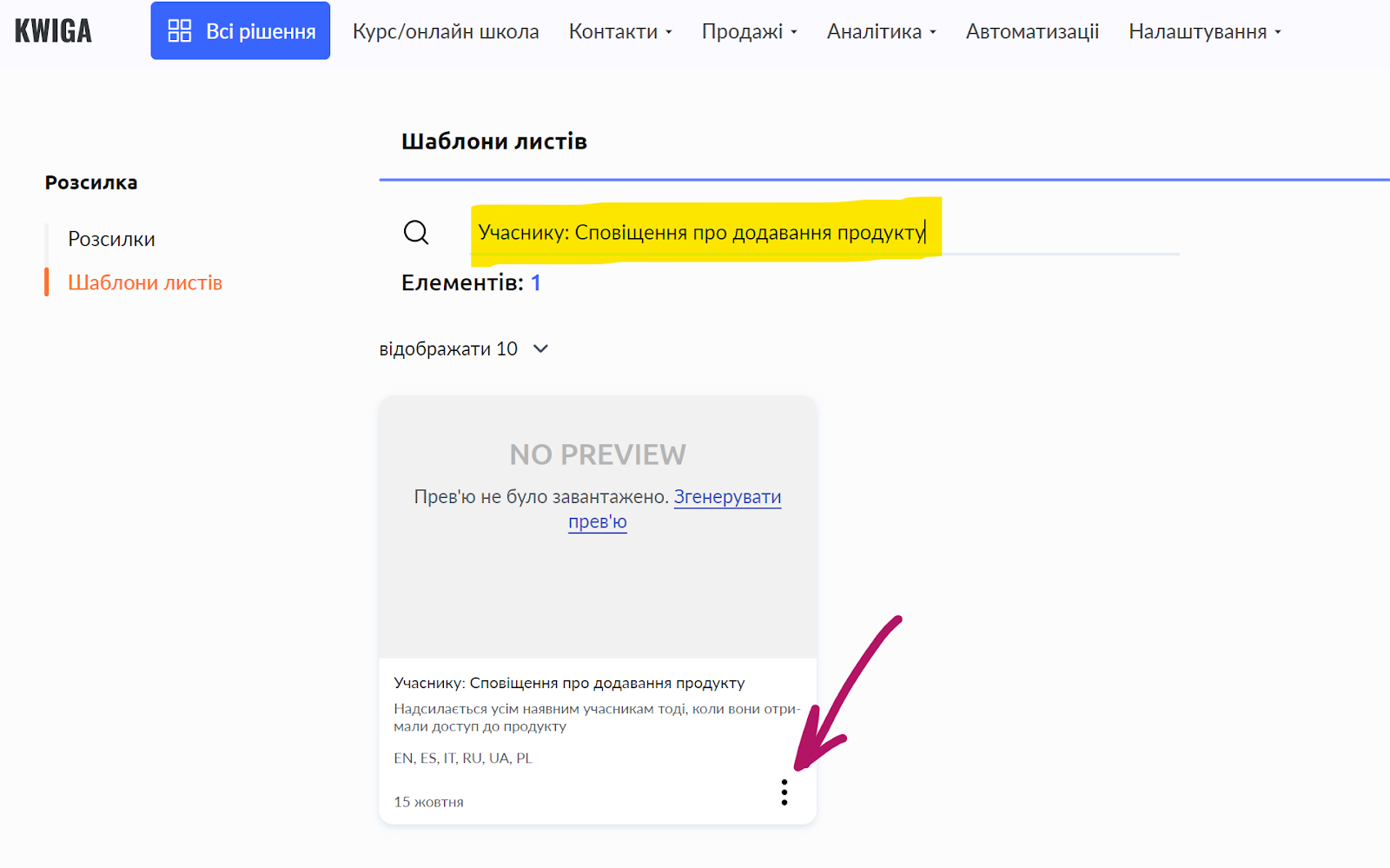
Pe pagina care se deschide, veți vedea folderul Service emails; faceți clic pe el. Veți vedea o listă cu diferite notificări trimise studentului. În câmpul de căutare, puteți introduce numele șablonului, iar în rezultatele căutării veți vedea șablonul necesar. În meniul cu trei puncte, este disponibilă opțiunea „edit”, care vă va duce la constructorul de e-mailuri.
Cum să editați textul e-mailului
Orice modificări pe care le faceți în e-mailurile plasate în folderul Service emails vor fi aplicate tuturor produselor! Dacă doriți să modificați e-mailul de plată reușită doar pentru un anumit curs, faceți o copie a e-mailului de serviciu și editați copia.
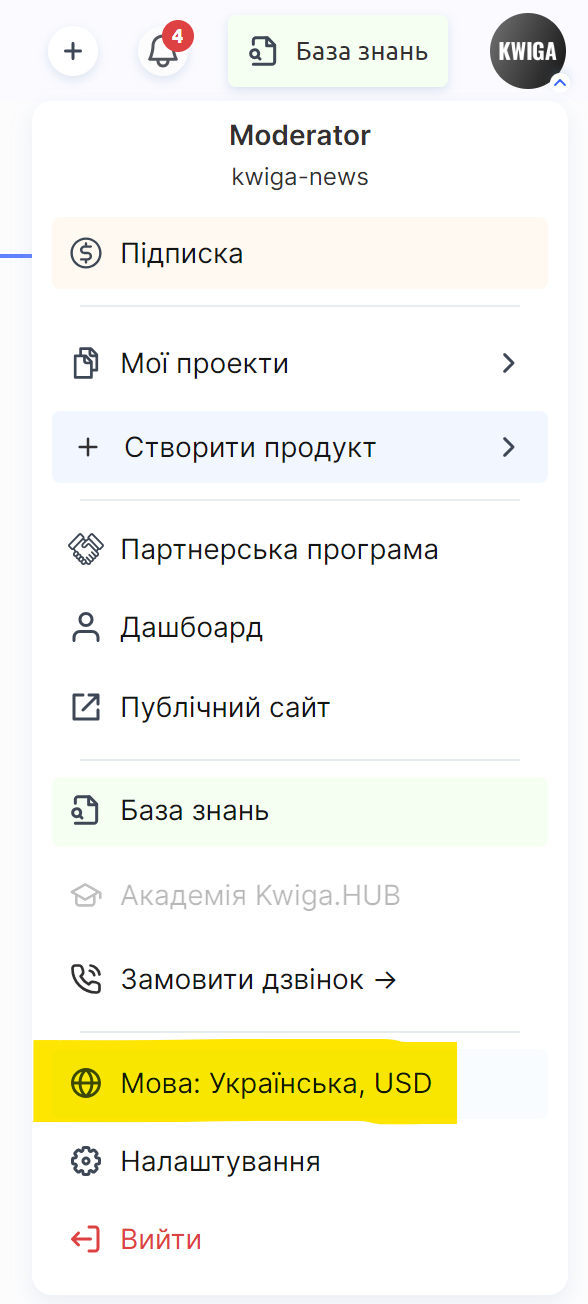
Vă rugăm să rețineți: Fiecare e-mail are mai multe versiuni lingvistice. Pentru a edita versiunea ucraineană a e-mailului, asigurați-vă că interfața platformei este în ucraineană. Dacă doriți să editați versiunea poloneză a e-mailului, comutați interfața platformei în poloneză. Puteți schimba limba făcând clic pe avatarul dvs. și selectând Language: ….
Puteți viziona un videoclip despre cum să lucrați în constructorul de e-mailuri:
Cum să modificați e-mailul după achiziție sau plată
Indiferent de modul în care primiți plata pentru produsele dvs. (pe platforma Kwiga sau în afara platformei), trebuie să aveți configurată cel puțin o ofertă prin care acordați acces studenților (sau mai multe oferte/planuri). Dacă utilizați acces complet, derulați în jos până la secțiunea Nu folosesc o ofertă, acord acces complet.
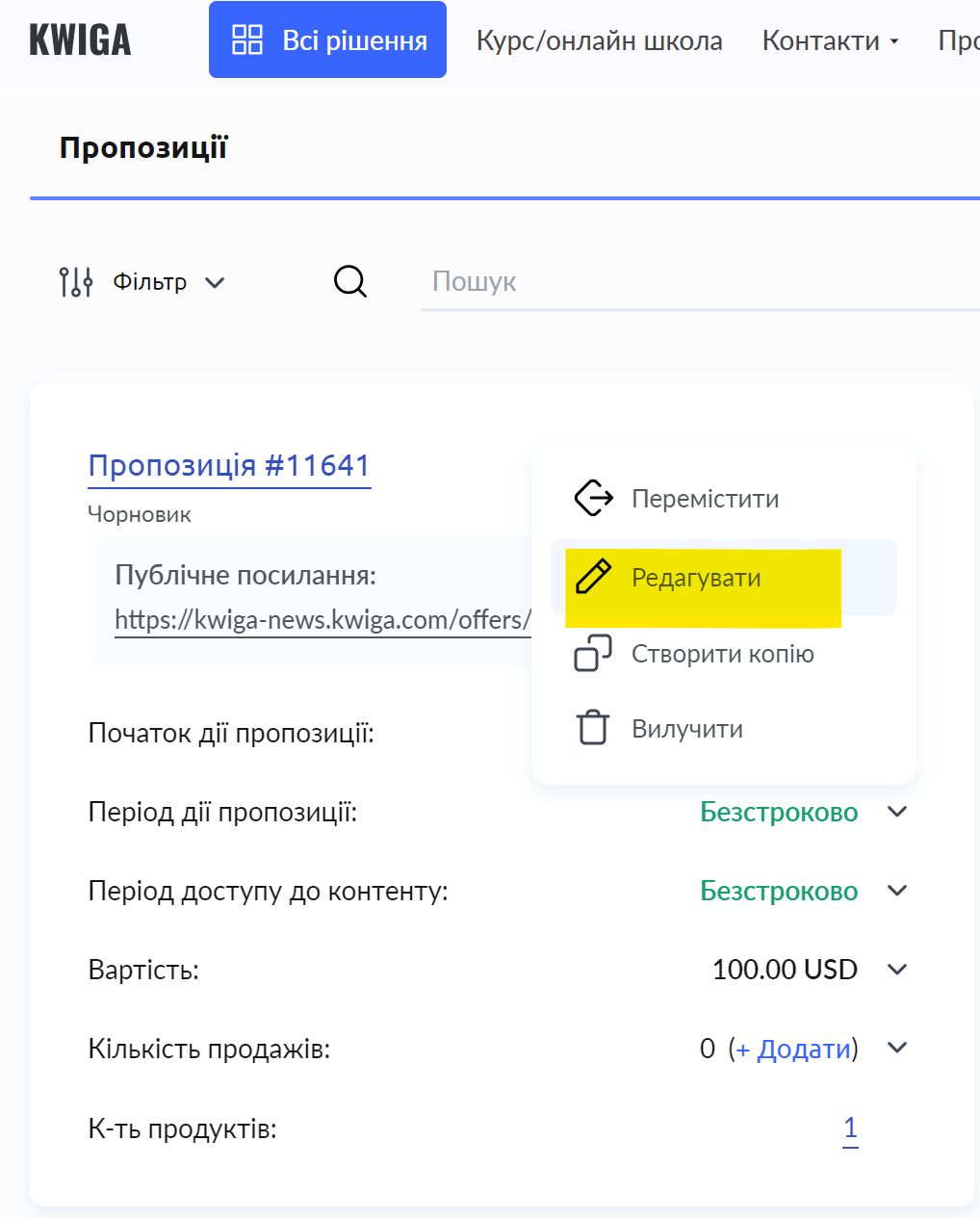
Accesați Sales - Plans, offers și selectați oferta necesară, apoi editați-o:
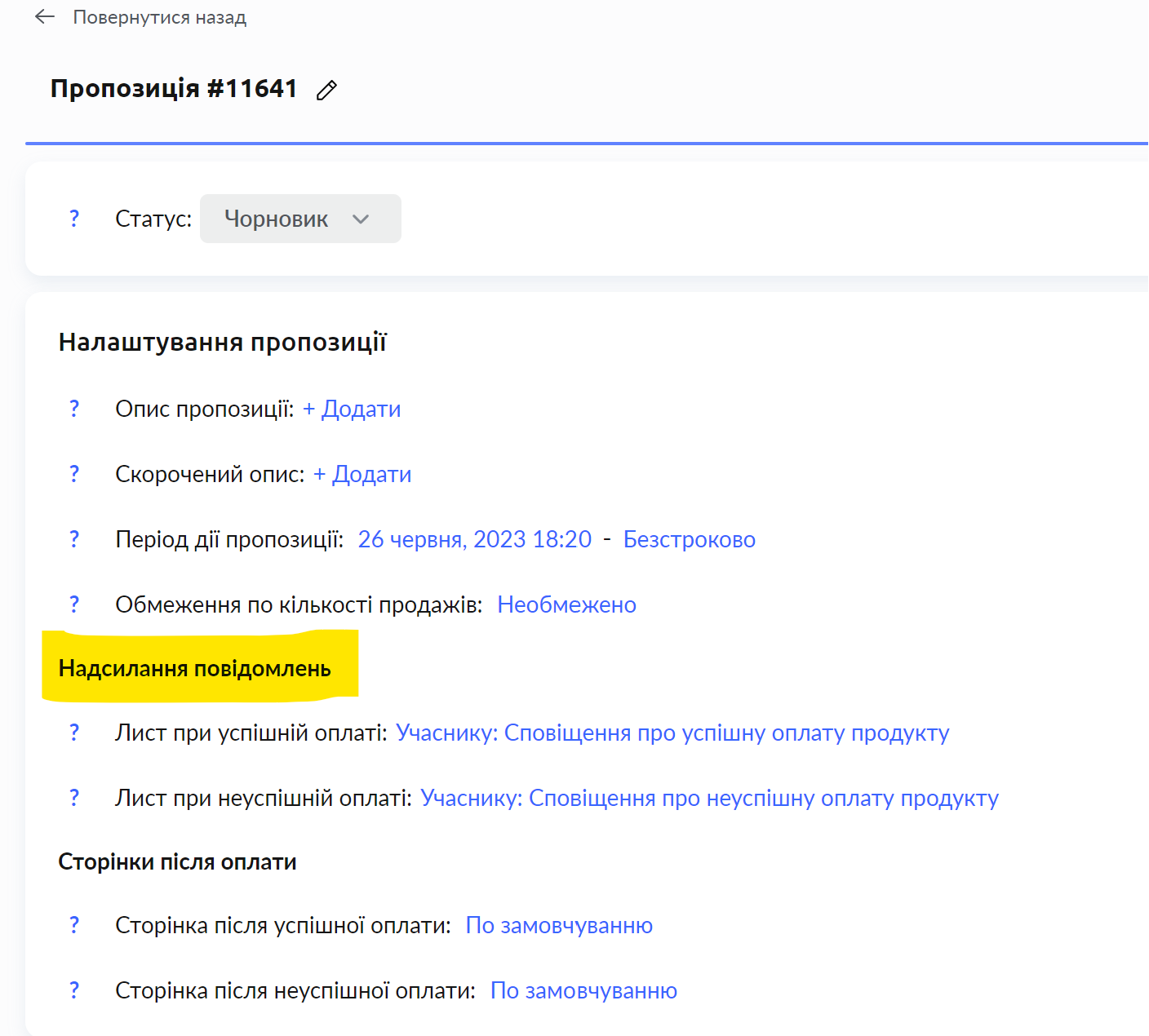
Găsiți secțiunea Notification sending; acolo puteți specifica e-mailurile care sunt trimise după plăți reușite și eșuate. Faceți clic pe opțiunea necesară, iar în fereastra care se deschide puteți bifa să nu se trimită e-mailuri sau puteți specifica un alt șablon pentru trimitere.
Nu selectați în această fereastră e-mailul de activare sau e-mailul despre accesul la produs; aceste e-mailuri sunt trimise automat. Dacă le selectați în setările ofertei, ele vor fi trimise de două ori.
Situații suplimentare:
Nu doresc ca studenții mei să primească un e-mail de activare
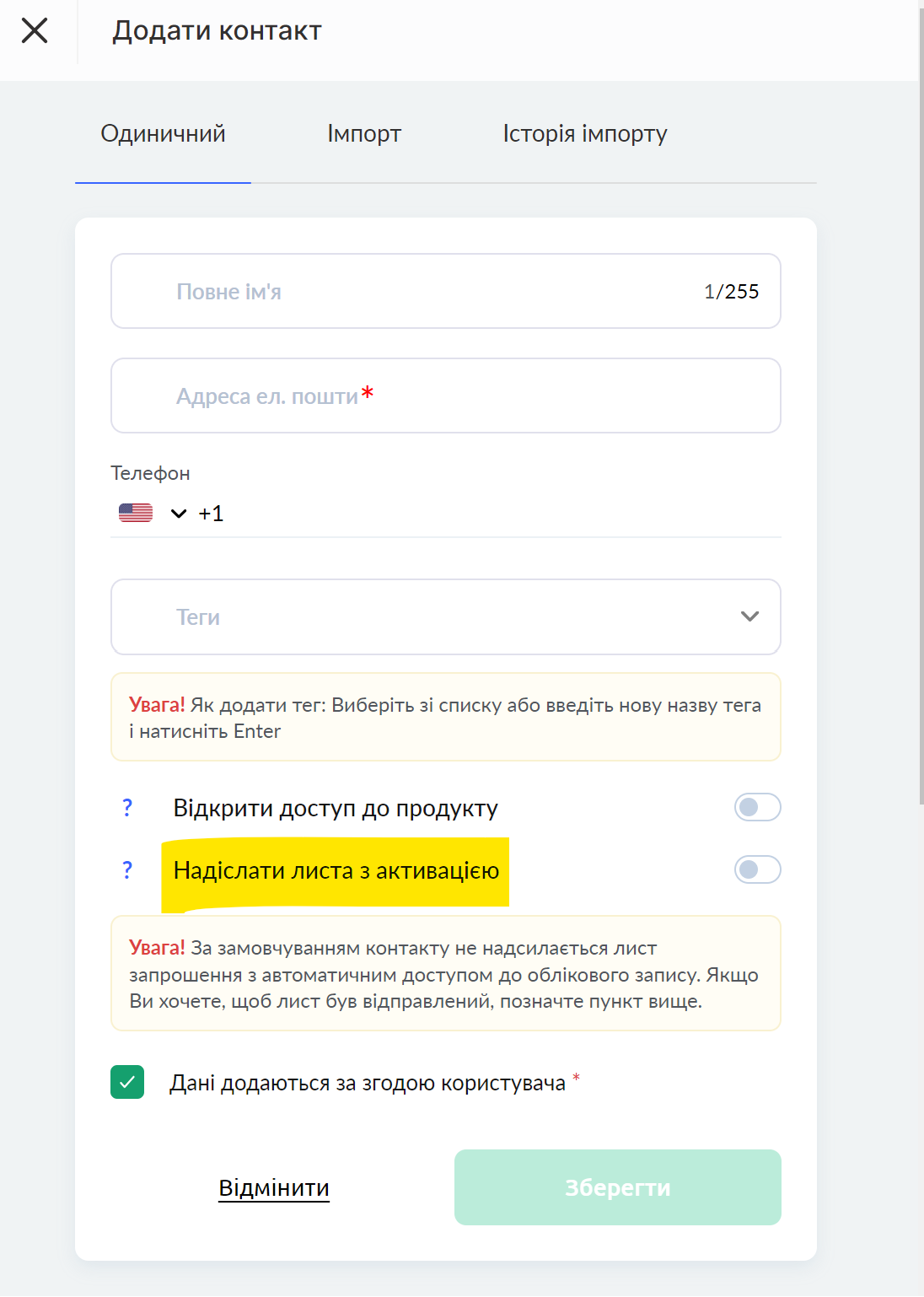
Dacă adăugați studenți manual, atunci când îi adăugați asigurați-vă că comutatorul este setat ca în imaginea de mai jos:
Dacă ați conectat un sistem de plată la platformă și studenții primesc acces la curs automat, atunci contactați suportul cu o solicitare de dezactivare a e-mailului de activare. E-mailul de activare va fi dezactivat pentru întregul proiect (cont), adică pentru toate produsele.
Nu doresc ca studenții mei să primească un e-mail despre deschiderea accesului la curs
Contactați suportul cu o solicitare de dezactivare a e-mailului despre deschiderea accesului la curs. Acest e-mail va fi dezactivat pentru întregul proiect (cont), adică pentru toate produsele.
Dacă doriți să personalizați acest e-mail pentru produse diferite, trebuie să anulați trimiterea e-mailului standard (prin suport) și să configurați automatizarea pentru trimiterea șabloanelor dvs.
Nu folosesc o ofertă, acord acces complet
Secvența acțiunilor este prezentată în videoclip: