
Articole:
- Teme
- Teste și notare
- Mai multe întrebări deschise într-o singură temă
- Completează spațiile libere: introdu cuvântul lipsă
- Potrivire
- Cum să configurați un test astfel încât elevul să își poată vedea răspunsurile
- Introduceți cuvântul
- Listă și listă multiplă
- Formează o propoziție din cuvinte
- Completați tabelul (opțiune de completare a spațiilor libere)
- Cum să organizezi suportul tehnic pentru participanții la curs
- Cum să creați un chestionar psihologic MMPI
- Informații generale despre chestionare: crearea și organizarea sarcinilor practice, sondajelor
- Crearea și Configurarea Șabloanelor de Stil pentru Chestionare
- Recalcularea rezultatelor unui test
- Randomizator de quiz: crearea testelor dinamice
- Cum să exporți răspunsurile la un quiz într-un fișier separat
- Teste, exerciții: tipuri de întrebări
- Setări pentru exerciții (deschidere, închidere)
- Quiz Setup
Cum să creați un test cu unul sau mai multe răspunsuri, cum să atribuiți corect puncte și să configurați notarea automată, împreună cu alte setări (numărul de reluări, timpul pentru răspunsuri, test de autoînvățare).
Pe platforma Kwiga, puteți crea un test care constă din diferite tipuri de întrebări. În acest articol, vom analiza cea mai comună opțiune, când un student trebuie să aleagă unul sau mai multe răspunsuri într-o întrebare.
Puteți vedea exemple de teste în lecția: https://sampleschool.kwiga.com/courses/new-course/tests
Crearea unui test
Pentru a crea un test, deschideți All solutions - Test Builder și +Quiz în meniul de sus.

În fila Builder, veți vedea opțiunile de întrebări disponibile. Rețineți că un quiz poate consta din diferite tipuri de întrebări și le puteți combina în orice mod vă este convenabil.

Faceți clic pe Single choice (sau multiple choice), în funcție de câte răspunsuri corecte sunt prevăzute în întrebare.
Puteți adăuga întrebări, o explicație mai detaliată pentru întrebare și opțiuni de răspuns. Pentru mai multe detalii, urmăriți videoclipul despre cum se creează un test.
Mai multe întrebări deschise într-o singură sarcină
O caracteristică a întrebărilor cu un singur răspuns este posibilitatea de a permite studentului să introducă propria variantă de răspuns. Această opțiune poate fi folosită și atunci când un student trebuie să ofere mai multe răspunsuri scurte la întrebări, care vor fi apoi verificate de un asistent.

Setări în teste
Adăugarea punctelor
Puteți acorda puncte pentru un răspuns, pentru o întrebare și pentru întregul quiz. Pentru ca acest lucru să fie posibil, asigurați-vă că evaluarea este activată în setările quizului; după aceea, veți putea seta puncte în constructorul quizului.

În exemplul de mai jos, sunt indicate punctele pentru răspunsuri - dacă un student selectează una dintre opțiunile de răspuns, primește punctele specificate (în exemplu, este 1 punct pentru fiecare răspuns)

În plus, puteți seta puncte pentru o întrebare. Aceste puncte se adaugă la punctele pentru răspuns! Puteți seta condiția în care vor fi acordate punctele pentru răspuns: toate răspunsurile sunt corecte sau doar o parte dintre ele.
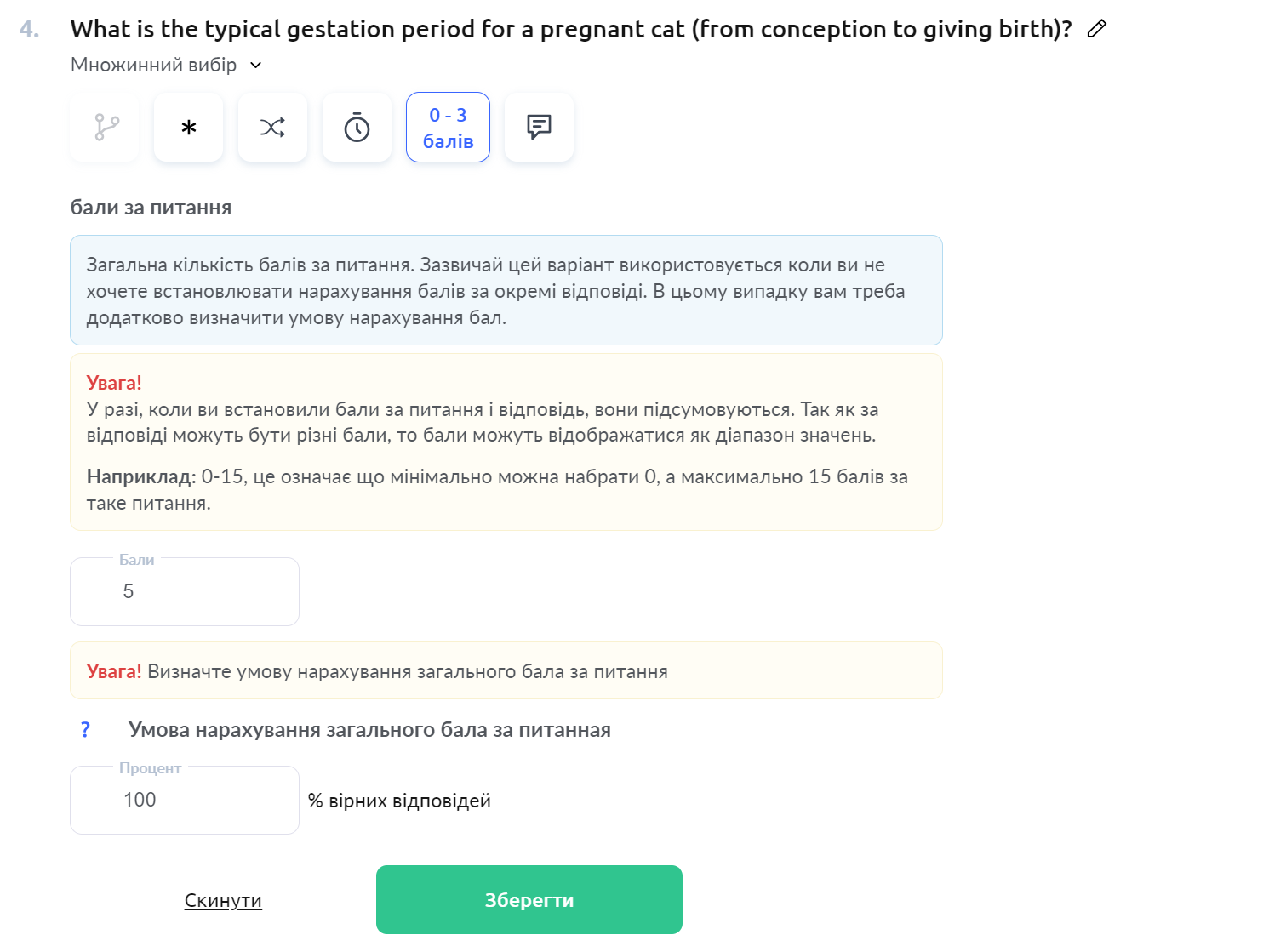
În plus, puteți acorda puncte pentru quiz; acest lucru se poate face în setările quizului, unde ați activat evaluarea. Vă rugăm să rețineți! Aceste puncte se adaugă la cele pe care studentul le poate primi pentru un răspuns sau pentru o întrebare.

Caracteristici ale diferitelor tipuri de teste pentru a considera un răspuns corect și pentru calcularea punctelor:
Răspuns multiplu
În acest tip de întrebare, selectarea unui răspuns incorect nu este permisă. Asta înseamnă că, dacă un student selectează un răspuns incorect și toate cele corecte, această întrebare va fi considerată răspunsă incorect. Acest lucru se face pentru ca, dacă aveți, de exemplu, 5 variante de răspuns și 3 dintre ele sunt corecte, studenții să nu selecteze toate cele 5 opțiuni și să treacă astfel quizul.
Dacă un student nu selectează toate răspunsurile corecte într-o astfel de întrebare (de exemplu, doar unul din 3 corecte), atunci punctele pentru întrebare sunt calculate parțial (respectiv, ca ⅓ din punctele pentru întrebare).
Exemplu: întrebarea conține 5 variante de răspuns, scorul maxim pentru întrebare este 3.
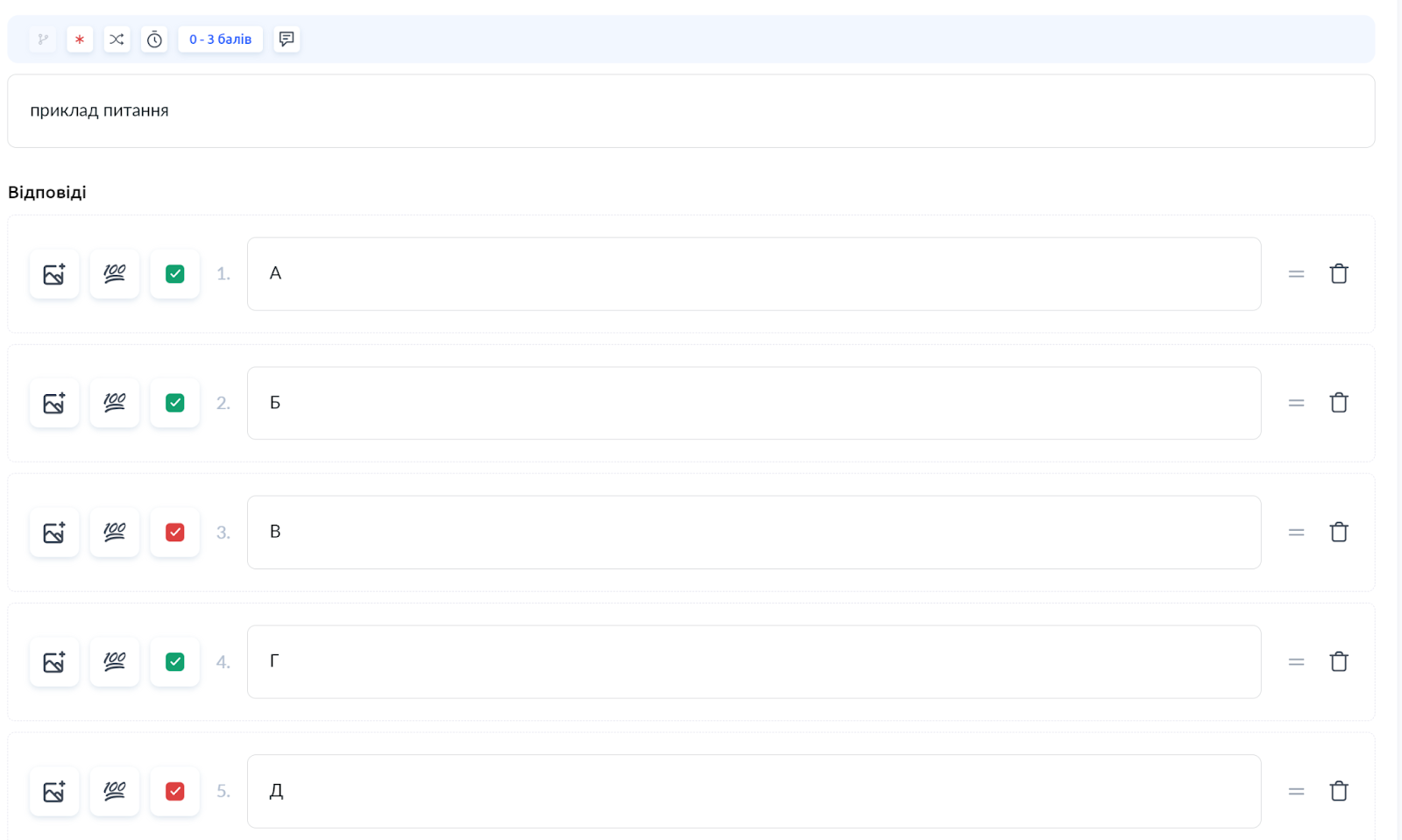
Studentul selectează răspunsurile A, B, C și D - întrebarea va fi considerată incorectă, iar studentul va primi 0 puncte.
Studentul selectează răspunsurile A, C - întrebarea va fi considerată corectă. Câte puncte primește studentul depinde de setarea General score award condition for the question:
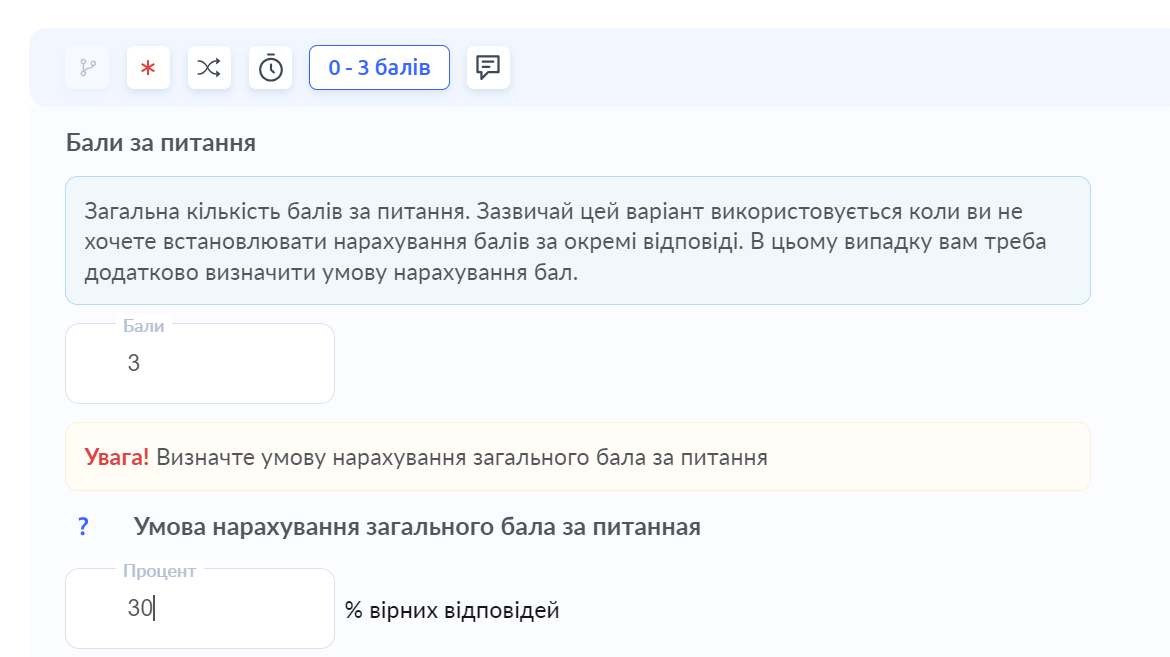
Dacă este specificat 30% răspunsuri corecte, studentul va primi 2 puncte.
Dacă este specificat 100% răspunsuri corecte, studentul va primi 0 puncte.
Potrivire
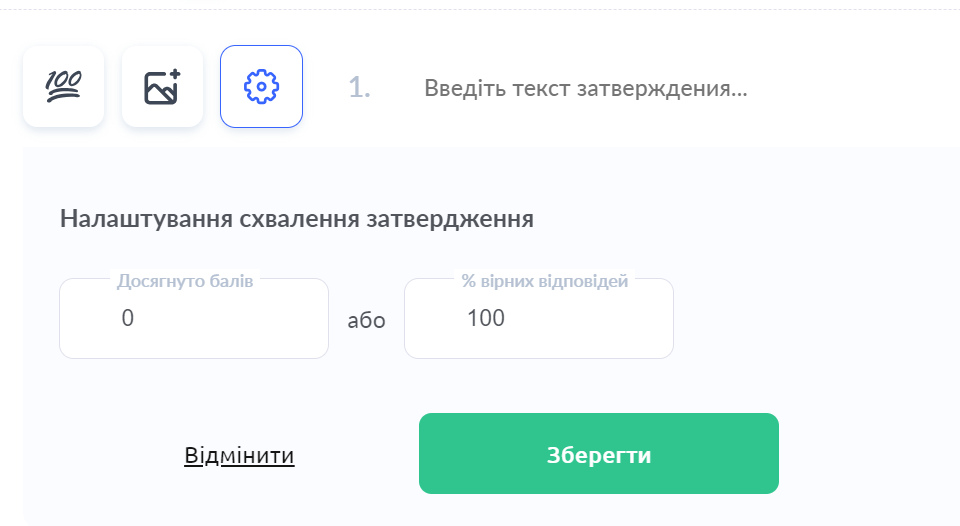
Calculul răspunsurilor corecte este determinat de formula: numărul de răspunsuri corecte ale studentului / max(numărul de răspunsuri corecte din enunț sau numărul de răspunsuri oferite de student pentru acest enunț).
Exemplu: există 3 răspunsuri corecte în enunț, iar studentul a tras acolo doar 1 răspuns. Conform formulei, 1 / 3 (numărul de răspunsuri corecte din enunț) = 33%.
Dacă studentul a tras 3 răspunsuri corecte și încă 1 răspuns din alt enunț, atunci se consideră 3 / 4 (numărul de răspunsuri ale studentului) = 75%. Acordarea punctelor în enunț va fi determinată de setarea de aprobare a enunțului (puncte sau %).
Important! Dacă un student a finalizat testul și după aceea ați adăugat puncte pentru răspunsuri, întrebări sau pentru quiz, studentul nu va primi acele puncte, deoarece ele nu existau în momentul în care a fost susținut testul. Pentru ca punctele să fie luate în calcul, studenții trebuie să susțină din nou testul sau un asistent ori un profesor trebuie să adauge manual punctele.
Timp de răspuns (cronometru)
Puteți seta un timp de răspuns pentru întrebări individuale sau pentru întregul quiz, precum și combina aceste două setări limitând doar unele întrebări prin timp de răspuns și adăugând un timp general pentru quiz.
Pentru a limita timpul pentru completarea întregului quiz, deschideți Quiz settings, iar în secțiunea Start puteți seta cât timp este acordat pentru răspunsuri. Aceasta nu este perioada în care un student poate trimite lucrarea; dacă doriți să adăugați un termen-limită pentru temă, acest lucru se poate face în cursul propriu-zis sau în setările ofertei.

Dacă doriți să limitați timpul de răspuns pentru o întrebare individuală, acest lucru se poate face în întrebarea însăși folosind pictograma cronometru.

Verificare automată
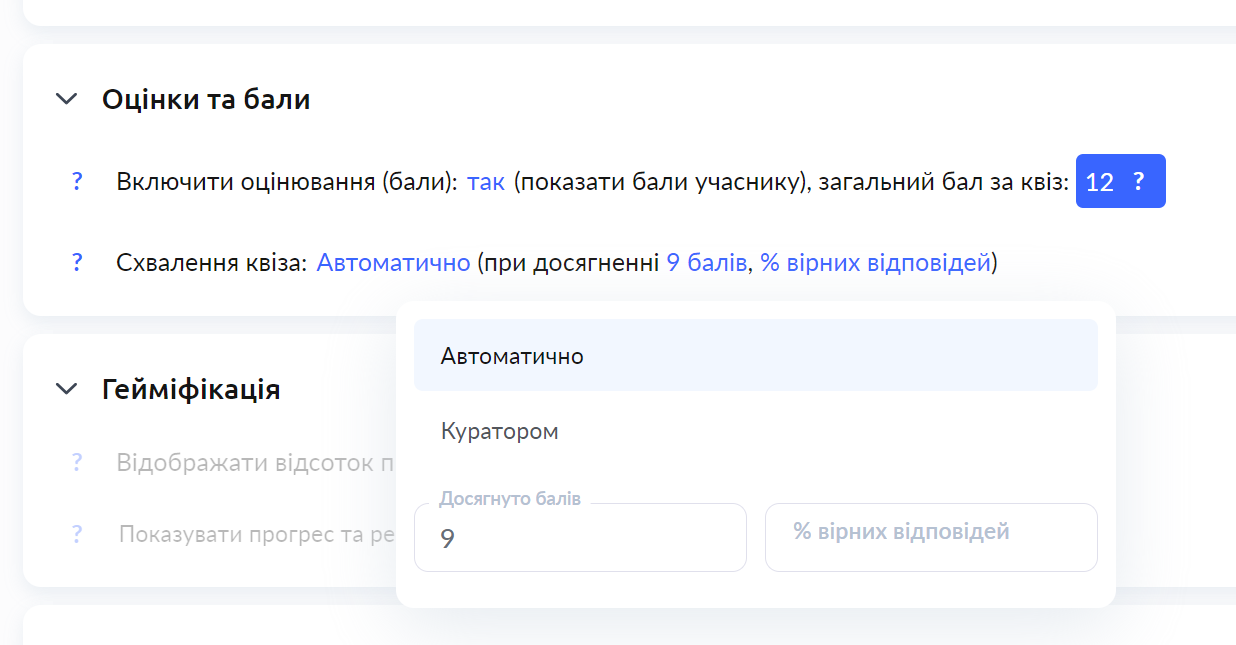
Puteți configura verificarea automată în fila Settings - în secțiunea Grades and points. Un quiz poate fi considerat automat promovat fie la procentul corect de răspunsuri, fie atunci când studenții ating un anumit număr de puncte.
Alte setări
-
În setările quizului, puteți seta:
-
Numărul de reluări
-
Dacă să se afișeze sau nu punctele participantului
-
Amestecarea răspunsurilor și a întrebărilor
-
Permiteți studenților să revină la întrebările anterioare și să își schimbe răspunsul
-
Configurați verificarea automată
-
Ce vede studentul după finalizarea testului