
Quiz Setup
Learn how to set up quizzes on the Kwiga platform for knowledge assessment, surveys, or testing.
Un chestionar pe platforma Kwiga poate conține oricâte întrebări și oferă diverse tipuri de întrebări care pot fi combinate într-un singur chestionar. De exemplu, un test poate include întrebări cu răspunsuri multiple, exerciții de ordonare, scale Likert și întrebări deschise. Această abordare permite crearea de sondaje simple și teste cu mai multe niveluri, pentru orice public.
Puteți afla mai multe despre fiecare tip de întrebare într-un articol separat.
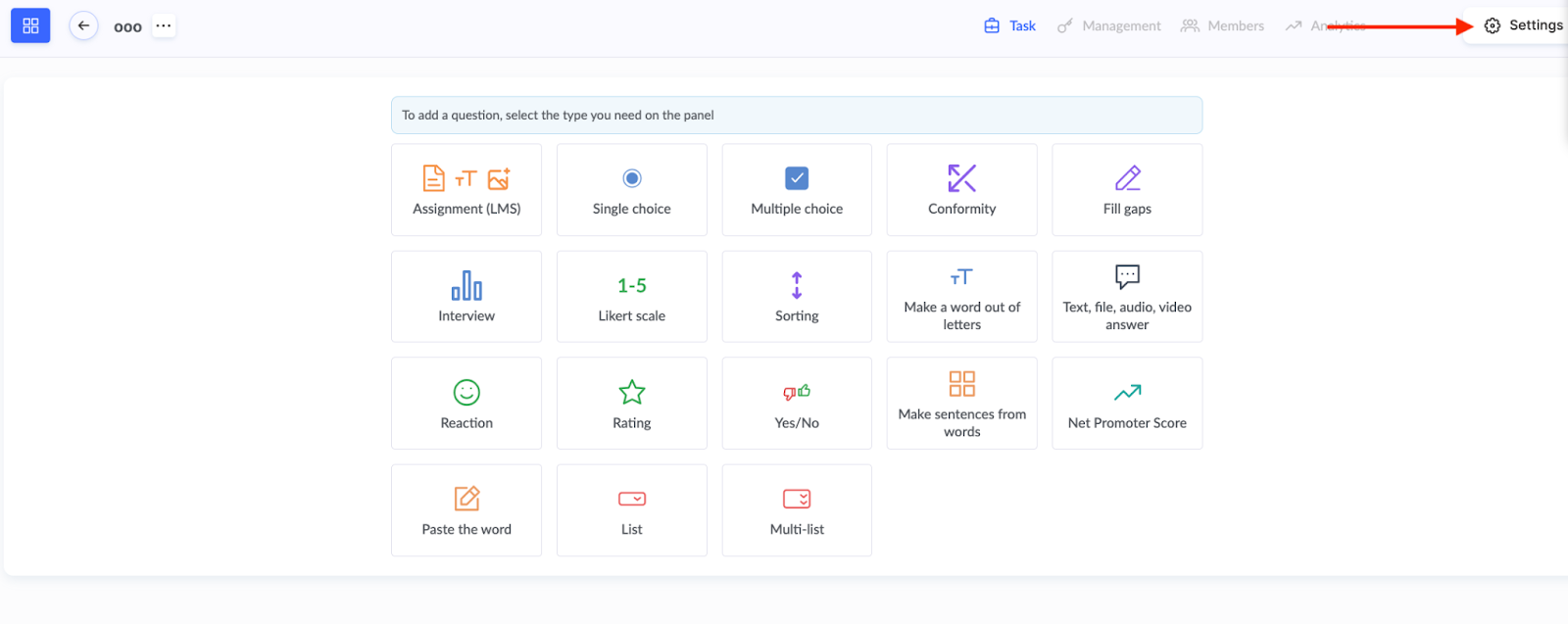
Acest articol vă va ajuta să înțelegeți în detaliu setările chestionarelor de pe platforma Kwiga. Vom trece în revistă toate secțiunile de setări disponibile: parametrii generali, accesul, opțiunile educaționale, evaluarea și rezultatele.
Important! Dacă o anumită opțiune apare cu gri, aceasta este în curs de dezvoltare și nu este disponibilă momentan utilizatorilor.
1. Setări generale
-
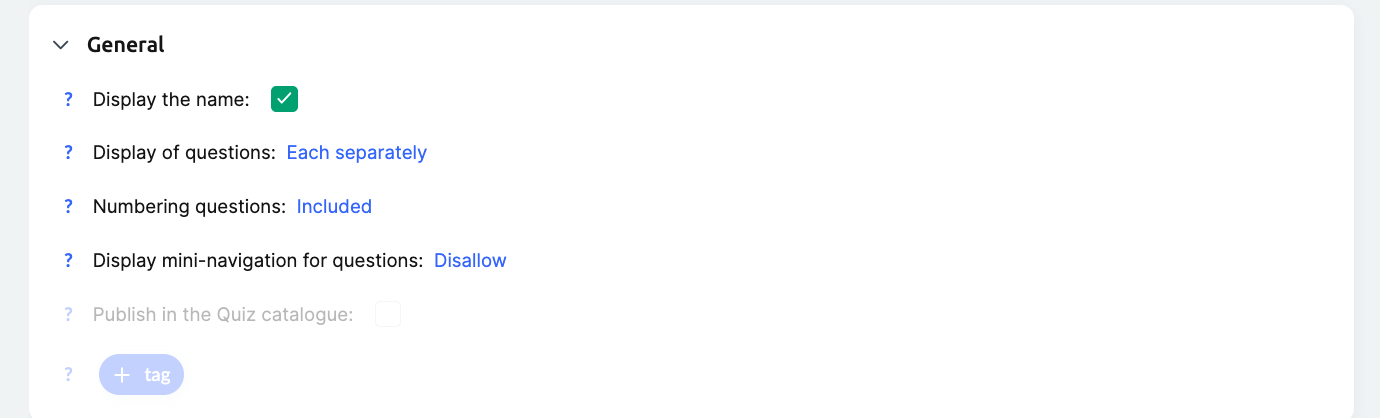
Titlul chestionarului: Titlul va fi afișat participanților la începutul chestionarului. Poate fi ascuns dacă nu este necesar.
-
Formatul de afișare a întrebărilor:
-
Toate pe o singură pagină: Toate întrebările sunt vizibile simultan. De exemplu, dacă chestionarul are 10 întrebări, participantul le poate vedea pe toate imediat. Dacă opțiunea de golire a formularului este activată, participantul își poate reseta răspunsurile și poate începe din nou, fără ca acest lucru să fie considerat o nouă încercare.
-
O întrebare pe pagină: Pe fiecare pagină este afișată o singură întrebare. Posibilitatea de a reveni la întrebările anterioare poate fi configurată separat.
-
-
Numerotarea întrebărilor:
-
Activată: Numerele apar lângă fiecare întrebare.
-
Dezactivată: Întrebările nu sunt numerotate.
-
-
Mini-navigare: Participantul vede o listă numerotată a întrebărilor în timp ce completează chestionarul. Aceasta îi permite să navigheze rapid la orice întrebare, chiar dacă a omis-o..
2. Începerea chestionarului
-
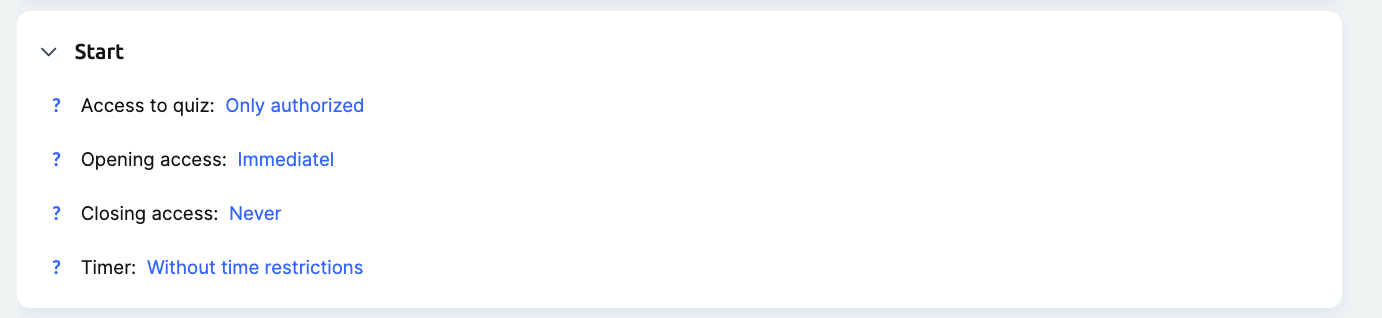
Accesul la chestionar:
-
Închis: Chestionarul nu este disponibil pentru participanții noi.
-
Doar utilizatori autentificați: Este necesară autentificarea înainte de începere.
-
Fără autentificare: Acces printr-un link public.
-
Link cu hash: Un link unic pentru fiecare participant.
-
-
Deschiderea accesului: În mod implicit, accesul la chestionar este acordat imediat ce acesta este deschis.
Închiderea accesului: În mod implicit, accesul la chestionar rămâne deschis pe termen nelimitat.-
Cronometru: Disponibil doar pentru utilizatorii autentificați. Participanții primesc o notificare privind limita de timp.
-
Fără limită de timp: Chestionarul nu are restricții de timp.
-
Cronometru crescător: Afișează timpul scurs în timpul completării chestionarului.
-
Interval (limită de timp): Stabilește o limită de timp în formatul [ore]-[minute]-[secunde]. La expirarea timpului, chestionarul se încheie automat, iar sistemul înregistrează rezultatele ca finale.
-
3. Educație
-
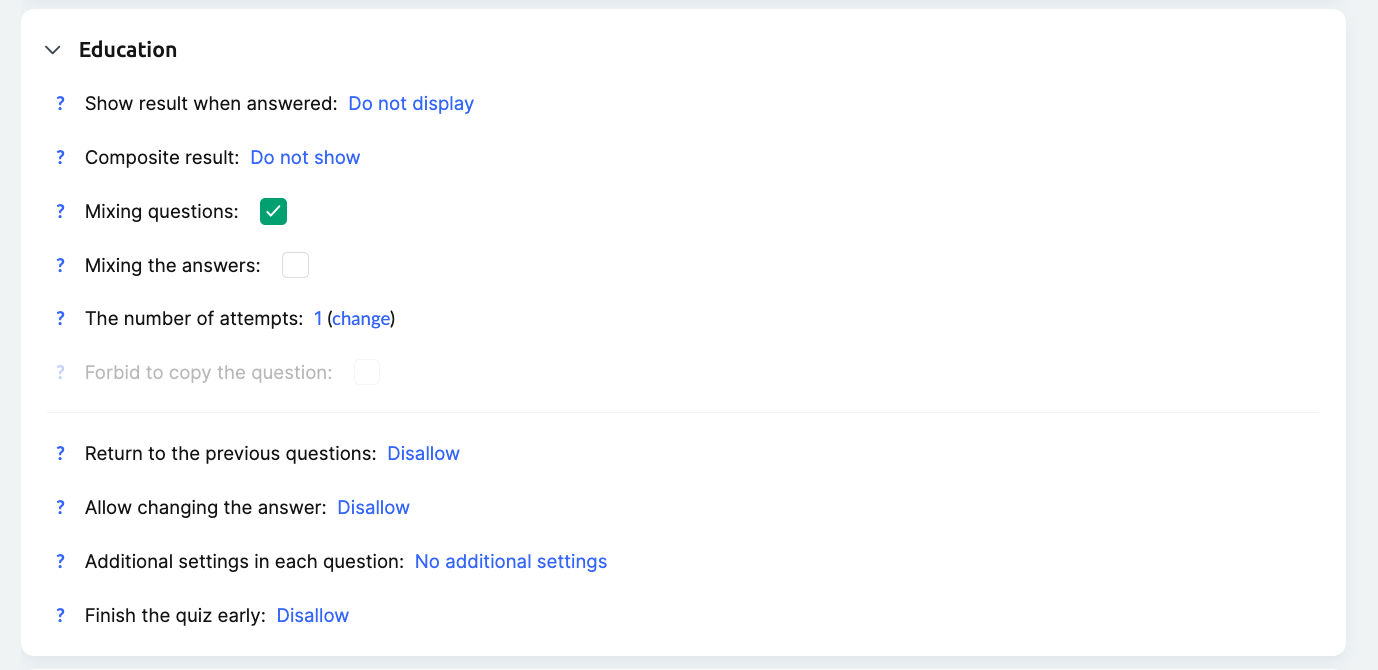
Afișarea rezultatului la răspuns:
-
Nu afișa: Trece direct la următoarea întrebare.
-
Corect/Incorect: Afișează dacă răspunsul este corect sau incorect.
-
Informații complete: Afișează răspunsurile corecte și incorecte.
-
Rezultat compus: În curs de dezvoltare și indisponibil momentan.
-
-
Amestecarea întrebărilor: Această funcție schimbă aleatoriu ordinea întrebărilor la fiecare completare a chestionarului. O întrebare care a apărut prima într-o încercare poate apărea ultima în alta. Acest lucru îi împiedică pe participanți să memoreze ordinea întrebărilor și face testul mai captivant.
-
Amestecarea răspunsurilor: Răspunsurile din cadrul fiecărei întrebări sunt amestecate la fiecare completare a chestionarului, împiedicând participanții să ghicească răspunsul corect în funcție de poziție.
-
Numărul de încercări: În mod implicit, chestionarul poate fi completat o singură dată. Totuși, puteți configura numărul de încercări permise. Dacă sunt activate mai multe încercări, participantul poate relua chestionarul. După epuizarea tuturor încercărilor, doar dumneavoastră sau un membru al echipei puteți acorda manual o încercare suplimentară.
De asemenea, puteți activa opțiunea „Permite reluarea doar dacă chestionarul nu a fost promovat”: astfel, doar un participant care nu a promovat chestionarul (de exemplu, nu a obținut punctajul minim de promovare) îl poate relua. -
Revenirea la întrebările anterioare:
-
Interzisă: Participanții nu pot reveni la întrebările anterioare.
-
Permisă, dar fără modificarea răspunsurilor: Participanții pot vedea întrebările anterioare, dar nu își pot modifica răspunsurile.
-
Permisă cu modificarea răspunsurilor: Participanții pot reveni și își pot modifica răspunsurile. Acest lucru nu este considerat o nouă încercare.
-
-
Setări suplimentare: În curs de dezvoltare; sunt disponibile doar setările de bază.
-
Încheierea anticipată a chestionarului: Un buton „Încheie chestionarul” apare în partea de jos a fiecărei întrebări, permițând participanților să își trimită răspunsurile înainte de a ajunge la ultima întrebare. Dacă nu există întrebări obligatorii, participantul va vedea imediat pagina de rezultate după ce apasă butonul. Dacă există întrebări obligatorii, sistemul îl va direcționa către următoarea întrebare obligatorie fără răspuns, pentru a asigura completarea corespunzătoare.
4. Evaluare

-
Activarea punctării: Puteți alege dacă să acordați puncte pentru răspunsuri. Punctele pot fi atribuite la trei niveluri:
-
Pentru fiecare răspuns corect: Fiecare răspuns corect este punctat individual—de exemplu, 1 punct pentru fiecare răspuns corect.
-
Pentru fiecare întrebare completată: Punctele totale pentru o întrebare sunt distribuite în funcție de răspunsuri. De exemplu, dacă o întrebare are mai multe răspunsuri corecte și se cere selectarea a cel puțin două, participantul va primi punctajul maxim pentru acea întrebare dacă alege cel puțin două răspunsuri corecte.
-
Punctajul general al chestionarului: Punctajul final se bazează pe procentul total de răspunsuri corecte. De exemplu, dacă un participant obține 70% răspunsuri corecte, primește automat un punctaj fix pentru întregul chestionar.
-
-
Validarea chestionarului:
-
Automată: Rezultatele sunt validate odată ce punctajul necesar este atins.
-
De către un curator: Rezultatele sunt verificate manual, cu posibilitatea de a oferi feedback.
-
În setările ofertei, puteți specifica și modul de verificare a chestionarului – automat sau de către un curator. Această setare are prioritate și permite utilizarea unor metode de verificare diferite pentru anumite planuri tarifare.
Citiți aici cum să creați sarcini cu metode de verificare diferite pentru diferite planuri tarifare.
5. Gamificare (în curs de dezvoltare)

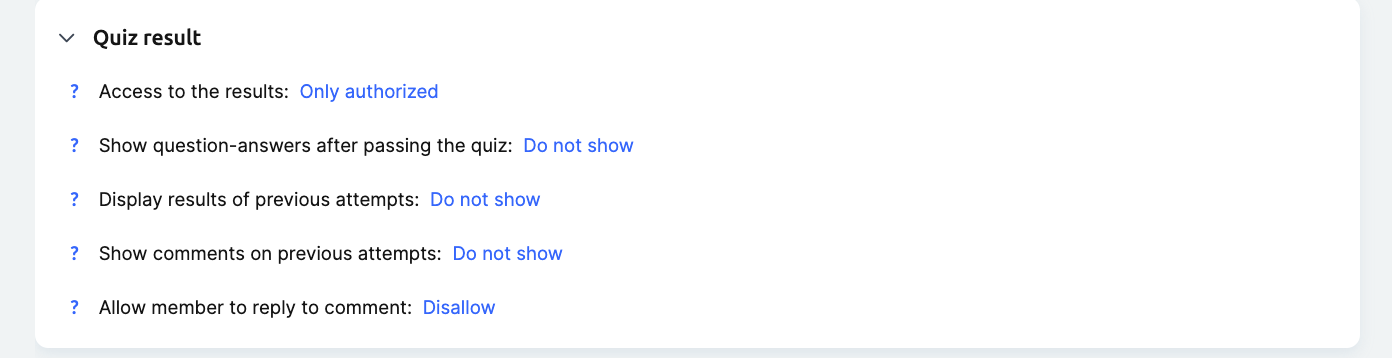
6. Rezultatele chestionarului
-
Afișarea rezultatelor (întrebări și răspunsuri) după finalizarea chestionarului:
-
Doar răspunsurile: Afișează o listă de întrebări și răspunsurile selectate de participant, fără a indica dacă acestea sunt corecte.
-
Întrebări promovate/nepromovate: Participantul vede doar dacă fiecare întrebare a fost considerată corectă sau nu, dar nu vede ce a răspuns sau unde a greșit.
-
Doar corect/incorect: Participantul vede dacă răspunsurile sale au fost corecte sau incorecte. Totuși, dacă răspunsul este incorect, răspunsul corect nu este afișat.
-
Informații complete: Participantul vede dacă răspunsurile sale au fost corecte sau incorecte, iar în cazul unui răspuns incorect, este afișată varianta corectă.
-
-
Istoricul încercărilor: Afișează rezultatele anterioare pentru analiză.
-
Comentarii: Permite sau restricționează răspunsurile participanților la comentariile curatorului.
Setările chestionarelor de pe platforma Kwiga oferă flexibilitate și confort maxime. Puteți crea atât sondaje simple, cât și teste educaționale complexe. Datorită gamei largi de opțiuni de personalizare, fiecare chestionar poate fi adaptat cu ușurință nevoilor dumneavoastră specifice.
Pagina de start a chestionarului
Puteți adăuga informații introductive și un buton înainte de începerea chestionarului. Pagina de start a chestionarului vă permite să personalizați afișarea unui bloc introductiv și a unui buton înainte de începerea testului sau de completarea unei sarcini.
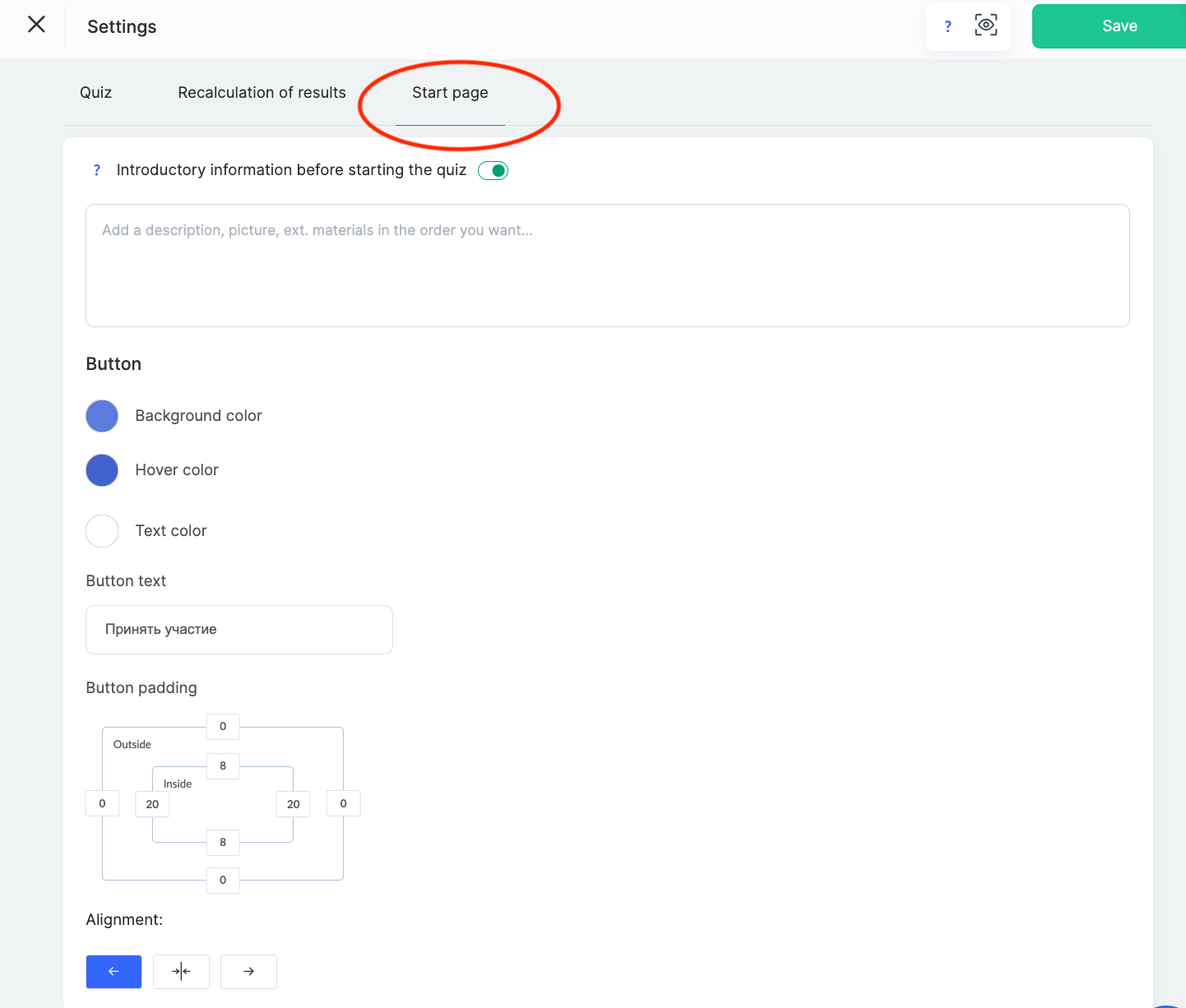
Puteți include un mesaj care apare înainte de începerea chestionarului. Acesta poate fi o instrucțiune, un mesaj de bun venit sau o notă motivațională pentru a-i ghida pe participanți.
De asemenea, puteți personaliza butonul de pornire, alegând:
-
Culoarea de fundal a butonului
-
Culoarea la trecerea cursorului
-
Culoarea textului
-
Textul butonului (de exemplu, „Începe testul”)
Puteți ajusta atât spațierea exterioară, cât și cea interioară folosind un sistem intuitiv de aranjare în pagină.
Alegeți alinierea butonului la stânga, la centru sau la dreapta.
Această secțiune vă ajută să faceți primul ecran al testului mai informativ și mai ușor de utilizat, asigurând un început fără probleme pentru participanți.
Întrebări frecvente
Ștergerea formularului se consideră o nouă încercare?
Nu. Dacă toate întrebările sunt afișate pe o singură pagină, membrul poate șterge răspunsurile din formular și o poate lua de la capăt – acest lucru nu este considerat o nouă încercare.
Ce se întâmplă când expiră temporizatorul?
Cu opțiunea „Interval (limită de timp)”, testul se va încheia automat: sistemul va salva rezultatele și îl va marca drept finalizat. Cronometrul funcționează doar pentru membrii autentificați.
Ce ar trebui să fac dacă un cursant și-a folosit toate încercările?
Tu sau un membru al echipei tale îi puteți permite manual să susțină din nou testul.
Pot permite doar celor care nu au promovat testul să îl reia?
Da. În setarea „Numărul de încercări”, activați opțiunea „Reîncercare numai în caz de eșec”. Astfel, doar cei care nu au promovat testul, de exemplu, pentru că nu au obținut punctajul minim, îl pot relua.
Poate un test să fie evaluat de un asistent pentru un plan și notat automat pentru altul?
Da. În setările ofertei, puteți alege dacă testul este evaluat automat sau de către un asistent. Această setare are prioritate față de setarea proprie a testului și modifică modul în care acesta este evaluat pentru un anumit plan.
Ce se întâmplă dacă un cursant apasă pe „Finalizează testul” atunci când testul conține întrebări obligatorii?
Sistemul va redirecționa cursantul către următoarea întrebare obligatorie. Dacă nu există întrebări obligatorii, cursantul va vedea imediat pagina cu rezultate.
Mulțumim pentru feedback!
Mulțumim! Vom corecta articolul. Ai nevoie de un răspuns acum? Scrieți echipei de asistență