Kwiga - lansare cursuri online, bootcampuri, webinarii, autowebinarii, chatbot, CRM, trimitere e-mailuri, constructor de site-uri, integrări, automatizare marketing, analiză completă Centru de ajutor
Centrul de ajutor KWIGA › LMS (educație) › Lucrează cu teste și teme › Cum să configurați un test astfel încât elevul să își poată vedea răspunsurile

Lucrează cu teste și teme

  • Teme
  • Teste și notare
  • Mai multe întrebări deschise într-o singură temă
  • Completează spațiile libere: introdu cuvântul lipsă
  • Potrivire
  • Cum să configurați un test astfel încât elevul să își poată vedea răspunsurile
  • Introduceți cuvântul
  • Listă și listă multiplă
  • Formează o propoziție din cuvinte
  • Completează tabelul (opțiunea de completare a spațiilor libere)
  • Analiza testelor: cum parcurg studenții un test și ce răspund
  • Răspunsuri la teme: revizuiește și analizează rezultatele cursanților
  • Cum să organizezi suportul tehnic pentru participanții la curs
  • Cum să creați un chestionar psihologic MMPI
  • Informații generale despre chestionare: crearea și organizarea sarcinilor practice, sondajelor
  • Crearea și Configurarea Șabloanelor de Stil pentru Chestionare
  • Recalcularea rezultatelor unui test
  • Randomizator de quiz: crearea testelor dinamice
  • Cum să exporți răspunsurile la un quiz într-un fișier separat
  • Teste, exerciții: tipuri de întrebări
  • Setări pentru exerciții (deschidere, închidere)
  • Quiz Setup

Cum să configurați un test astfel încât elevul să își poată vedea răspunsurile

Actualizat la 17 noiembrie 2026

Ce setări sunt necesare pentru ca elevul să vadă răspunsurile și rezultatele la finalul testului.

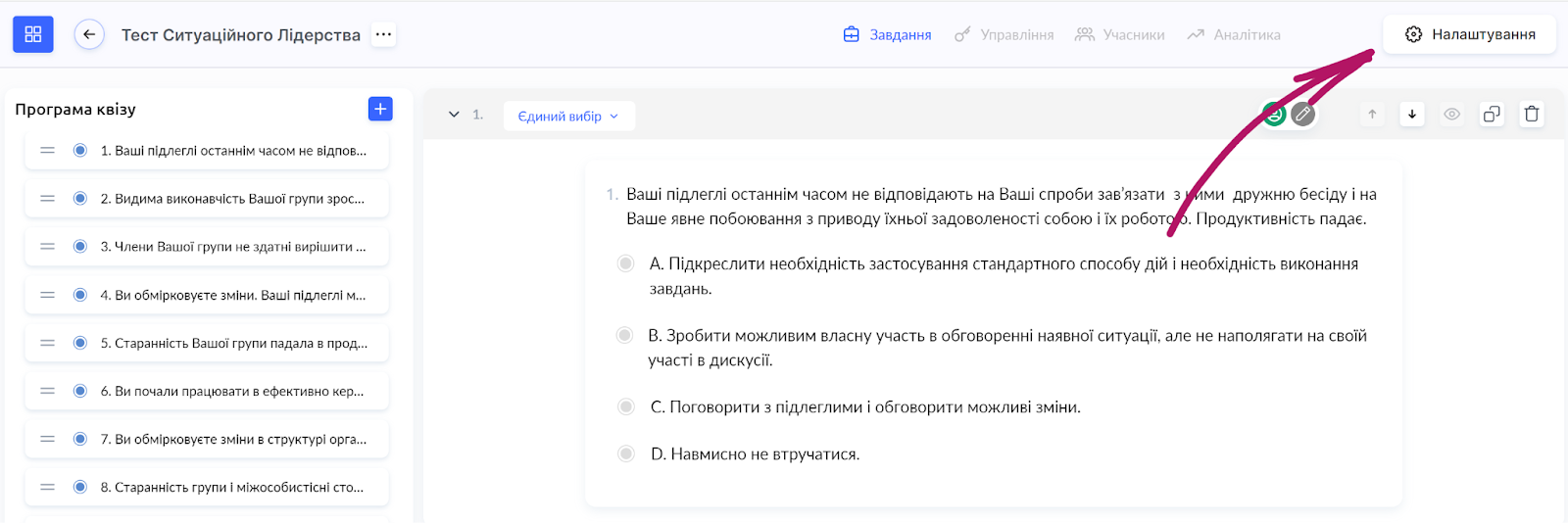
Pentru a permite unui student să își vadă răspunsurile după finalizarea testului (quiz-ului), să vadă unde a greșit (care răspuns este corect și care nu), accesați constructorul quiz-ului corespunzător. Deschideți setările quiz-ului: 
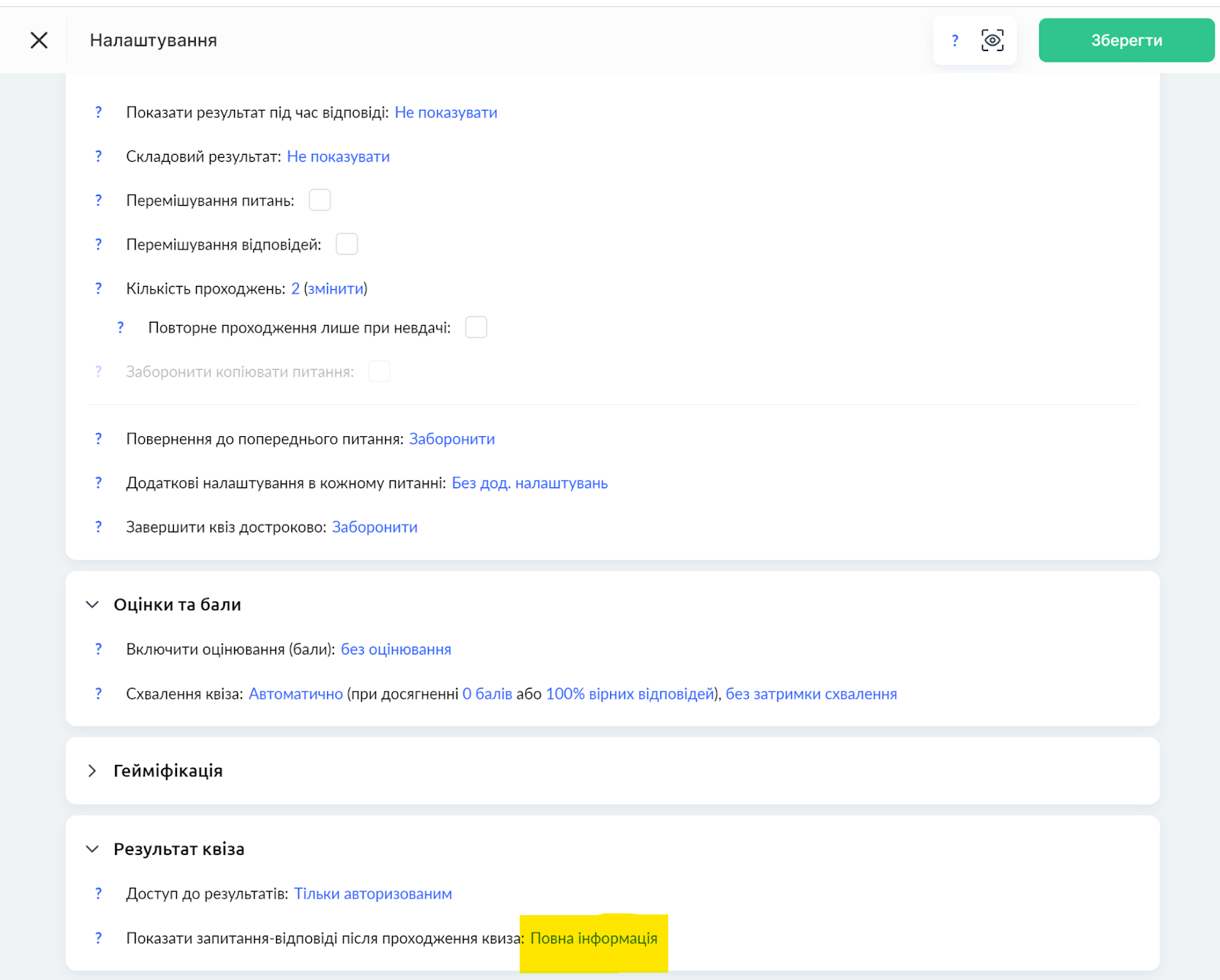
Derulați în jos până la capătul setărilor, la secțiunea Rezultate. Acolo veți vedea o opțiune pentru a configura dacă să fie afișate întrebările și răspunsurile după finalizarea quiz-ului:
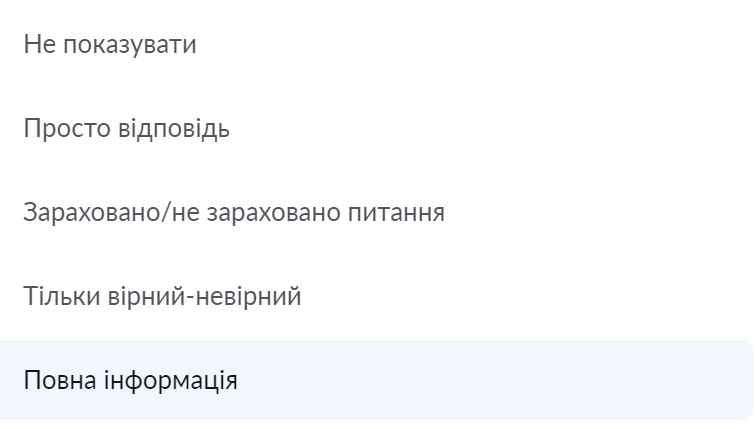
Selectați opțiunea potrivită cererii dvs.:

Doar răspunsul - în acest caz, va fi afișată o listă de întrebări și răspunsuri, iar răspunsul participantului va fi evidențiat. Adică, acesta își va vedea doar răspunsul și nu va ști dacă este corect sau nu.

Întrebare promovată/nepromovată - în acest caz, participantul va vedea doar dacă întrebarea a fost promovată sau nepromovată. Adică, nu va vedea cum a răspuns

Doar corect/incorect - în acest caz, participantul va vedea dacă răspunsul său este corect sau nu. Dar dacă răspunsul este incorect, participantului nu i se va afișa opțiunea corectă.

Informații complete - în acest caz, participantul va vedea dacă răspunsul său este corect/incorect, iar pentru un răspuns incorect va vedea opțiunea corectă.


Întrebări frecvente

Cum pot să-i arăt unui student unde a greșit fără să dezvălui răspunsul corect?

Selectați „Doar corect/incorect”: studentul va vedea dacă răspunsul său este corect, dar, dacă este greșit, nu i se va arăta varianta corectă. Dacă trebuie să afișați și varianta corectă, selectați „Informații complete”.

Pot să-i arăt studentului doar rezultatul pentru fiecare întrebare, fără răspunsurile sale?

Da, cu opțiunea „Întrebare punctată/nepunctată”, studentul va vedea doar dacă întrebarea a fost punctată, dar nu și cum a răspuns.

A fost acest articol util?
Ce nu a mers bine?

Mulțumim pentru feedback!

Mulțumim! Vom corecta articolul. Ai nevoie de un răspuns acum? Scrieți echipei de asistență

Nu ați găsit răspunsul? Scrieți în chatul de asistență sau întrebați în comunitate.
Scrieți echipei de asistență Comunitatea Kwiga
Produse
  • LMS
  • Webinarii și întâlniri online
  • Webinarii automate
  • CRM
  • Email marketing
  • Constructor de site-uri
  • Chat-bot
  • Constructor de teste
  • Școală online
  • Platformă lingvistică
  • Instruirea angajaților
Contact
  • Telegram: @kwiga_team
  • support@kwiga.com
  • Programează o demonstrație
Ghid
  • Blog
  • Bază de cunoștințe
  • Ce este nou
  • AI și MCP
  • API
Explorați
  • Catalog de cursuri
  • Catalog de teste
  • Program de parteneriat
Companie
  • Despre noi
Companie
  • Despre noi
Contact
  • @kwiga_team
  • support@kwiga.com
  • Programează o demonstrație
Kwiga - lansare cursuri online, bootcampuri, webinarii, autowebinarii, chatbot, CRM, trimitere e-mailuri, constructor de site-uri, integrări, automatizare marketing, analiză completă Kwiga - lansare cursuri online, bootcampuri, webinarii, autowebinarii, chatbot, CRM, trimitere e-mailuri, constructor de site-uri, integrări, automatizare marketing, analiză completă © 2026 kwiga.com
Termeni și condiții
Politica de utilizare a cookie-urilor
Politica de confidențialitate
Site-ul aparține companiei TUTERIA VCC, 17A Vrabcha Street, Floor 1, Apt 3, 1000, Sofia, Bulgaria și este administrat de aceasta