
Articole:
- Teme
- Teste și notare
- Mai multe întrebări deschise într-o singură temă
- Completează spațiile libere: introdu cuvântul lipsă
- Potrivire
- Cum să configurați un test astfel încât elevul să își poată vedea răspunsurile
- Introduceți cuvântul
- Listă și listă multiplă
- Formează o propoziție din cuvinte
- Completați tabelul (opțiune de completare a spațiilor libere)
- Cum să organizezi suportul tehnic pentru participanții la curs
- Cum să creați un chestionar psihologic MMPI
- Informații generale despre chestionare: crearea și organizarea sarcinilor practice, sondajelor
- Crearea și Configurarea Șabloanelor de Stil pentru Chestionare
- Recalcularea rezultatelor unui test
- Randomizator de quiz: crearea testelor dinamice
- Cum să exporți răspunsurile la un quiz într-un fișier separat
- Teste, exerciții: tipuri de întrebări
- Setări pentru exerciții (deschidere, închidere)
- Quiz Setup
Tipuri de întrebări care pot fi utilizate pe platforma Kwiga pentru a crea sarcini practice sau chestionare.
În acest articol:
Chestionarele sunt un instrument eficient pentru testarea cunoștințelor sau colectarea de informații. Pentru a le face mai captivante și interactive, puteți folosi diverse tipuri de întrebări organizate în categorii convenabile pe platforma Kwiga.
Cum să adăugați o întrebare la un chestionar
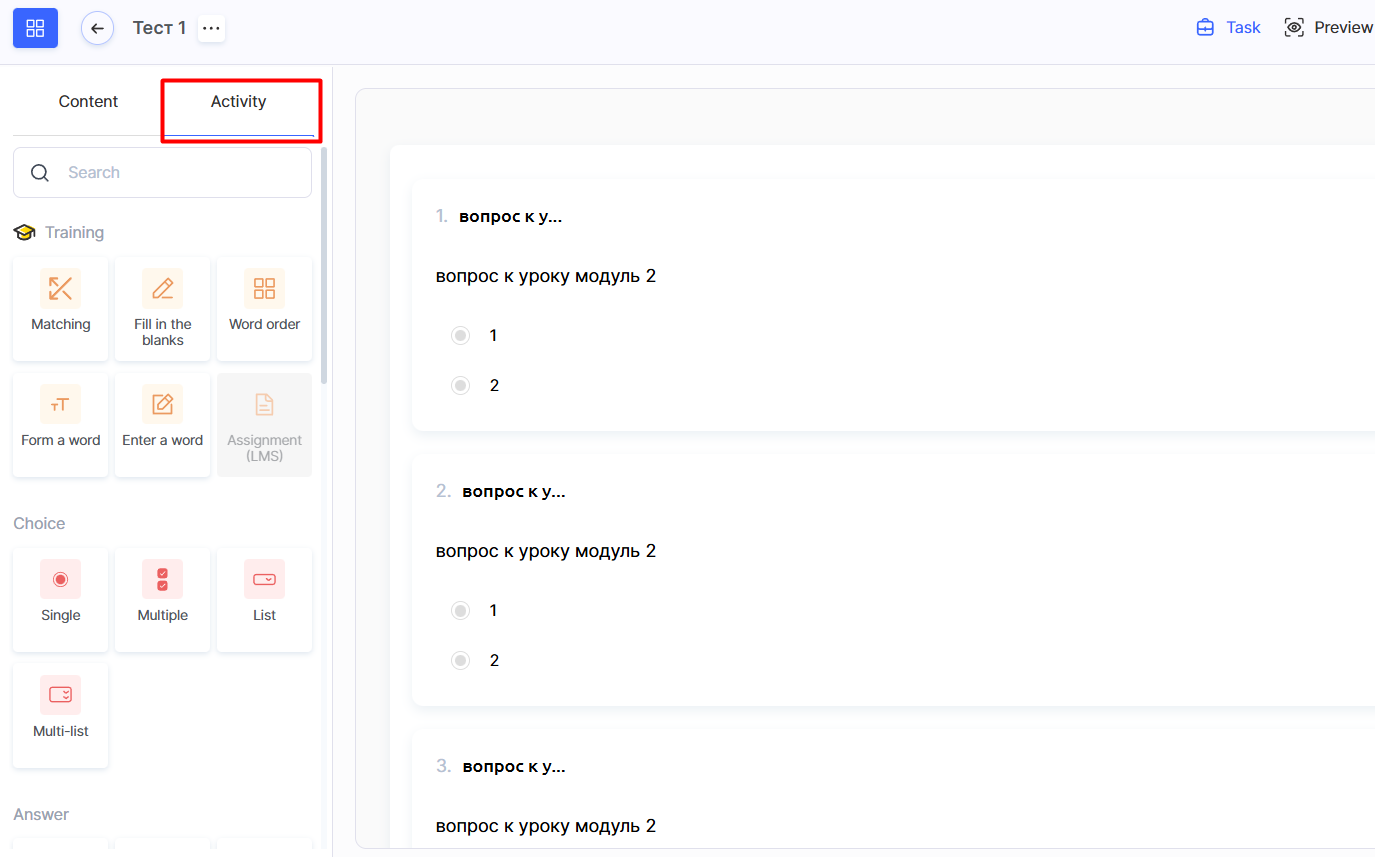
Panoul din stânga conține toate tipurile de întrebări disponibile, organizate în categorii pentru căutare rapidă și utilizare ușoară.
Pentru a adăuga o întrebare la chestionarul dvs.:
-
În panoul din stânga, accesați fila Activitate.
-
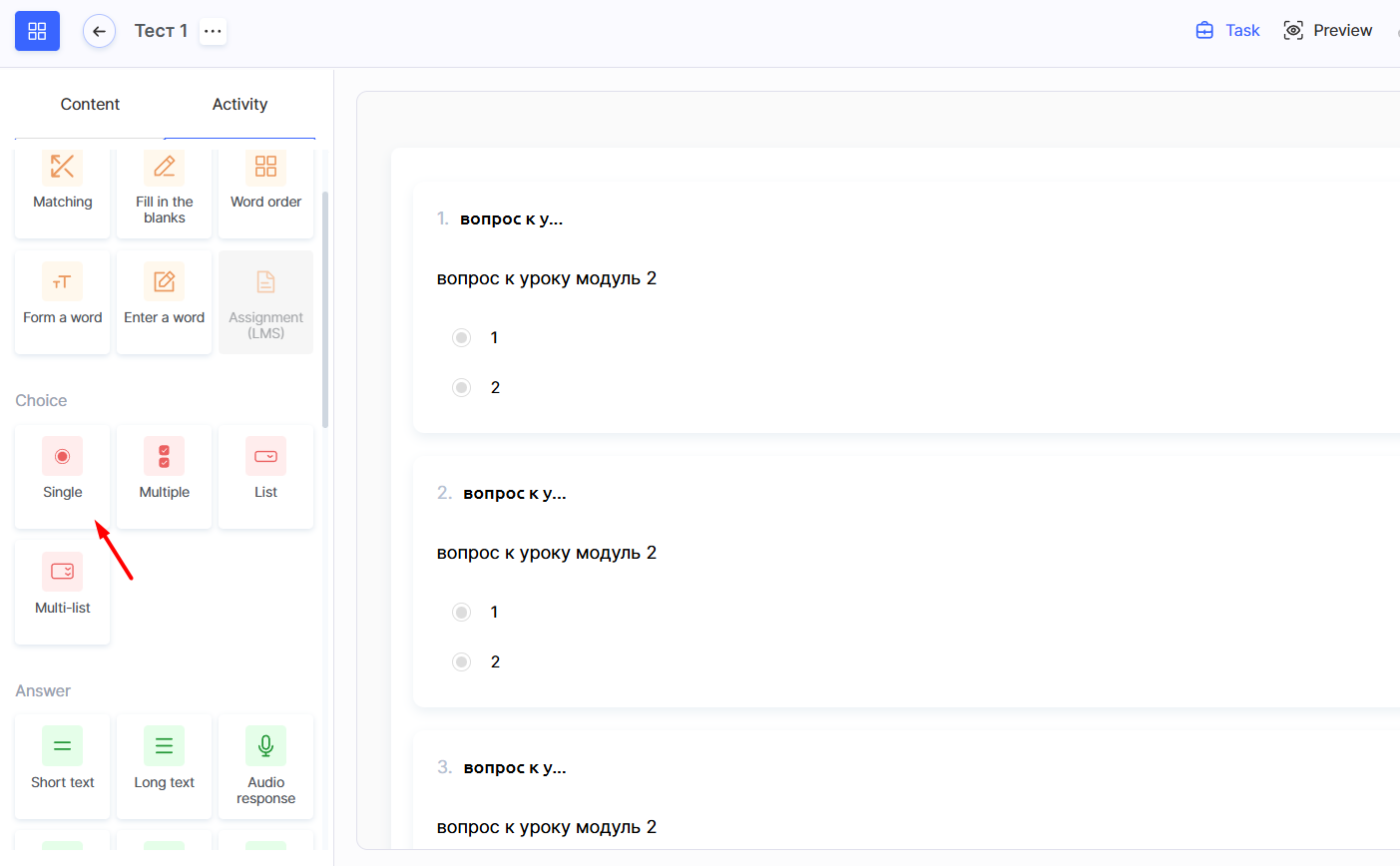
Selectați tipul de întrebare dorit din categoriile disponibile.
-
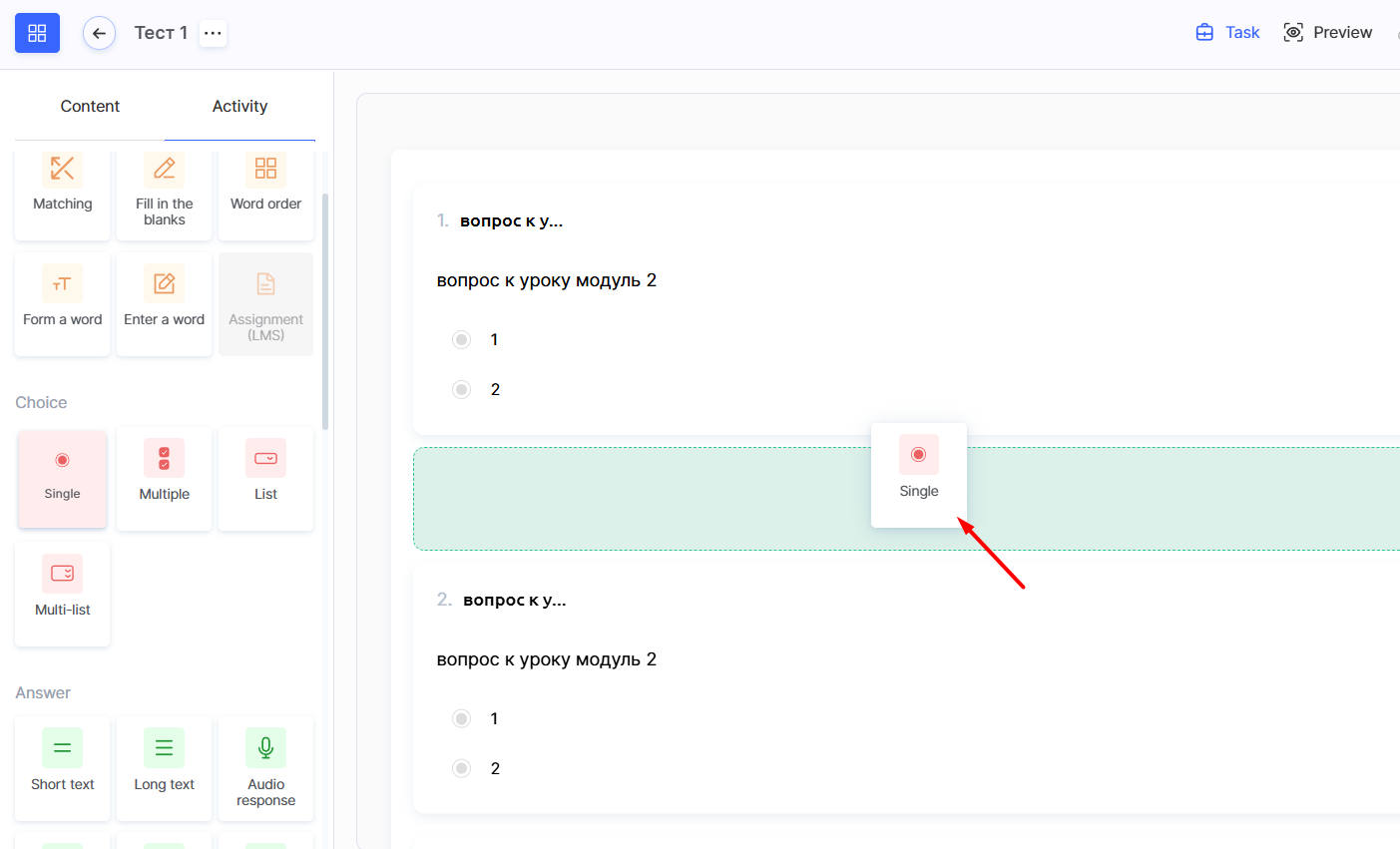
Faceți clic pe tipul selectat sau trageți-l în partea centrală a ecranului.
-
Completați și configurați activitatea selectată – de exemplu, adăugați întrebări și opțiuni de răspuns.

Categorii și tipuri de întrebări
Toate tipurile de întrebări disponibile pe platforma Kwiga sunt organizate în categorii pentru căutare și utilizare convenabilă.
Instruire
Tipuri de întrebări interactive pentru evaluarea înțelegerii cunoștințelor și abilităților practice de către cursanți.

Asociere
Cursanții trebuie să asocieze elementele furnizate.
Completați spațiile libere
O sarcină în care cursanții introduc cuvinte sau valori lipsă într-un text. De asemenea, puteți adăuga opțiuni suplimentare de răspuns pentru a face sarcina mai dificilă.
Ordinea cuvintelor
Crearea unei propoziții complete din cuvinte separate.
Construiește un cuvânt
Elevii formează un cuvânt din literele furnizate.
Scrie un cuvânt
O sarcină în care elevii introduc un anumit cuvânt sau o anumită expresie în câmpul de răspuns.
Temă (LMS)
Folosită pentru verificarea materialului teoretic în format text sau multimedia ori pentru sarcini creative.
Important: o temă LMS poate conține doar o singură întrebare – nu puteți adăuga mai multe. Răspunsurile pot fi text, audio sau video. Există și o opțiune de a permite studentului să trimită răspunsul curatorului ca un comentariu după verificarea temei.
Alegere
Formate clasice de opțiuni de răspuns pentru testarea rapidă a cunoștințelor.
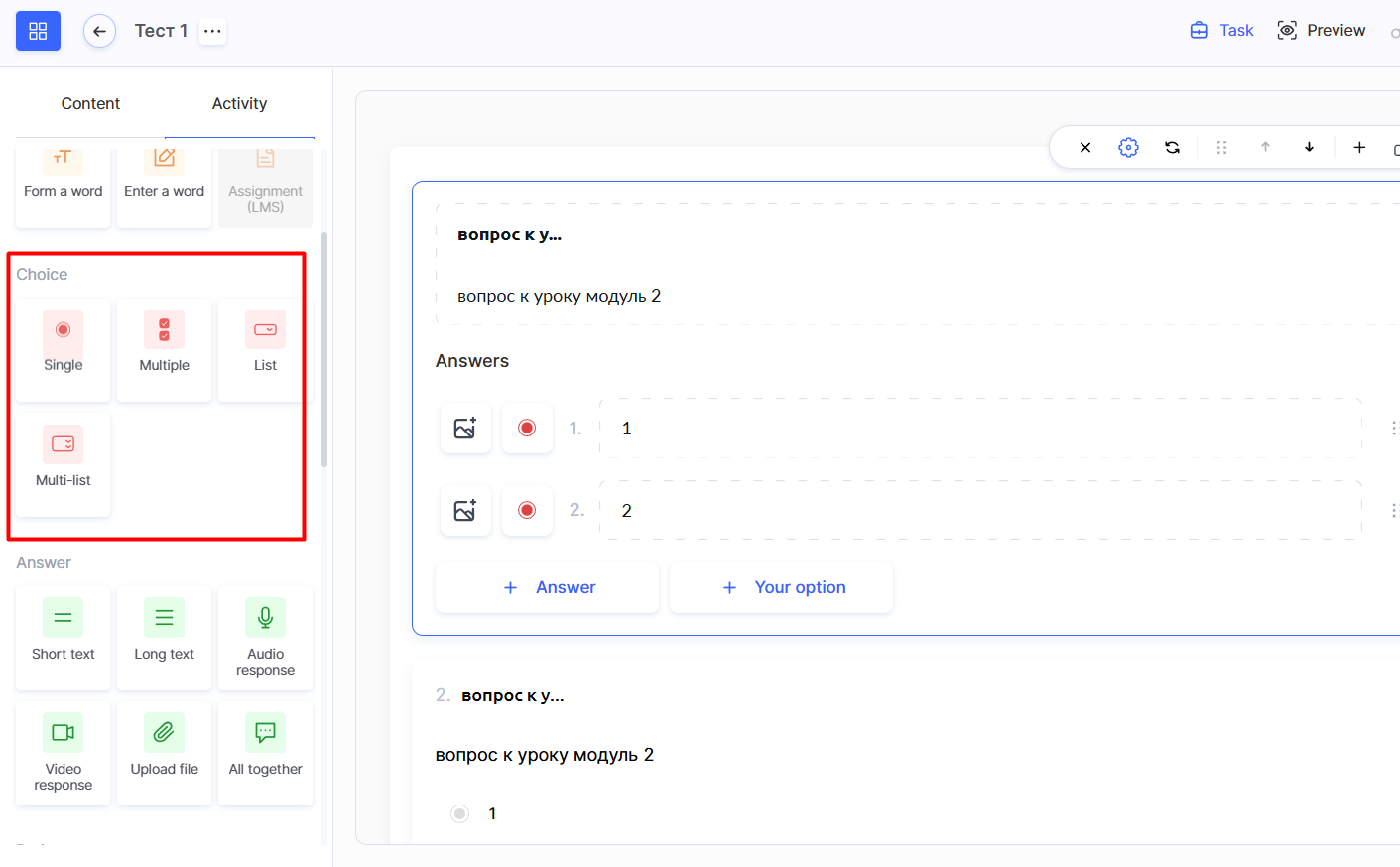
Alegere unică
Studentul selectează un singur răspuns corect. Puteți activa o funcție care îi permite să introducă și propriul răspuns.
Alegere multiplă
Studentul poate selecta mai multe opțiuni corecte.
Listă derulantă
Studentul alege o opțiune dintr-o listă derulantă.
Listă multiplă
Permite selectarea mai multor opțiuni corecte dintr-o listă.
Răspuns
Formate pentru primirea răspunsurilor extinse în text, audio, video sau prin încărcare de fișiere.
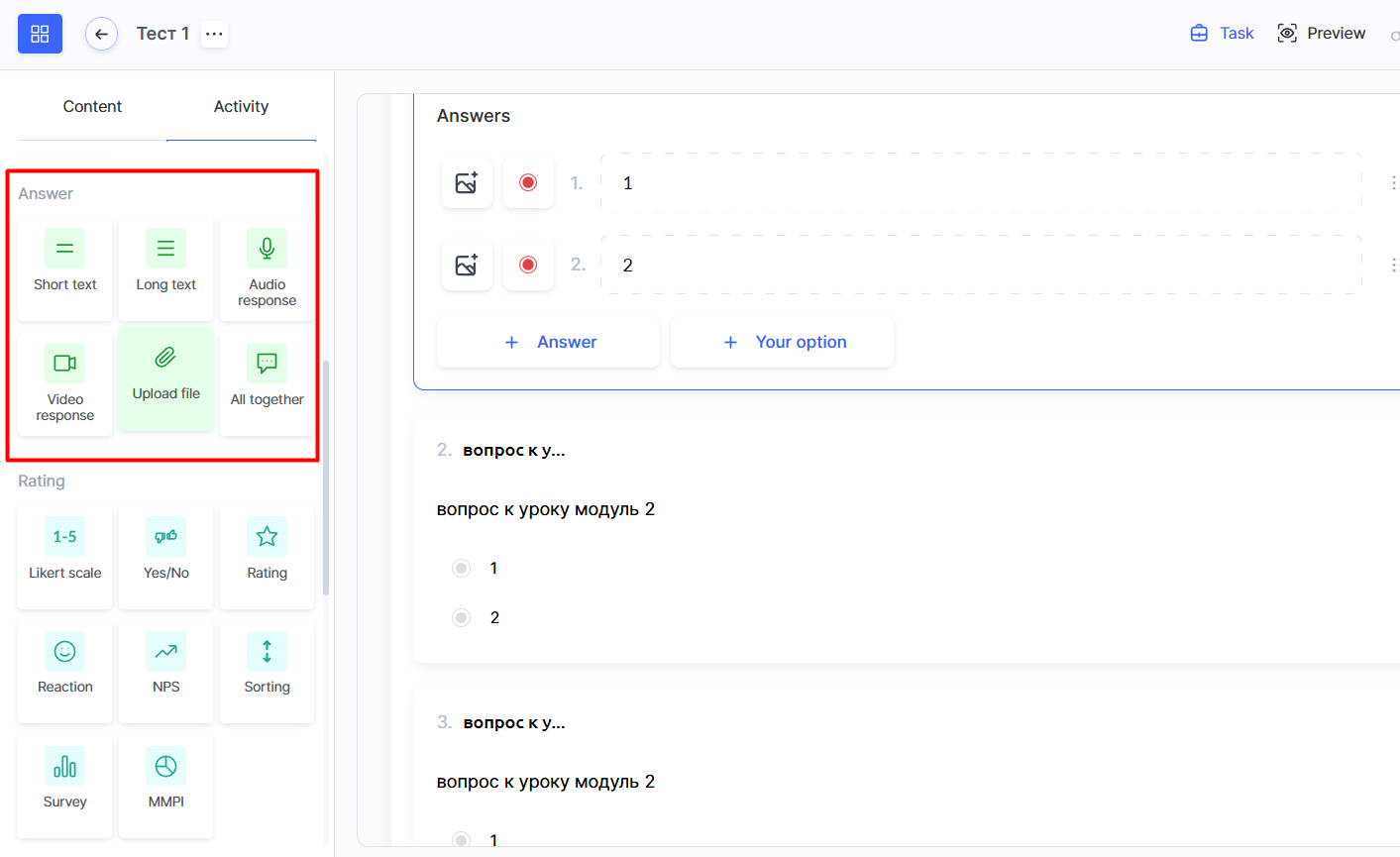
Text scurt
O temă cu răspuns text deschis, într-un format scurt.
Text lung
O temă cu un răspuns scris detaliat și extins.
Răspuns audio
Studentul înregistrează un răspuns audio la temă.
Răspuns video
Studentul înregistrează un răspuns video la temă.
Încarcă un fișier
Studentul încarcă un fișier ca răspuns la temă.
Toate împreună
Un format combinat în care diferite tipuri de răspunsuri pot fi folosite simultan.
Evaluare
Tipuri de întrebări pentru evaluare, colectarea opiniilor și măsurarea satisfacției studenților.
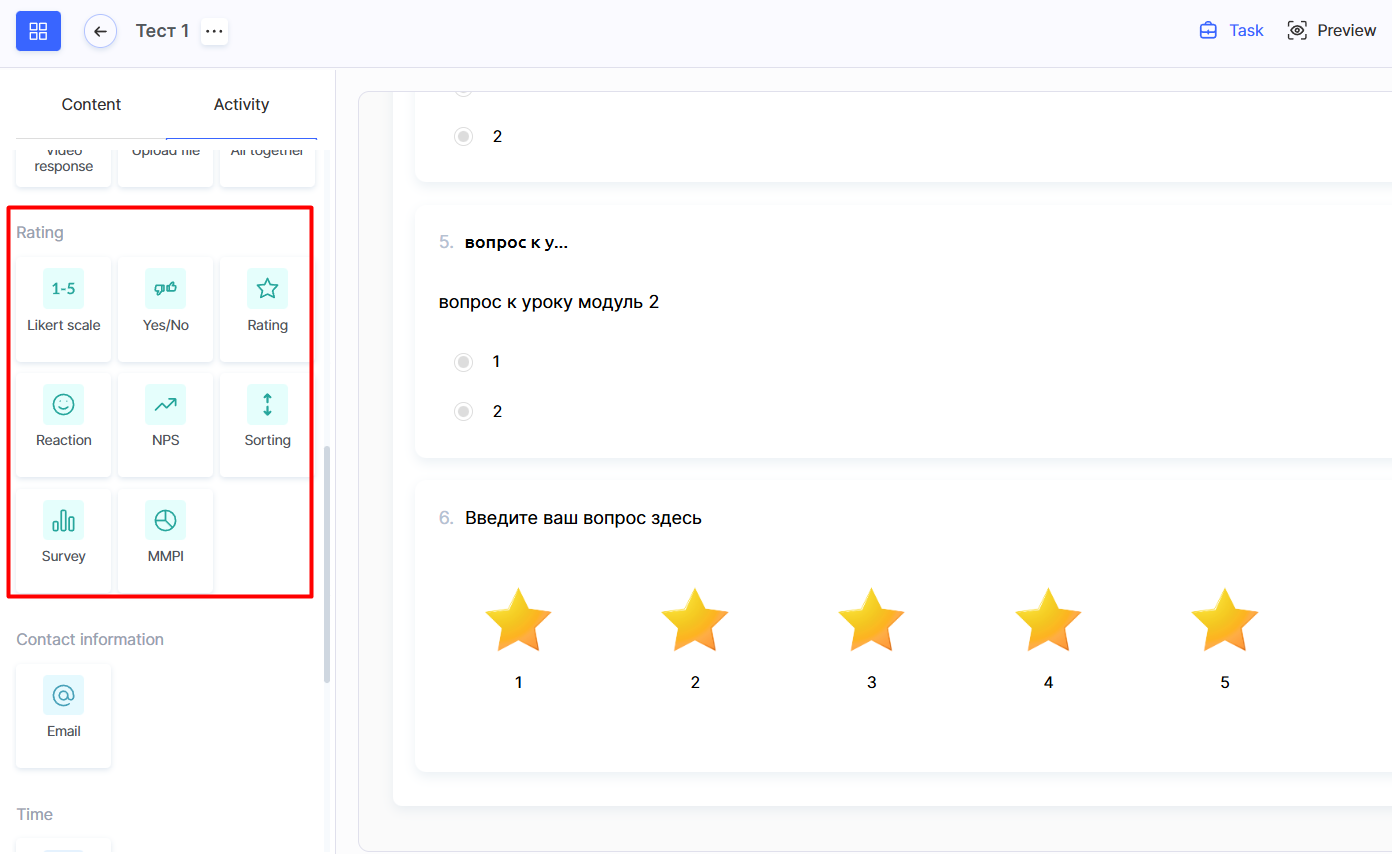
Scală Likert (1–5)
Folosită pentru evaluare pe o scară de la 1 la 5. Scala poate fi personalizată și afișată orizontal sau vertical.
Da/Nu
Confirmare sau negare simplă.
Evaluare
Evaluare folosind stele.
Reacție
Un format de sondaj pentru alegerea de emoji-uri sau răspunsuri rapide.
NPS (Net Promoter Score)
Un tip special de sondaj pentru măsurarea satisfacției utilizatorilor.
Sortare
O sarcină în care elementele trebuie aranjate în ordinea corectă.
Sondaj
Permite colectarea de feedback fără răspunsuri corecte sau greșite.
MMPI (Chestionar psihologic)
Un test psihologic care ajută la o mai bună înțelegere a personalității unei persoane prin atribuirea unor scale bazate pe litere răspunsurilor.
Informații de contact
Un câmp specializat pentru colectarea datelor de contact ale studentului.
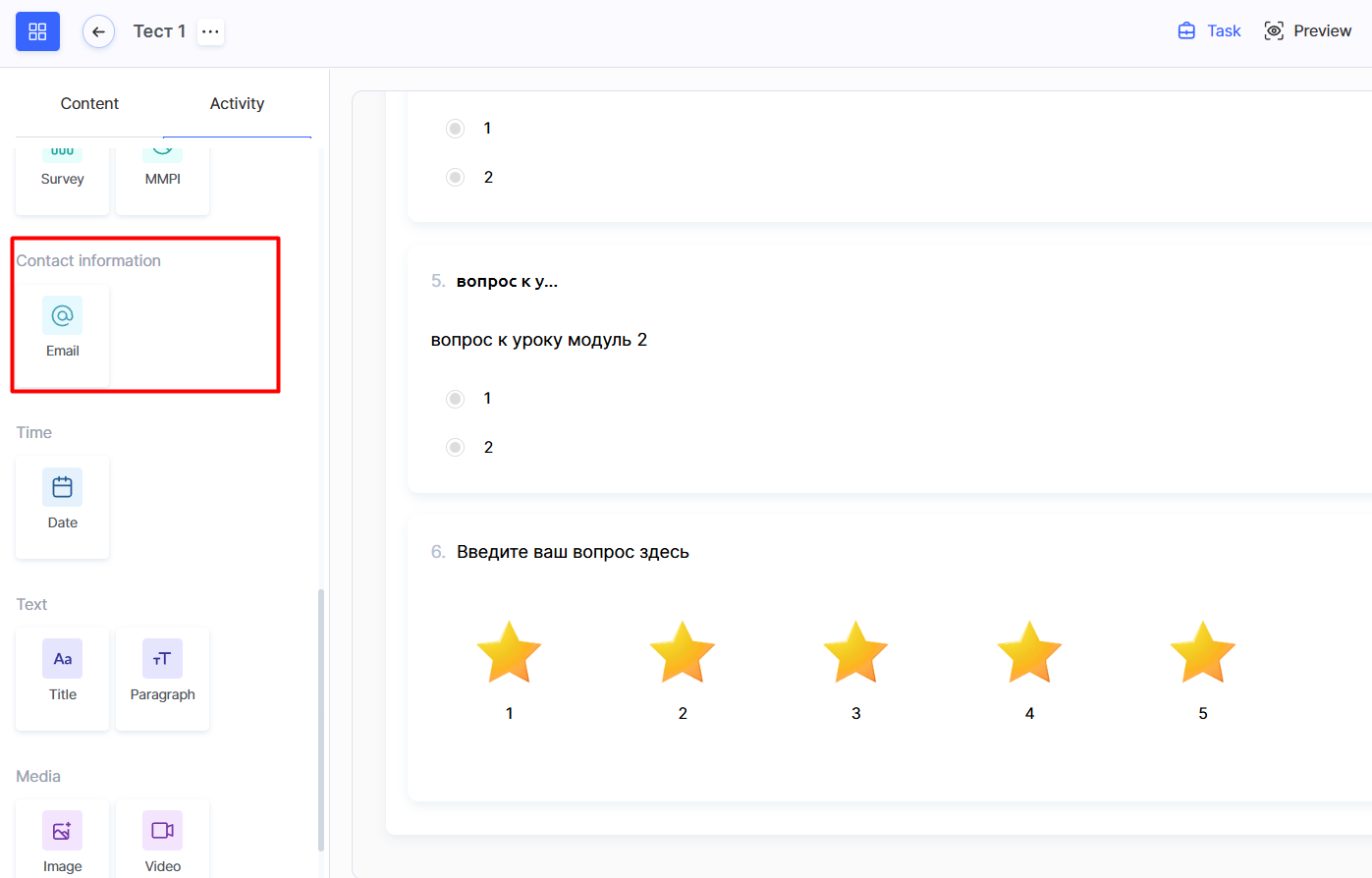
Adresă de email
Un tip de întrebare cu un câmp pentru introducerea unei adrese de email.
Oră
Potrivit pentru programarea întâlnirilor, înregistrarea la evenimente sau colectarea informațiilor legate de date calendaristice, inclusiv zile de naștere.
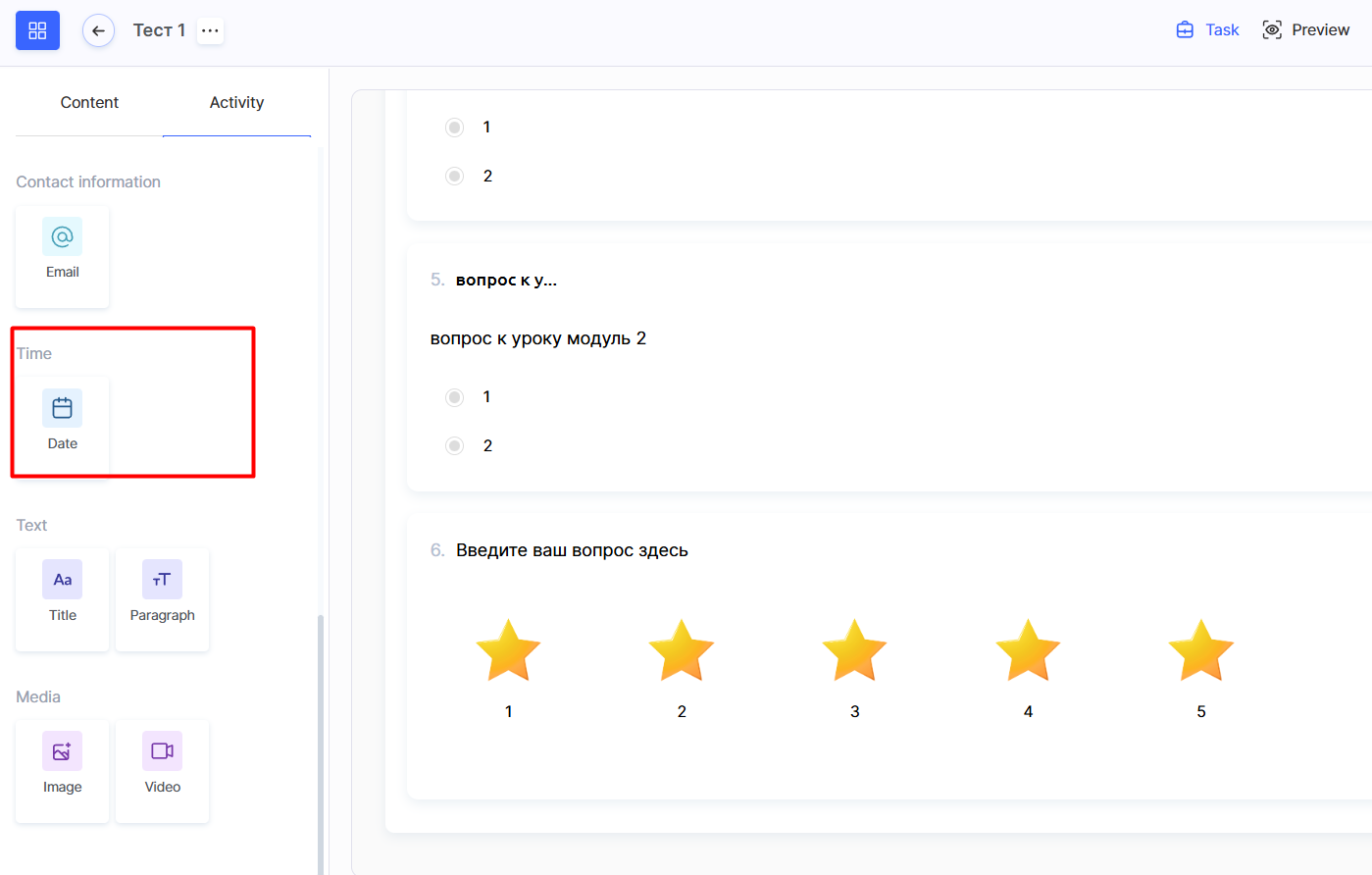
Dată
Un tip de întrebare cu un câmp de selectare a datei.
Text
Blocuri de text statice pentru adăugarea de titluri și descrieri la un test. Aceste elemente ajută la structurarea formularului și la explicarea sarcinilor, dar nu sunt întrebări separate.
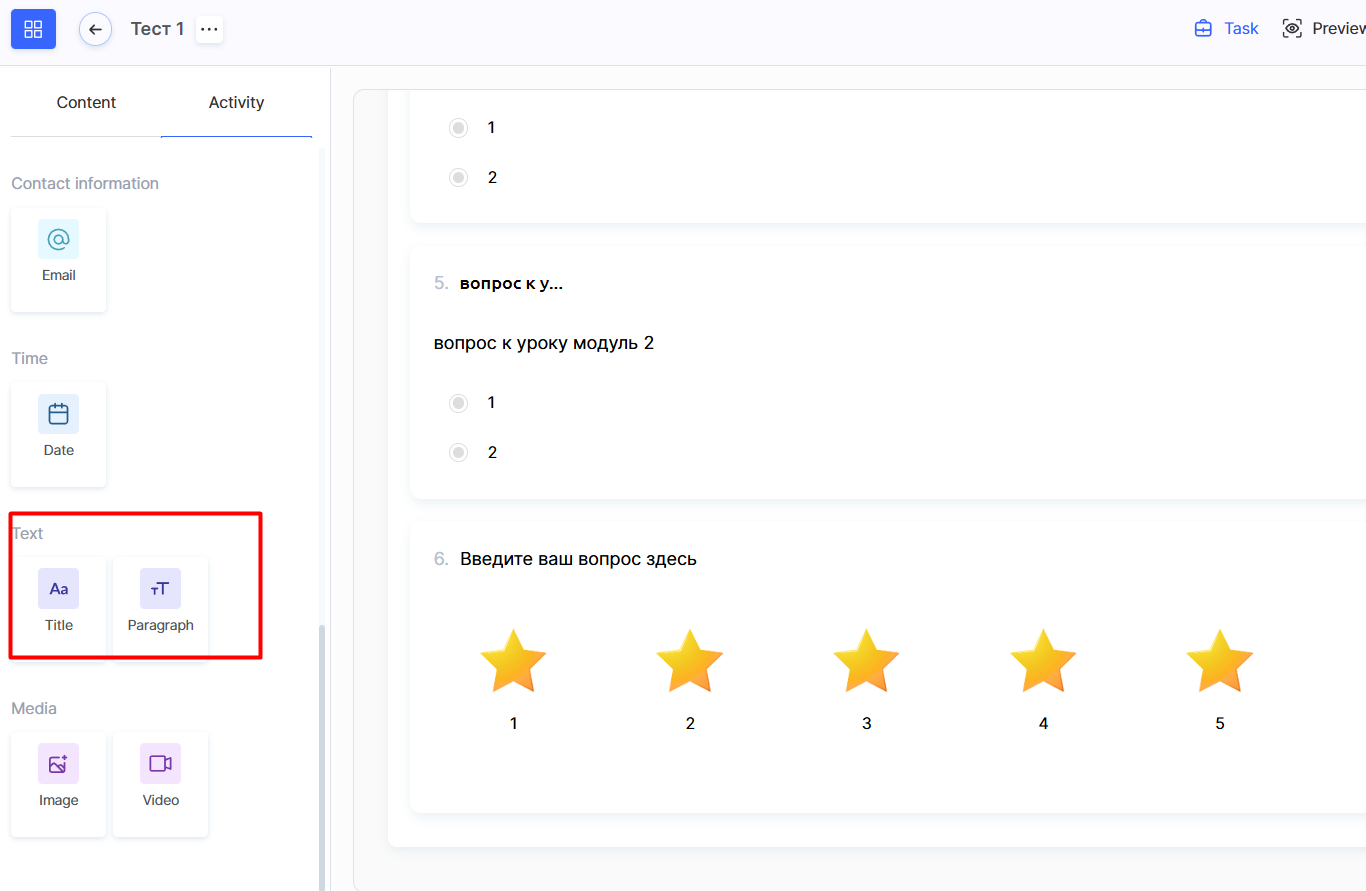
Titlu
Un element de text pentru structurarea formularului – nu este un tip de întrebare din test.
Paragraf
Un bloc de text pentru adăugarea de descrieri sau explicații – de asemenea, nu este un tip de întrebare de quiz.
Media
Permite adăugarea imaginilor și videoclipurilor direct în quiz. Folosește această opțiune pentru a ilustra întrebările, a crea sarcini vizuale sau a adăuga materiale educaționale.
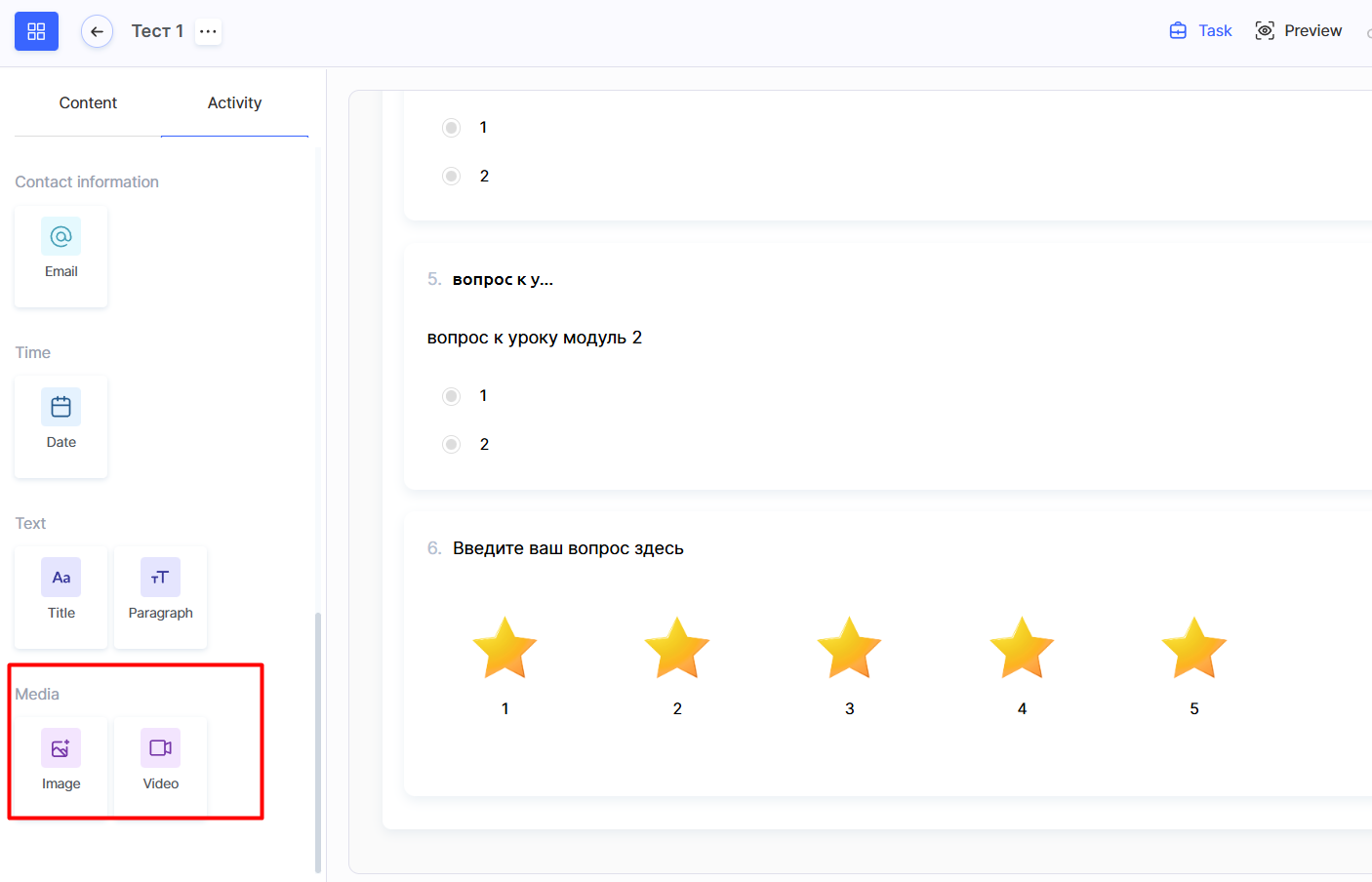
Imagine
Adaugă imagini în quiz pentru conținut vizual.
Video
Adaugă conținut video pentru sarcini mai interactive și mai vii.
Toate tipurile de întrebări, cu excepția temelor LMS, pot fi combinate într-un singur quiz, permițându-ți să creezi exerciții captivante și interactive. Poți adăuga orice număr de întrebări, folosind tipuri identice sau diferite, în funcție de obiectivele tale.
Dacă un quiz este adăugat la un curs, toate răspunsurile cursanților pot fi exportate ca fișier Excel pentru o analiză convenabilă.
Setările de quiz din Kwiga oferă flexibilitate maximă și ușurință în utilizare. Poți crea atât sondaje simple, cât și teste educaționale complexe, adaptându-le la orice sarcină.
Vezi un articol separat pentru setările detaliate ale quizului.
Instrucțiunile despre cum să adaugi un quiz creat la o lecție sunt disponibile printr-un link dedicat.
Datorită organizării convenabile pe categorii și interfeței intuitive, poți combina cu ușurință diferite formate pentru a crea instrumente unice și eficiente pentru evaluarea cunoștințelor sau colectarea feedbackului.