
Articole:
- Teme
- Teste și notare
- Mai multe întrebări deschise într-o singură temă
- Completează spațiile libere: introdu cuvântul lipsă
- Potrivire
- Cum să configurați un test astfel încât elevul să își poată vedea răspunsurile
- Introduceți cuvântul
- Listă și listă multiplă
- Formează o propoziție din cuvinte
- Completați tabelul (opțiune de completare a spațiilor libere)
- Cum să organizezi suportul tehnic pentru participanții la curs
- Cum să creați un chestionar psihologic MMPI
- Informații generale despre chestionare: crearea și organizarea sarcinilor practice, sondajelor
- Crearea și Configurarea Șabloanelor de Stil pentru Chestionare
- Recalcularea rezultatelor unui test
- Randomizator de quiz: crearea testelor dinamice
- Cum să exporți răspunsurile la un quiz într-un fișier separat
- Teste, exerciții: tipuri de întrebări
- Setări pentru exerciții (deschidere, închidere)
- Quiz Setup
Configurează o metodă de colectare a cererilor tehnice printr-o activitate neevaluată în LMS pentru a asigura o comunicare eficientă cu participanții la curs.
În acest articol:
În timpul unui curs online, participanții se pot confrunta nu doar cu sarcini de învățare, teste sau teme, ci și cu probleme tehnice. Acestea pot include întrebări despre funcționalitatea platformei, condițiile de finalizare a cursului, accesul la materiale sau orice alte aspecte care nu țin de responsabilitatea curatorilor.
Pentru a asigura o comunicare și un suport eficiente, se poate implementa un mecanism separat pentru colectarea acestor solicitări. Una dintre cele mai convenabile opțiuni este utilizarea quizurilor, care ajută la structurarea solicitărilor și simplifică procesarea acestora.
Cum să creezi un câmp pentru întrebări tehnice
Pentru a configura un sistem eficient de colectare a întrebărilor tehnice, mai întâi trebuie să creezi o temă corespunzătoare în LMS. Această sarcină va funcționa similar cu o temă pentru acasă, dar fără notare.
Cum să creezi o temă:
1. Accesează meniul Quizuri și fă clic pe + Quiz.
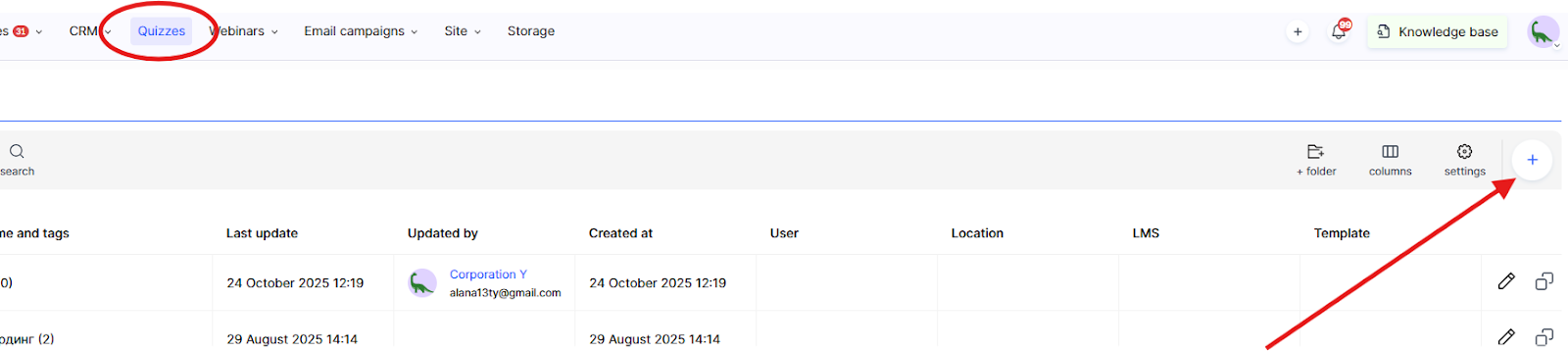
2. Introdu numele temei – de exemplu, Suport tehnic.
3. Selectează tipul LMS Assignment.
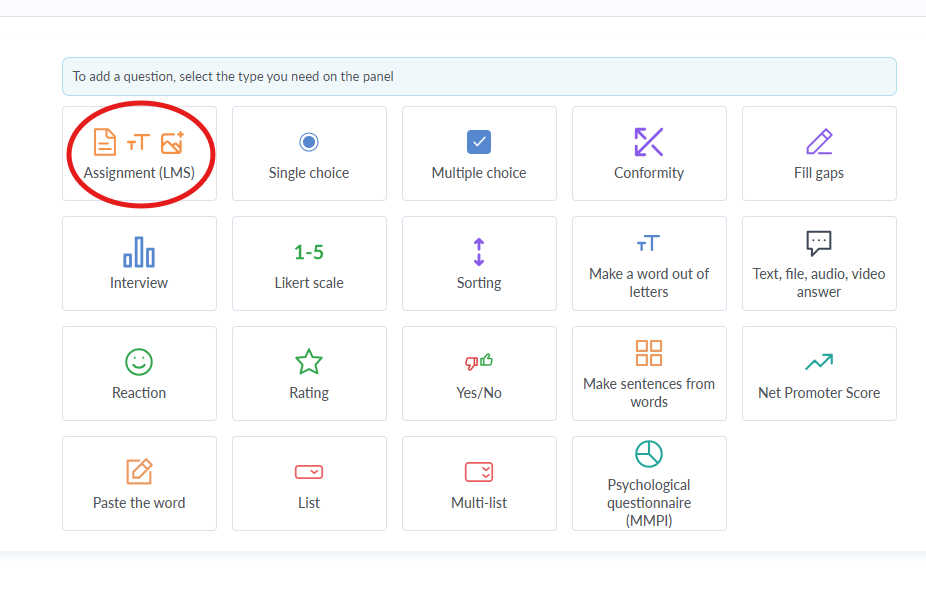
4. Adaugă o întrebare care să le explice participanților ce tipuri de probleme pot trimite.
5. Configurează tipurile de răspuns – activează răspunsurile text, permite comentariile după revizuire și, dacă este necesar, permite încărcarea fișierelor (de exemplu, capturi de ecran).
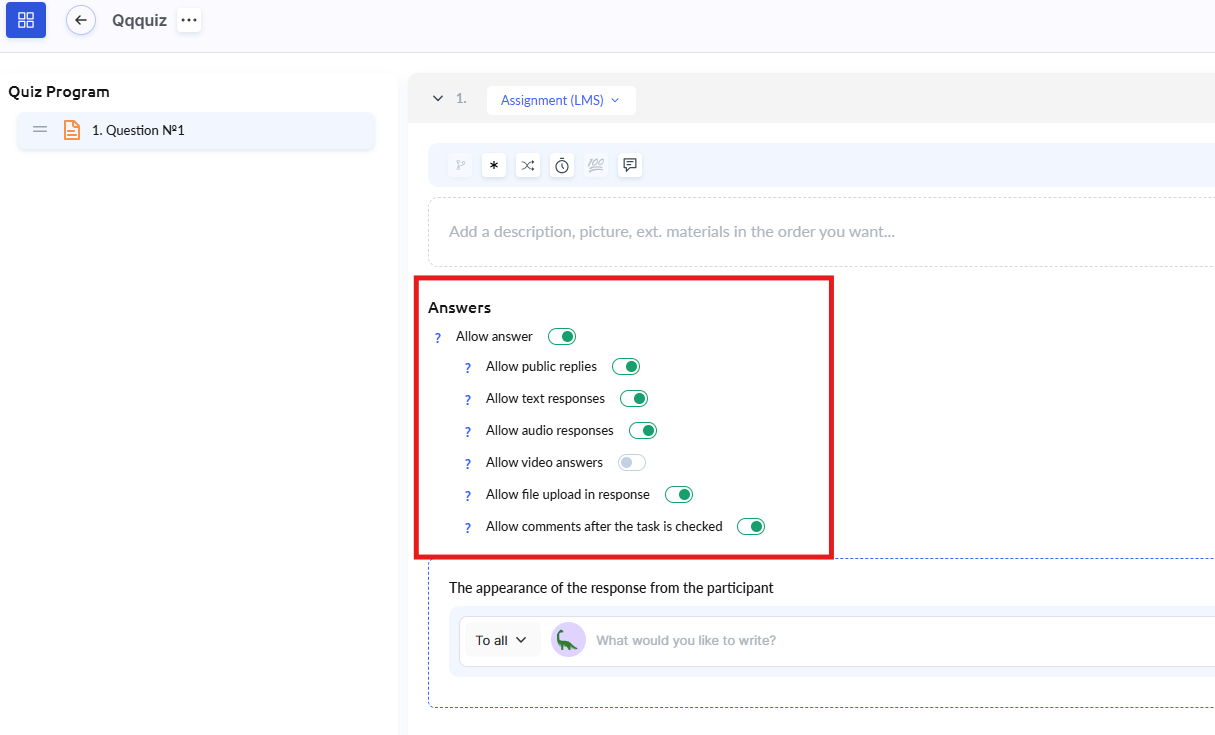
6. Salvează quizul și mergi la setările lui.
După crearea quizului, îi poți ajusta parametrii în funcție de nevoile suportului tehnic, de exemplu: 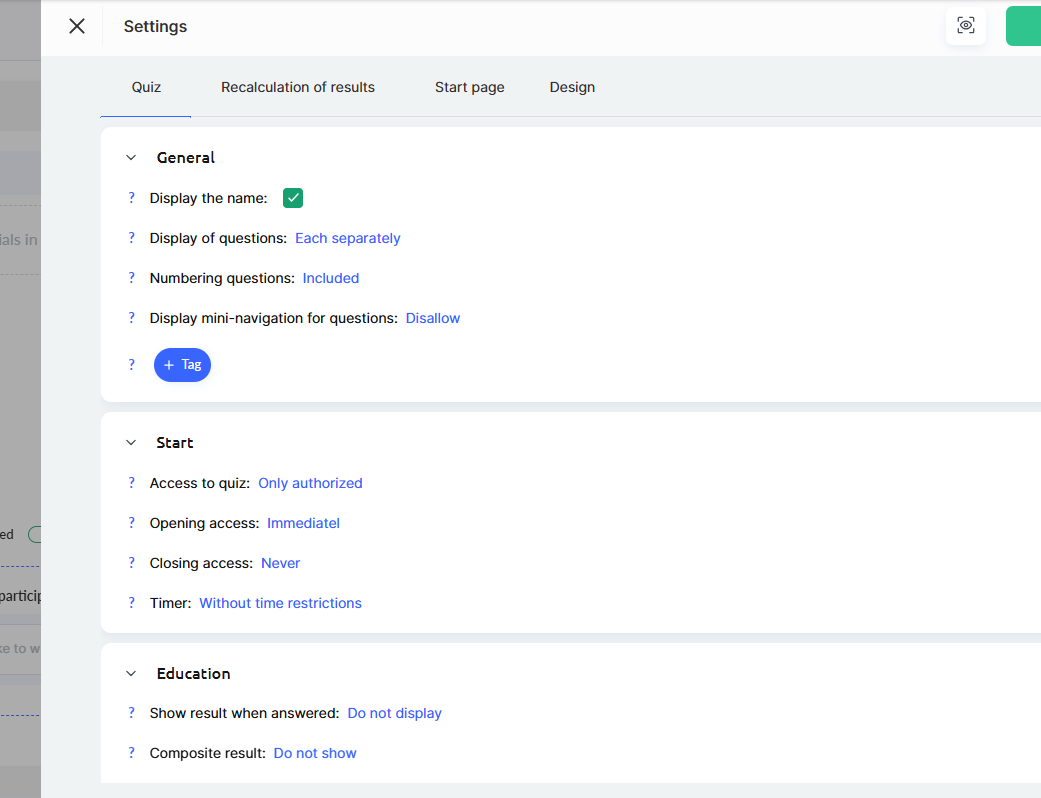
● Fără notare – răspunsurile participanților nu vor necesita scoruri sau evaluare automată.
● Revizuire de către curator – toate solicitările vor fi trimise managerului pentru revizuire, care va oferi răspunsul necesar.
● Afișarea răspunsurilor după trimitere – participanții își vor putea vedea solicitările și răspunsurile primite în cadrul lecției.
● Opțiune de comentare – atât participantul, cât și curatorul pot clarifica detalii în firul discuției.
Cum să adaugi un câmp pentru întrebări tehnice într-o lecție
Pentru a adăuga un câmp pentru întrebări tehnice, trebuie să:
-
Deschide cursul și accesează fila Lessons.
-
Deschide Lesson Builder.
-
Alege una dintre următoarele modalități pentru a-l adăuga:
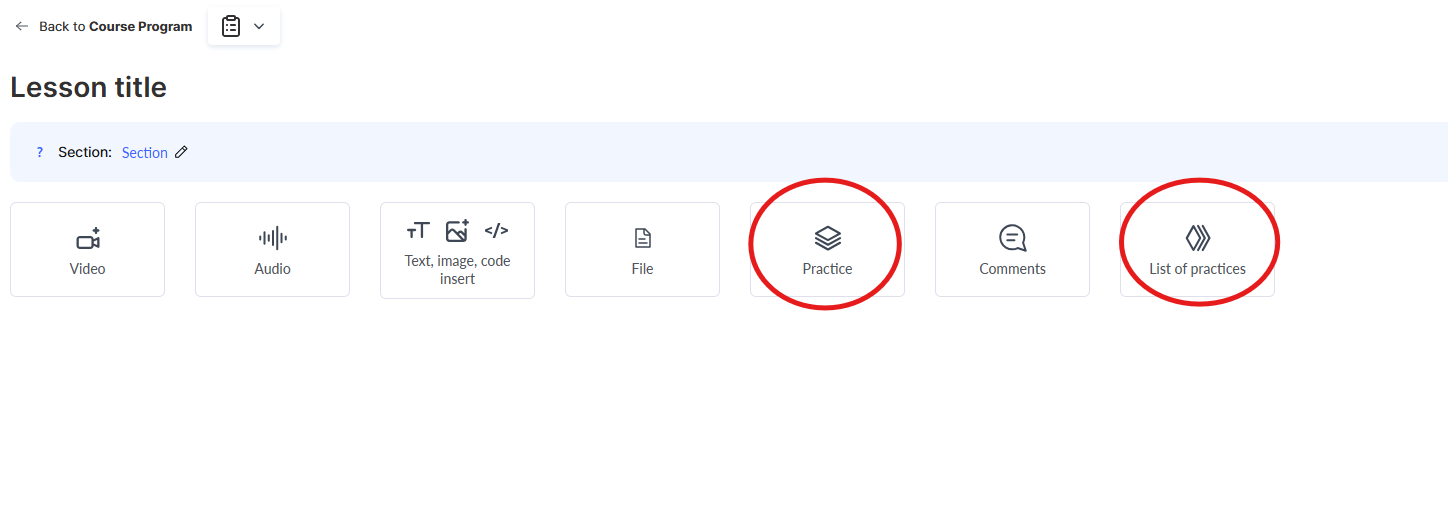
Practice – folosește această opțiune dacă câmpul trebuie să facă parte din materialele lecției și să apară direct sub conținutul lecției.
Practice List – folosește această opțiune dacă câmpul trebuie plasat pe o pagină separată, pe care studentul o poate accesa printr-un link din lecție.
Ambele opțiuni acceptă întrebări deschise, încărcarea fișierelor, răspunsuri audio și video, precum și posibilitatea de a activa revizuirea și comentariile. Poți găsi mai multe detalii despre adăugarea temelor într-o lecție într-un articol separat.
Setările quizului: excluderea din progres
Deoarece acest câmp are un scop suplimentar și nu face parte din programul principal de învățare, este important să fie exclus din progresul cursului.
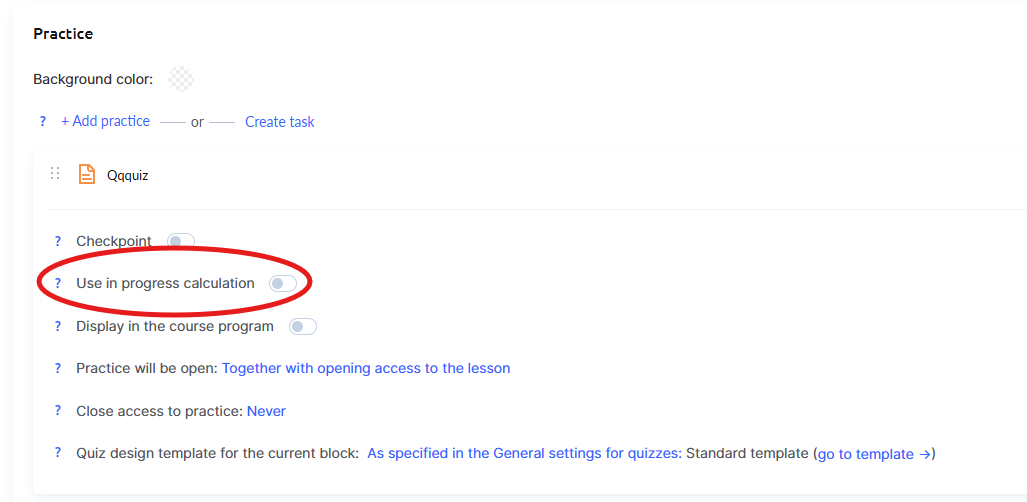
Acest lucru asigură că nu va afecta statisticile de finalizare ale participanților și nu va crea obstacole inutile.
Setări de acces și vizibilitate pentru temă
Dacă un anumit membru al echipei este responsabil pentru gestionarea întrebărilor tehnice, poți restricționa accesul la aceste teme doar pentru anumiți curatori. Setările sunt disponibile direct în curs, în fila Team → Curators.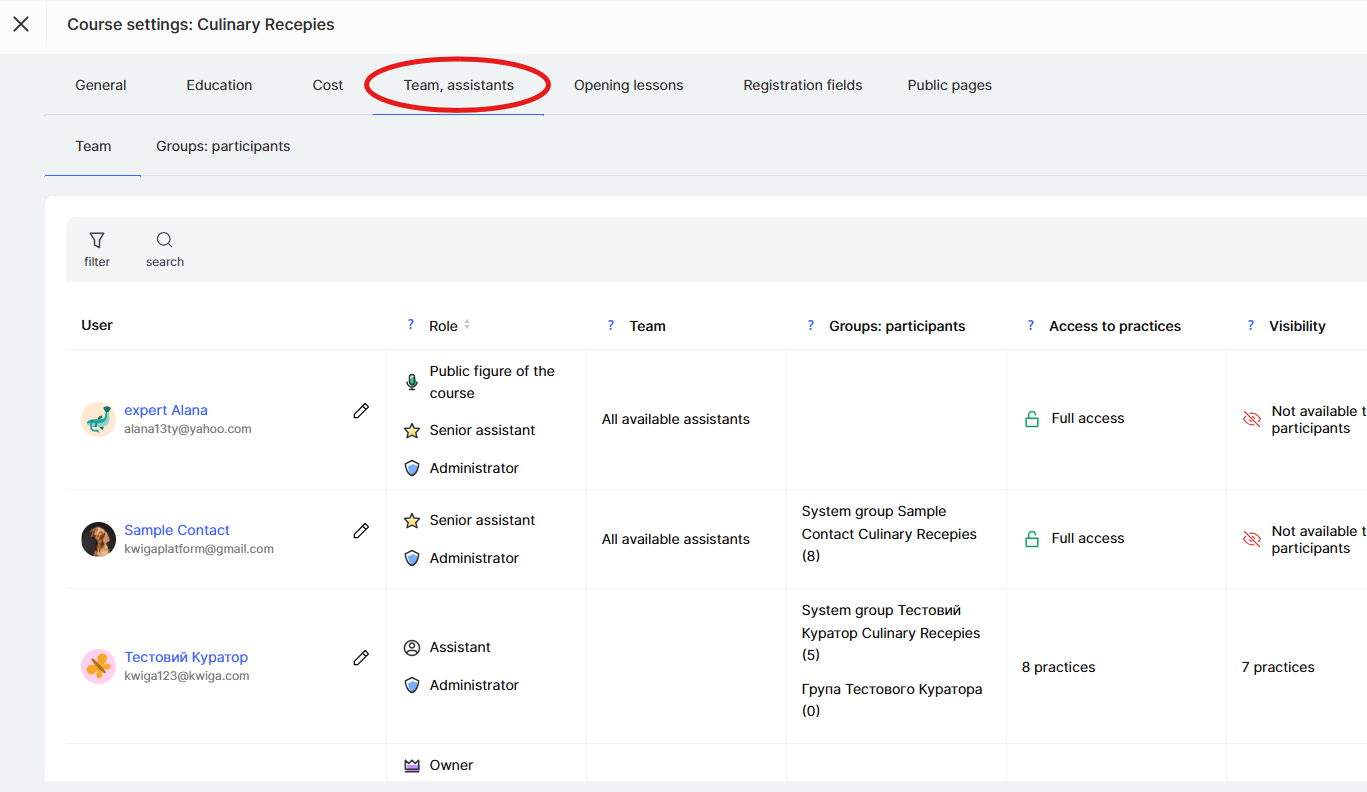
Pentru a face acest lucru, poți:
- Configura vizibilitatea temei pentru anumiți membri ai echipei.
- Acorda acces la astfel de teme practice doar curatorilor care gestionează solicitările participanților.
Acest lucru va ajuta la organizarea unui sistem simplu de suport, în care fiecare membru al echipei vede doar temele relevante pentru aria sa de responsabilitate.
Recomandare: Analizează periodic tipurile de solicitări trimise – acest lucru va ajuta la identificarea celor mai frecvente probleme și la îmbunătățirea experienței generale de învățare.
Suportul tehnic prin LMS creează un mediu de învățare confortabil și reduce volumul de muncă al instructorilor. Utilizarea quizurilor pentru colectarea solicitărilor ajută la structurarea procesului de comunicare și asigură răspunsuri rapide la problemele participanților.
Integrarea unui chat terț pe paginile școlii
Pe lângă temele LMS, poți adăuga un chat online direct în dashboard pentru comunicare instantă cu participanții la curs.
Poți alege orice serviciu de chat convenabil, cum ar fi Tawk.to, Chatra, Crisp.chat, Intercom, Tidio, LiveChat, HelpCrunch, sau orice alt serviciu la alegere.
Procesul de integrare:
-
Înregistrează-te la serviciul de chat ales și obține codul de integrare.
-
Contactează echipa de suport tehnic a platformei.
-
Trimite-le codul de integrare a chatului.
-
Vom adăuga chatul în dashboardul tău și îl vom face disponibil pe paginile publice ale școlii.
După integrare, chatul va fi accesibil tuturor studenților din tabloul dvs. de bord, permițându-le să primească rapid răspunsuri la întrebări tehnice în timp real.