
Setări pentru exerciții (deschidere, închidere)
Învață cum să setezi accesul la sarcini și teme în lecțiile tale pe platforma Kwiga.
Temele și diversele sarcini fac învățarea mai interactivă și mai eficientă. Pe Kwiga, poți configura cu ușurință setările exercițiilor practice pentru a se potrivi obiectivelor tale educaționale și pentru a urmări progresul cursanților.
Setări posibile pentru o temă sau un test în lecție
După ce o temă este adăugată într-o lecție, îi poți personaliza setările direct în cadrul lecției, citește mai multe aici.
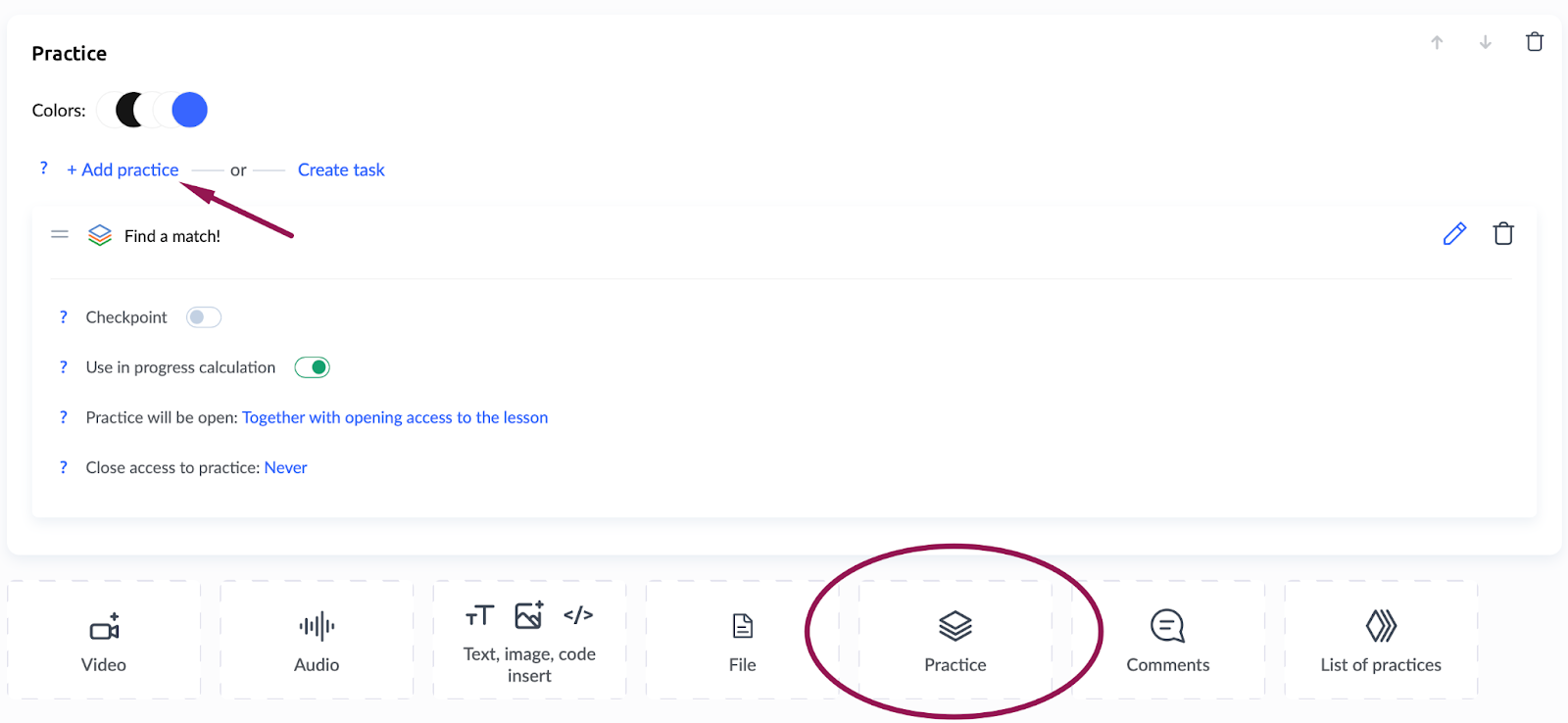
Punct de control (oprire lecție)
Această funcție se asigură că participanții finalizează și promovează o sarcină înainte de a trece la următoarele lecții. De exemplu, dacă participanții trebuie să arate că înțeleg subiecte importante, poți seta exercițiul practic ca punct de control. Următoarele lecții vor rămâne blocate până când sarcina este finalizată, citește aici.
Utilizare în calculul progresului
Poți alege dacă finalizarea unei sarcini va fi luată în calcul pentru progresul general al cursantului în cadrul cursului. Dacă sarcina este obligatorie, finalizarea ei le va crește progresul, încurajând cursanții să completeze toate sarcinile practice.
Dacă sarcina este opțională, o poți elimina din urmărirea progresului. Cursanții o pot face dacă doresc, dar nu le va afecta scorul general sau bara de progres.
Citește mai multe despre progresul participanților într-un articol.
Exercițiul practic va fi deschis
În mod implicit, sarcinile practice sunt disponibile imediat ce lecția se deschide. Totuși, poți seta o întârziere dacă vrei ca participanții să revadă mai întâi materialul lecției. De exemplu, poți face sarcina disponibilă la 30 de minute după începerea lecției pentru a le oferi participanților timp să parcurgă teoria.
Participanții pot primi, de asemenea, notificări când exercițiul practic devine disponibil, dar numai dacă activezi această opțiune. Notificările îi ajută pe participanți să rămână pe drumul cel bun, dar sunt opționale și pot fi dezactivate dacă este necesar.
Închide accesul la exercițiul practic
Poți seta o limită de timp pentru finalizarea sarcinilor. În mod implicit, participanții pot lucra la exercițiul practic oricând, dar dacă termenele-limită sunt importante, poți restricționa accesul după termenul-limită. De exemplu, poți face o sarcină disponibilă doar o săptămână după începerea lecției.
Notă: Poți adăuga mai multe sarcini practice într-o singură lecție folosind butonul Exercițiu practic și configurând fiecare separat. Acest lucru îți permite să creezi diferite tipuri de activități: o sarcină poate fi un test, în timp ce alta poate fi o întrebare deschisă sau o temă mai complexă.
Cu aceste setări, poți crea lecții clare și structurate, care îi motivează pe participanți să finalizeze sarcinile la timp.
Întrebări frecvente
Pot face tema disponibilă mai târziu decât lecția?
Da. În mod implicit, tema este disponibilă imediat ce se deschide lecția, dar poți seta o întârziere – de exemplu, pentru a o face disponibilă după 30 de minute, astfel încât cursanții să aibă timp să parcurgă teoria.
Va ști studentul când devine disponibilă tema?
Da, dacă este configurată o notificare, cursantul o va primi când tema devine disponibilă. Notificările sunt opționale și pot fi dezactivate.
Pot limita timpul pe care îl are un cursant pentru a finaliza o temă?
Da, poți seta o limită de timp pentru accesarea temei. În mod implicit, cursanții pot finaliza tema în orice moment.
Pot atribui o sarcină opțională care nu afectează progresul cursantului?
Da, poți exclude această temă din calculul progresului. Studentul o poate apoi finaliza opțional, iar aceasta nu îi va afecta rezultatul general.
Ce se întâmplă cu lecțiile următoare dacă tema este un punct de control?
Următoarele lecții rămân indisponibile până la finalizarea temei.
Pot adăuga mai multe teme cu setări diferite la o singură lecție?
Da. Puteți folosi butonul „Temă” pentru a adăuga mai multe teme la o lecție și a le configura separat: de exemplu, una ca test și alta ca întrebare cu răspuns deschis.
Mulțumim pentru feedback!
Mulțumim! Vom corecta articolul. Ai nevoie de un răspuns acum? Scrieți echipei de asistență