
Articole:
- Teme
- Teste și notare
- Mai multe întrebări deschise într-o singură temă
- Completează spațiile libere: introdu cuvântul lipsă
- Potrivire
- Cum să configurați un test astfel încât elevul să își poată vedea răspunsurile
- Introduceți cuvântul
- Listă și listă multiplă
- Formează o propoziție din cuvinte
- Completați tabelul (opțiune de completare a spațiilor libere)
- Cum să organizezi suportul tehnic pentru participanții la curs
- Cum să creați un chestionar psihologic MMPI
- Informații generale despre chestionare: crearea și organizarea sarcinilor practice, sondajelor
- Crearea și Configurarea Șabloanelor de Stil pentru Chestionare
- Recalcularea rezultatelor unui test
- Randomizator de quiz: crearea testelor dinamice
- Cum să exporți răspunsurile la un quiz într-un fișier separat
- Teste, exerciții: tipuri de întrebări
- Setări pentru exerciții (deschidere, închidere)
- Quiz Setup
Află cum să descarci răspunsurile la quiz dintr-un curs în doar câteva clicuri, în format .xlsx sau .csv.
Dacă trebuie să colectați toate răspunsurile participanților pentru un anumit test dintr-un curs, Kwiga vă permite să faceți acest lucru în doar câteva clicuri.
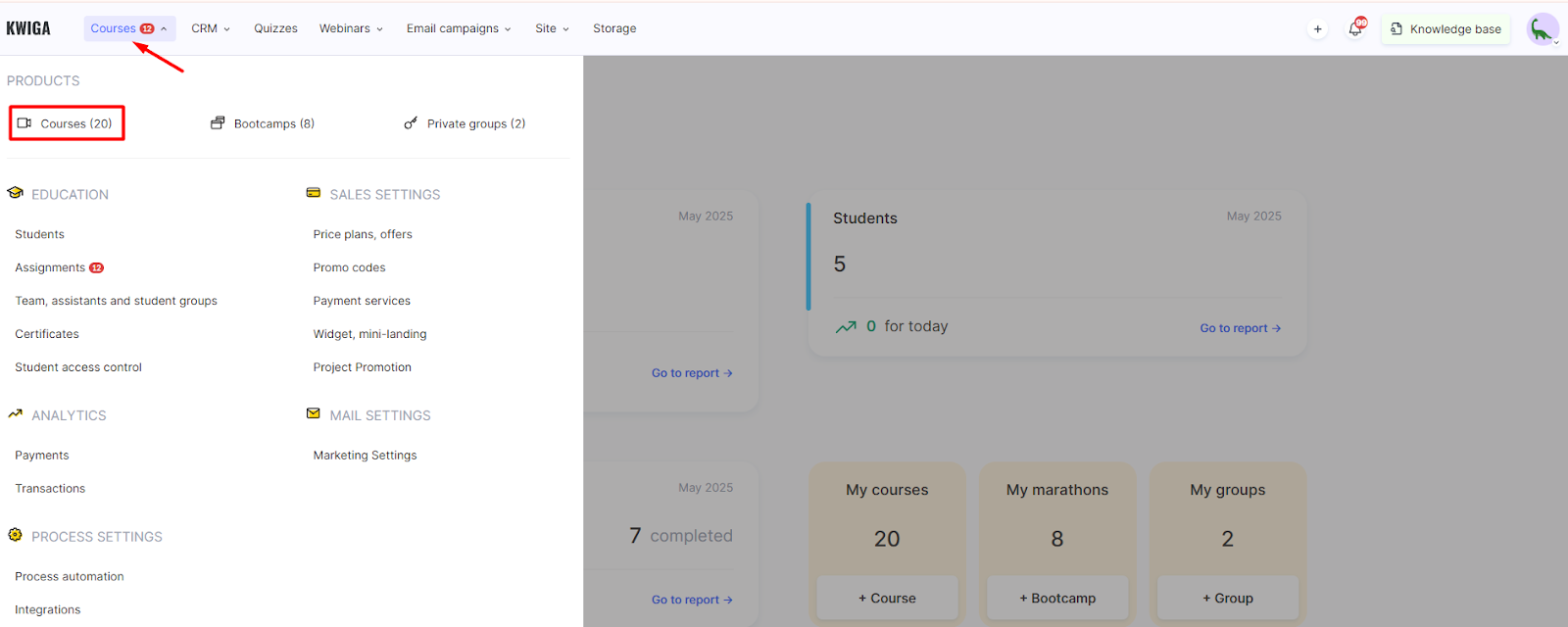
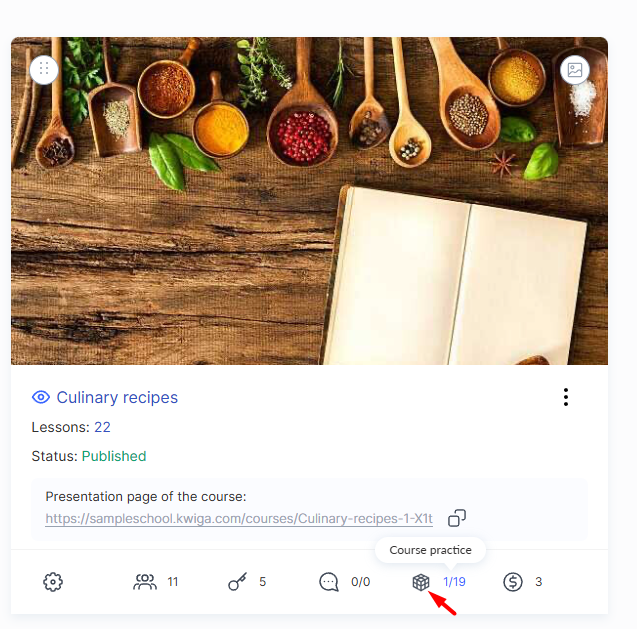
Accesați meniul Cursuri, găsiți cursul dorit și deschideți fila Practică.
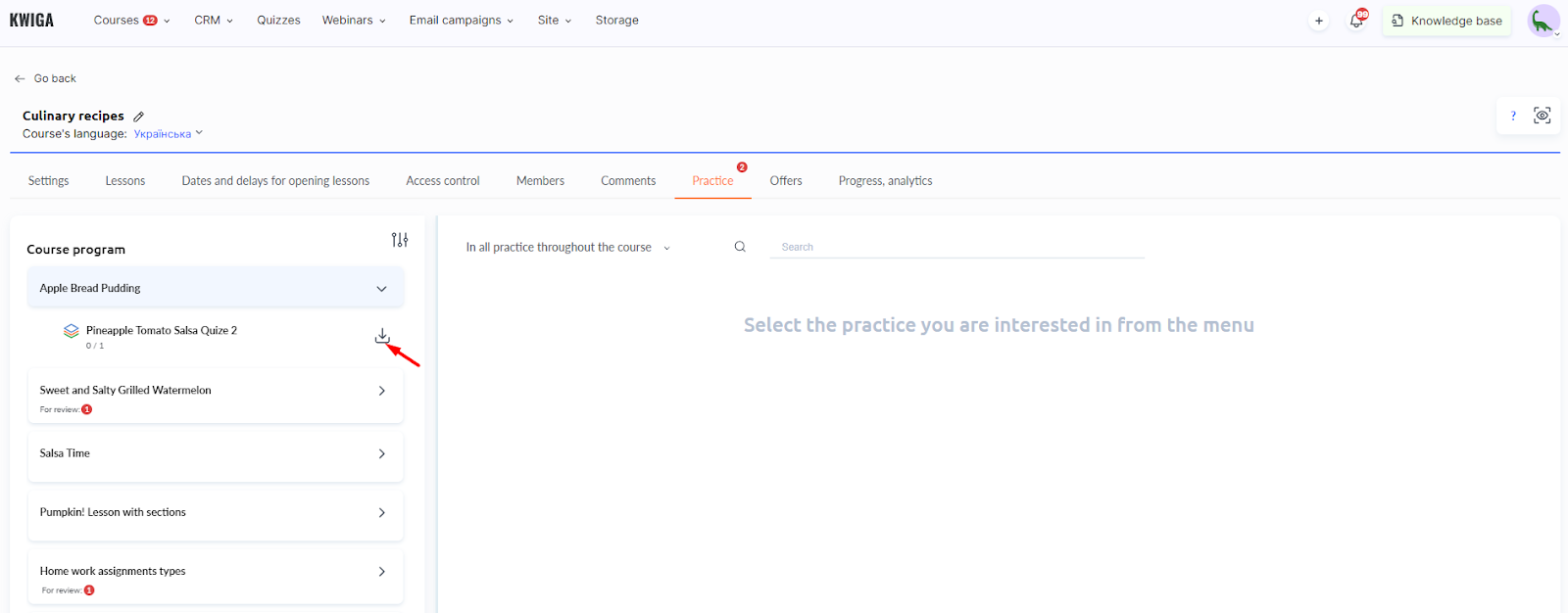
În programa cursului, selectați lecția care conține testul și faceți clic pe pictograma de export de lângă titlul acesteia.
În fereastra Export rezultate test , alegeți formatul de fișier preferat: .xlsx sau .csv.
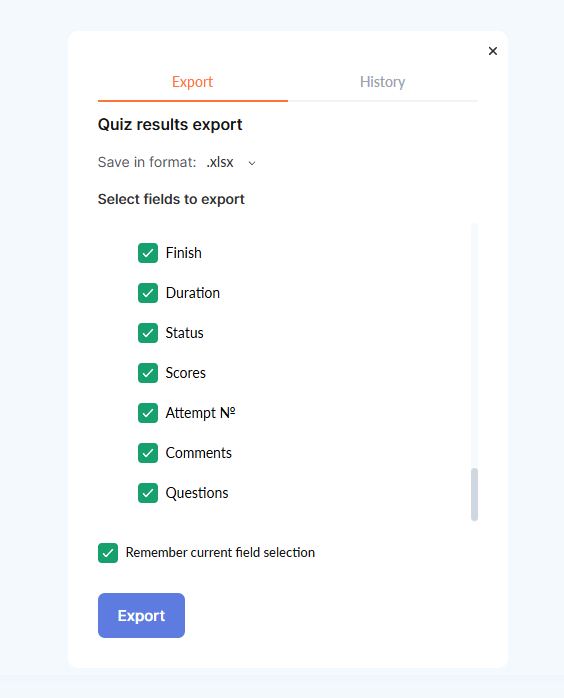
Apoi, configurați câmpurile care vor fi incluse în fișier. Pe lângă informațiile de contact ale participanților, puteți exporta următoarele date:
-
Început – momentul în care participantul a început testul.
-
Finalizare – momentul în care participantul a terminat testul.
-
Durată – cât timp a fost necesar pentru a finaliza testul.
-
Stare – dacă testul a fost finalizat sau a rămas în desfășurare.
-
Scoruri – numărul de puncte obținute.
-
Încercarea # – numărul ultimei încercări care va fi exportată.
-
Comentarii – orice note lăsate de participant sau instructor.
-
Întrebări – toate întrebările și răspunsurile incluse în sarcină.
După ce ați configurat totul, faceți clic pe Exportă și descărcați fișierul pe dispozitivul dvs.
Veți obține un fișier simplu pentru analiza rezultatelor sau pentru compilarea statisticilor. Setările flexibile ale câmpurilor vă ajută să selectați doar datele necesare, iar formatul fișierului face ușoară lucrul în Excel sau în alte programe.