
Articole:
- Teme
- Teste și notare
- Mai multe întrebări deschise într-o singură temă
- Completează spațiile libere: introdu cuvântul lipsă
- Potrivire
- Cum să configurați un test astfel încât elevul să își poată vedea răspunsurile
- Introduceți cuvântul
- Listă și listă multiplă
- Formează o propoziție din cuvinte
- Completați tabelul (opțiune de completare a spațiilor libere)
- Cum să organizezi suportul tehnic pentru participanții la curs
- Cum să creați un chestionar psihologic MMPI
- Informații generale despre chestionare: crearea și organizarea sarcinilor practice, sondajelor
- Crearea și Configurarea Șabloanelor de Stil pentru Chestionare
- Recalcularea rezultatelor unui test
- Randomizator de quiz: crearea testelor dinamice
- Cum să exporți răspunsurile la un quiz într-un fișier separat
- Teste, exerciții: tipuri de întrebări
- Setări pentru exerciții (deschidere, închidere)
- Quiz Setup
Informații de bază despre principiile de lucru cu chestionarele, structurarea acestora și utilizarea lor în produsele educaționale.
În acest articol:
Toate chestionarele (sarcini practice, sondaje) sunt create separat de produse și pot fi adăugate ulterior la acestea. Acest lucru înseamnă că același chestionar poate fi utilizat în produse diferite, cum ar fi în mai multe cursuri simultan. O astfel de abordare simplifică gestionarea conținutului educațional și ajută la evitarea duplicării sarcinilor identice.
Pentru a gestiona chestionarele, faceți clic pe elementul "Chestionare" din meniul de sus al platformei. Aici veți găsi toate instrumentele pentru crearea, editarea și organizarea chestionarelor.
Crearea și organizarea chestionarelor
Chestionarele noi se creează prin intermediul butonului +.
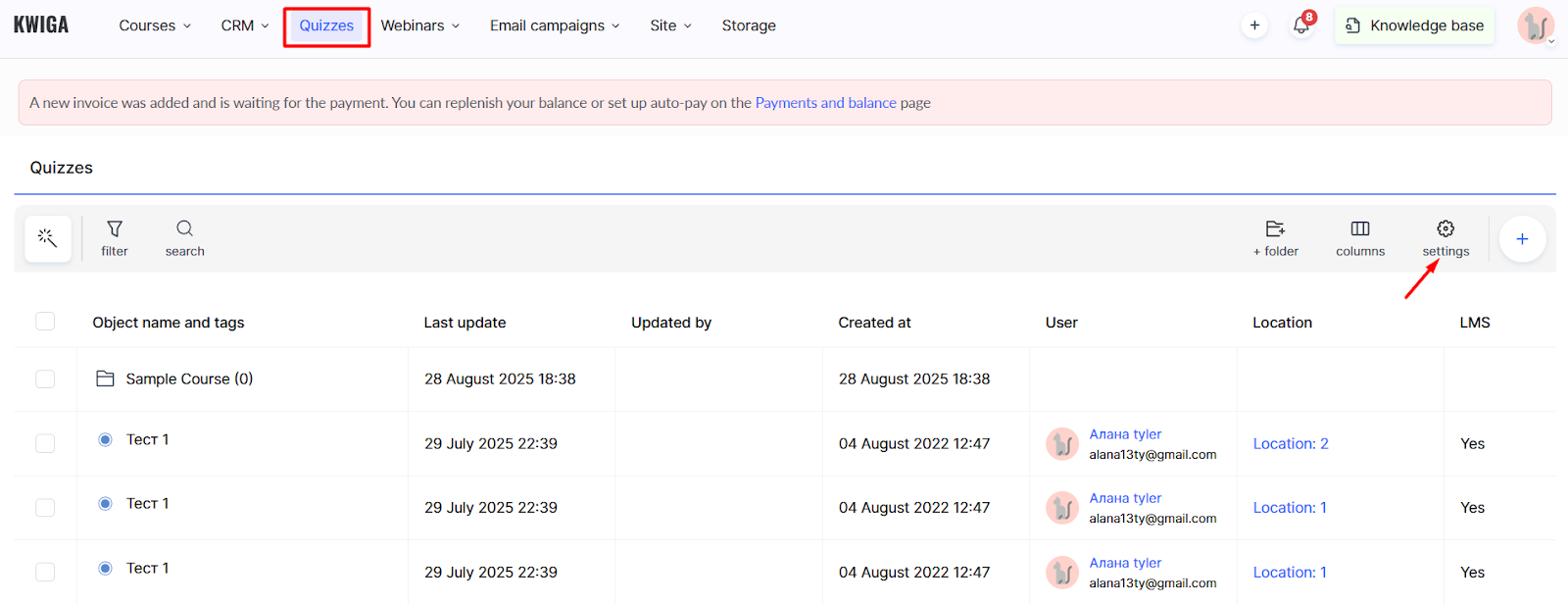
La crearea unui chestionar, platforma vă va solicita să adăugați un titlu și să configurați setările de bază în funcție de nevoile dumneavoastră. Procesul este intuitiv și nu necesită cunoștințe tehnice speciale.
Pentru mai multe detalii despre configurarea fiecărui chestionar, consultați articolul.
Pentru sfaturi privind crearea unui test pe platformă, consultați aici.
Dacă ați creat deja multe teste și aveți nevoie de un randomizator de întrebări pentru testare dinamică, verificați aici.
Dacă nu este vorba despre teste, ci despre întrebări deschise în teme, sfaturile pot fi găsite aici.
Pentru o organizare convenabilă, platforma vă permite să grupați chestionarele în foldere prin intermediul butonului +Folder.
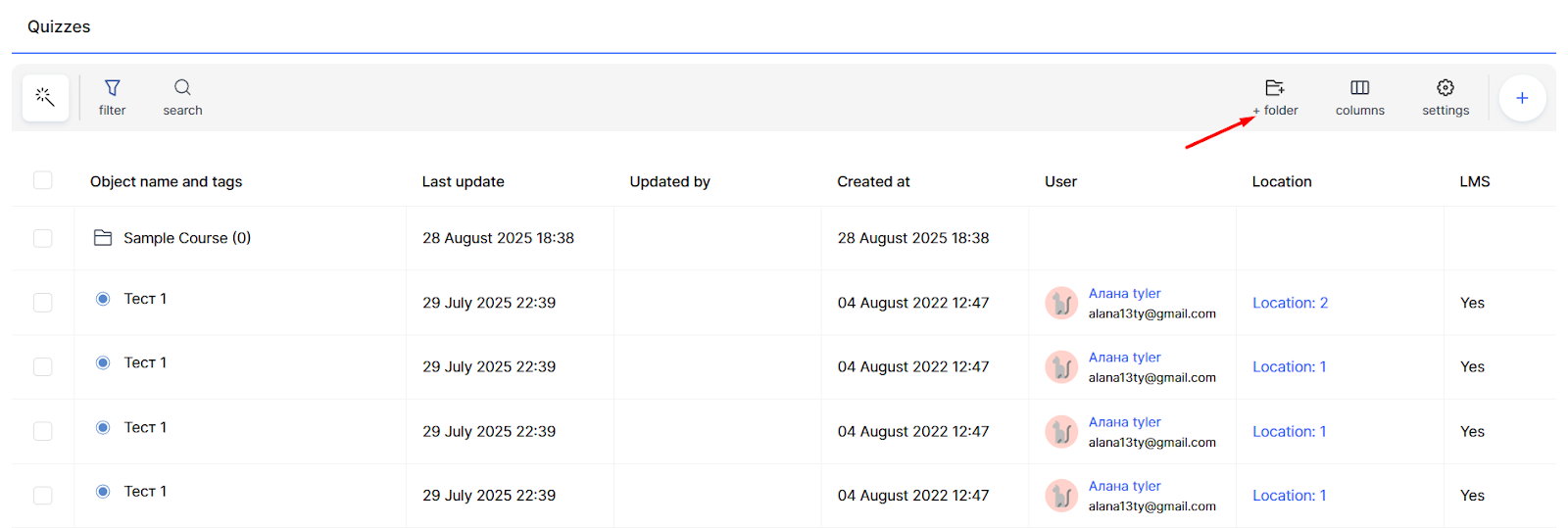
După crearea unui folder, trebuie să adăugați un nume și să faceți clic pe Salvează. Folderele apar în lista generală împreună cu chestionarele, fiind afișate întotdeauna în partea de sus și marcate cu o pictogramă specială lângă nume.

Utilizarea folderelor oferă câteva avantaje importante:
-
Simplifică semnificativ navigarea atunci când lucrați cu multe chestionare.
-
Oferă o structură logică pentru conținutul educațional.
-
Ușurează munca în echipă, deoarece specialiști diferiți pot lucra cu foldere separate.
De exemplu, puteți crea foldere separate pentru diferite materii, niveluri de dificultate sau tipuri de sarcini. Acest lucru vă permite să găsiți rapid materialele necesare și să mențineți ordinea pe platformă.
Afișarea și personalizarea listei de chestionare
Lista de chestionare afișează toate informațiile cheie pentru o navigare rapidă.
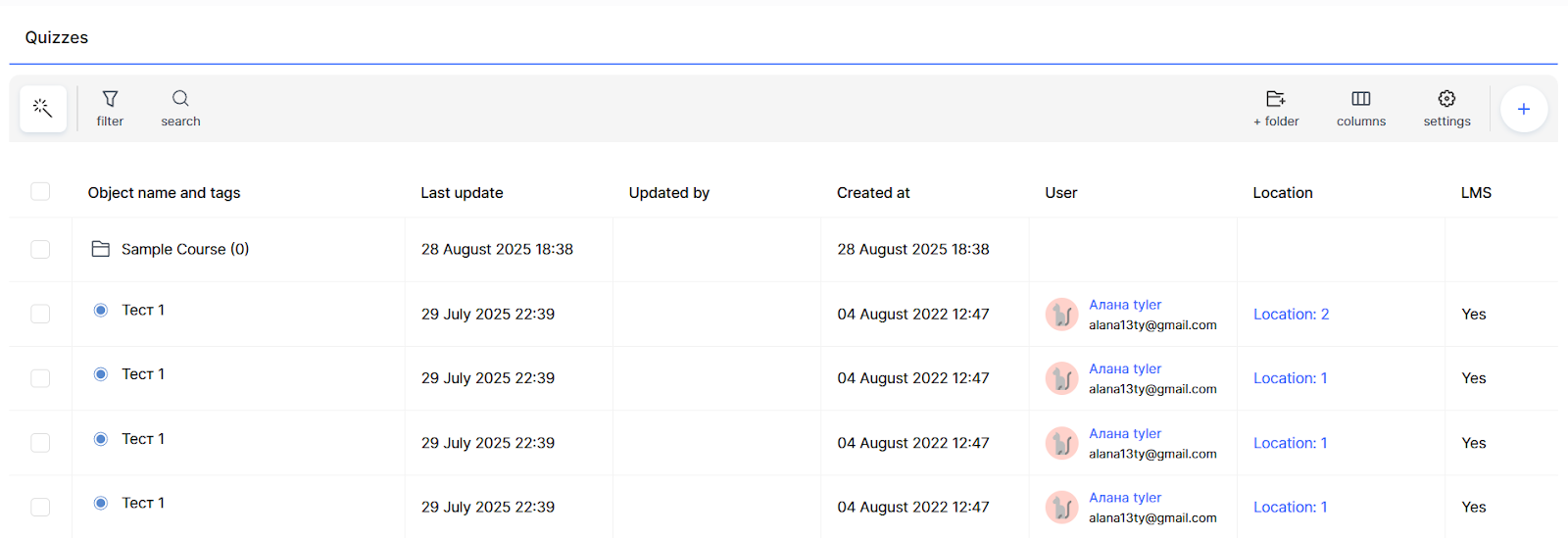
Numele obiectului arată numele real al chestionarului sau folderului și orice etichete (dacă au fost adăugate). Etichetele sunt utile pentru filtrare – de exemplu, puteți marca chestionarele cu etichete precum „nivel începător” sau „test final”, precum și cu etichete tematice, cum ar fi „matematică”, „istorie” sau „gramatică”.
Platforma urmărește, de asemenea, Ultima modificare – când au fost efectuate modificările și cine a actualizat un anumit chestionar. Acest lucru este util în fluxurile de lucru în echipă, atunci când este esențial să știți cine a editat o temă și când. În mod similar, sunt afișate coloanele Creat (cu data creării) și Utilizator (autorul chestionarului).
Coloana Locație este esențială. Aceasta indică de câte ori este utilizat chestionarul pe platformă. Dacă faceți clic pe această valoare, se deschide un tabel detaliat al tuturor instanțelor de utilizare: în ce produse, lecții, secțiuni și dacă chestionarul a fost adăugat prin override într-o temă sau nu.
Lista conține, de asemenea, coloanele Produse și lecții cu numele elementelor corespunzătoare în care este utilizat chestionarul. Coloana LMS afișează informații despre utilizarea chestionarului în sistemul de management al învățării – în prezent, aceasta este singura modalitate de aplicare a chestionarelor, deși sunt planificate mai multe opțiuni în viitor. Coloana Șablon arată numele șablonului de stil aplicat unui anumit chestionar, care determină aspectul său vizual într-o lecție.
Afișarea coloanelor din listă poate fi personalizată flexibil în funcție de nevoile dumneavoastră prin intermediul butonului Coloane . 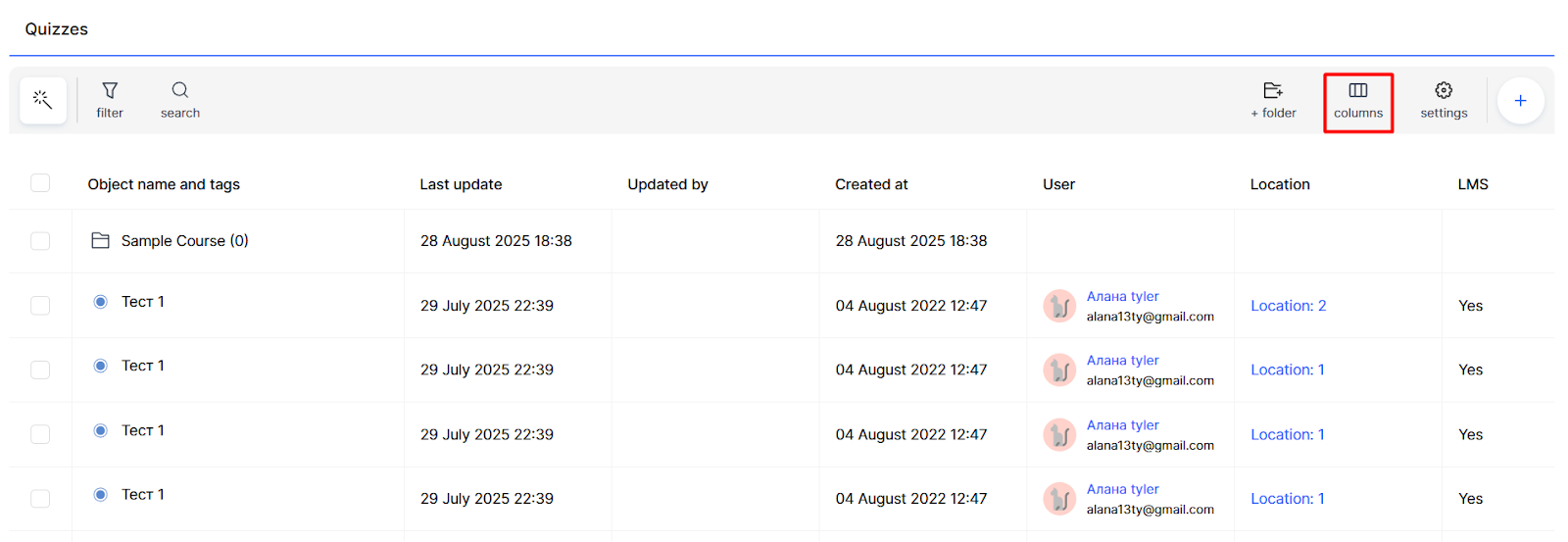
Puteți ascunde coloanele inutile sau le puteți rearanja. Acest lucru vă permite să optimizați spațiul de lucru și să vă concentrați pe cele mai importante informații.
Căutarea și filtrarea chestionarelor
Pentru a găsi rapid chestionarul dorit, puteți căuta după nume.
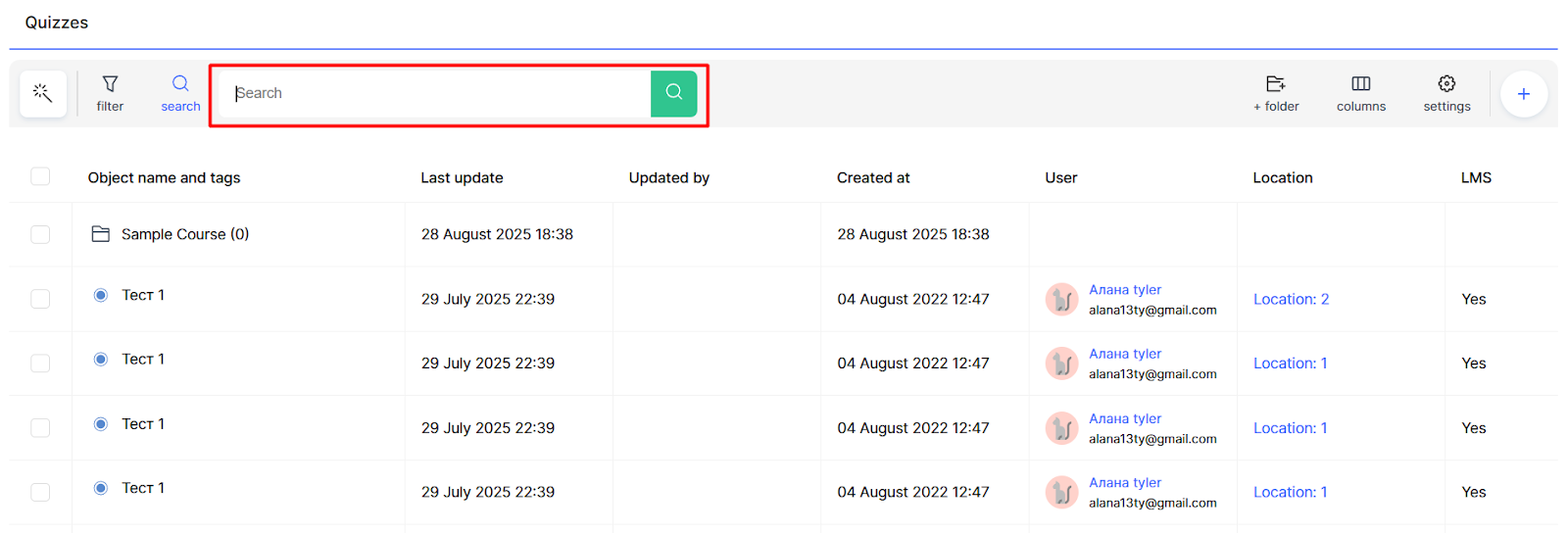
În plus, platforma acceptă filtrarea după criterii precum:
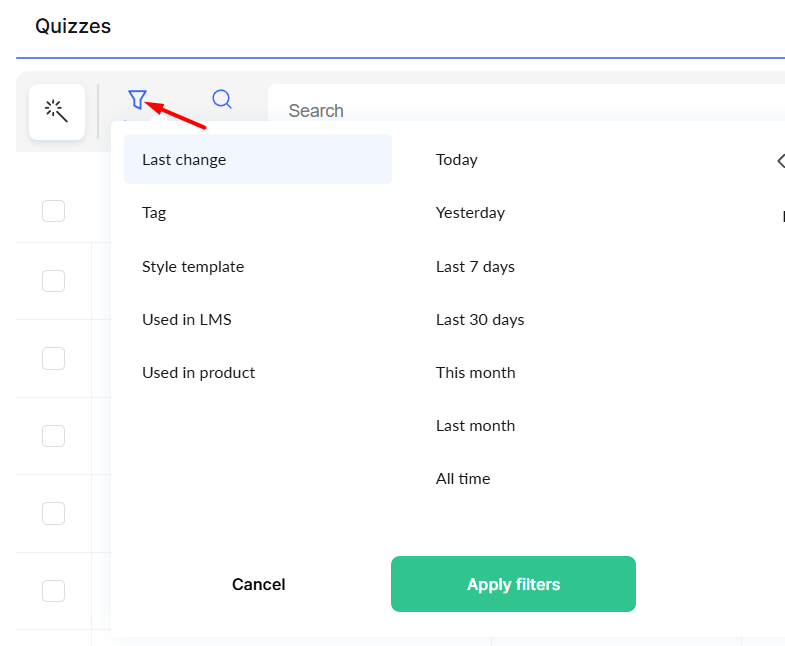
Ultima modificare – după data modificărilor,
Etichetă – după etichetele atribuite,
Șablon de stil – după șablonul de design aplicat,
Utilizat în LMS – după faptul dacă chestionarul este utilizat în sistemul de management al învățării,
Utilizat în produs – după faptul dacă apare în produse specifice.
Aceste instrumente sunt utile atunci când lucrați cu multe chestionare.
Acțiuni în masă cu chestionare
Pentru a gestiona eficient multe chestionare deodată, sunt disponibile acțiuni în masă. Selectați chestionarele necesare din listă, faceți clic pe pictograma pentru acțiuni în masă și alegeți opțiunea dorită din meniu.
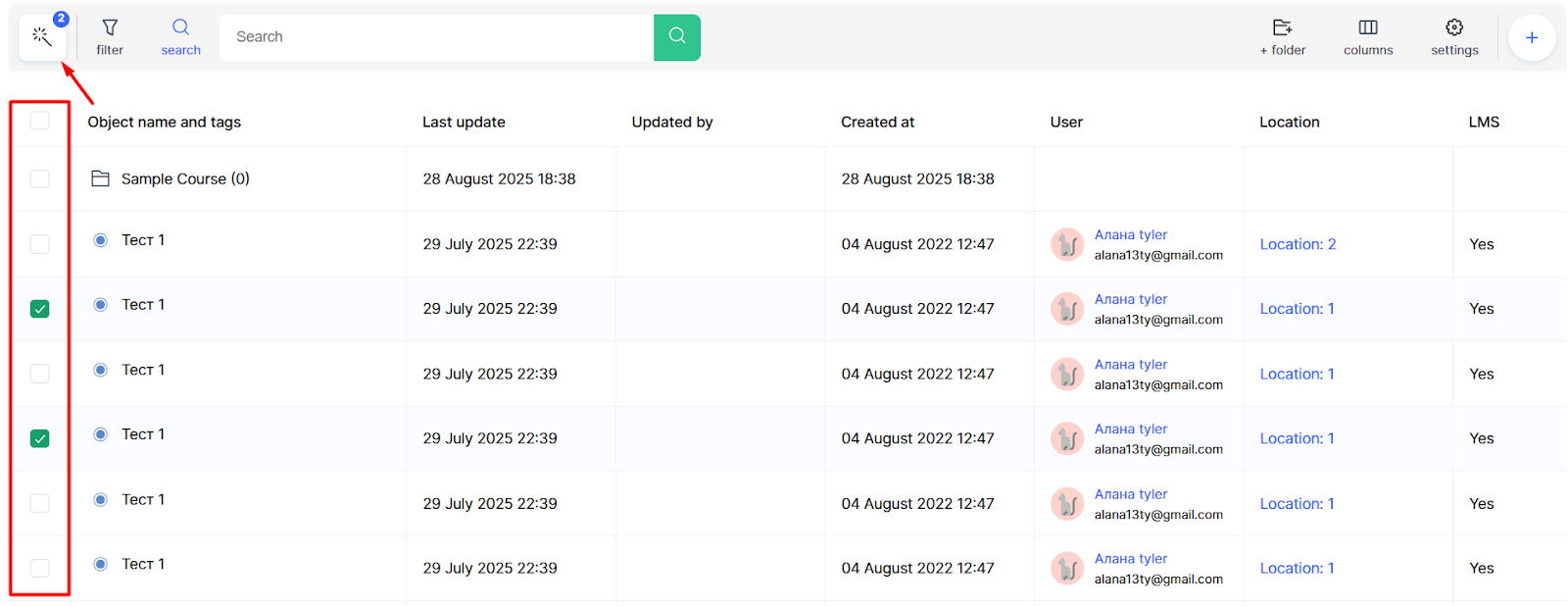
Acțiunile disponibile includ copierea, mutarea și ștergerea chestionarelor selectate. Acest lucru este convenabil, de exemplu, atunci când trebuie să creați variații ale unui chestionar existent sau să curățați platforma de sarcini învechite.
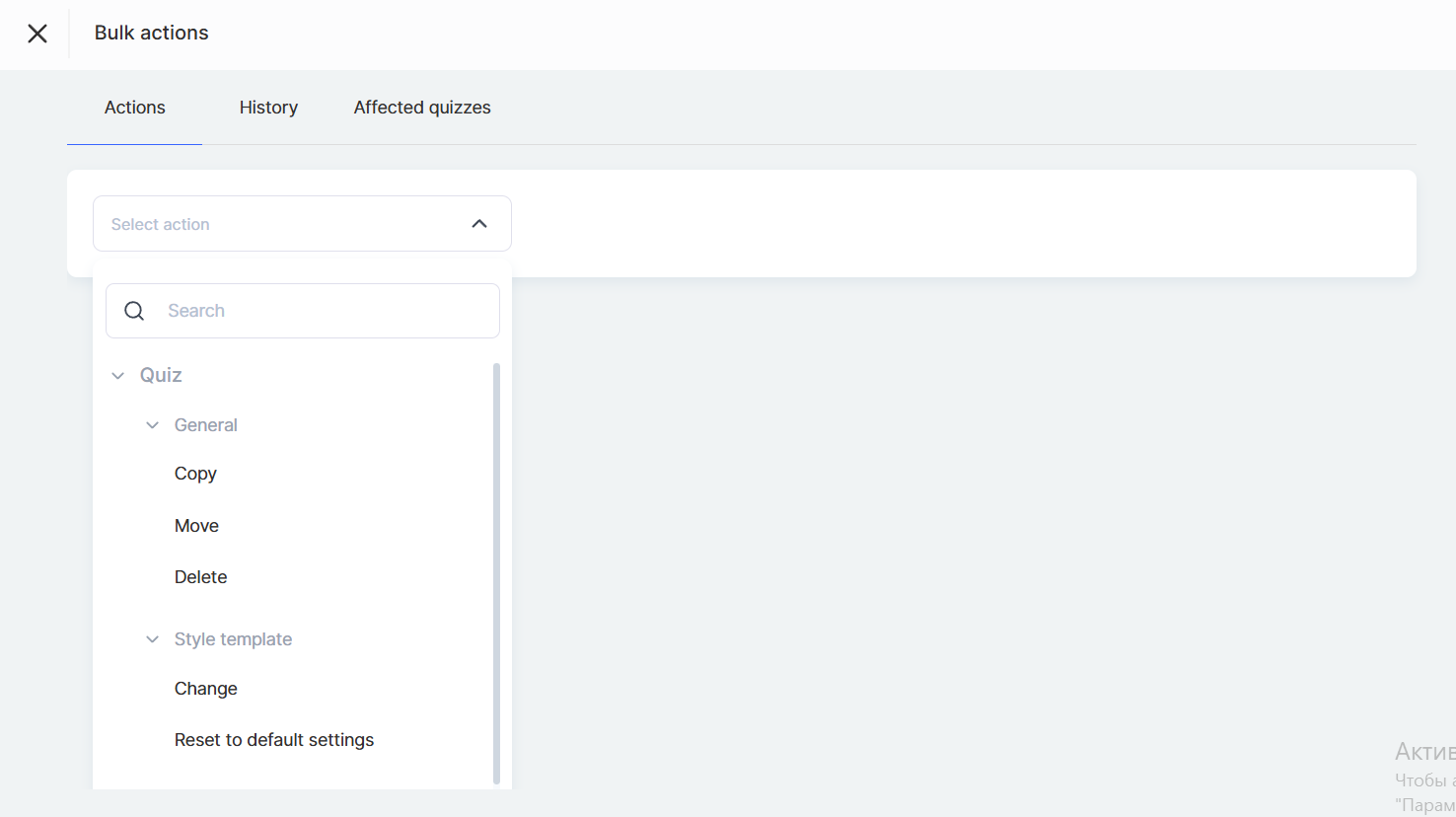
De asemenea, puteți lucra cu șabloane de stil – să le modificați pentru un grup de chestionare sau să le resetați la setările implicite. În mod similar, etichetele pot fi adăugate sau eliminate în masă, ceea ce facilitează categorisirea unui număr mare de chestionare.
O filă separată înregistrează istoricul tuturor modificărilor efectuate prin acțiuni în masă. Acest lucru vă permite să urmăriți ce modificări au fost aplicate pe platformă.
Setările listei de chestionare
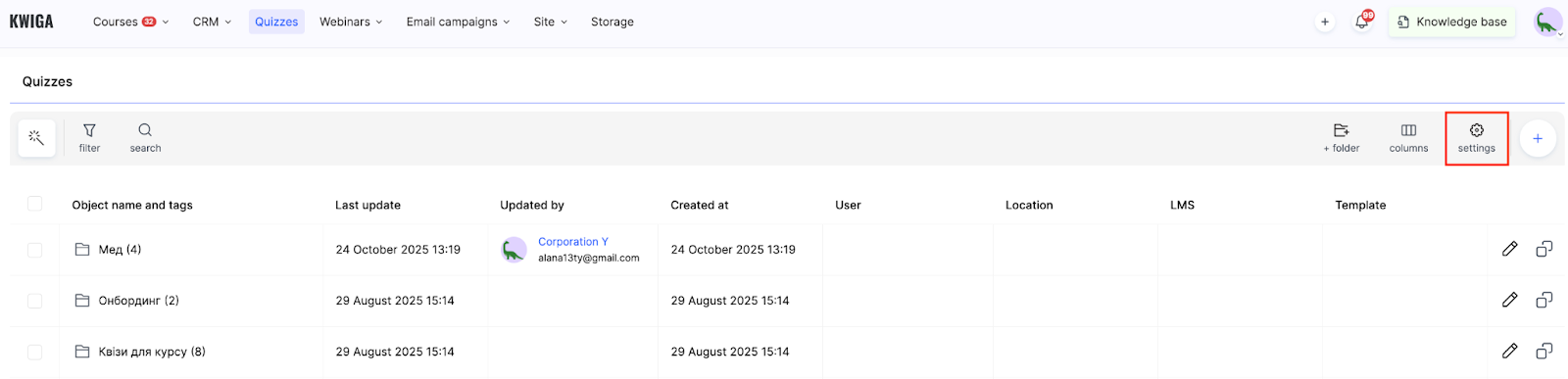
Prin intermediul butonului Setări, puteți gestiona șabloanele de stil și activitățile din chestionare.
Șabloane de stil
În această filă, puteți configura șabloanele existente, crea unele noi și alege un șablon implicit care va fi aplicat tuturor testelor noi.
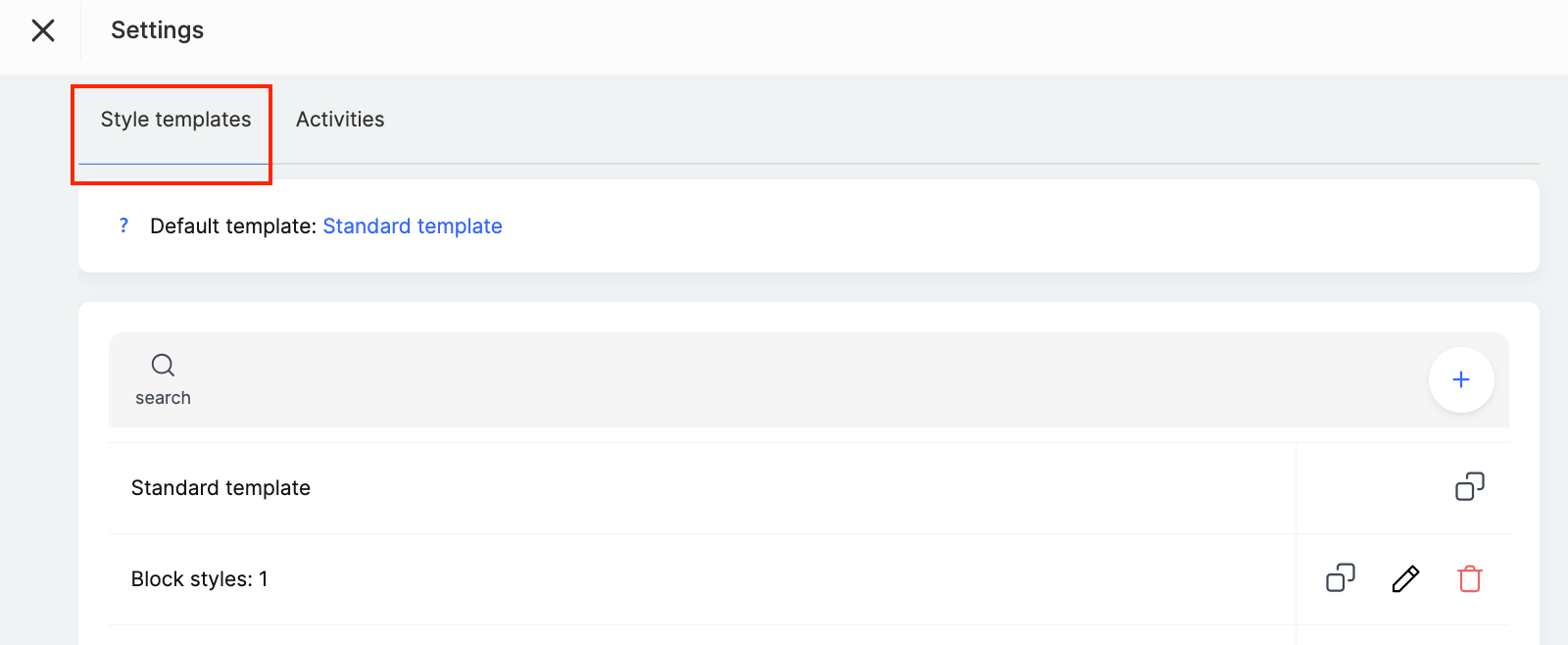
Setările șablonului vă permit să modificați culorile aspectului și aspectul butoanelor din teste, asigurând un stil vizual consecvent în toate materialele de învățare.
Informații detaliate despre crearea și configurarea șabloanelor de stil sunt oferite în un articol separat.
Activități
În fila Activități, puteți configura parametrii care determină modul în care se comportă platforma la crearea și editarea testelor:
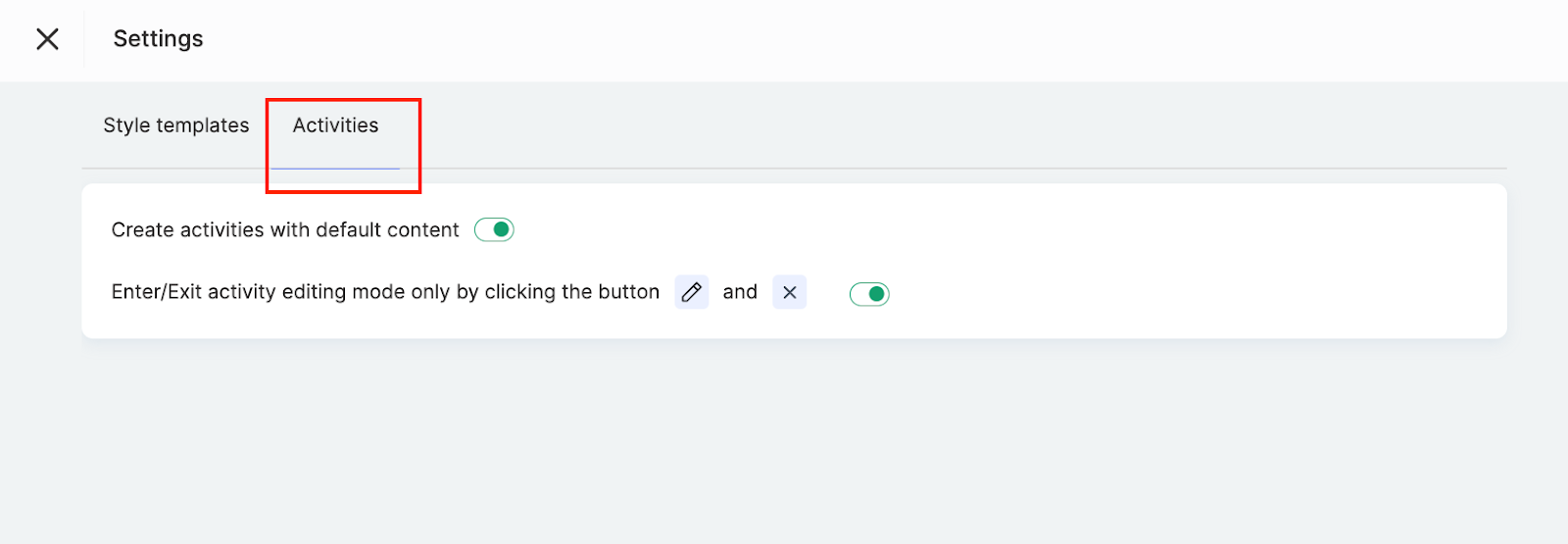
Creează activități cu conținut implicit – activarea acestei opțiuni permite platformei să genereze automat teste de bază cu text demonstrativ substituent. Acest lucru este util la începutul utilizării platformei pentru a vedea cum arată diferitele tipuri de întrebări atunci când sunt completate cu răspunsuri. O puteți dezactiva dacă sunteți deja familiarizat cu crearea diferitelor tipuri de teste și nu mai aveți nevoie de această funcție.
Intrați/ieșiți din modul de editare a activității doar făcând clic pe butoane – această opțiune definește cum treceți în modul de editare atunci când lucrați cu teste. Când este activată, intrarea în modul de editare este posibilă doar printr-un buton dedicat, ceea ce previne modificările accidentale și oferă un flux de lucru mai controlat.
Aceste setări vă ajută să vă optimizați fluxul de lucru și să adaptați platforma la nevoile dvs. atunci când creați și gestionați teste.