
Articole:
- Cum să ștergi un curs
- Protecția drepturilor de autor pentru conținutul dvs. pe Kwiga
- Lecție publică sau de probă
- Cum să schimbi starea unei lecții în ciornă și să o ascunzi de elevi
- Utilizarea punctelor de control
- Cum să adăugați o temă la o lecție
- Cum să creați o sarcină cu verificare obligatorie de către un asistent
- Cum să creezi o sarcină pentru oferte diferite
- Cum să creezi un test cu punctaj și aprobare automată
- Cum să creezi și să realizezi un sondaj printre studenții cursului
- Conținutul lecției, toate tipurile de activități din lecție
- Descărcarea fișierelor video
- Cum să adăugați coduri de timp în videoclip
- Cum să adăugați un buton la lecție
- Inserarea codului iframe
- Adăugarea fracțiilor, funcțiilor matematice și formularelor
- Cum să adaugi text cu spoiler la lecție
- Cum să creezi un curs pe platforma Kwiga
- Cum să creezi un maraton
- Cum să adăugați o copertă unui curs
- Opțiuni de afișare a programului cursului
- How to add a public face to a course
- Cum să adaugi o echipă la un curs
- Previzualizarea cursului cu diferite niveluri de acces
- Bloc deasupra lecțiilor (banner superior)
- Configurați întârzierile, programul de deschidere a lecțiilor și închiderea lecțiilor
- Raport privind progresul studenților în cadrul cursului
- Analiza finalizării temelor în cadrul cursului
- Raport de vânzări ale cursurilor
- Cum să creezi o copie a cursului
- Cum să copiați conținutul unei lecții
- Accesul asistentului la sarcinile practice
- Studentul nu poate vedea cursul (Maraton, Grup închis)
- Cum să configurezi un test astfel încât studenții să vadă comentariile după finalizare
- Livrarea mesajelor: de ce emailurile nu ajung și cum să rezolvi problema
- Cum să personalizezi aspectul unui curs
- Gestionează vizibilitatea activității
O copertă la curs crește interesul pentru materialul dumneavoastră. Creați o copertă luminoasă și captivantă pentru cursul dumneavoastră.
O imagine de copertă pentru curs îi crește gradul de recunoaștere și atractivitatea pentru studenți. Adaugă o imagine de previzualizare pentru ca cursul tău să arate profesionist pe pagina școlii.
Un curs poate apărea pe pagina școlii fie cu, fie fără copertă. Versiunea cu o previzualizare arată mult mai atrăgător și profesionist, ajutând cursul tău să iasă în evidență printre celelalte.
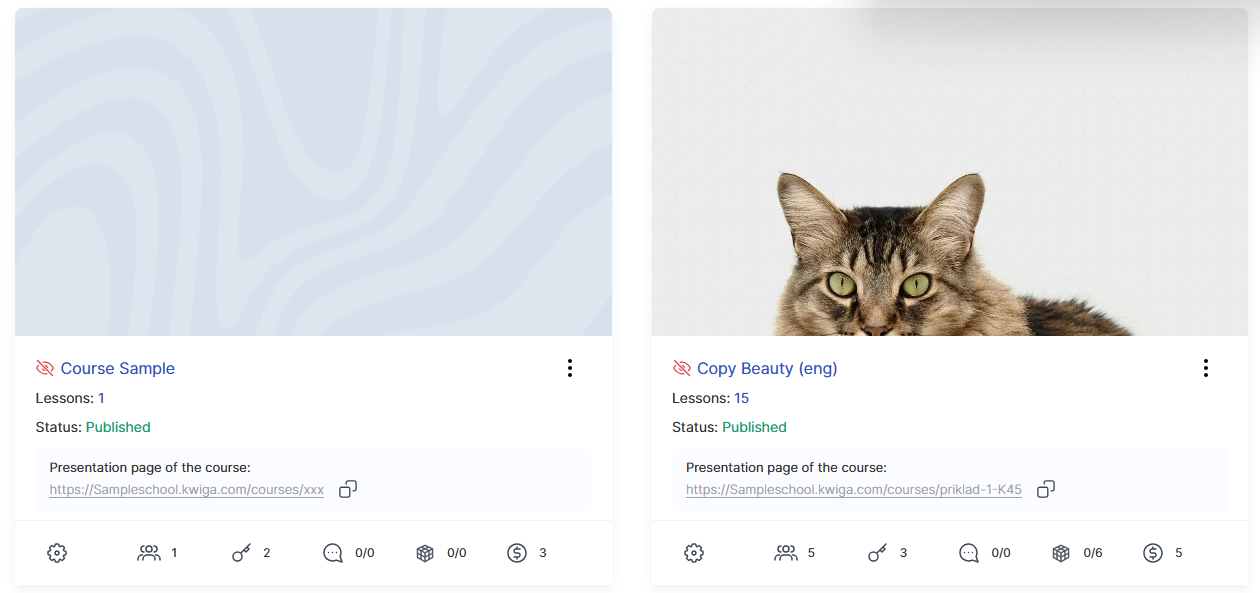
Cum să adaugi o previzualizare
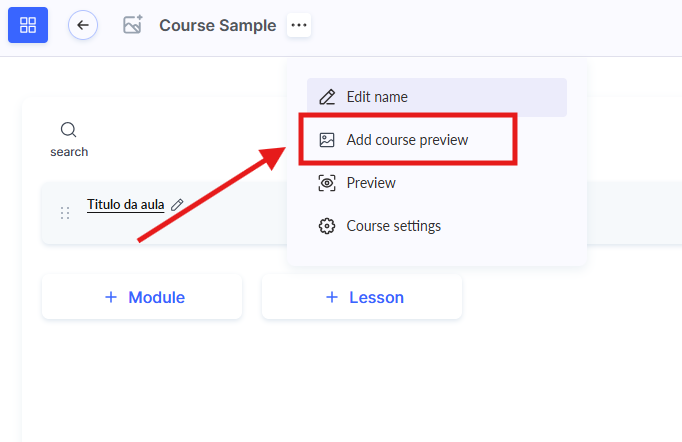
Deschide cursul dorit în tabloul tău de bord.
Fă clic pe pictograma cu trei puncte de lângă numele cursului și selectează Adaugă previzualizarea cursului.
Selectează o imagine de pe computerul sau din spațiul tău de stocare.
Dimensiune recomandată: Folosește o imagine cu un raport de aspect de 16:9, cum ar fi 1920×1080 px sau 1280×720 px, în format JPG sau PNG.
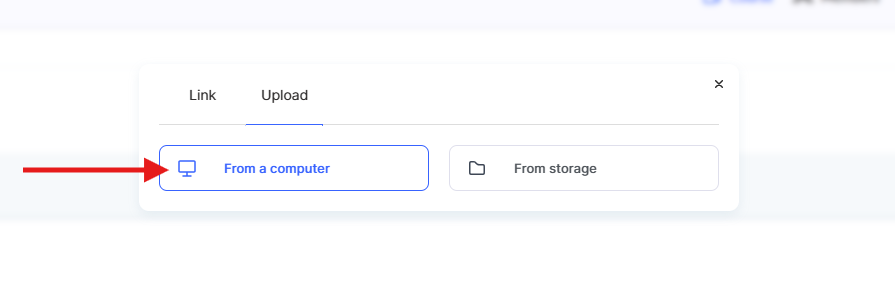
Apoi fă clic pe Încarcă după ce ai selectat și adăugat imaginea.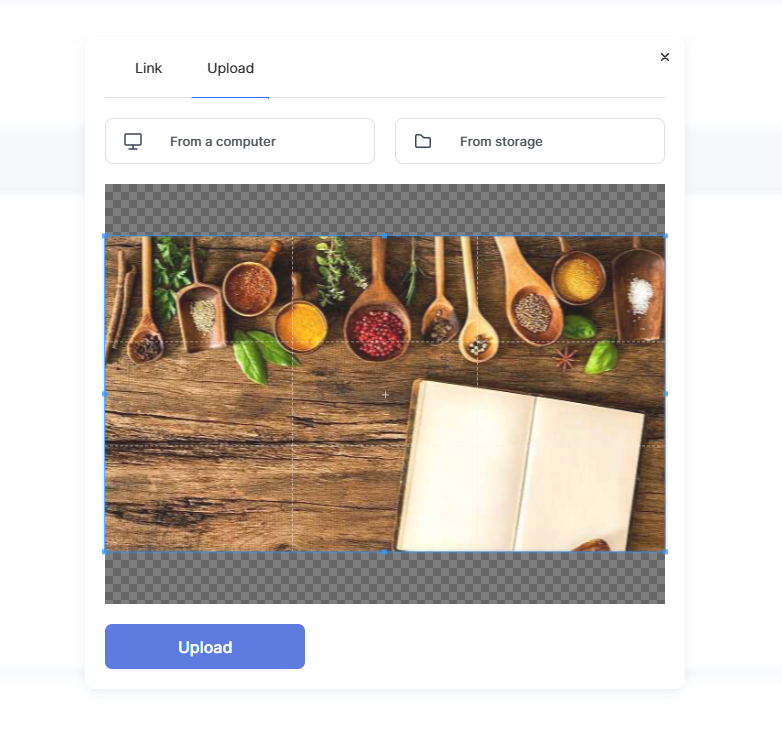
Notă: Dacă este necesar, ajustează zona de afișare în instrumentul de decupare pentru a selecta cea mai bună porțiune a imaginii înainte de încărcare.