Kwiga - запуск онлайн-курсов, марафонов, вебинаров, автовебинаров, чат-бот, crm, рассылка писем, сайт билдер, интеграции, автоматизация маркетинга, сквозная аналитика Справка
Справочный центр KWIGA › LMS (обучение) › Создание курса и марафона › Как добавить или сменить публичную персону на курсе

Создание курса и марафона

  • Как удалить курс
  • Защита Ваших материалов на Kwiga
  • Общедоступный или пробный урок
  • Как изменить статус урока на черновик и скрыть его от учеников
  • Использование чекпоинтов
  • Как добавить практику к уроку
  • Как создать задание с обязательной проверкой куратором
  • Как создать задание для разных тарифов
  • Как создать тест с баллами и автоматической проверкой
  • Как создать и провести опрос среди учеников на курсе
  • Наполнение урока, все виды активностей в уроке
  • Загрузка видео файлов
  • Как добавить тайм-коды на видео в уроке
  • Как добавить кнопку в урок или марафон
  • Вставка кода iframe
  • Добавление дробей, математический функций, формул
  • Как добавить скрытый текст в урок (спойлер)
  • Как создать курс на платформе Kwiga
  • Как создать марафон
  • Как добавить обложку на курс
  • Варианты отображения программы курса
  • Как добавить или сменить публичную персону на курсе
  • Как добавить команду на курс
  • Предварительный просмотр курса с различными уровнями доступа
  • Блок над страницами уроков или модулей (верхний баннер)
  • Настройка задержек, график открытия и закрытие уроков
  • Отчет по прогрессу учеников на курсе
  • Отчет о прохождении практик на курсе
  • Отчет по продажам курса
  • Как создать копию курса
  • Как скопировать наполнение урока
  • Доступ куратора к практическим заданиям
  • Ученик не видит курс (марафон, закрытую группу)
  • Как настроить тест, чтобы ученику появлялись комментарии после прохождения
  • Доставка писем: почему письма не доходят и как это исправить
  • Как кастомизировать внешний вид курса
  • Управление видимостью активностей

Как добавить или сменить публичную персону на курсе

Обновлено 17 ноября 2026

В этой статье Что такое публичная персона курса и зачем её добавлять Как добавить публичную персону Шаг 1: Добавьте пользователя Шаг 2: Установите публичную персону Как убрать публичную персону Почему это полезно

Как добавить публичное лицо на курс, отличное от владельца аккаунта на Kwiga. Функционал полезен как для онлайн-школ, чтобы персонализировать курсы, так и для небольших проектов, объединяющих нескольких экспертов.

Добавление публичной персоны делает курс более личным и доверительным для участников. Эта функция особенно полезна для онлайн-школ и проектов с участием нескольких экспертов.

Что такое публичная персона курса и зачем её добавлять

Публичная персона курса – это человек, который отображается как автор курса на публичных страницах школы, презентационной странице курса и в кабинетах участников.

По умолчанию автором курса является владелец аккаунта Kwiga. Если вы хотите, чтобы вместо владельца был другой автор, это легко настроить.
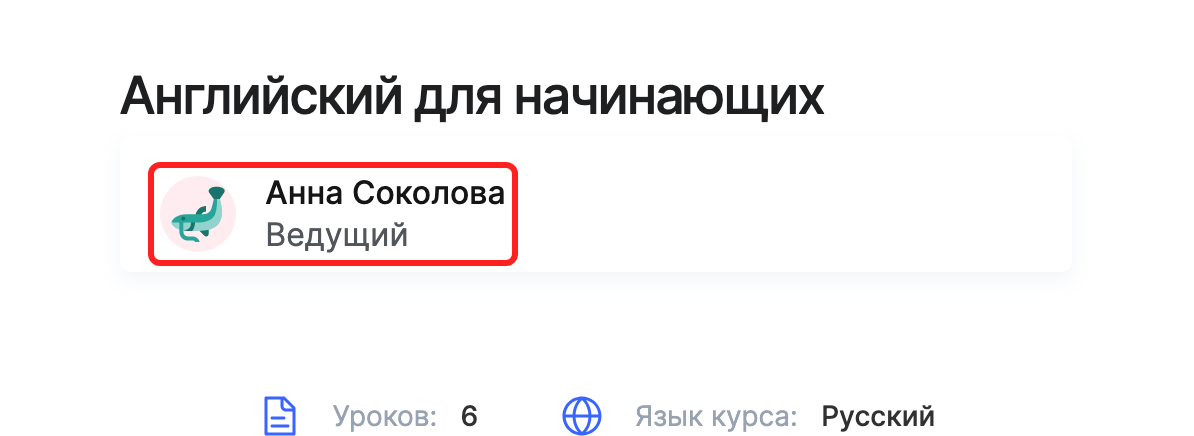
 

Страница курса «Английский для начинающих»: под названием — автор курса Анна Соколова с подписью «Ведущий»

Как добавить публичную персону

Шаг 1: Добавьте пользователя

  1. Перейдите справа вверху через иконку профиля в Настройки.
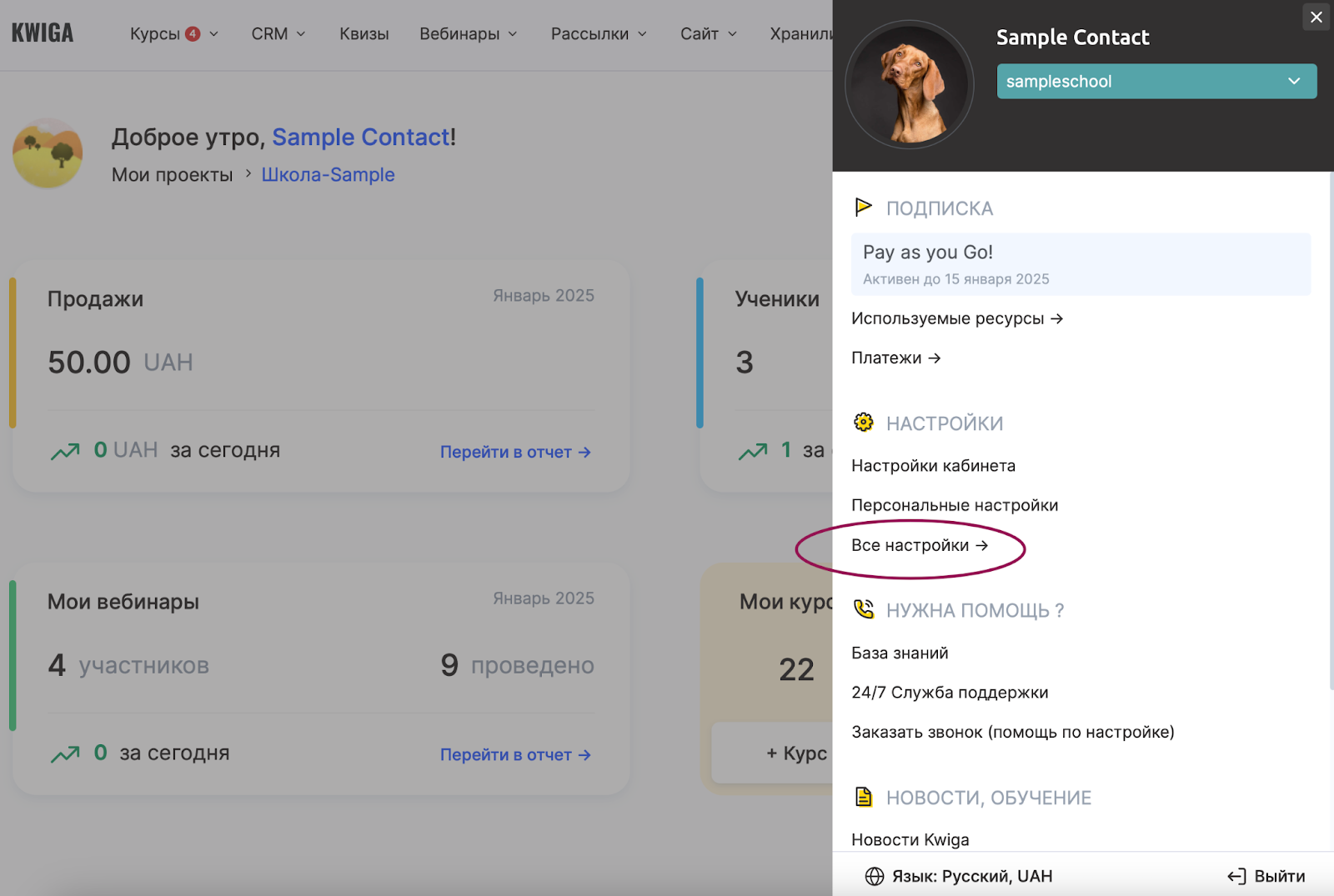
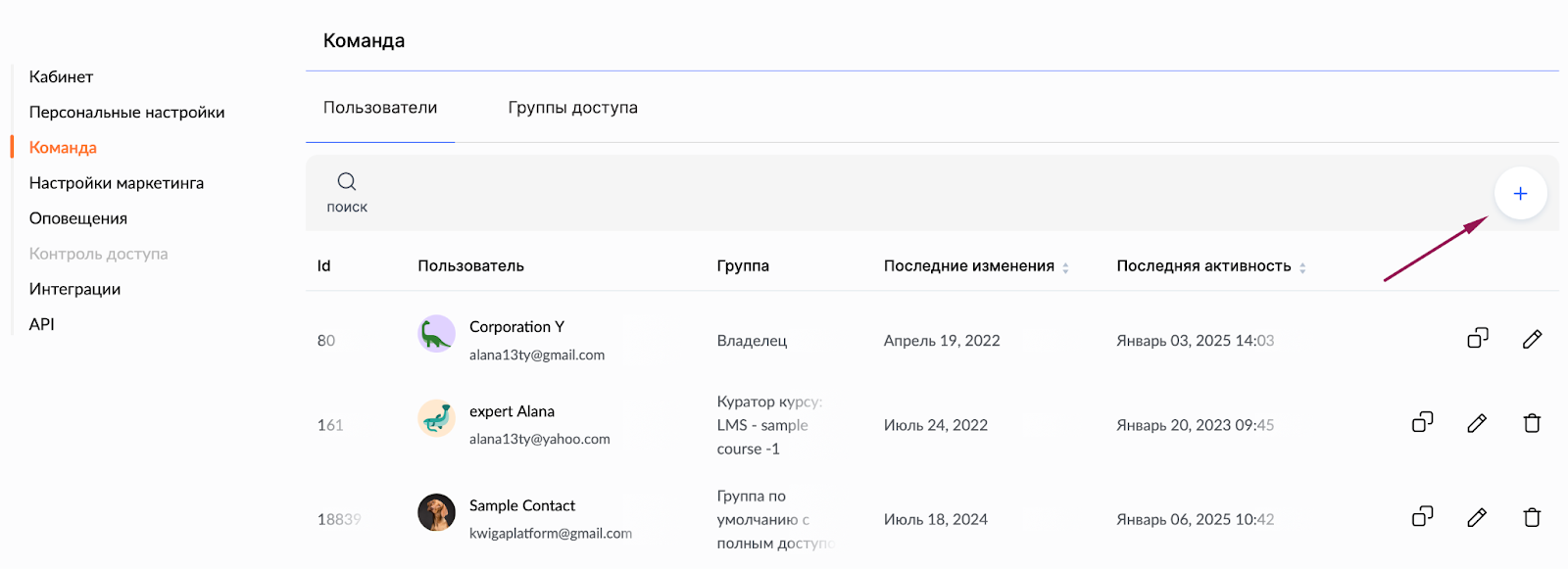
  1. Выберите Все настройки, затем Команда.
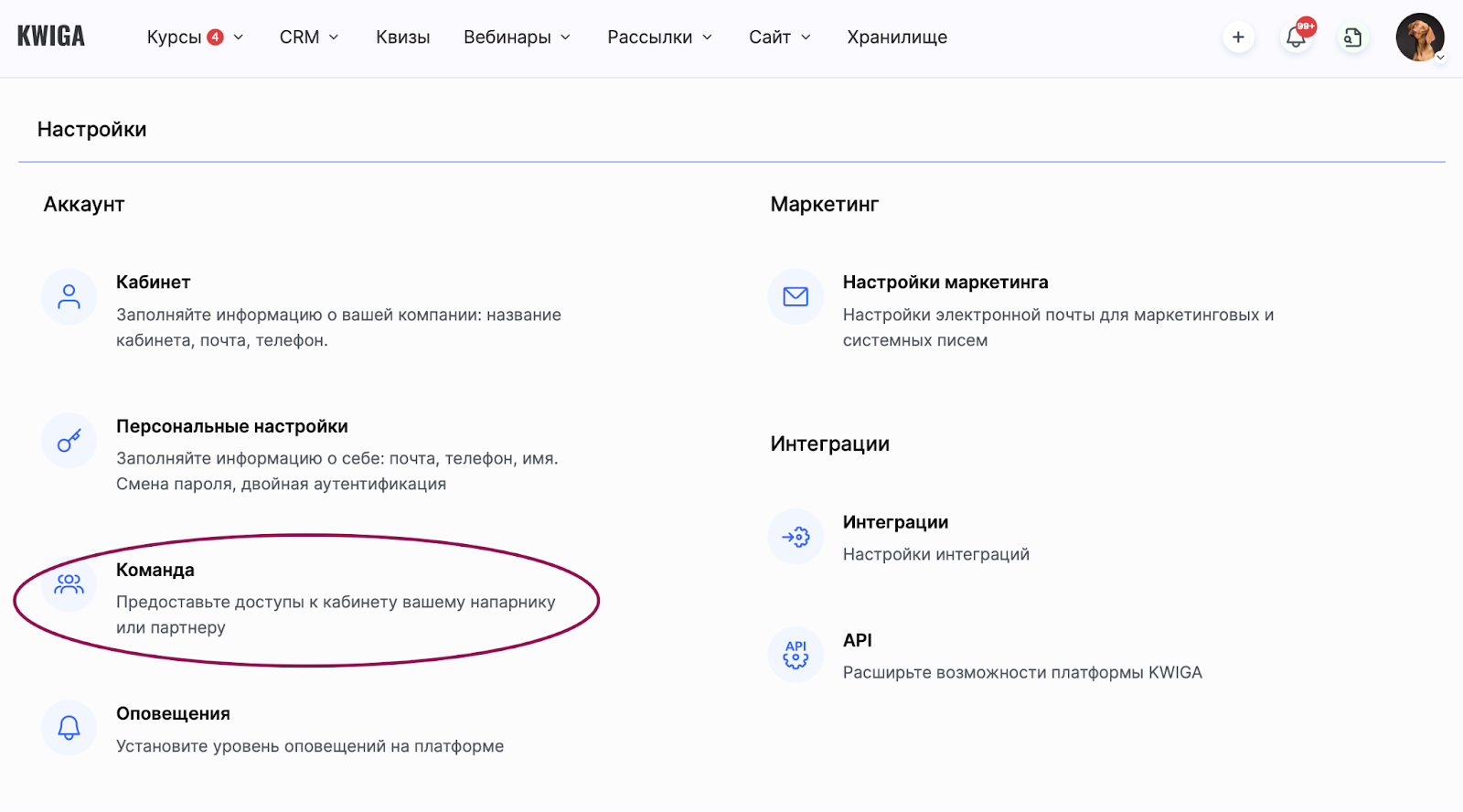
  1. Нажмите + (Добавить пользователя).

  1. Отправьте приглашение новому пользователю и назначьте ему права доступа к курсу.

Подробнее о том, как добавить члена команды, в отдельной статье.

Шаг 2: Установите публичную персону

  1. Выделите список курсов.

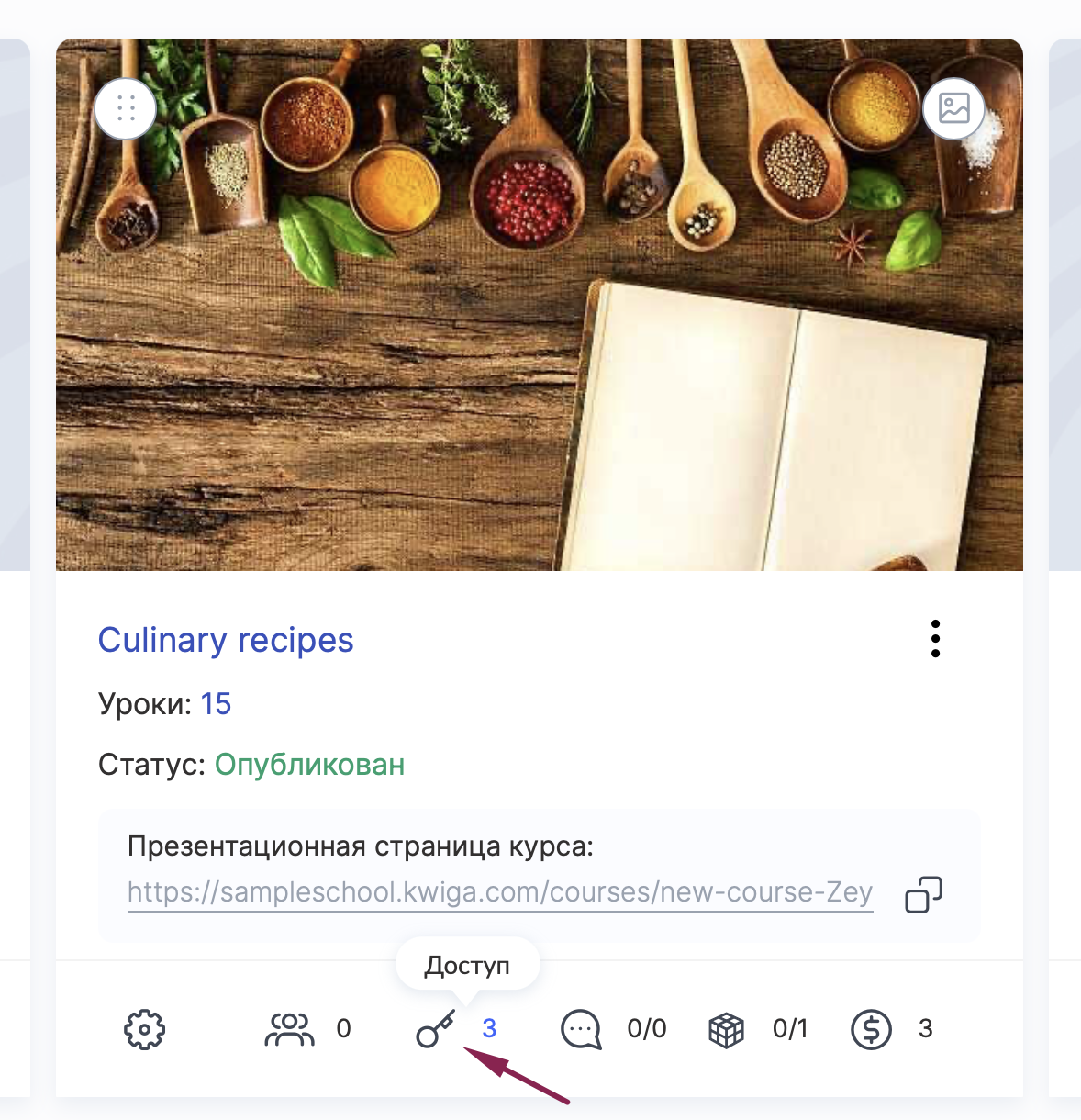
  1. Откройте курс: в конструкторе курса нажмите «…» рядом с названием курса и выберите «Настройки курса», затем вкладку «Команда, кураторы» (или нажмите значок «Доступ» на карточке курса).

  2. На вкладке «Команда, кураторы» откройте «Команда» и нажмите «+»: выберите пользователя, отметьте роль «Публичная персона курса» и сохраните. Если пользователь уже есть в команде курса, откройте его и добавьте ему эту роль.
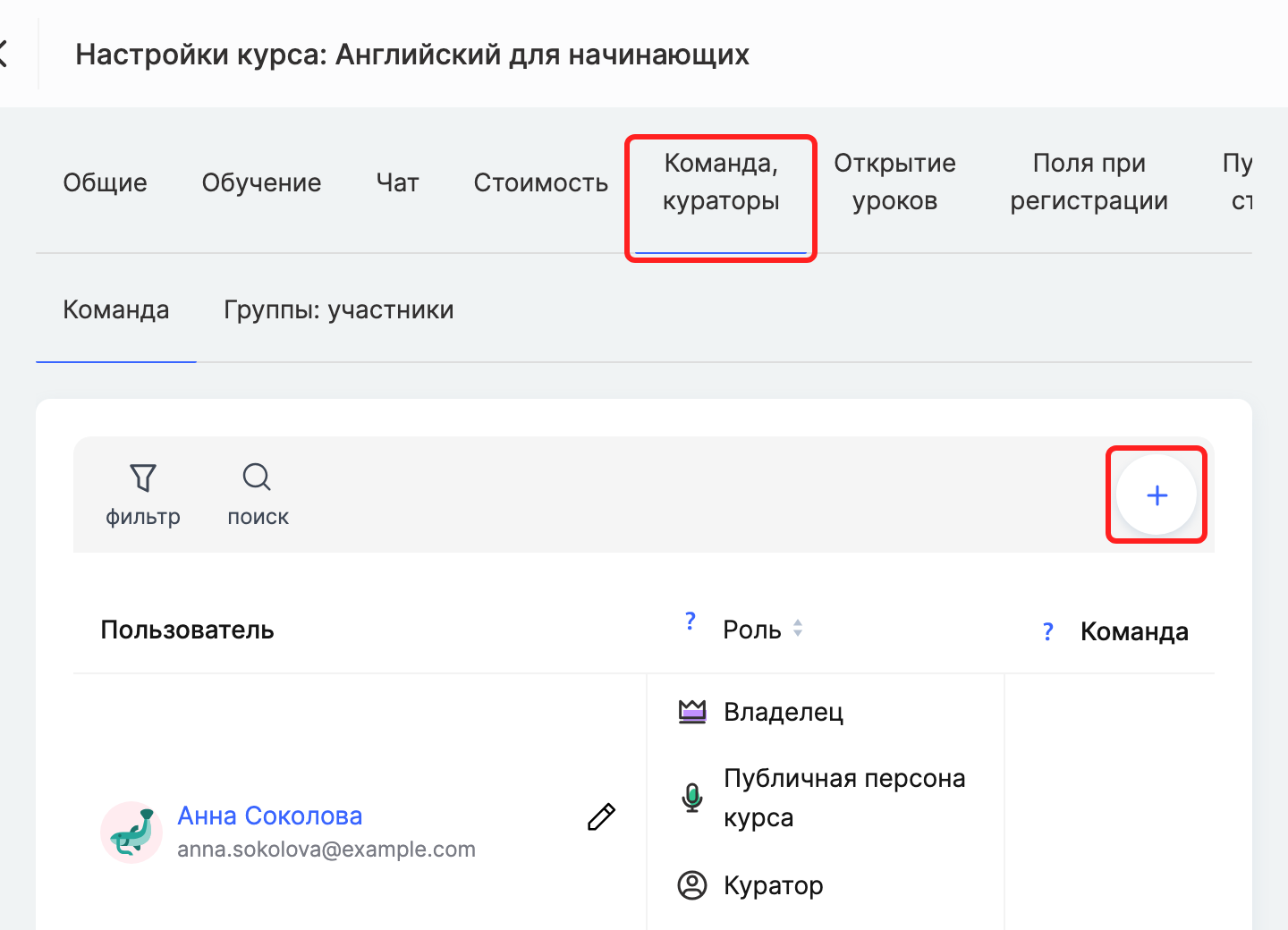
Настройки курса: вкладка «Команда, кураторы» и кнопка «+» для добавления пользователя в команду

Как убрать публичную персону

Если вы хотите, чтобы курс не отображал автора, в настройках курса на вкладке «Команда, кураторы» → «Команда» снимите роль «Публичная персона курса» у всех пользователей.

Или измените имя в профиле, который выступает владельцем в кабинете, например установите общее название школы.

Это особенно удобно для командных курсов, где нет необходимости выделять конкретного автора.
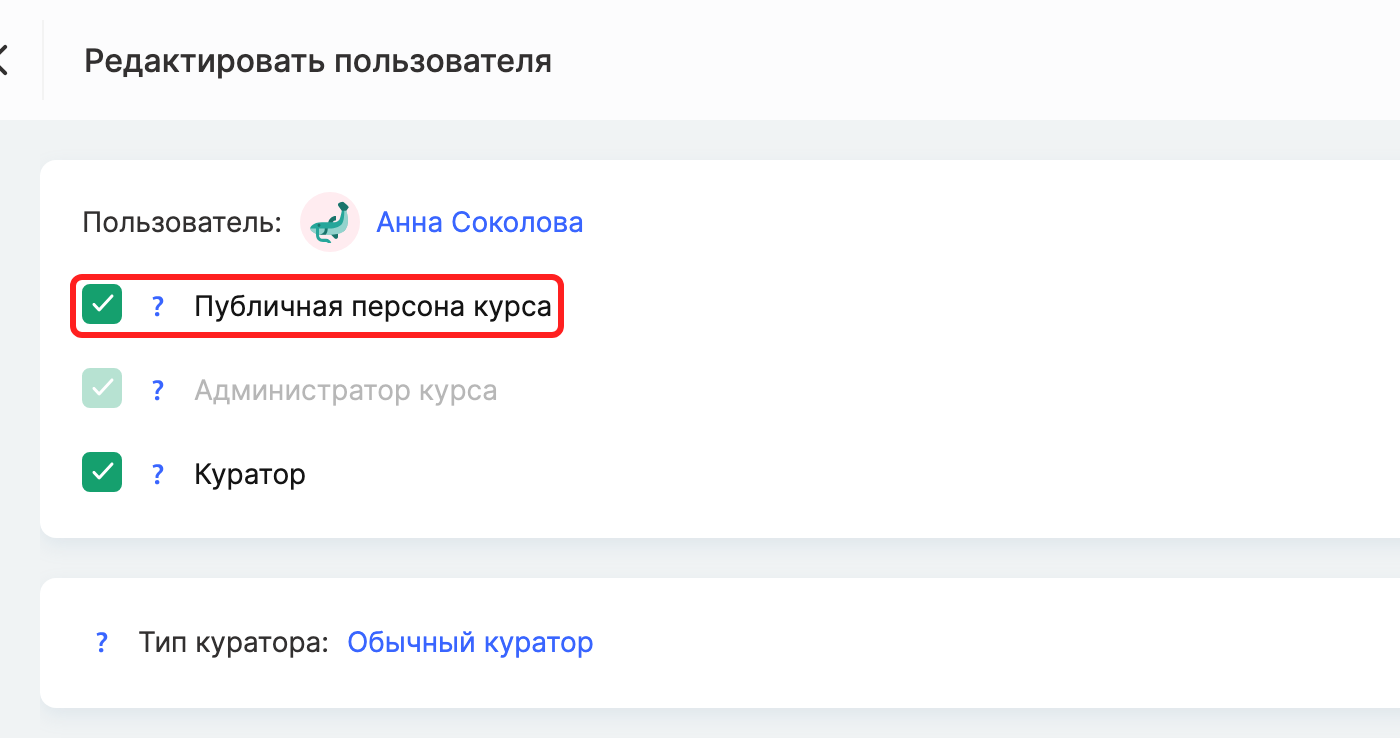
Окно «Редактировать пользователя»: флажок «Публичная персона курса» у пользователя Анна Соколова

Почему это полезно

Когда участники видят, кто создал курс, это повышает доверие к материалу.

Публичная персона делает курс более человечным и помогает выделиться среди других. Личность автора может быть дополнительным преимуществом, подчеркивающим уникальность ваших курсов и укрепляющим связь с аудиторией.

Частые вопросы

Кто показывается автором курса, если ничего не настраивать?

По умолчанию автором курса является владелец аккаунта Kwiga.

Где участники видят публичную персону курса?

Публичная персона отображается как автор курса на публичных страницах школы, на презентационной странице курса и в кабинетах участников.

Нужно ли сначала добавить человека в команду, чтобы сделать его публичной персоной?

Да. Сначала добавьте пользователя в команду: через иконку профиля справа вверху откройте «Настройка» → «Все настройки» → «Команда», нажмите «+», отправьте приглашение и назначьте права доступа к курсу. Затем в курсе на вкладке «Управление» → «Команда» отметьте ему роль «Публичная персона курса».

Можно ли вместо имени конкретного автора показывать название школы?

Да: измените имя в профиле владельца проекта, например на общее название школы. Это удобно для командных курсов, где не нужно выделять конкретного автора.

Была ли эта статья полезна?
Что пошло не так?

Спасибо за отзыв!

Спасибо! Поправим статью. Нужен ответ сейчас? Написать в поддержку

Не нашли ответ? Напишите в чат поддержки или спросите в сообществе.
Написать в поддержку Сообщество Kwiga
В этой статье Что такое публичная персона курса и зачем её добавлять Как добавить публичную персону Шаг 1: Добавьте пользователя Шаг 2: Установите публичную персону Как убрать публичную персону Почему это полезно
Продукты
  • LMS
  • Вебинары и онлайн-встречи
  • Автовебинары
  • CRM
  • Email маркетинг
  • Конструктор сайтов
  • Чат-бот
  • Конструктор тестов
  • Онлайн-школа
  • Лингвистическая платформа
  • Обучение сотрудников
Связь
  • Telegram: @kwiga_team
  • support@kwiga.com
  • Запланировать демо
Справочник
  • Блог
  • База знаний
  • Что нового
  • AI и MCP
  • API
Исследовать
  • Каталог курсов
  • Каталог тестов
  • Партнерская программа
Компания
  • О нас
Компания
  • О нас
Связь
  • @kwiga_team
  • support@kwiga.com
  • Запланировать демо
Kwiga - запуск онлайн-курсов, марафонов, вебинаров, автовебинаров, чат-бот, crm, рассылка писем, сайт билдер, интеграции, автоматизация маркетинга, сквозная аналитика Kwiga - запуск онлайн-курсов, марафонов, вебинаров, автовебинаров, чат-бот, crm, рассылка писем, сайт билдер, интеграции, автоматизация маркетинга, сквозная аналитика © 2026 kwiga.com
Условия и положения
Политика использования файлов cookie
Политика конфиденциальности
Сайт принадлежит и управляется компанией TUTERIA VCC, 17A Vrabcha Street, Floor 1, Apt 3, 1000, Sofia, Bulgaria