
Članci:
- Kako da kreirate kampanju za imejl marketing
- Kako segmentirati publiku i pokrenuti mejling listu po segmentima
- Kako pronaći sistemsku (servisnu) e-poruku i urediti je
- Kako dodati e-adrese iz datoteke u kampanju
- Kako zakazati e-poruku za prvi dan kursa
- Slanje mejla sa linkom do Zoom lekcije
- Kako dodati video u e-poruku
- Transakcioni imejlovi: Kako pratiti da li je poruka isporučena
- Kako podesiti niz imejlova
- Kako podesiti imejl podsetnike o isteku pristupa proizvodu
Saznajte kako lako uvesti e-adrese iz datoteke u svoju kampanju da biste efikasno upravljali publikom i ciljali je radi boljih rezultata.
U ovom članku:
Baza poštanskih adresa nalazi se u datoteci i želite da pošaljete poruku na te adrese.
Trenutno Kwiga ne omogućava direktno otpremanje datoteke prilikom kreiranja liste za slanje, ali i dalje možete slati e-poruke primaocima iz datoteke.
Uvoz adresa
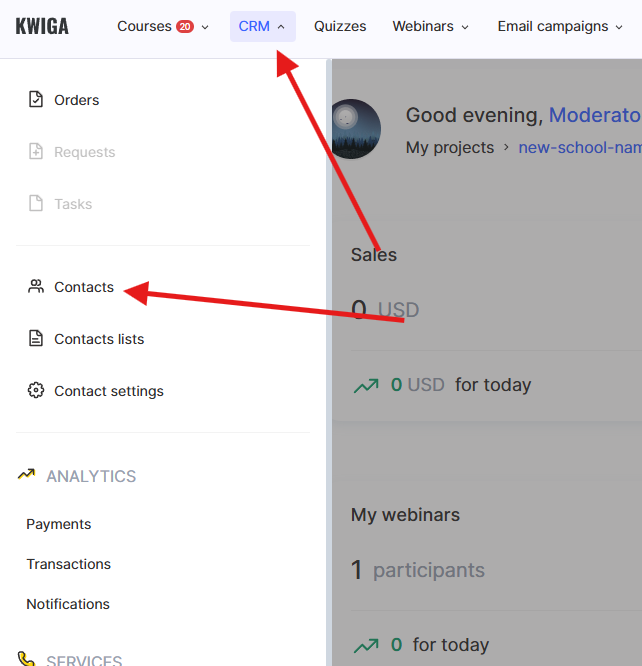
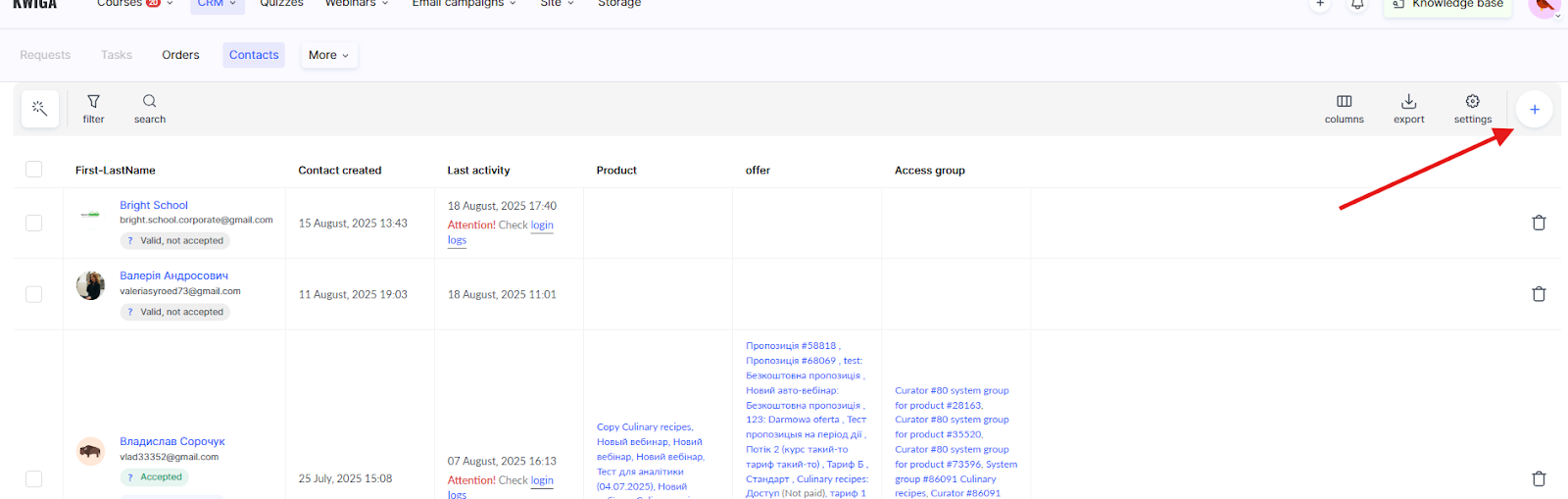
Idite na CRM, Kontakti. Na stranici koja se otvori kliknite na „+“ i izaberite Uvoz.
Videćete sledeću poruku:
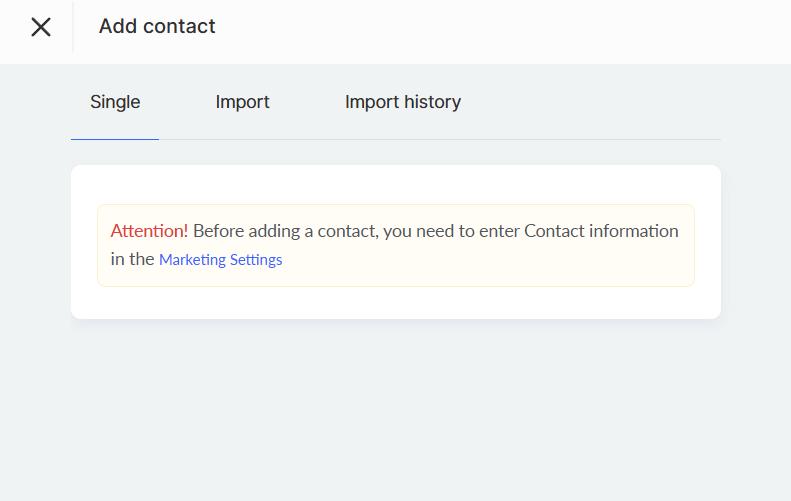
Pratite vezu i popunite Marketinška podešavanja, navedite informacije o kompaniji: naziv, adresu, broj telefona. Zatim se vratite na stranicu Kontakti ili je osvežite ako ste popunili podešavanja na drugoj kartici.
U prozoru koji se otvori kliknite na +Uvoz. Bićete preusmereni na stranicu na kojoj možete dodati naziv uvoza (ovaj naziv je vidljiv samo vama i može biti bilo koji) i dodati datoteku:
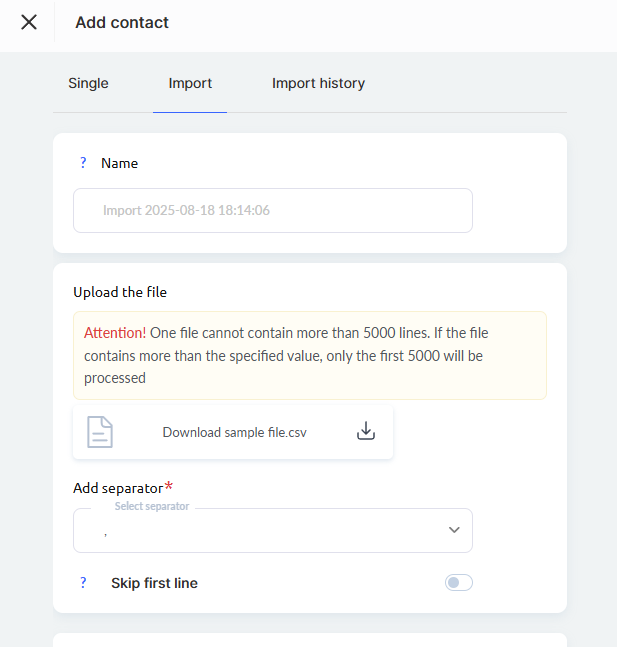
Napomena! Možete dodati i csv datoteke i standardne Excel datoteke (xls, xlsx formati). Datoteka može sadržati jednu, nekoliko ili desetine kolona — bilo koji broj. Redosled kolona i položaj kolone sa e-adresom nisu važni. Ako tek kreirate tabelu, koristite poznate xls ili xlsx formate.
Nakon otpremanja datoteke pojaviće se dodatne stavke. Pratite uputstva na slici ispod:
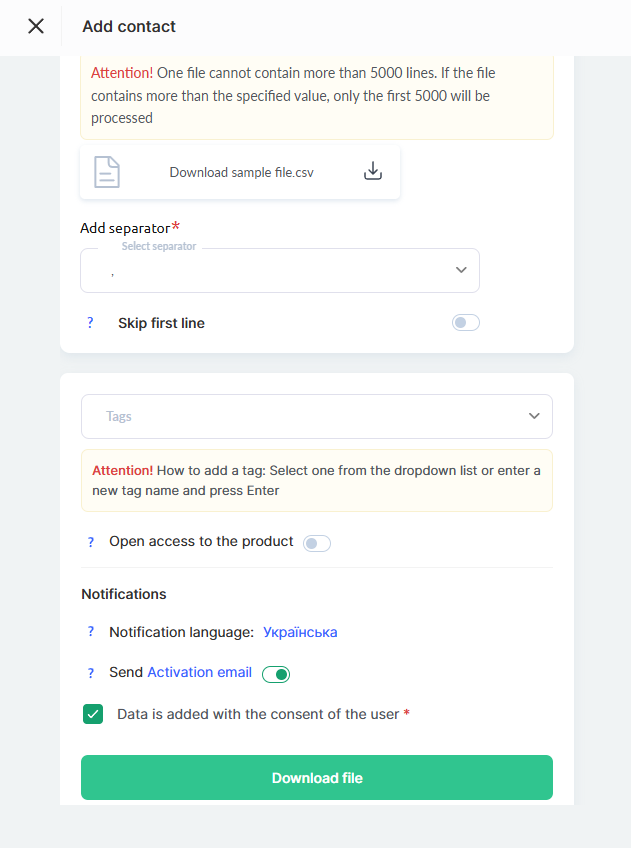
Da biste pojednostavili kreiranje liste kontakata, koristite oznaku koja će biti dodata svim kontaktima u datoteci. Ovde možete dodati novu oznaku ili koristiti onu koja je prethodno dodata. Ako želite da dodate više oznaka odjednom, razdvojite ih zarezima u ćelijama tabele.
Nakon što izvršite potrebne izbore, dugme Otpremi na vrhu stranice postaće aktivno. Ako je neaktivno, verovatno niste izabrali razdvajač.
Videćete listu kolona, a na vrhu možete izabrati polja kontakta u koja će se uneti vrednosti. Možete preskočiti ili navesti gde treba uneti potrebne vrednosti. Uverite se da je jedna od kolona označena kao e-adresa i kliknite na Započni uvoz.
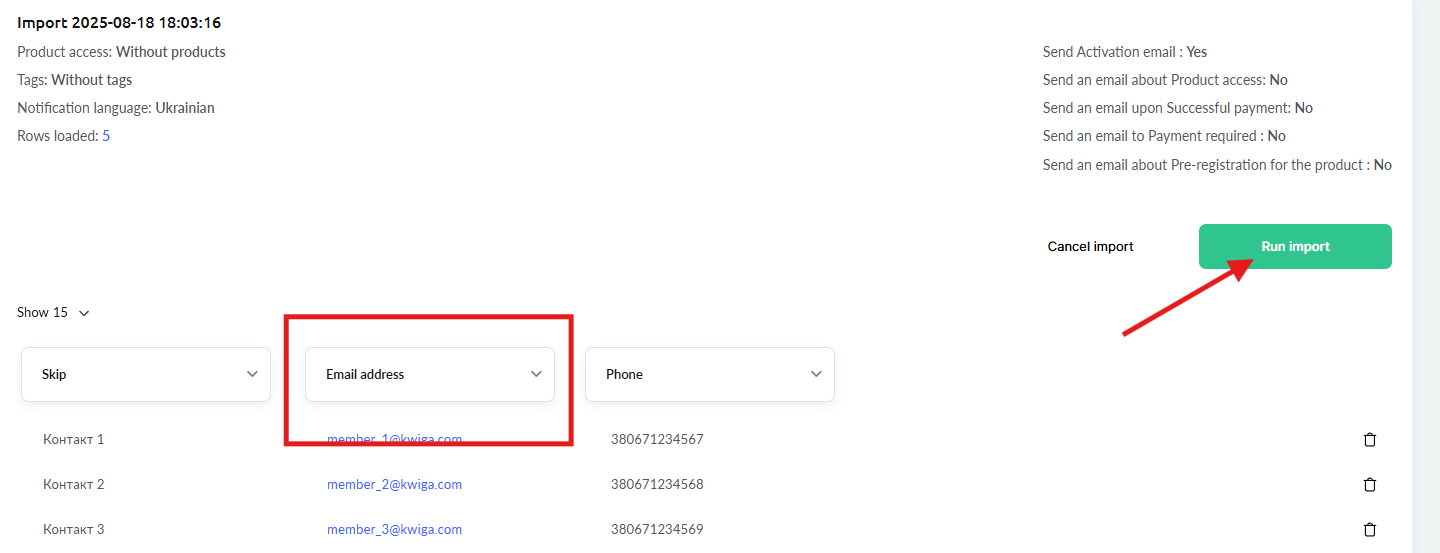
Nakon kratkog čekanja, kontakti će biti dodati u bazu kontakata. Ako ste naveli oznaku, biće im dodeljena odgovarajuća oznaka.
Ako ste zaboravili da navedete oznaku, ne brinite, samo ponovite gore navedene korake i ovog puta navedite željenu oznaku.
Ovo neće kreirati duplikate ni greške; samo ćete ažurirati oznaku za kontakte koje ste već dodali.
Kreiranje liste za slanje
U meniju izaberite Kontakti, zatim Liste kontakata
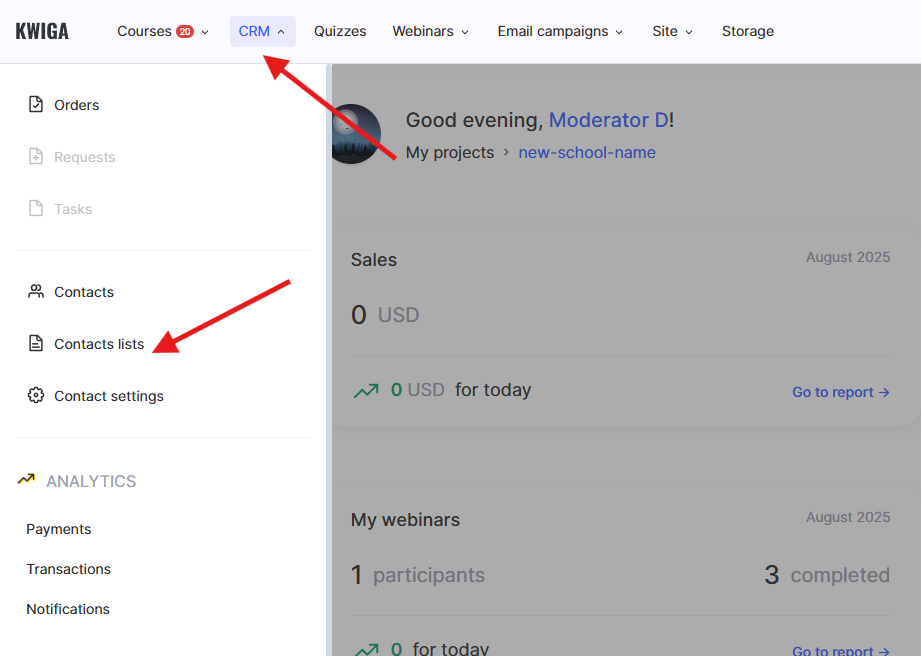
Kliknite na „+“ i izaberite Kreiraj običnu listu. Na stranici koja se otvori unesite naziv liste. Ovaj naziv neće biti vidljiv korisnicima. Ne klikćite na dugme Sačuvaj! Kliknite na njega tek kada lista kontakata ispod sadrži samo kontakte koje treba sačuvati.
Ako ste već kliknuli na Sačuvaj, ne možete uređivati listu. Možete kreirati novu listu i obrisati onu koju ste prerano sačuvali.
U filteru izaberite oznaku koju ste naveli tokom uvoza:
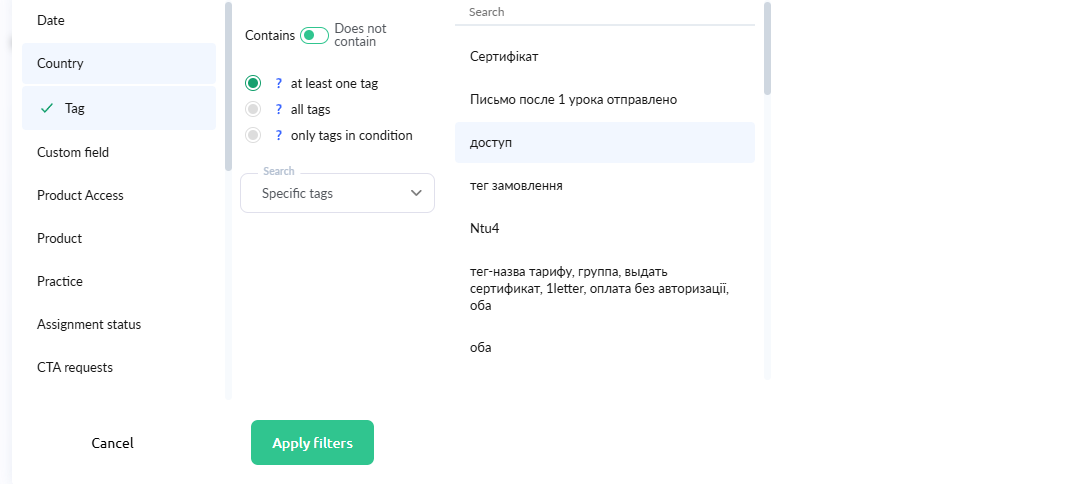
Nakon što kliknete na Primeni filter, prikazana lista kontakata će se ažurirati i videćete samo one koji ispunjavaju uslove filtera (u našem primeru pronađena su samo 2 kontakta):
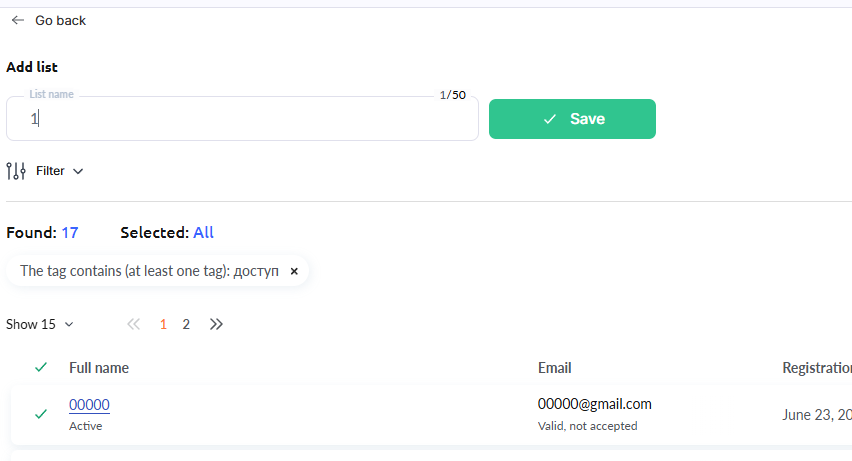
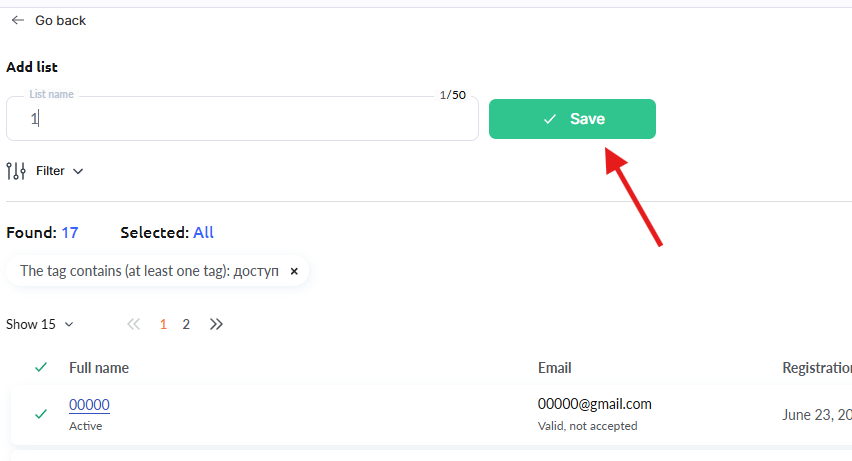
Kliknite na Sačuvaj pored naziva liste! Sada možete nastaviti sa kreiranjem liste za slanje.
Funkcije uvoza u Kwiga
Ako adresa iz datoteke već postoji u bazi kontakata vašeg projekta, neće biti ponovo dodata. Svi podaci za postojeći kontakt biće sačuvani ako tokom uvoza ne ažurirate nijedno drugo polje. Ako ste tokom uvoza naveli oznaku, ona će biti dodata postojećem kontaktu, bez obzira na to da li je kontakt nov ili već postoji. Ovo vam omogućava da u bilo kom trenutku dodate novu oznaku grupi kontakata.
Neispravni redovi biće označeni crvenom bojom. Možete otkazati uvoz, ispraviti greške u datoteci i ponovo otpremiti datoteku ili možete izvršiti ispravke direktno u ovom koraku uređivanjem ćelije.

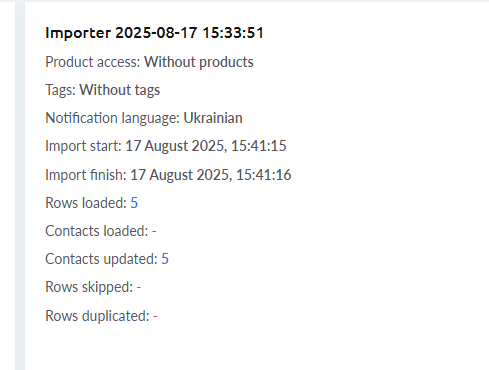
Ako se broj otpremljenih kontakata razlikuje od broja otpremljenih redova, to znači da su neki kontakti već bili u Kwiga CRM-u.
Niste pronašli odgovor? Kontaktirajte službu podrške putem onlajn ćaskanja ili Telegram