
Članci:
- Kako da kreirate kampanju za imejl marketing
- Kako segmentirati publiku i pokrenuti mejling listu po segmentima
- Kako pronaći sistemsku (servisnu) e-poruku i urediti je
- Kako dodati e-adrese iz datoteke u kampanju
- Kako zakazati e-poruku za prvi dan kursa
- Slanje mejla sa linkom do Zoom lekcije
- Kako dodati video u e-poruku
- Transakcioni imejlovi: Kako pratiti da li je poruka isporučena
- Kako podesiti niz imejlova
- Kako podesiti imejl podsetnike o isteku pristupa proizvodu
Vodič korak po korak za zakazivanje e-poruke za prvi dan kursa.
Možete zakazati imejl dobrodošlice za učesnike kursa ako se plaćanje izvrši pre početka programa, tj. obuka ne počinje odmah nakon plaćanja.
Sve korake možete isplanirati unapred, čak i ako prodaja još nije počela.
Ako želite da polaznici dobiju pristup materijalima odmah nakon plaćanja i prime imejl dobrodošlice nakon plaćanja, pratite preporuke iz članka Kako zakazati sopstveni imejl nakon kupovine.
Korak 1: Kreirajte imejl koji polaznici treba da prime na dan početka kursa
- Kreirajte listu primalaca (to možete uraditi unapred, čak i ako planirate buduće kupovine; lista će se automatski popunjavati)
- Zakažite slanje imejla.
- Kreirajte imejl koji polaznici treba da prime prvog dana obuke
U gornjem meniju kliknite na dugme All Solutions, a zatim u meniju koji se otvori izaberite Email Mailings - Email Templates
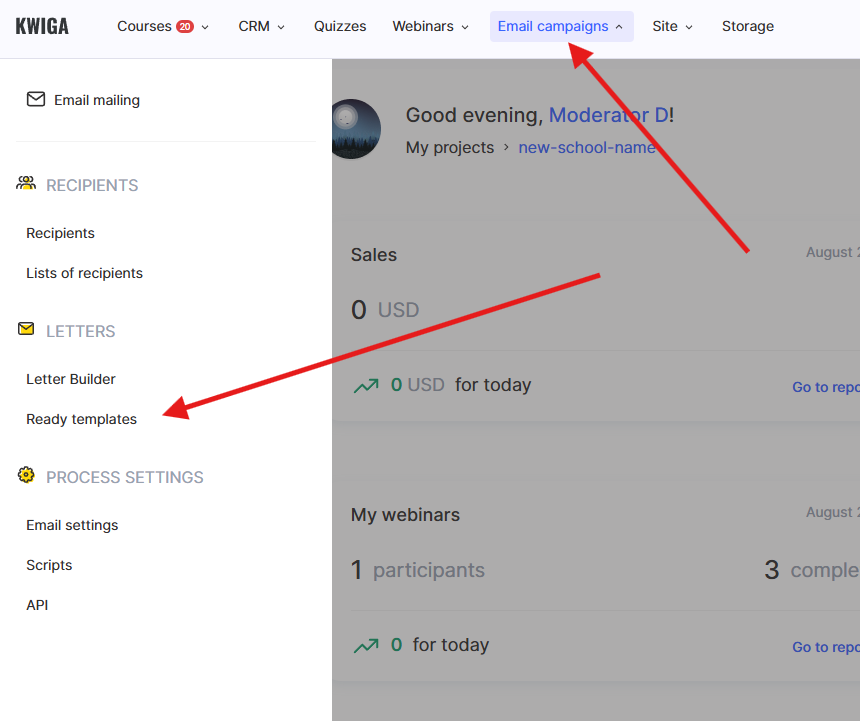
Izaberite odgovarajuću strukturu i kreirajte imejl.
Korak 2: Kreiranje liste primalaca
U gornjem meniju kliknite na CRM - Contact lists
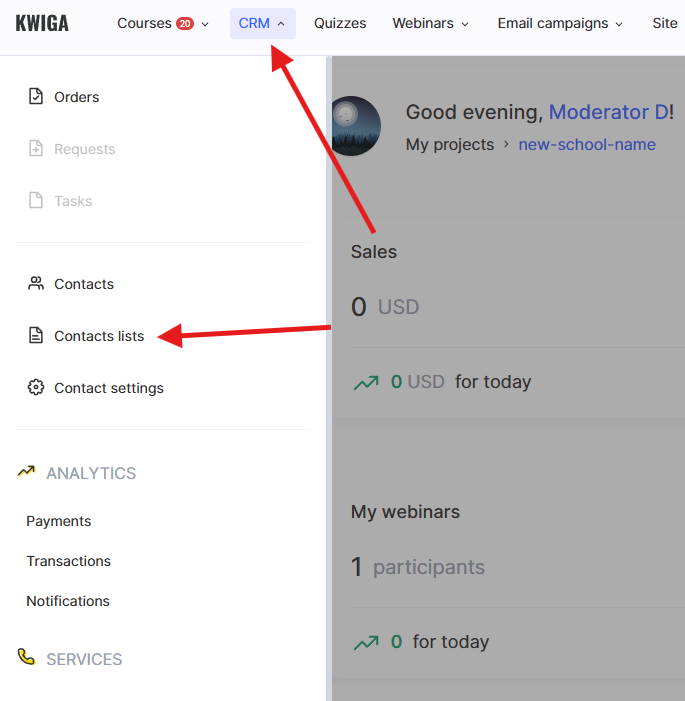
Kliknite na + da biste kreirali novu listu i izaberite Create list by segment - bićete preusmereni na kreiranje liste koja se automatski popunjava. To znači da će, kada se segment kreira, uključivati polaznike koji su kupili kurs, a platforma će zatim pratiti da li su izvršene nove kupovine i dodavati takve kupce na listu. Lista se ažurira na svakih pola sata, što znači da će se, ako je kupovina izvršena u 1:04 popodne, polaznik pojaviti na listi između 1:30 i 1:35 popodne.
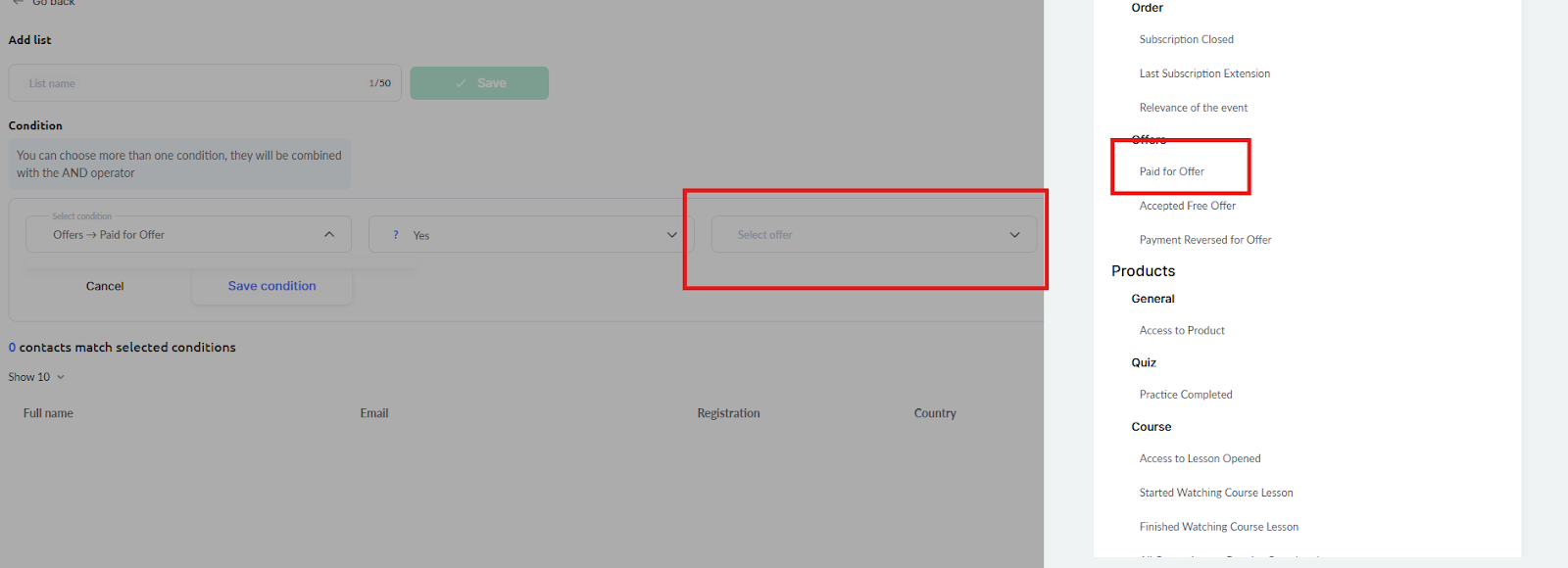
Kliknite na Add condition, na listi pronađite Sales - Offers - Offer payment, zatim u poslednjem padajućem meniju izaberite željenu ponudu i kliknite na Save.
Ako imate više tarifa, ali planirate da pošaljete jedan imejl bez obzira na tarifu, kliknite na dugme OR i dodajte još jedan uslov sa drugom tarifom (i trećom itd.).
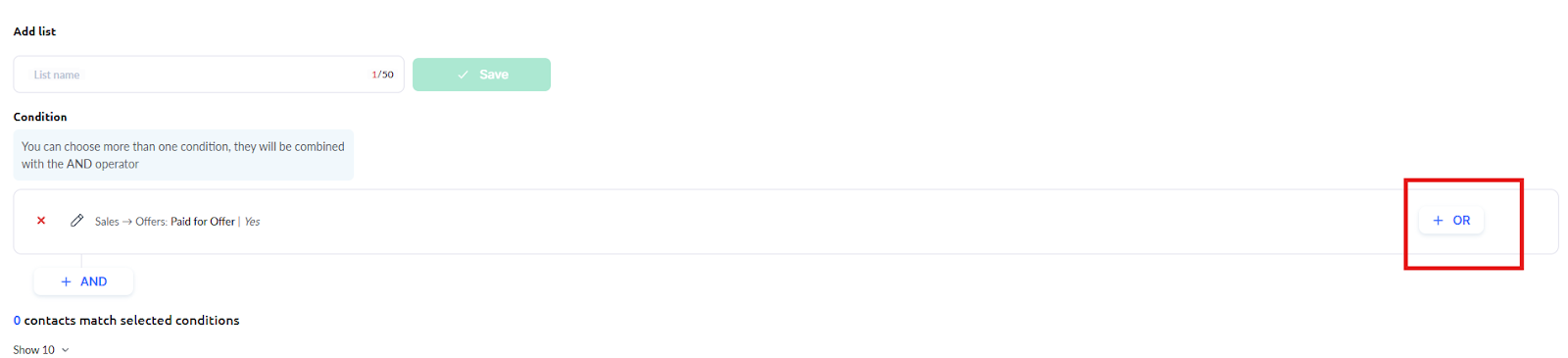
Ako imate više tarifa, ali planirate da šaljete različite poruke dobrodošlice za svaku tarifu, potrebno je da kreirate nekoliko različitih lista i u skladu s tim zakažete nekoliko slanja imejla.
Tek nakon toga dodajte naziv liste i kliknite na Save. 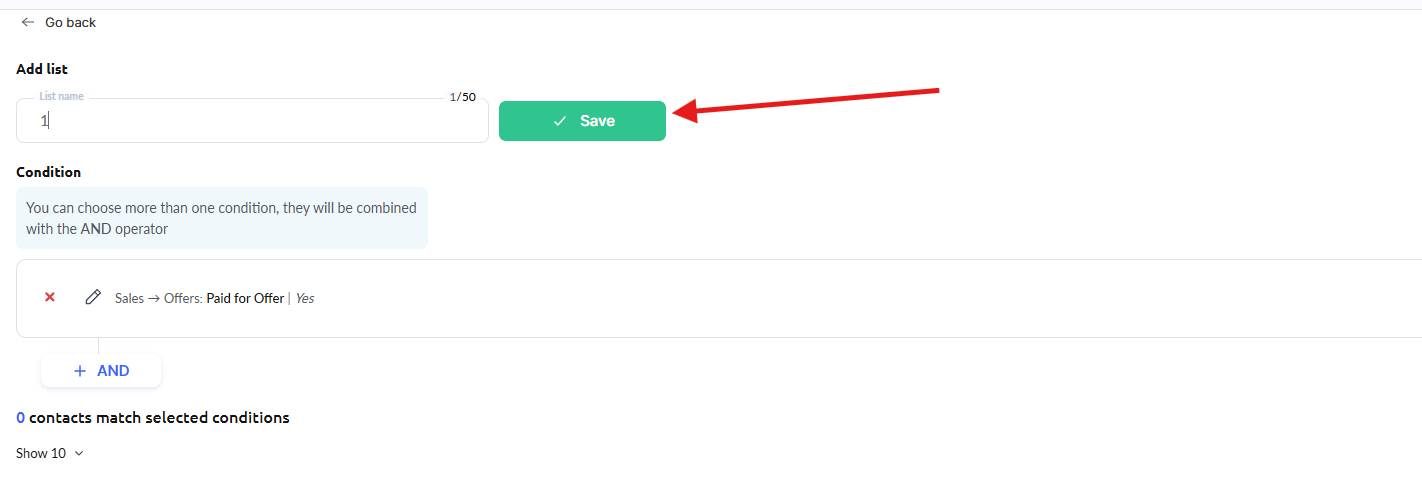
Korak 3: Zakazivanje slanja imejla
U gornjem meniju kliknite na dugme Mailings i izaberite E-mail mailings.
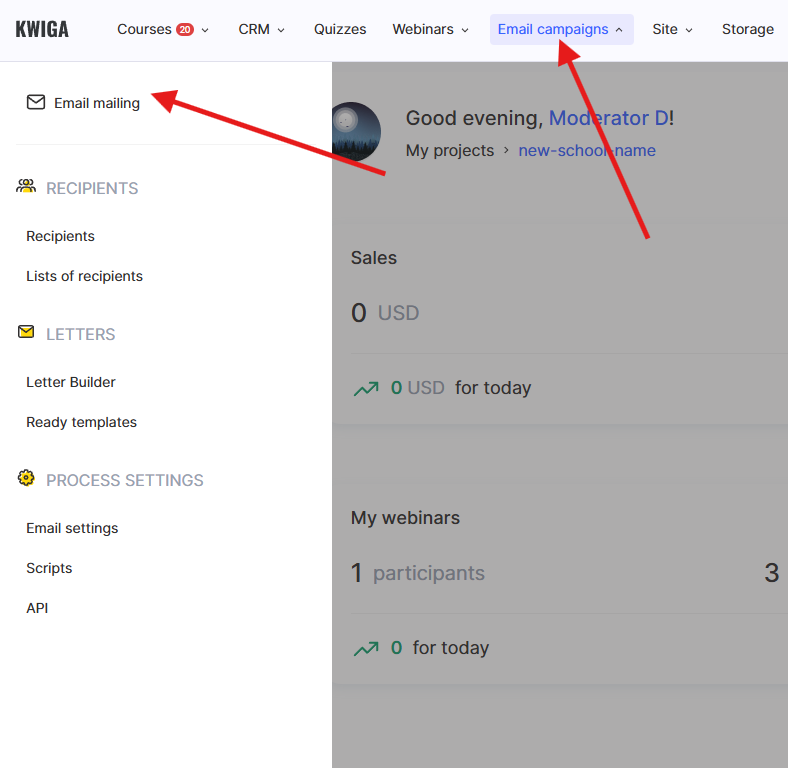
Na stranici koja se otvori kliknite na +Mailing, čime će se otvoriti stranica za zakazivanje slanja imejla. U polje za naziv slanja imejla unesite bilo koji naziv koji vam je jasan; polaznici i klijenti neće videti ovaj naziv.
Na listi primalaca izaberite listu kontakata koju ste kreirali u Koraku 2.
U šablonu imejla izaberite imejl koji ste kreirali u Koraku 1.
Na desnoj strani stranice navedite datum i vreme slanja imejla (datum početka obuke), a kada je sve spremno, kliknite na Schedule.
Niste pronašli odgovor? Kontaktirajte službu podrške putem onlajn ćaskanja ili Telegram