
Članci:
- Kako da kreirate kampanju za imejl marketing
- Kako segmentirati publiku i pokrenuti mejling listu po segmentima
- Kako pronaći sistemsku (servisnu) e-poruku i urediti je
- Kako dodati e-adrese iz datoteke u kampanju
- Kako zakazati e-poruku za prvi dan kursa
- Slanje mejla sa linkom do Zoom lekcije
- Kako dodati video u e-poruku
- Transakcioni imejlovi: Kako pratiti da li je poruka isporučena
- Kako podesiti niz imejlova
- Kako podesiti imejl podsetnike o isteku pristupa proizvodu
Objasnićemo funkcije za kreiranje segmenta ili izbor određene grupe unutar publike i kreiranje mejlinga za tu grupu.
Na platformi, bez obzira na paket ili cenovni plan koji odaberete, možete kreirati dve vrste lista kontakata:
-
Statička lista, koja se kreira u trenutku kreiranja i nakon toga se ne menja
-
Lista koja se automatski popunjava – segment koji se popunjava kontaktima kada su ispunjeni određeni uslovi.
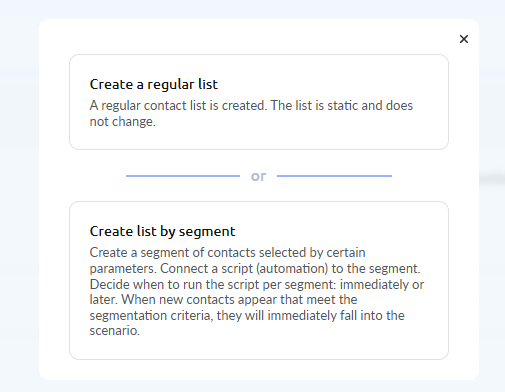
Imajte na umu da u oba slučaja možete segmentirati svoju publiku, tj. navesti određene kriterijume za uključivanje kontakata u listu. To mogu biti datum registracije, kupovine proizvoda, učešće na vebinaru i mnogo toga drugog. Možete koristiti dodatna (prilagođena) polja kontakta, istoriju kupovina, interakciju sa vašim proizvodima (% završenosti kursa, završavanje zadataka), posete stranicama itd.
Kreiranje statičke (obične) liste
U gornjem meniju izaberite CRM - Liste kontakata
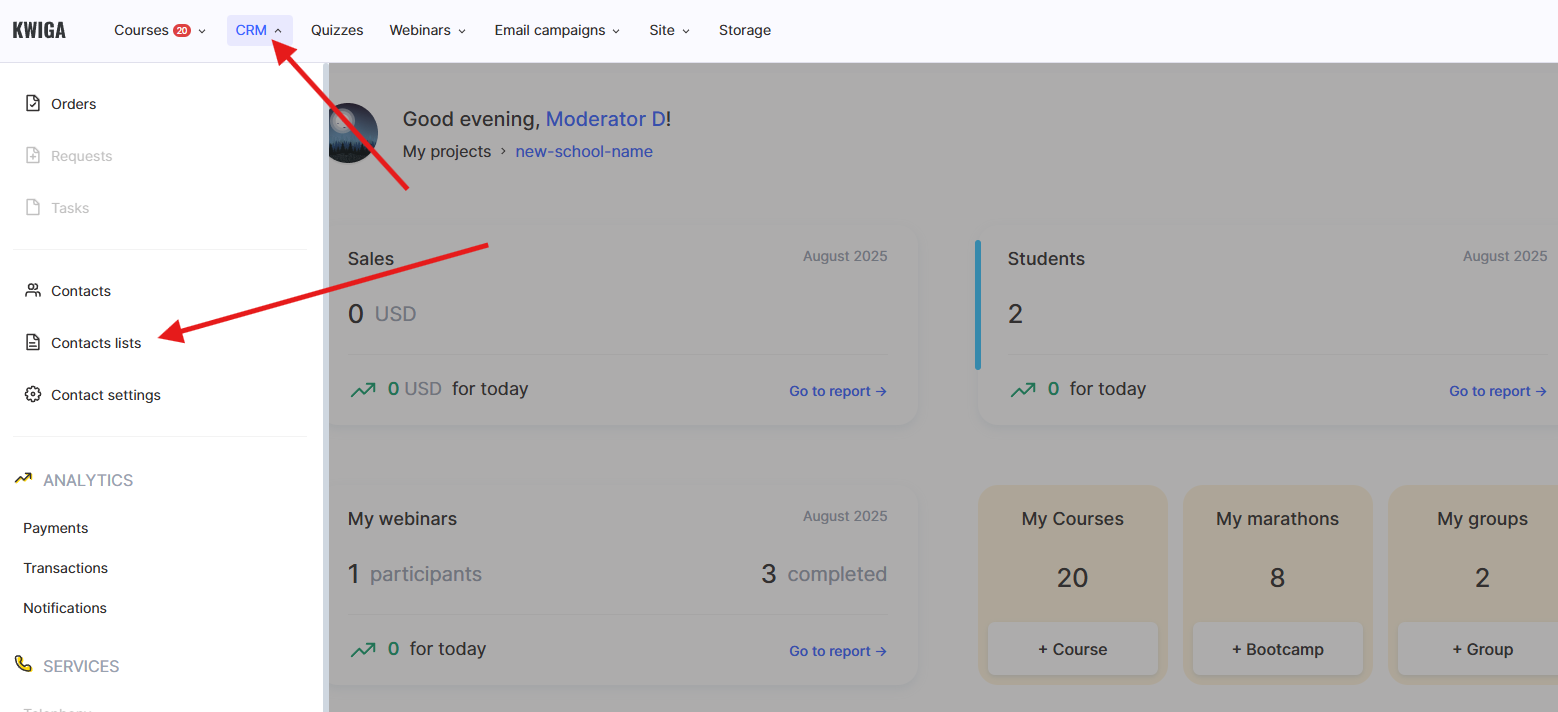
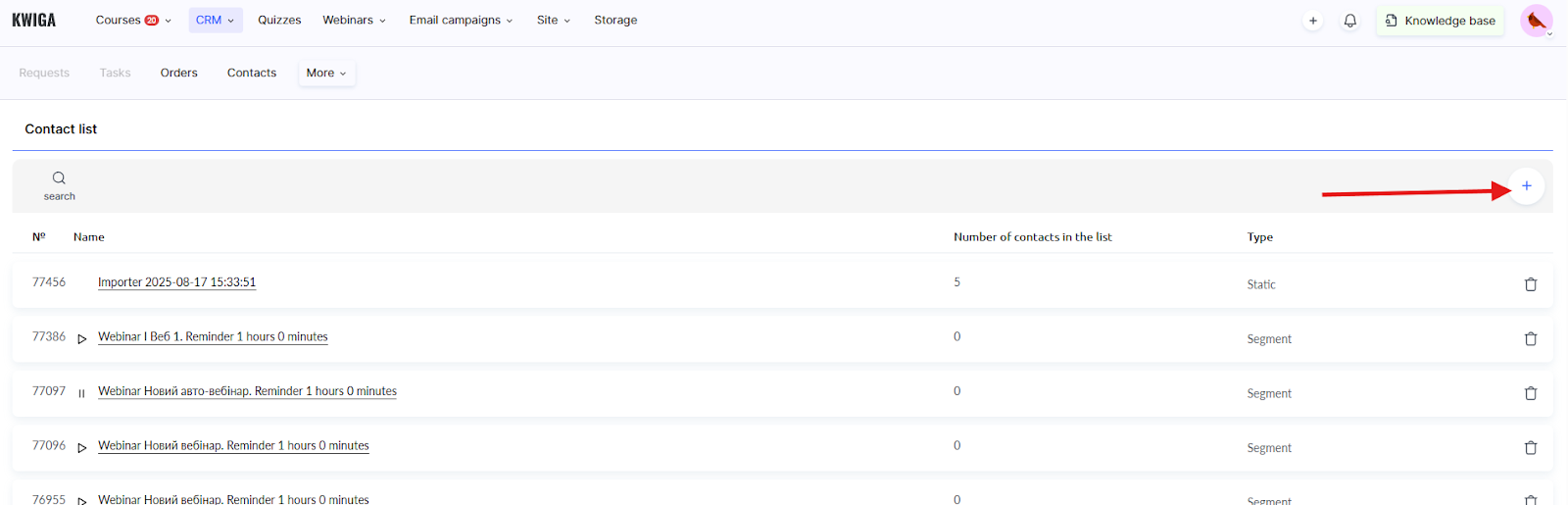
Na stranici izaberite +, a u prozoru koji se pojavi izaberite Kreiraj običnu listu.
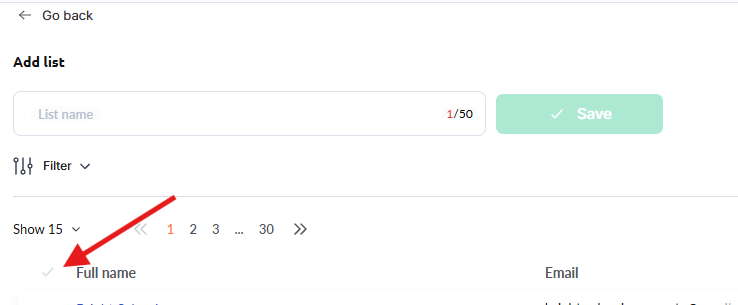
Pomoću filtera izaberite kontakte koje želite da dodate na listu, a zatim unesite naziv liste i sačuvajte je. Kada sačuvate listu, ne možete je uređivati.
Primeri korišćenja filtera:
-
Kreirajte listu svih kontakata
Uverite se da u filteru nije ništa navedeno. Možete se osloniti na tekst Izabrano: Sve ili na zelenu kvačicu na vrhu tabele iznad kontakata.
-
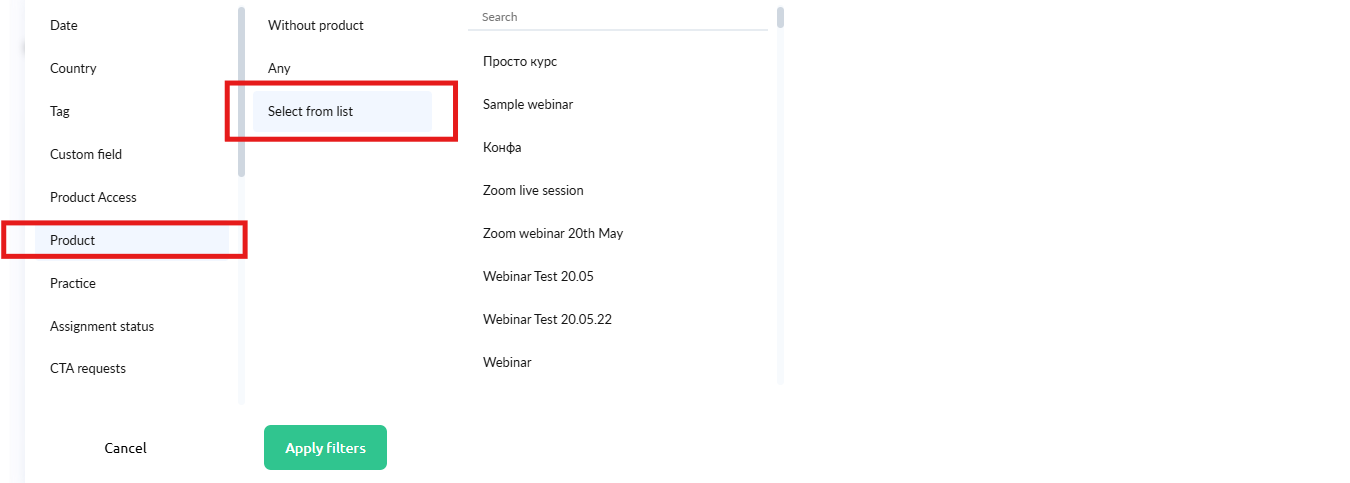
Kreirajte listu kontakata koji imaju pristup proizvodu (kursu, vebinaru itd.)
U filteru izaberite Proizvod, a zatim sa liste proizvoda izaberite željeni kurs, maraton, vebinar ili zatvorenu grupu. Možete navesti više proizvoda.
-
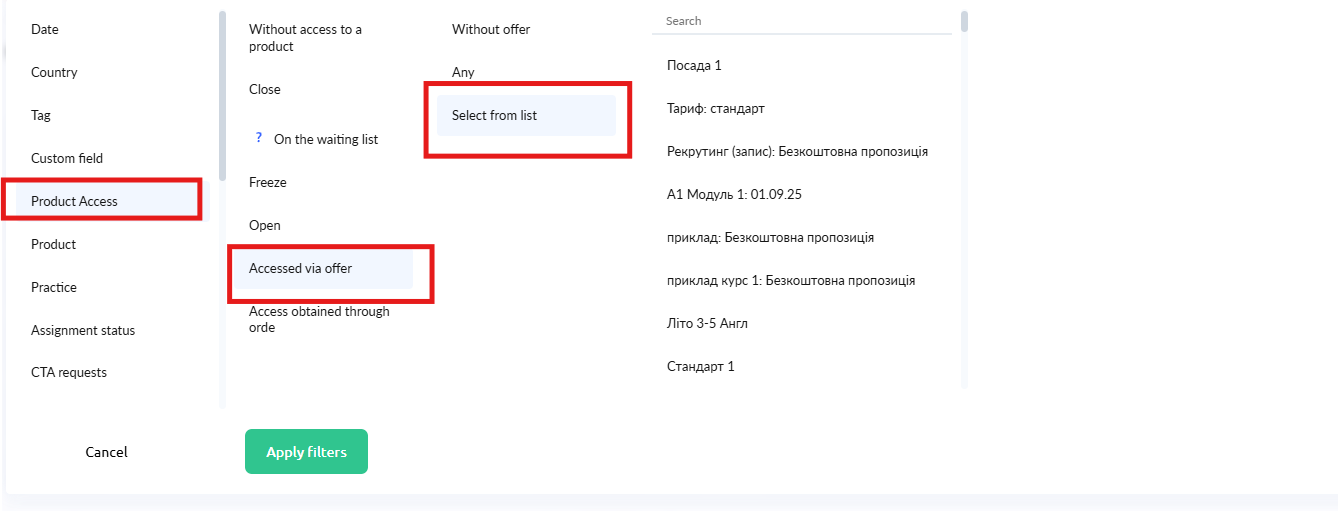
Kreirajte listu kontakata koji su kupili na osnovu određene ponude
U filteru izaberite Pristup proizvodu, Pristup ostvaren putem ponude i navedite željenu ponudu. Možete izabrati više ponuda; u tom slučaju će na listu biti uključeni svi kontakti koji imaju pristup putem jedne od navedenih ponuda.
-
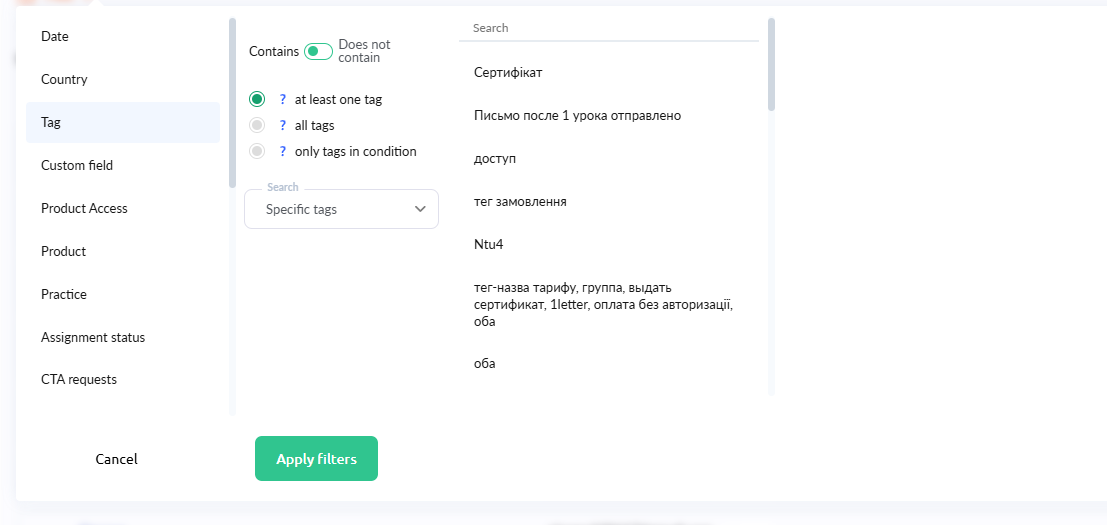
Kreirajte listu kontakata sa određenom oznakom
U filteru izaberite Oznaka i klizač Sadrži. Najčešće korišćena opcija je „najmanje jedna oznaka“. Izaberite određene oznake, a zatim sa liste oznaka izaberite željenu oznaku (ili oznake).
-
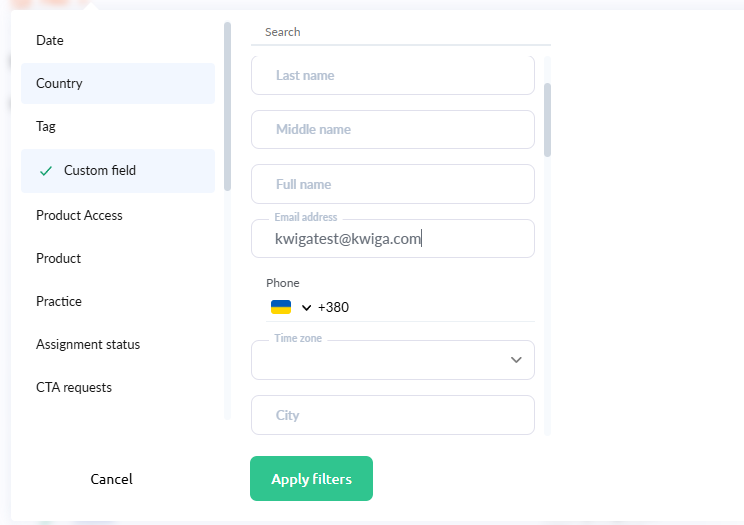
Kreirajte listu sa 1 kontaktom sa određenom e-adresom
U filteru izaberite Korisničko polje i unesite željenu e-adresu u polje E-adresa. Primer prikazuje adresu kwigatest@kwiga.com – u tom slučaju će kontakt sa ovom e-adresom biti dodat na listu. Ako ne vidite željeni kontakt, to znači da kontakt sa ovom adresom nije dodat na vaš nalog.
Kreiranje liste po segmentu
Ovu opciju koristite za kreiranje liste samo ako planirate da šaljete mejlinge koji ne zavise od datuma. Na primer, želite da pošaljete pismo dobrodošlice polaznicima kada budu dodati na vaš nalog ili da popunite listu svih koji su se ikada registrovali za vebinar i pošaljete im bilten o novim vebinarima. Ako niste sigurni koja lista je odgovarajuća za vas, obratite se podršci i pomoći ćemo vam da izaberete (obično je to obična lista).
Kreiranje mejlinga
Kada kreirate liste, možete preći na sledeći korak i zakazati mejling. Više detalja o tome kako to da uradite pronaći ćete u članku.
Imajte na umu da će, ako je u mejlingu navedena statička lista, status mejlinga biti završen nakon slanja svih e-poruka. Ako je navedena segmentirana lista, ovaj mejling se može ručno zaustaviti; u suprotnom neće biti završen i e-poruka će biti poslata kada se novi kontakt doda na listu segmenta.
Niste pronašli odgovor? Kontaktirajte službu podrške putem onlajn ćaskanja ili Telegram