
Članci:
- Kako da kreirate kampanju za imejl marketing
- Kako segmentirati publiku i pokrenuti mejling listu po segmentima
- Kako pronaći sistemsku (servisnu) e-poruku i urediti je
- Kako dodati e-adrese iz datoteke u kampanju
- Kako zakazati e-poruku za prvi dan kursa
- Slanje mejla sa linkom do Zoom lekcije
- Kako dodati video u e-poruku
- Transakcioni imejlovi: Kako pratiti da li je poruka isporučena
- Kako podesiti niz imejlova
- Kako podesiti imejl podsetnike o isteku pristupa proizvodu
Kako kreirati i poslati mejl sa linkom do Zoom lekcije učenicima.
Zakazali ste Zoom lekciju i želite da svojim učenicima pošaljete e-poruku sa vezom do Zoom sastanka. Pogledajmo nekoliko situacija u kojima biste možda želeli da pošaljete takvu poruku:
-
Poruku treba da prime svi učenici koji su kupili pristup po određenoj tarifi.
-
Poruku treba da prime svi učenici koji imaju pristup određenoj lekciji.
Imajte na umu da vezu do Zoom sastanka možete dodati direktno u lekciju (i kasnije dugme sa vezom do sastanka zameniti snimkom sastanka).
Korak 1: Zakažite sastanak u Zoom-u i pripremite e-poruku sa vezom do sastanka.
Korak 2: Kreirajte listu kontakata kojima će biti poslata e-poruka.
E-poruku treba da prime svi učenici koji su kupili pristup po određenoj tarifi
U gornjem meniju kliknite na CRM - Liste kontakata
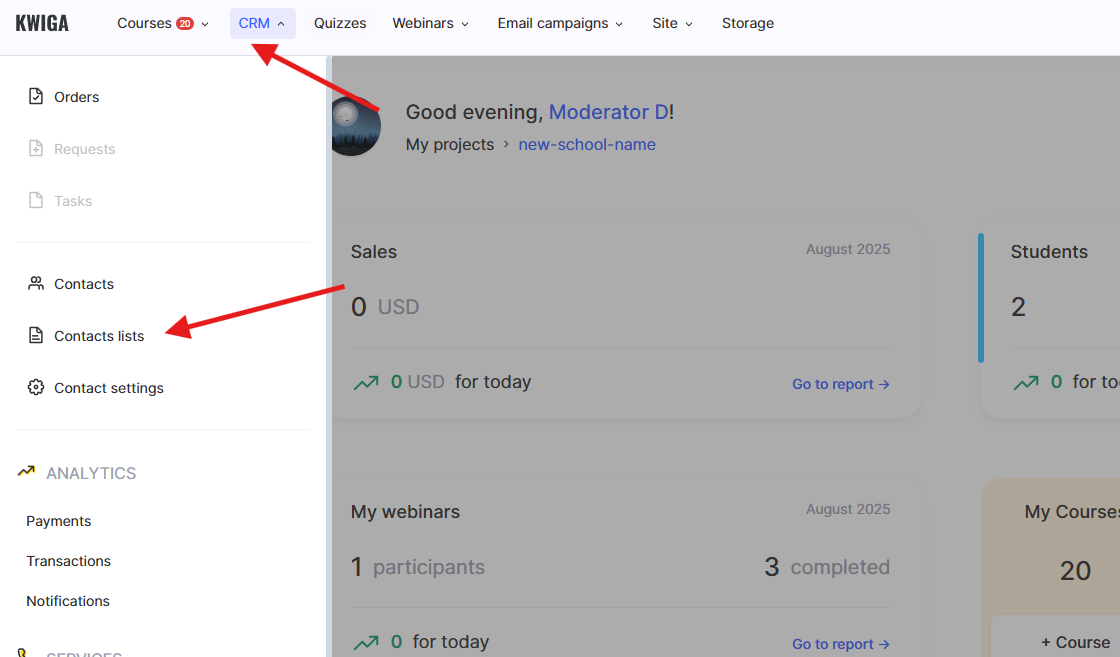
Kliknite na + da biste kreirali novu listu i izaberite Kreiraj običnu listu. Obična lista znači da će lista biti kreirana u sledećem koraku i da joj novi učenici neće biti dodavani. Ako planirate da se novi učenici kasnije pridruže kursu, moraćete da kreirate novu listu ili da koristite listu sa automatskim popunjavanjem (segmentiranu) kako biste ih uključili u listu.

Na stranici koja se otvori izaberite Filter i odaberite željenu tarifu (ponudu), a zatim kliknite na Primeni filter.
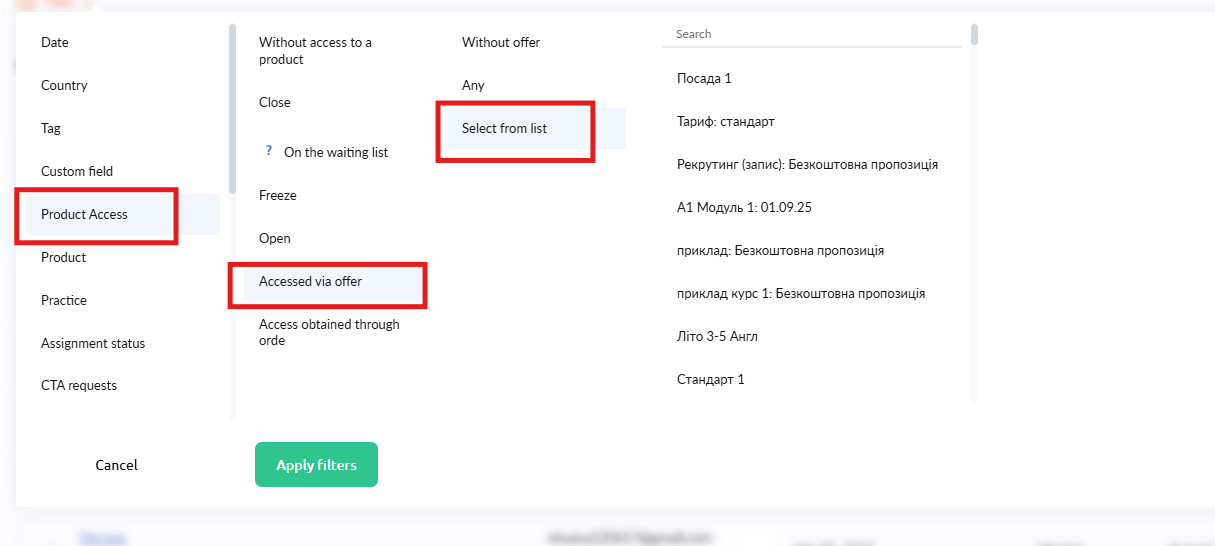
Tek tada dodajte naziv liste (vi ćete videti ovaj naziv, ali učesnici neće) i sačuvajte. Pređite na korak 3.
E-poruku treba da prime svi učenici koji imaju pristup određenoj lekciji.
U gornjem meniju kliknite na CRM - Liste kontakata
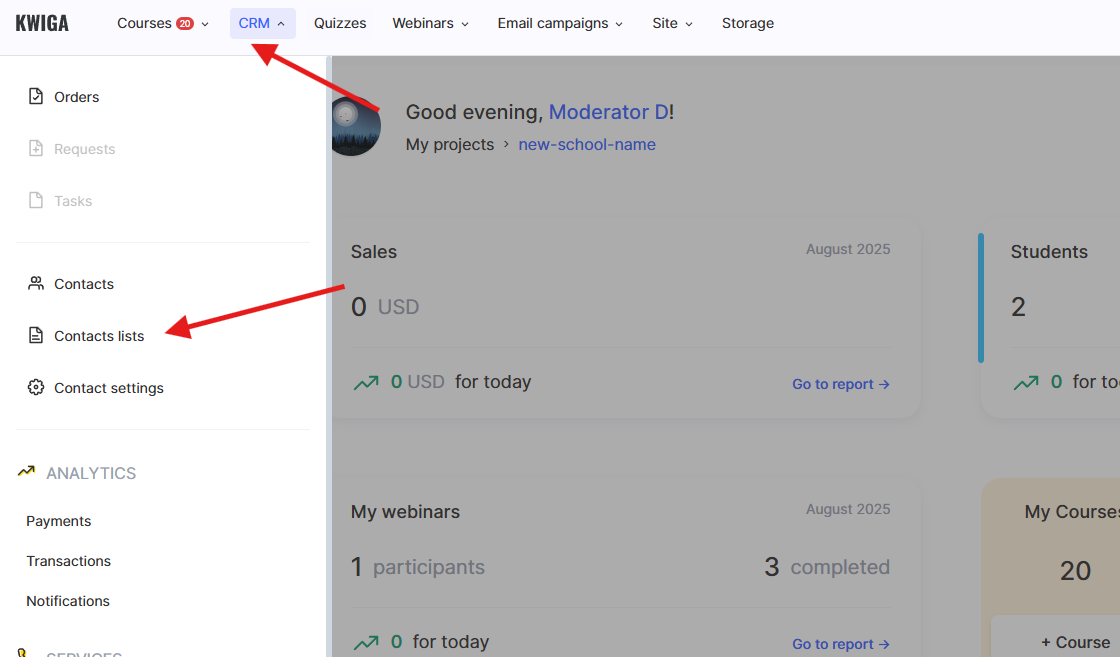
Kliknite na + da biste kreirali novu listu i izaberite Kreiraj listu po segmentu - Bićete preusmereni na kreiranje liste sa automatskim popunjavanjem. To znači da će u trenutku kreiranja segmenta ona obuhvatati učenike koji već imaju pristup lekciji, a platforma će zatim pratiti da li su se pojavili novi učenici sa pristupom navedenoj lekciji. Lista se ažurira na svakih pola sata, što znači da će se, ako se učenik doda na lekciju u 1:04 popodne, pojaviti na listi između 1:30 i 1:35 popodne.
Kliknite na Dodaj uslov, pronađite Proizvod - Kurs - Otvori pristup lekciji na listi, a zatim izaberite željenu lekciju u poslednjem padajućem meniju.
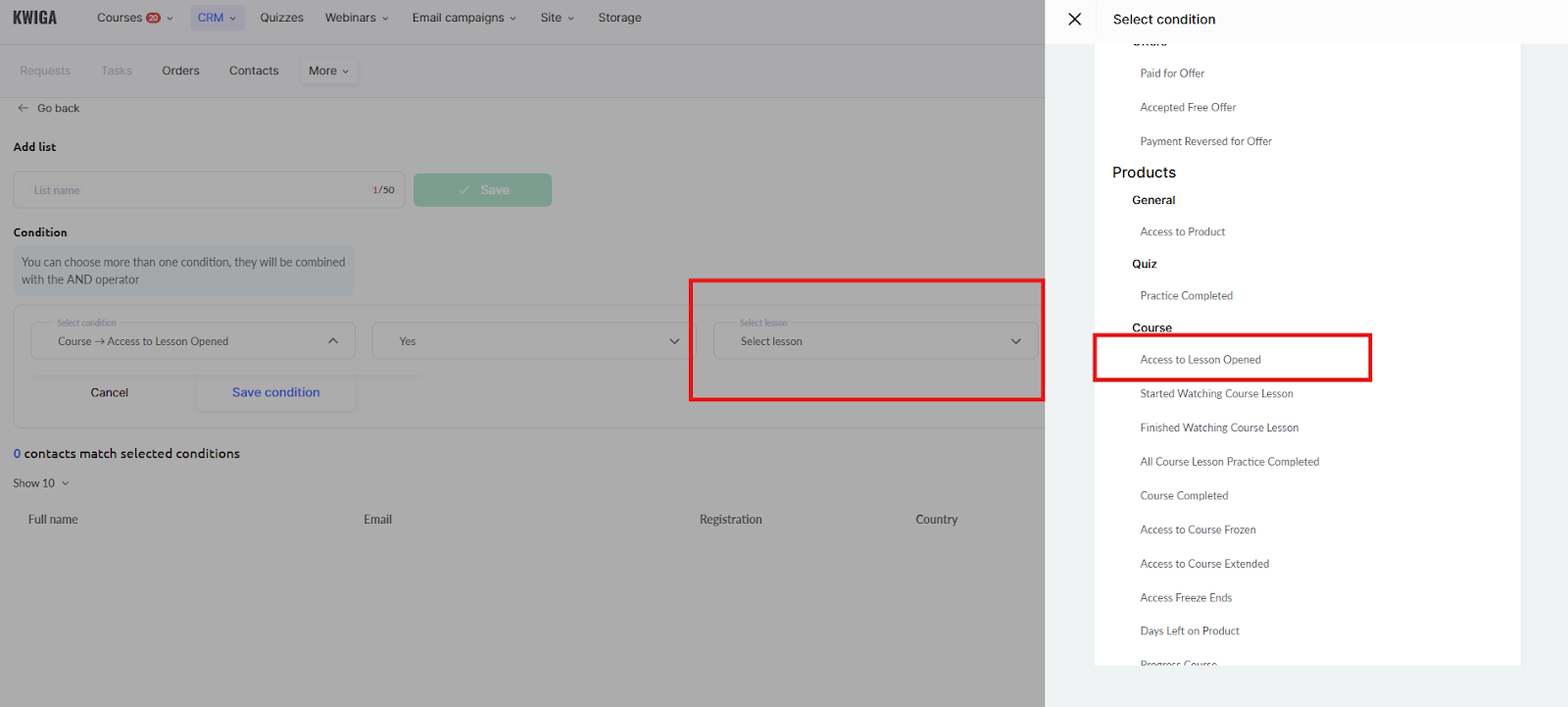
Tek tada dodajte naziv liste i kliknite na Sačuvaj.
Korak 3: Zakazivanje slanja e-poruke
U gornjem meniju kliknite na dugme Slanja i izaberite Slanja e-pošte.
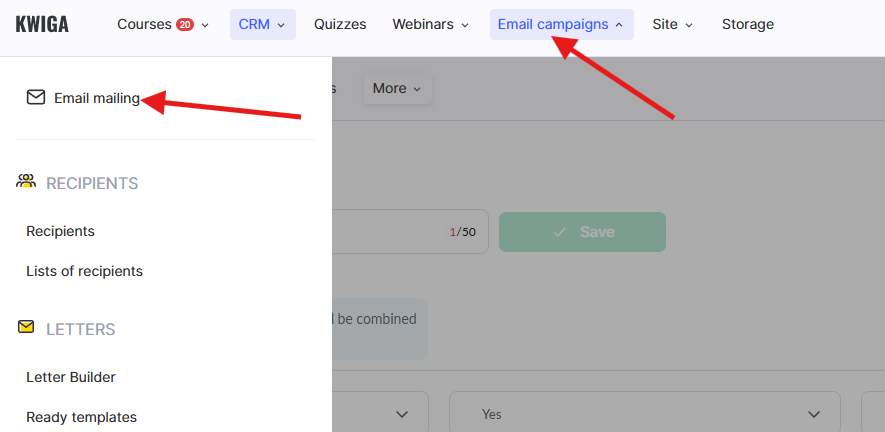
Na stranici koja se otvori kliknite na +Slanje, čime će se otvoriti stranica za planiranje slanja. U polje za naziv slanja unesite bilo koji naziv koji vam je jasan; učenici i klijenti neće videti ovaj naziv.
Na listi primalaca izaberite listu kontakata koju ste kreirali u koraku 2.
U šablonu e-poruke izaberite e-poruku koju ste kreirali u koraku 1.
Na desnoj strani stranice navedite datum slanja e-poruke (ili ga odmah izaberite), a kada sve bude spremno, kliknite na Zakaži.
Niste pronašli odgovor? Kontaktirajte službu podrške putem onlajn ćaskanja ili Telegram