
Članci:
- Kako da kreirate kampanju za imejl marketing
- Kako segmentirati publiku i pokrenuti mejling listu po segmentima
- Kako pronaći sistemsku (servisnu) e-poruku i urediti je
- Kako dodati e-adrese iz datoteke u kampanju
- Kako zakazati e-poruku za prvi dan kursa
- Slanje mejla sa linkom do Zoom lekcije
- Kako dodati video u e-poruku
- Transakcioni imejlovi: Kako pratiti da li je poruka isporučena
- Kako podesiti niz imejlova
- Kako podesiti imejl podsetnike o isteku pristupa proizvodu
Pokazaćemo vam gde se nalaze sistemske (servisne) e-poruke i kako da ih uredite.
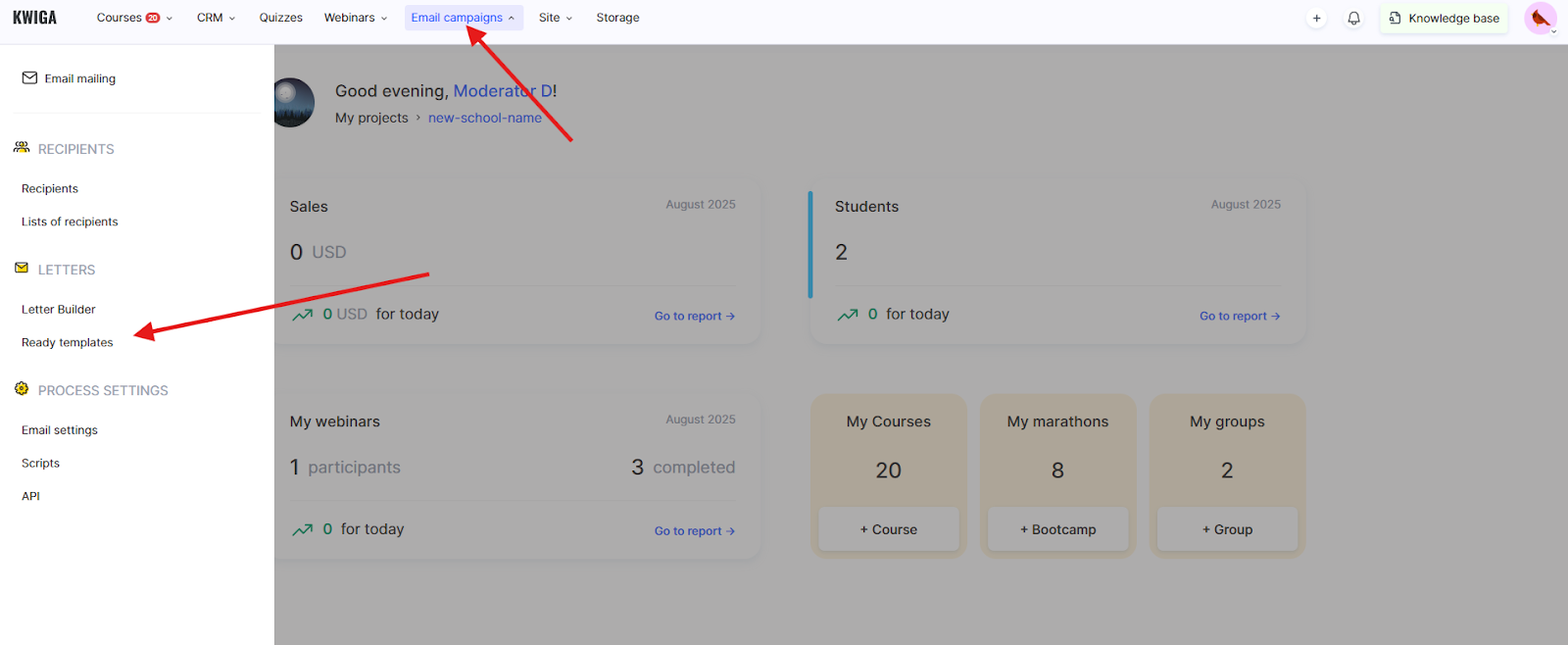
Kliknite na dugme Sve funkcije u gornjem meniju, izaberite Slanje e-poruka, a zatim Šabloni e-poruka.
U zavisnosti od uređaja ili odeljka platforme sa kog otvarate stranicu, dugme Sve funkcije može imati skraćeni prikaz:
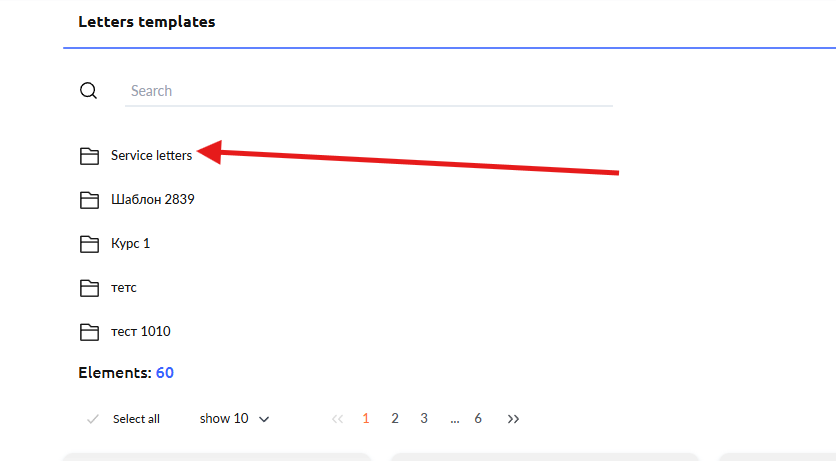
Na stranici koja se otvori videćete fasciklu Sistemske e-poruke, kliknite na nju. Videćete listu različitih obaveštenja koja se šalju učeniku. U polje za pretragu možete uneti naziv šablona i željeni šablon će se prikazati u rezultatima pretrage. U meniju sa tri tačke pronaći ćete opciju „Uredi“, koja će vas odvesti u uređivač e-poruke.
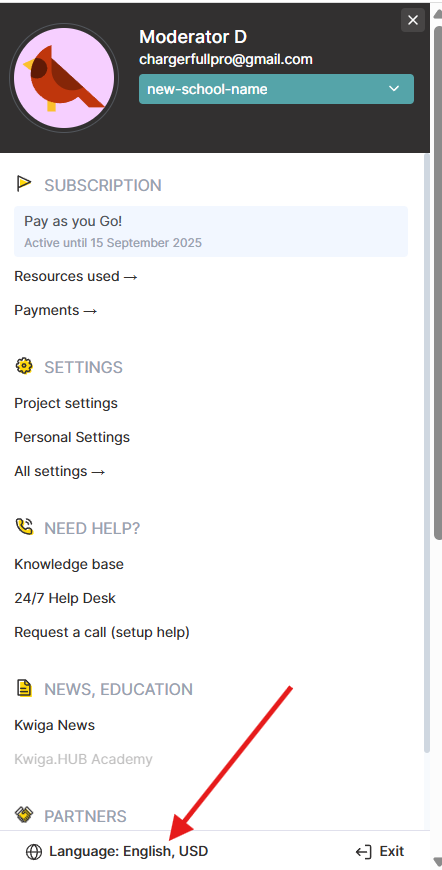
Napomena: Svaka e-poruka ima nekoliko jezičkih verzija. Da biste uredili ukrajinsku verziju e-poruke, proverite da li je interfejs platforme na ukrajinskom jeziku. Ako želite da uredite poljsku verziju e-poruke, promenite interfejs platforme na poljski jezik. Jezik možete promeniti klikom na svoj avatar i izborom opcije Jezik: ....
Niste pronašli odgovor? Kontaktirajte službu podrške putem onlajn ćaskanja ili Telegram