
การทดสอบ A/B สำหรับหน้าของขั้นตอนในฟันเนล
เรียนรู้วิธีเปรียบเทียบหน้าหลายเวอร์ชันของขั้นตอนในฟันเนล แบ่งทราฟฟิกระหว่างเวอร์ชัน และเลือกเวอร์ชันที่ชนะ
การทดสอบ A/B จะแสดงหน้าของขั้นตอนเดียวกันในเวอร์ชันต่างๆ ให้ผู้เข้าชมแต่ละคน และเปรียบเทียบว่าเวอร์ชันใดขายได้ดีกว่า คุณสามารถทดสอบได้ในทุกขั้นตอนของช่องทางการขาย: หน้าขาย, แบบฟอร์มสั่งซื้อ และ หน้าขอบคุณ
ผู้เข้าชมจะเข้าสู่เวอร์ชันใดเวอร์ชันหนึ่ง และหลังจากนั้นจะเห็นเวอร์ชันเดิมเสมอ
วิธีเริ่มการทดสอบ
- เปิด คอร์ส → การตั้งค่าการขาย → ช่องทางการขาย จากนั้นเลือกช่องทางการขายและขั้นตอน
- ไปที่แท็บ การทดสอบ A/B แล้วคลิก สร้างการทดสอบ A/B
- ป้อน ชื่อเวอร์ชัน
- คลิก + เลือกหน้า แล้วเลือกหน้าสำหรับเวอร์ชันใหม่ในแท็บ แลนดิ้งเพจขนาดเล็ก หรือ หน้าสินค้า
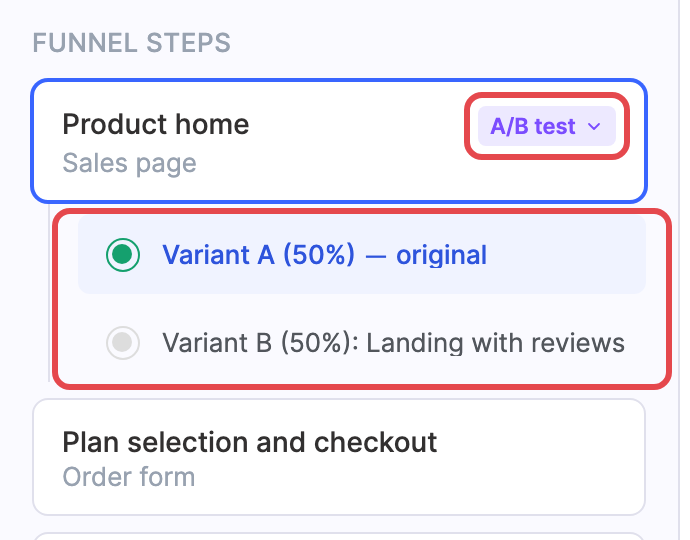
- เปลี่ยน สัดส่วนการเข้าชม หากจำเป็น โดยค่าเริ่มต้นจะแบ่งการเข้าชม 50% / 50% ระหว่างเวอร์ชันต้นฉบับและเวอร์ชันใหม่ ในคอลัมน์ขั้นตอน เวอร์ชันจะแสดงเป็น เวอร์ชัน A (50%) – ต้นฉบับ และ เวอร์ชัน B (50%) พร้อมชื่อหน้า
- คลิก บันทึก
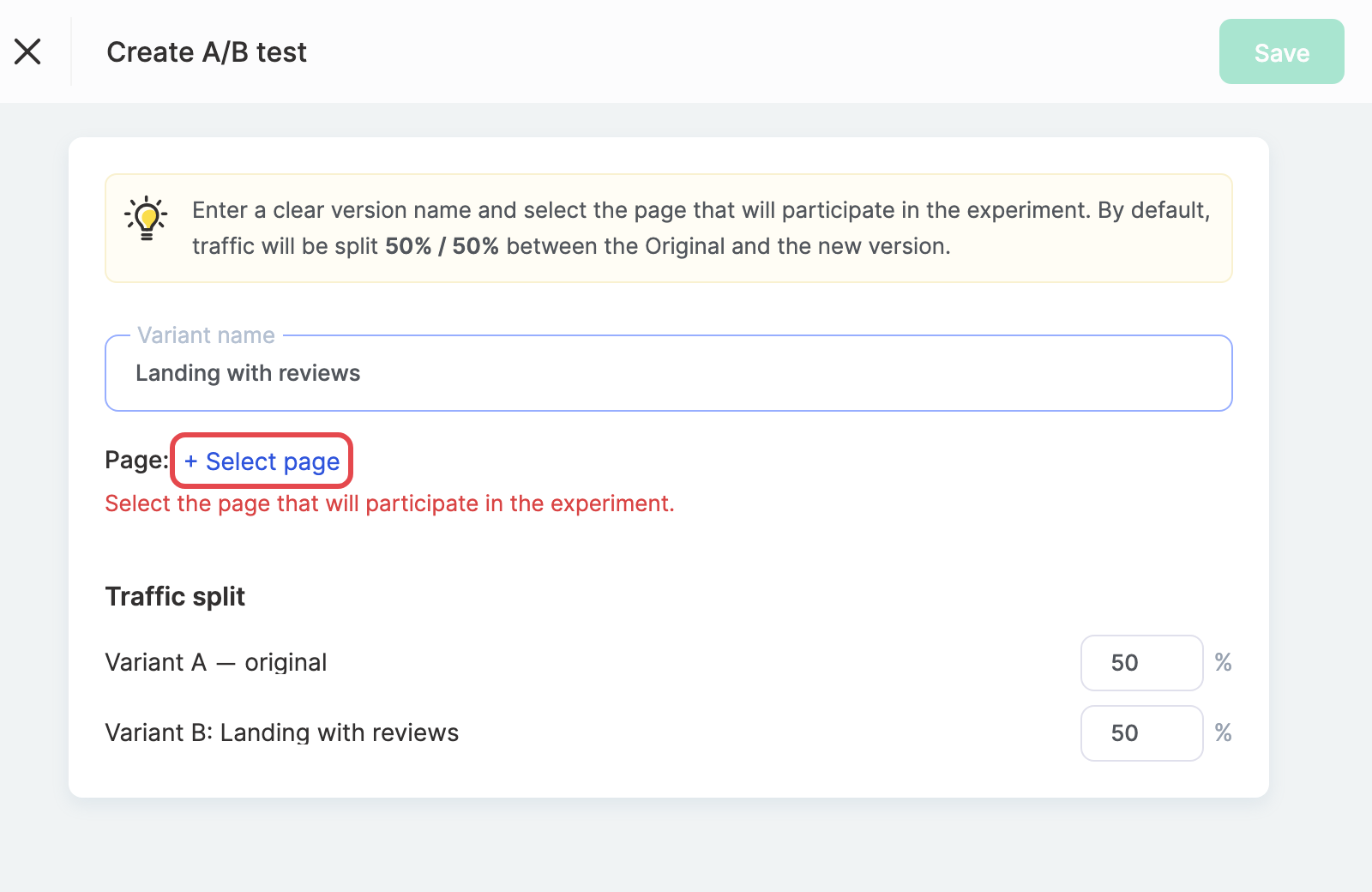
การทดสอบจะมีชื่อว่า "การทดสอบขั้นตอน …" คุณสามารถเปลี่ยนได้ในช่อง ชื่อการทดสอบ
หน้าที่คุณเลือกได้:
- แลนดิ้งเพจขนาดเล็ก – แลนดิ้งเพจขนาดเล็กของโปรเจกต์ที่ยังไม่ได้ใช้ในขั้นตอนใดของช่องทางการขาย รวมถึงขั้นตอนของช่องทางการขายนี้: หนึ่งหน้าใช้ได้กับหนึ่งขั้นตอน
- หน้าสินค้า – หน้าของคอร์สที่ไม่มีช่องทางการขายเป็นของตัวเอง ไม่ว่าจะเปิดหรือปิดใช้งานอยู่ และไม่ได้ใช้ในขั้นตอนอื่น โดยหน้าคอร์สของช่องทางการขายนี้จะไม่แสดงในรายการ หากไม่มีหน้าที่เหมาะสม แท็บนี้จะว่างเปล่า
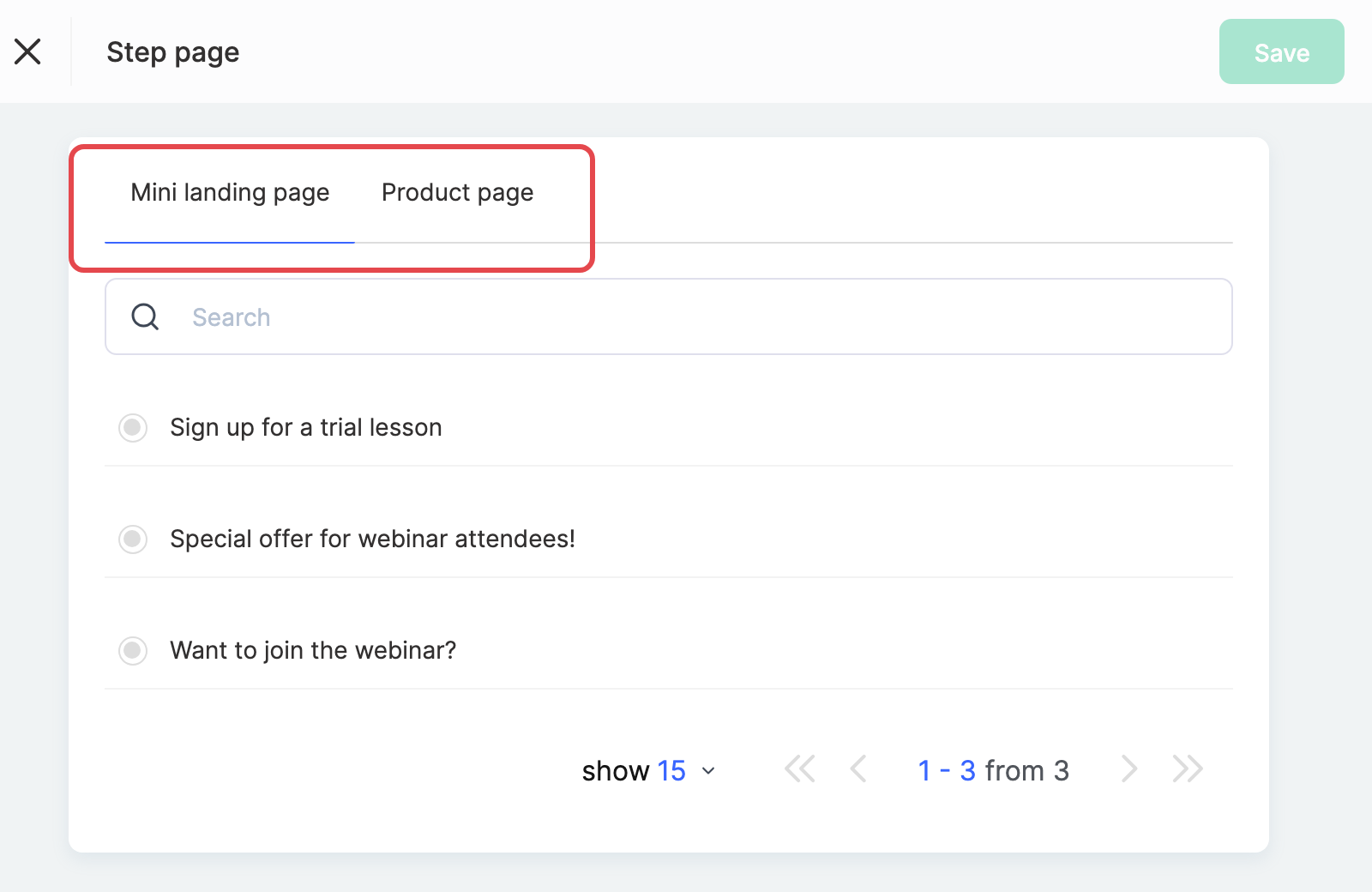
หมายเหตุ: ในขั้นตอน หน้าขอบคุณ คุณไม่จำเป็นต้องเลือกหน้า เวอร์ชันของขั้นตอนนี้แตกต่างกันตามชุดหน้าหลังการชำระเงิน โดยให้ตั้งค่า การเปลี่ยนเส้นทางหลังชำระเงิน / ได้รับสิทธิ์เข้าใช้ฟรี สำหรับเวอร์ชันใหม่ในหน้าต่างสร้าง
เมื่อการทดสอบเริ่มทำงาน ป้าย การทดสอบ A/B และรายการเวอร์ชันจะปรากฏใต้ขั้นตอนในคอลัมน์ ขั้นตอนช่องทางการขาย เลือกเวอร์ชันเพื่อดูการตั้งค่า ลิงก์ของขั้นตอนจะเหมือนกันสำหรับทุกเวอร์ชัน โดยผู้เข้าชมแต่ละคนจะได้รับเวอร์ชันแบบสุ่ม หากต้องการเปิดเวอร์ชันที่ระบุอย่างแน่นอน ให้ใช้ลิงก์ในคำแนะนำบนแท็บ เทมเพลต ขั้นตอน หน้าขอบคุณ ไม่มีลิงก์ของตัวเอง จึงไม่มีคำแนะนำดังกล่าว
ผลการทดสอบ
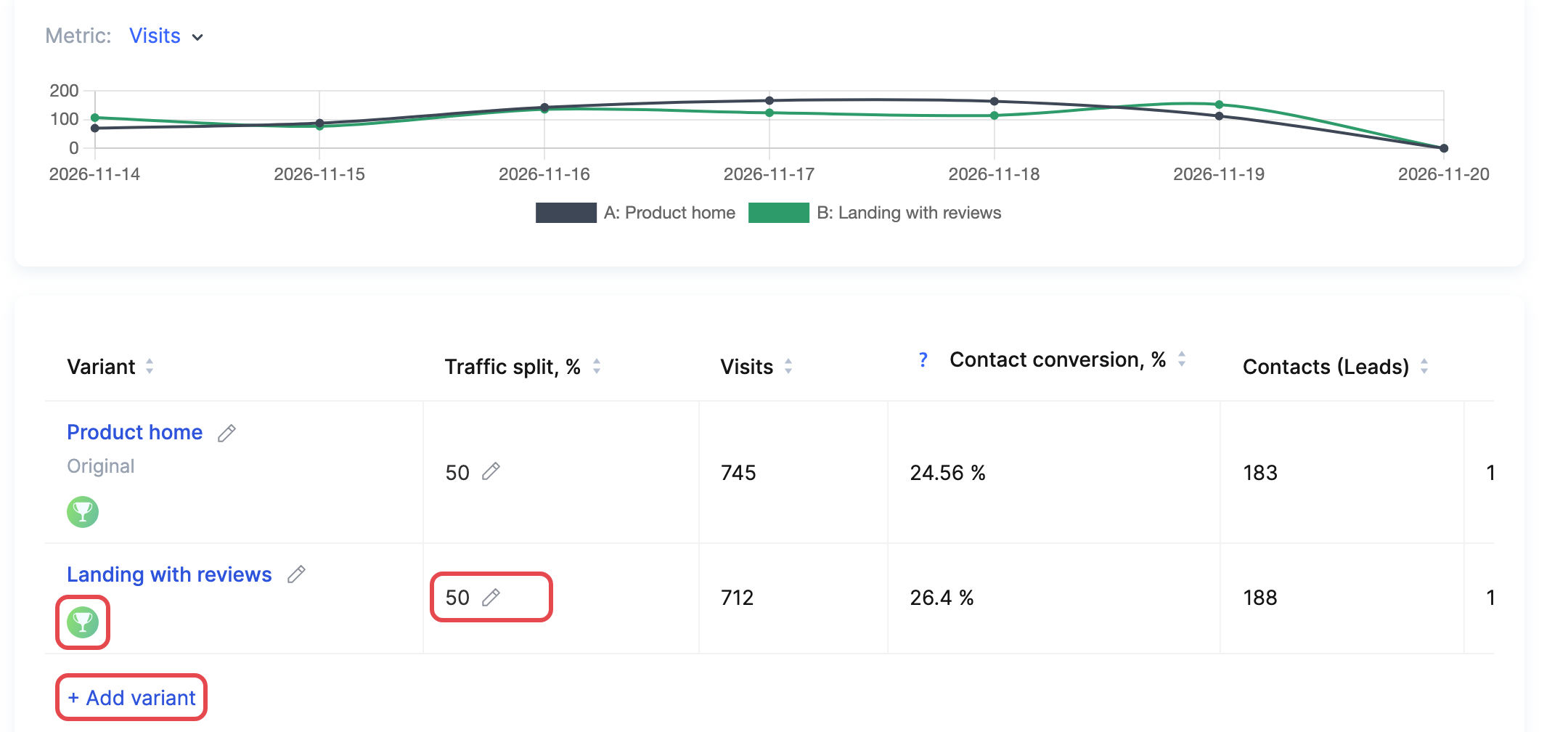
แท็บ การทดสอบ A/B แสดง:
- สถานะการทดสอบ วันที่เริ่ม ผู้สร้าง และระยะเวลา;
- แผนภูมิ – เลือก ตัวชี้วัด เพื่อใช้เปรียบเทียบเวอร์ชัน;
- ตารางเวอร์ชัน: สัดส่วนการเข้าชม, %, จำนวนการเข้าชม, จำนวนคอนเวอร์ชัน, จำนวนผู้ซื้อ, จำนวนการชำระเงิน, ยอดเงิน, คอนเวอร์ชันของเวอร์ชัน, % และ LTV ของเวอร์ชัน
คุณสามารถเปลี่ยนช่วงเวลาและการทดสอบได้ในตัวกรอง หากต้องการทราบความหมายของตัวชี้วัดแต่ละรายการ โปรดดูบทความ การวิเคราะห์ช่องทางการขาย
วิธีเปลี่ยนการทดสอบ
- เพิ่มเวอร์ชัน – ปุ่ม + เพิ่มเวอร์ชัน ใต้ตาราง การเข้าชมจะแบ่งเท่าๆ กันระหว่างทุกเวอร์ชัน
- เปลี่ยนสัดส่วนการเข้าชม – คลิกเปอร์เซ็นต์ในตาราง กำหนดสัดส่วน (ผลรวมต้องเท่ากับ 100%) หรือคลิก แบ่งเท่าๆ กัน จากนั้นคลิก บันทึกและเริ่มการทดสอบใหม่
- เปลี่ยนชื่อเวอร์ชัน และ ลบเวอร์ชัน – ใช้ไอคอนข้างชื่อ ไม่สามารถลบเวอร์ชันต้นฉบับได้ และจะลบเวอร์ชันอื่นได้ก็ต่อเมื่อการทดสอบมีมากกว่า 2 เวอร์ชัน
สำคัญ: หากเวอร์ชันใหม่มีผู้เข้าชมแล้ว การเพิ่มหรือลบเวอร์ชันและการเปลี่ยนสัดส่วนจะทำให้การทดสอบเริ่มใหม่ โดยสถิติที่เก็บรวบรวมไว้จะถูกย้ายไปยังคลัง และเริ่มนับใหม่จากศูนย์
วิธีสิ้นสุดการทดสอบ
- คลิกไอคอนถ้วยรางวัลข้างเวอร์ชันที่ดีที่สุด – เลือกเป็นผู้ชนะ
- ยืนยันในหน้าต่าง สิ้นสุดการทดสอบและเลือกผู้ชนะ
เวอร์ชันที่ชนะจะกลายเป็นหน้าเดียวของขั้นตอนและได้รับการเข้าชม 100% ผลการทดสอบจะบันทึกไว้ในแท็บ การทดสอบที่จัดเก็บ
การทดสอบที่จัดเก็บ
แท็บ การทดสอบที่จัดเก็บ เก็บการทดสอบที่เสร็จสิ้นและเริ่มใหม่ คุณสามารถเปิดเวอร์ชันจากคลังได้ แต่ดูการตั้งค่าได้อย่างเดียว
หมายเหตุ: การตั้งค่าในแท็บ การตั้งค่า ของขั้นตอนจะใช้ร่วมกันกับทุกเวอร์ชันในการทดสอบ
ตัวอย่าง: คุณไม่แน่ใจว่าหน้าใดขายคอร์สได้ดีกว่า ระหว่างหน้าคอร์สมาตรฐานกับแลนดิ้งเพจขนาดเล็กที่มีรีวิว ในขั้นตอน หน้าขาย ให้สร้างการทดสอบ A/B ตั้งชื่อเวอร์ชันว่า "แลนดิ้งเพจที่มีรีวิว" และเลือกแลนดิ้งเพจขนาดเล็ก หลังจาก 2 สัปดาห์ ให้เปรียบเทียบ คอนเวอร์ชันของเวอร์ชัน, % ในตาราง หากแลนดิ้งเพจขายได้ดีกว่า ให้คลิกถ้วยรางวัลในแถวของหน้านั้น จากนั้นการเข้าชมทั้งหมดของขั้นตอนจะไปยังแลนดิ้งเพจ
คำถามที่พบบ่อย
ฉันจะเปิดหน้ารุ่นที่ต้องการเพื่อตรวจสอบระหว่างการทดสอบได้อย่างไร?
ใช้ลิงก์ในคำแนะนำบนแท็บ "เทมเพลต" – ลิงก์นี้จะเปิดเวอร์ชันที่เลือกเสมอ ส่วนลิงก์ขั้นตอนปกติจะเหมือนกันสำหรับทุกเวอร์ชัน โดยผู้เข้าชมจะได้รับเวอร์ชันแบบสุ่มและจะเห็นเวอร์ชันนั้นเสมอหลังจากนั้น
ขั้นตอน "หน้าขอบคุณ" ไม่มีลิงก์ของตัวเอง จึงไม่มีคำแนะนำนี้เช่นกัน
เหตุใดหน้าที่ฉันต้องการจึงไม่ปรากฏในรายการเมื่อเลือกเวอร์ชัน?
แสดงเฉพาะหน้าที่ใช้งานได้:
- "มินิแลนดิ้งเพจ" – มินิแลนดิ้งเพจที่ไม่ได้ใช้ในขั้นตอนใดของฟันเนล รวมถึงขั้นตอนในฟันเนลนี้ด้วย: แต่ละหน้าใช้ได้กับหนึ่งขั้นตอนเท่านั้น;
- "หน้าผลิตภัณฑ์" – หน้าสำหรับคอร์สที่ไม่มีฟันเนลเป็นของตัวเอง ไม่ว่าจะเปิดหรือปิดใช้งานอยู่ และไม่ได้ใช้ในขั้นตอนอื่น; หน้าของคอร์สที่เชื่อมโยงกับฟันเนลนี้จะไม่แสดงในรายการ
หากไม่มีหน้าที่เหมาะสม แท็บนี้จะว่างเปล่า
ฉันจะทดสอบ A/B ในขั้นตอน "หน้าขอบคุณ" ได้อย่างไร?
คุณไม่จำเป็นต้องเลือกหน้าในขั้นตอนนี้ แต่ละเวอร์ชันจะแสดงหน้าที่แตกต่างกันหลังชำระเงิน: ในหน้าต่างสร้างการทดสอบ ให้ตั้งค่า "เปลี่ยนเส้นทางหลังชำระเงิน / รับสิทธิ์เข้าถึงฟรี" สำหรับเวอร์ชันใหม่
ฉันจะสูญเสียข้อมูลสถิติหรือไม่ หากเพิ่มตัวเลือกหรือเปลี่ยนสัดส่วนการแบ่งทราฟฟิก?
หากเวอร์ชันใหม่มีผู้เข้าชมแล้ว การทดสอบจะเริ่มใหม่ การเพิ่มหรือลบตัวเลือก หรือเปลี่ยนสัดส่วนการเข้าชม จะเก็บสถิติที่สะสมไว้ในคลังและเริ่มนับใหม่จากศูนย์ ผลลัพธ์ก่อนหน้ายังคงอยู่ในแท็บ "การทดสอบที่เก็บถาวร"
ฉันสามารถลบต้นฉบับหรือเวอร์ชันใดเวอร์ชันหนึ่งได้ไหม?
คุณไม่สามารถลบต้นฉบับได้ คุณสามารถลบตัวแปรได้โดยใช้ไอคอนข้างชื่อ แต่ทำได้เฉพาะเมื่อการทดสอบมีมากกว่า 2 เวอร์ชันเท่านั้น
จะเกิดอะไรขึ้นหลังจากเลือกผู้ชนะแล้ว?
เวอร์ชันที่ชนะจะกลายเป็นหน้าเดียวสำหรับขั้นตอนนี้และได้รับการเข้าชม 100% ผลการทดสอบจะถูกบันทึกไว้ในแท็บ "การทดสอบที่เก็บถาวร" ซึ่งคุณสามารถเปิดเวอร์ชันนั้นเพื่อดูการตั้งค่าได้เท่านั้น
ฉันสามารถกำหนดค่าขั้นตอนที่แตกต่างกันสำหรับแต่ละเวอร์ชันของแบบทดสอบได้หรือไม่?
ไม่ การตั้งค่าในแท็บ "การตั้งค่า" ของขั้นตอนจะมีผลกับการทดสอบทุกเวอร์ชัน
ขอบคุณสำหรับความคิดเห็น!
ขอบคุณ! เราจะปรับแก้บทความ ต้องการคำตอบตอนนี้ใช่ไหม? ติดต่อทีมสนับสนุน