
วิธีสร้างข้อเสนอขายสินค้าที่เกี่ยวข้องบน Kwiga
วิธีเพิ่มข้อเสนอขายสินค้าเพิ่มเติม (ขายสินค้าที่เกี่ยวข้อง) ลงในแผน ตั้งค่าการ์ดข้อเสนอในช่องทางการขาย และสิ่งที่ผู้ซื้อเห็น
การขายสินค้าเสริมเป็นเครื่องมือที่มีประสิทธิภาพในการเพิ่มมูลค่าคำสั่งซื้อเฉลี่ยและแนะนำสินค้าอื่นที่เกี่ยวข้องให้ผู้เรียน ลูกค้าจะเห็นข้อเสนอเพิ่มเติมที่เป็นประโยชน์และสามารถซื้อพร้อมกับสินค้าหลักได้อย่างง่ายดาย
การขายสินค้าเสริมคืออะไรและทำงานอย่างไร
ข้อเสนอสินค้าเสริมคือสินค้าหรือบริการที่ช่วยเสริมสินค้าที่เลือกได้อย่างลงตัว เช่น หากผู้เรียนซื้อคอร์สออกแบบกราฟิก คุณอาจเสนอรายการตรวจสอบที่เป็นปัจจุบัน โมดูลฝึกปฏิบัติเพิ่มเติม หรือการให้คำปรึกษาแบบตัวต่อตัว
ข้อได้เปรียบหลักของการขายสินค้าเสริมคือผู้ใช้มีความตั้งใจจะซื้ออยู่แล้ว จึงมีแนวโน้มที่จะซื้อสิ่งที่เป็นประโยชน์เพิ่มเติม
วิธีตั้งค่าการขายสินค้าเสริมบน Kwiga
หากต้องการตั้งค่าข้อเสนอสินค้าเสริม ให้สร้างสินค้าหลักและตัวเลือกที่เกี่ยวข้องเพื่อเสริมสินค้านั้นก่อน เช่น หากคุณขายคอร์สฝึกอบรม คุณอาจเตรียมแพ็กเกจทางเลือกที่มีสื่อเพิ่มเติม สิทธิ์เข้าถึงกลุ่มส่วนตัว หรือการให้คำปรึกษาแบบตัวต่อตัว นอกจากนี้ คุณยังสามารถเสนอคอร์สอื่นในหัวข้อที่คล้ายกันให้ผู้เรียนได้ หากคอร์สเหล่านั้นอาจเป็นประโยชน์ต่อพวกเขา
ขั้นตอนการตั้งค่า
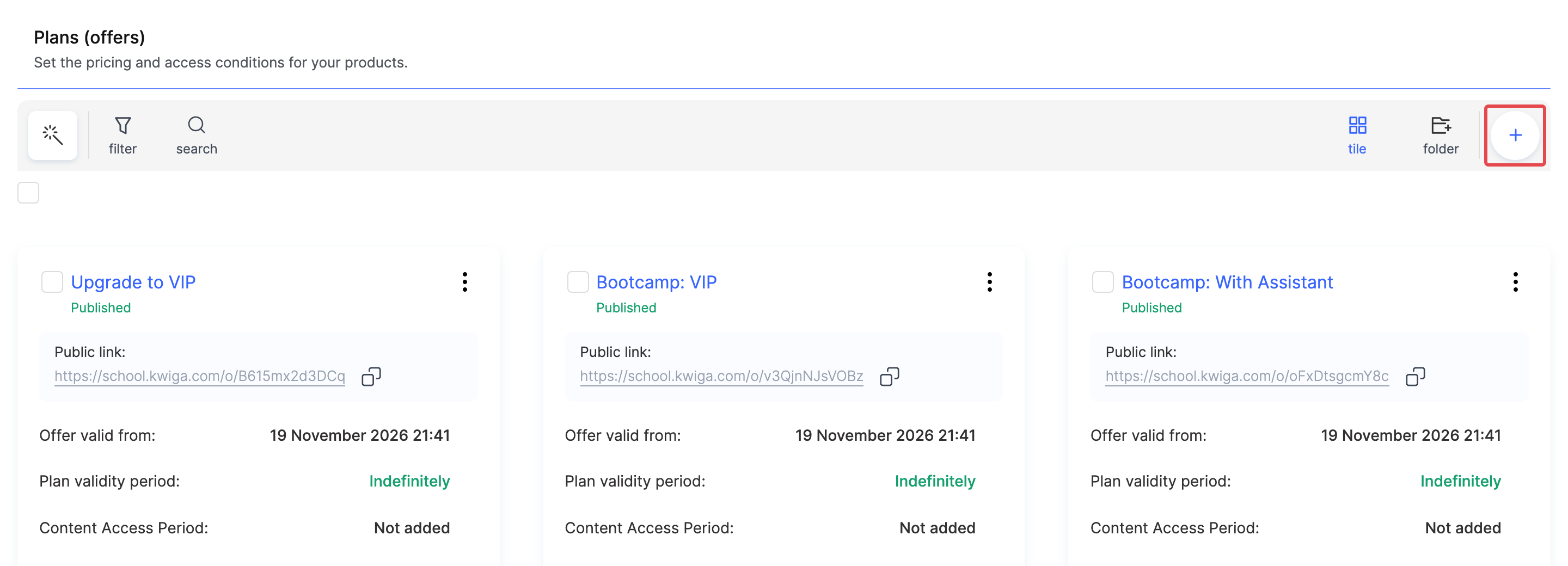
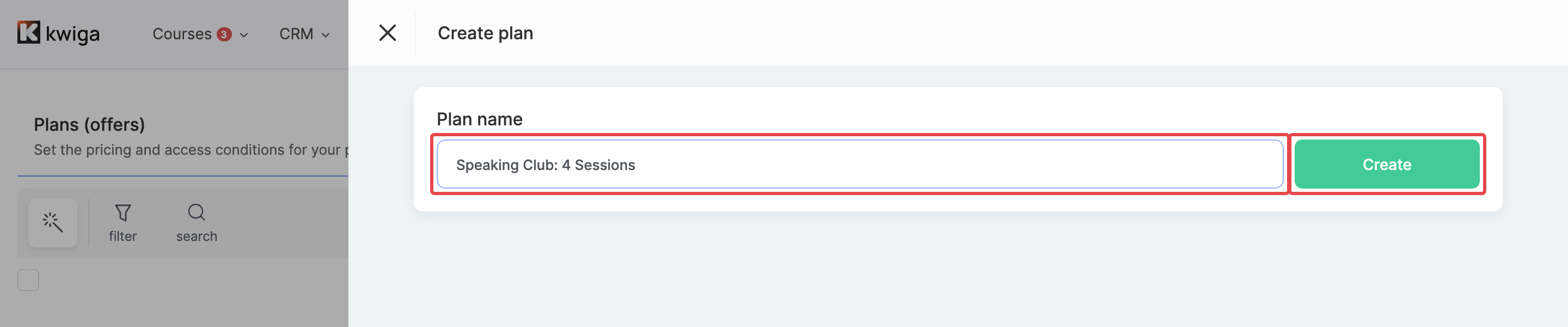
- เปิด คอร์ส → การตั้งค่าการขาย → แพ็กเกจ (ข้อเสนอ) ในเมนูด้านบน แล้วสร้างแพ็กเกจที่คุณจะเสนอขายเพิ่มเติมหากยังไม่มี โดยคลิก +, ป้อน ชื่อแพ็กเกจ, แล้วคลิก สร้าง. ดูข้อมูลเพิ่มเติมเกี่ยวกับการสร้างแพ็กเกจ ในบทความแยกต่างหาก.
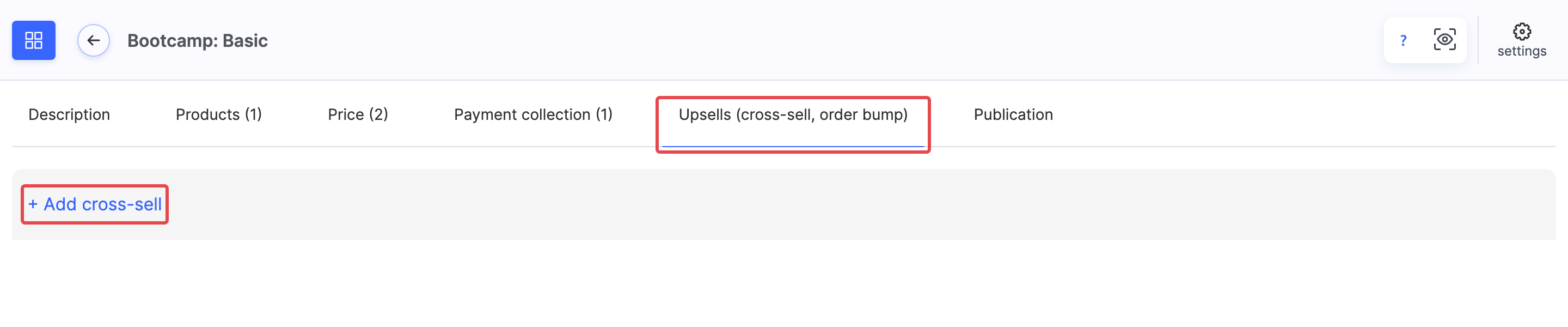
- เปิดแพ็กเกจหลัก — แพ็กเกจที่จะแสดงข้อเสนอขายเพิ่มเติมควบคู่กัน — แล้วไปที่แท็บ ข้อเสนอขายเพิ่มเติม (สินค้าเสริม, ข้อเสนอเพิ่มเติมขณะชำระเงิน) .
- คลิก + เพิ่มสินค้าเสริม.
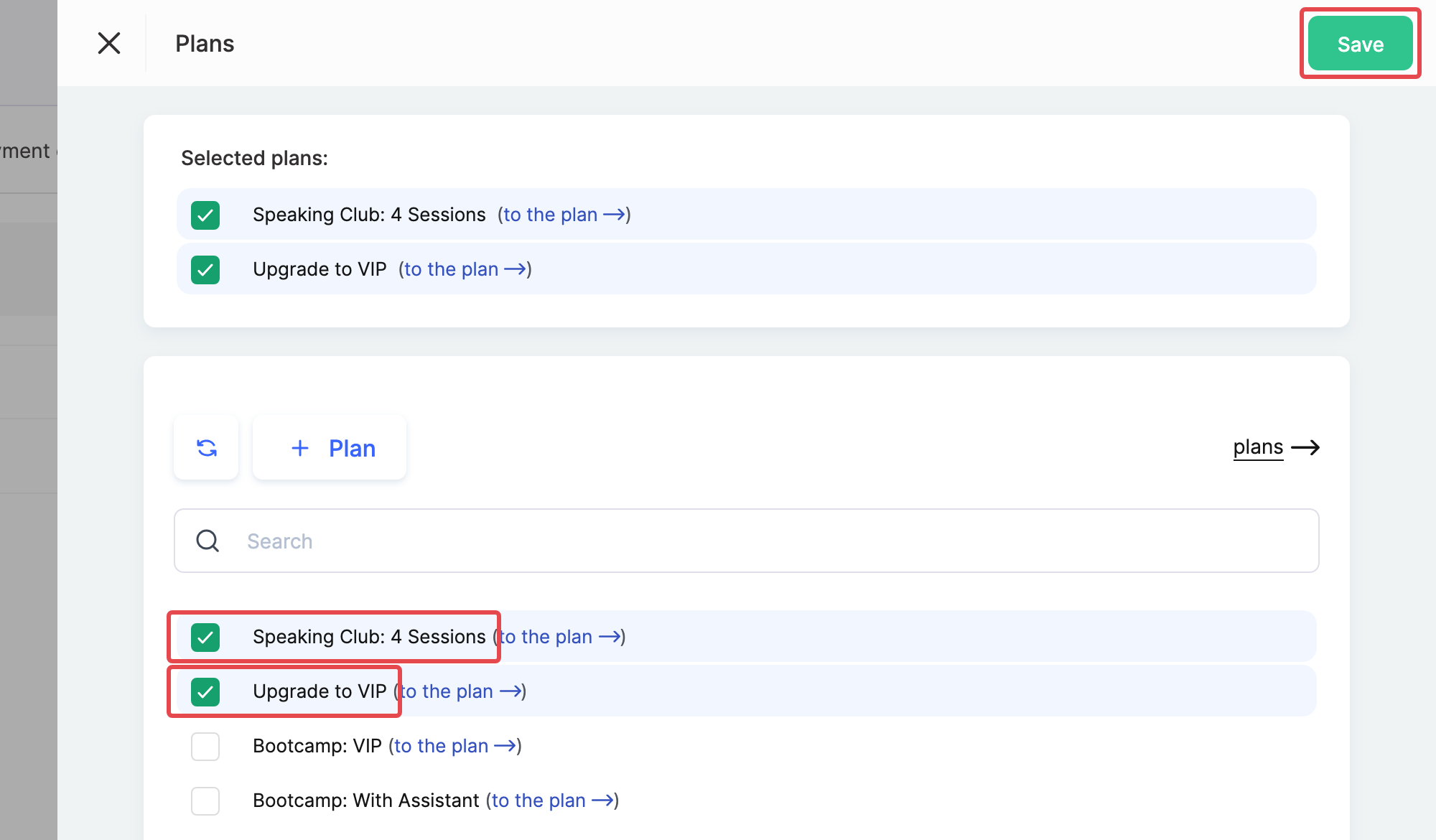
- เลือกแพ็กเกจที่ผู้ซื้อจะเห็นขณะชำระเงิน แล้วคลิก บันทึก. รายการนี้จะไม่แสดงแบบร่างและแพ็กเกจหลัก
- ข้อเสนอขายเพิ่มเติมที่เลือกจะแสดงเป็นรายการบนแท็บ ลากเพื่อจัดลำดับการแสดงผล ลิงก์ ไปยังข้อเสนอ → จะเปิดการตั้งค่าของแพ็กเกจที่เสนอขายเพิ่มเติม
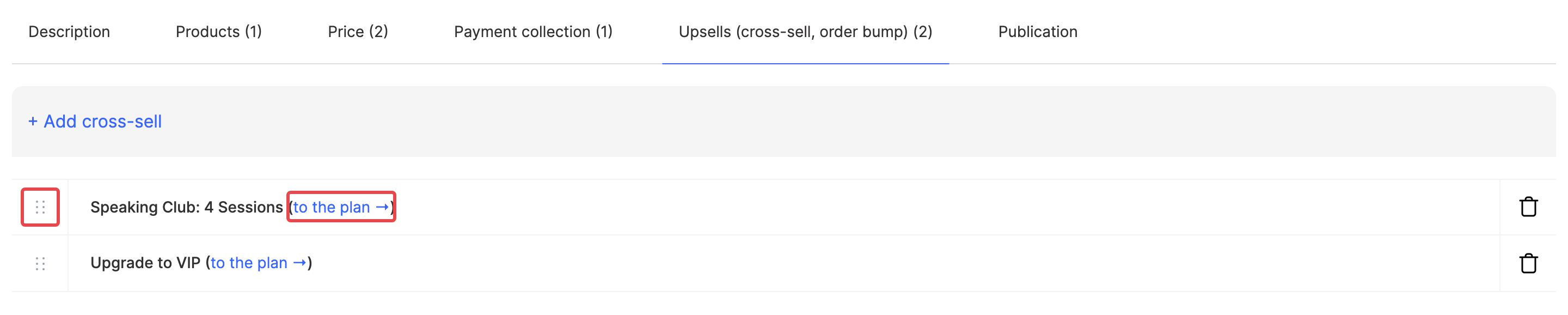
หมายเหตุ: ข้อเสนอขายเพิ่มเติมจะแสดงต่อผู้ซื้อเฉพาะเมื่อชำระเงินค่าแพ็กเกจหลักเต็มจำนวนเท่านั้น หากชำระเป็นงวดหรือแบบสมัครสมาชิก ส่วนข้อเสนอขายเพิ่มเติมจะไม่แสดงในหน้าคำสั่งซื้อ โดยส่วนนี้ในหน้าคำสั่งซื้อมีชื่อว่า ข้อเสนอพิเศษ.
สำคัญ: หากสกุลเงินของข้อเสนอขายเพิ่มเติมต่างจากสกุลเงินของแพ็กเกจหลัก จะมีคำเตือนปรากฏบนแท็บ คลิก ตั้งค่าการแปลงสกุลเงิน → แล้วเลือกอัตราแลกเปลี่ยน: อัตราจากบริการสาธารณะหรืออัตราที่คุณกำหนดเอง หากข้อเสนอขายเพิ่มเติมไม่มีราคา ก็จะมีคำเตือนปรากฏบนแท็บเช่นกัน — ให้ตั้งราคาบนแท็บ ราคา ของแพ็กเกจที่เสนอขายเพิ่มเติม
วิธีตั้งค่าการ์ดข้อเสนอขายเพิ่มเติมในฟันเนล
ชื่อ คำอธิบาย และรูปภาพของการ์ดข้อเสนอขายเพิ่มเติมจะดึงมาจากแท็บ คำอธิบาย ของแพ็กเกจที่เสนอขายเพิ่มเติม: ชื่อ (ลูกค้า), คำอธิบายข้อเสนอ, และ รูปภาพ. คุณสามารถเปลี่ยนการ์ดสำหรับฟันเนลที่ต้องการได้:
- เปิด ฟันเนลการขาย และเลือกฟันเนลของสินค้า
- ไปที่ขั้นตอน การเลือกแพ็กเกจและชำระเงิน .
- ในบล็อก ข้อเสนอเพิ่มเติม (ขายสินค้าที่เกี่ยวข้อง, เพิ่มสินค้าในคำสั่งซื้อ) ค้นหาข้อเสนอเพิ่มเติมใต้แพ็กเกจหลัก แล้วคลิก เปลี่ยนชื่อ คำอธิบาย และรูปภาพ →.
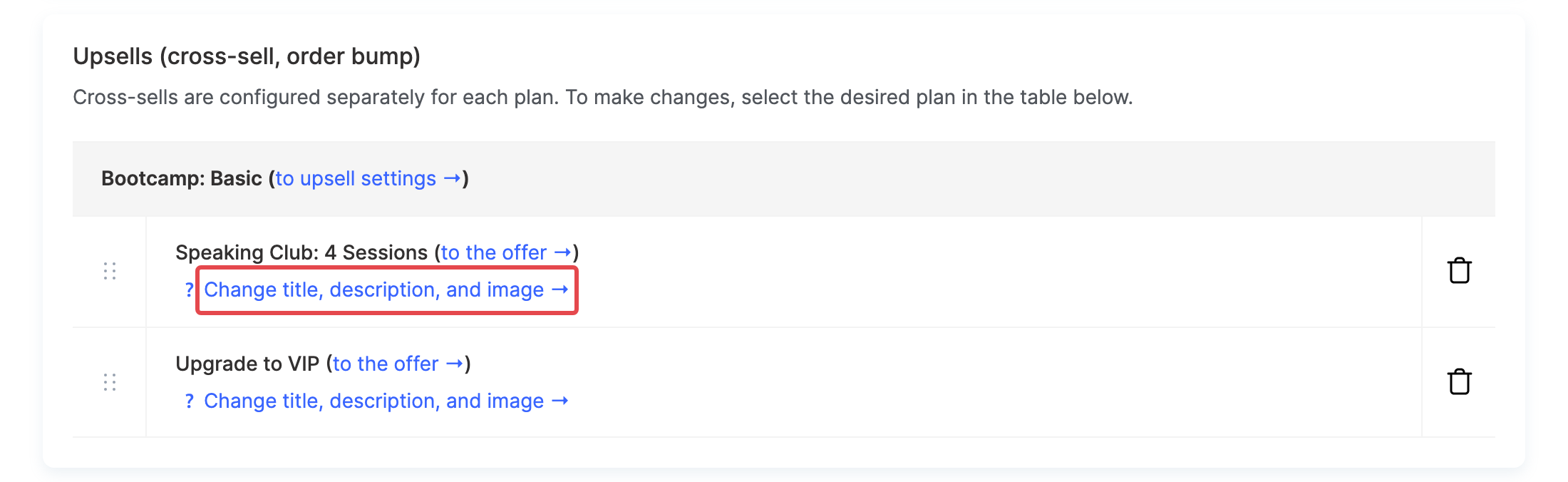
- ในหน้าต่าง เนื้อหาการ์ด ให้ตั้งค่า:
- การตั้งค่าการออกแบบ — สีพื้นหลังการ์ด;
- แหล่งที่มาของเนื้อหา — แหล่งที่มาของข้อความในการ์ด: ใช้ข้อมูลจากแพ็กเกจ (ค่าเริ่มต้น ซึ่งตรงกับแท็บคำอธิบาย), สร้างใหม่ตั้งแต่ต้น, ใช้ข้อมูลจากฟันเนลอื่น, หรือ คัดลอกจากฟันเนลอื่น;
- เนื้อหาการ์ด — ชื่อ คำอธิบาย และรูปภาพสำหรับฟันเนลนี้
- คลิก บันทึก.
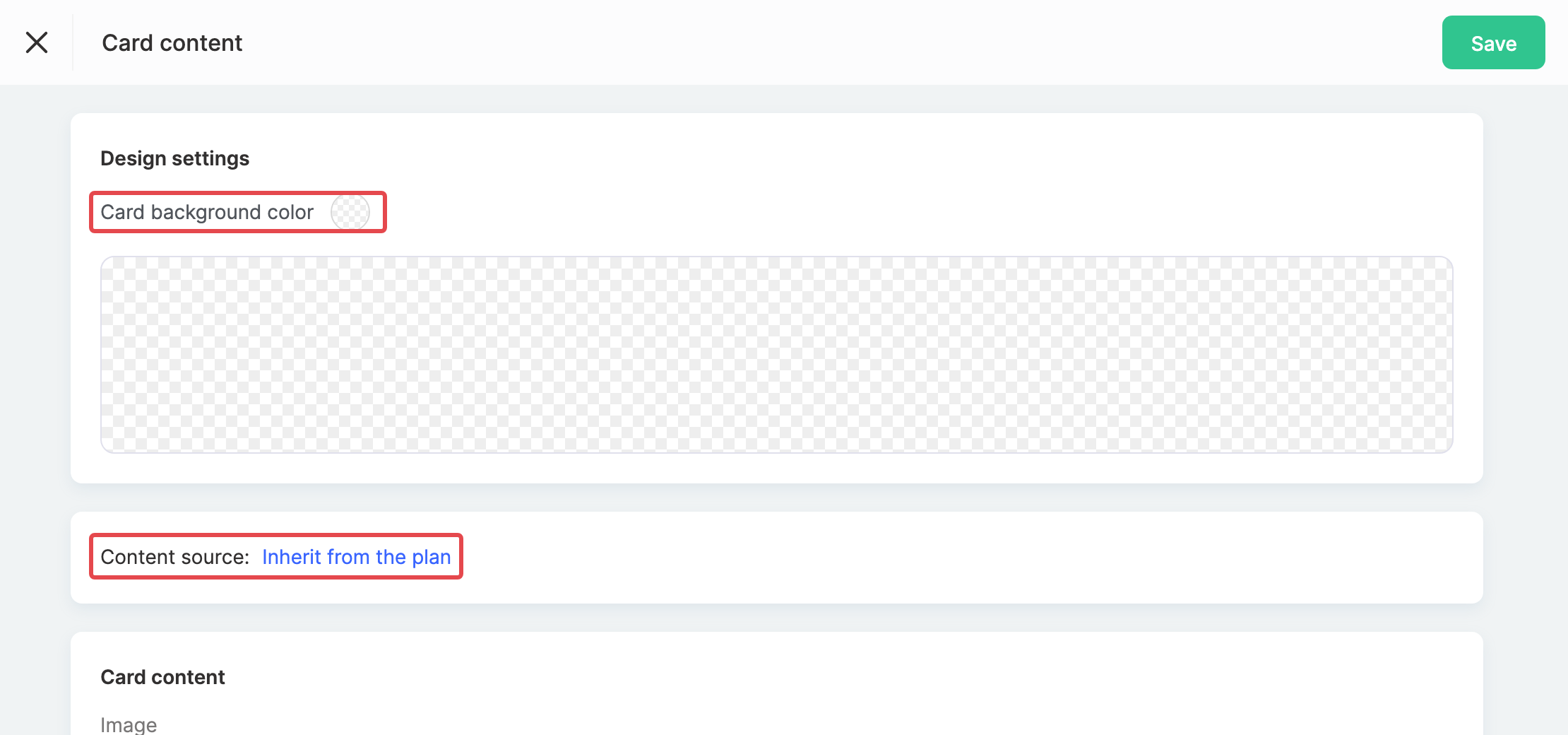
ในบล็อกเดียวกัน คุณสามารถเปลี่ยนลำดับข้อเสนอเพิ่มเติมได้โดยการลาก
สำคัญ: คุณไม่สามารถเพิ่มข้อเสนอเพิ่มเติมใหม่ในฟันเนลได้ โดยเพิ่มได้เฉพาะในแท็บ ข้อเสนอเพิ่มเติม (ขายสินค้าที่เกี่ยวข้อง, เพิ่มสินค้าในคำสั่งซื้อ) ของแพ็กเกจเท่านั้น และการลบข้อเสนอเพิ่มเติมในฟันเนลจะลบข้อเสนอนั้นออกจากแพ็กเกจทั้งหมด กล่าวคือ ลบออกจากทุกฟันเนล
ข้อเสนอขายสินค้าที่เกี่ยวข้องในมุมมองของผู้เรียน
เมื่อผู้เรียนชำระเงินค่าสินค้า ระบบจะแสดงตัวเลือกเพิ่มเติมทันที โดยบล็อกคำแนะนำจะแสดงสินค้าที่ช่วยเสริมการเรียนรู้หรือเพิ่มสื่อการเรียนที่มีให้ใช้งาน แต่ละข้อเสนอจะแสดงชื่อ คำอธิบายสั้นๆ และราคา และสามารถเพิ่มลงในคำสั่งซื้อได้ด้วยการคลิกปุ่ม เพิ่มในคำสั่งซื้อ ปุ่ม
ตำแหน่งที่ข้อเสนออัปเซลปรากฏ — ข้างแบบฟอร์มคำสั่งซื้อ ในหน้าต่างแยกหลังจากคลิก "ชำระเงิน" หรือเป็นขั้นตอนแยก — ขึ้นอยู่กับ เค้าโครงหน้า ของขั้นตอนการเลือกแผนและชำระเงินในฟันเนล โดยค่าเริ่มต้น ทุกอย่างจะแสดงในหน้าเดียว
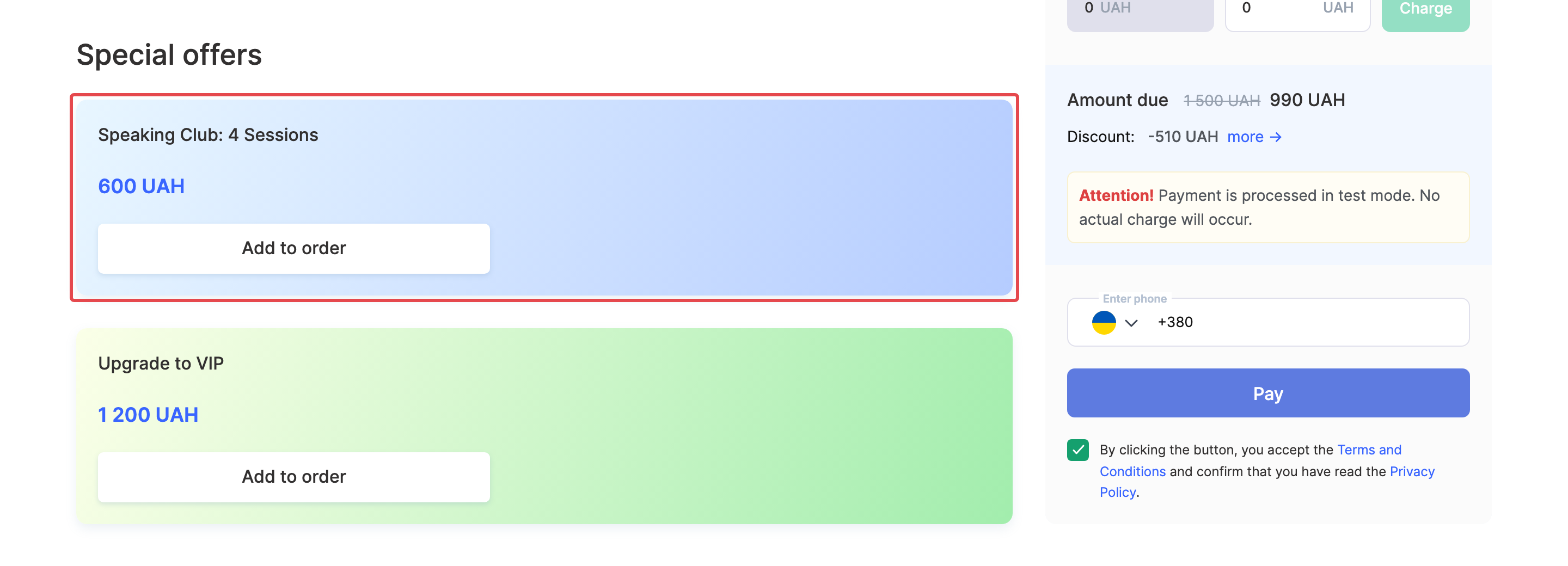
หากผู้เรียนเลือกตัวเลือกเพิ่มเติม ราคาของตัวเลือกเหล่านั้นจะถูกบวกเข้ากับราคาสินค้าหลักโดยอัตโนมัติ ด้วยวิธีนี้ ผู้เรียนสามารถชำระเงินสำหรับทุกสิ่งที่เลือกได้ในครั้งเดียว โดยไม่ต้องเสียเวลาทำรายการแยก
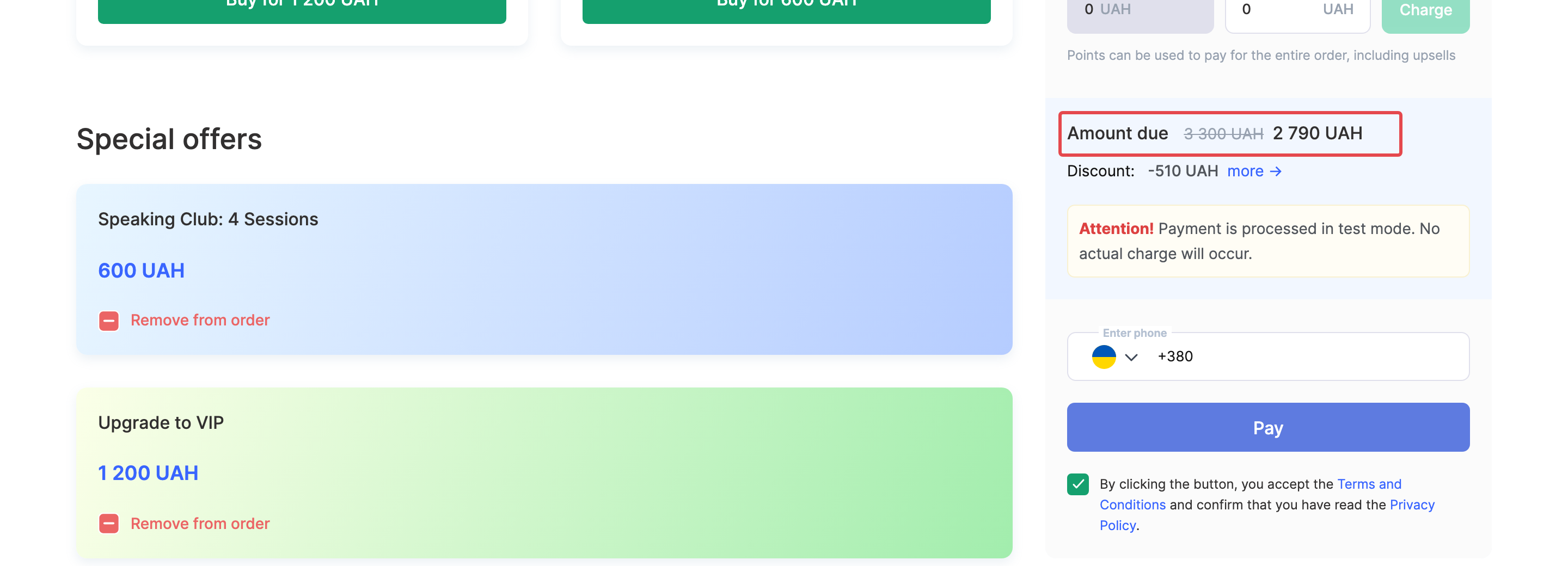
ข้อเสนอขายสินค้าที่เกี่ยวข้องซึ่งตั้งค่าไว้อย่างเหมาะสมไม่เพียงช่วยเพิ่มมูลค่าเฉลี่ยต่อคำสั่งซื้อ แต่ยังช่วยให้ผู้เรียนได้รับเนื้อหาที่มีประโยชน์มากขึ้น เสริมความรู้ และใช้แพลตฟอร์มของคุณได้อย่างคุ้มค่ายิ่งขึ้น
คำถามที่พบบ่อย
ทำไมลูกค้าจึงไม่เห็นข้อเสนอขายเพิ่มเติมในหน้าคำสั่งซื้อ?
ข้อเสนอขายเพิ่มจะแสดงเฉพาะเมื่อชำระเงินสำหรับแผนหลักเต็มจำนวนเท่านั้น ส่วนข้อเสนอขายเพิ่มจะไม่ปรากฏบนหน้าสั่งซื้อสำหรับการชำระแบบผ่อนชำระหรือแบบสมัครสมาชิก
บนหน้าสั่งซื้อ ส่วนนี้เรียกว่า "ข้อเสนอพิเศษ"
ทำไมจึงไม่พบแพ็กเกจที่ต้องการในรายการเมื่อเพิ่มข้อเสนอขายต่อยอด?
หน้าต่างเลือกไม่แสดงฉบับร่างหรือตัวแผนหลักเอง หากยังไม่มีแผน ให้สร้างแผนก่อนใน "คอร์ส" → "แผน (ข้อเสนอ)"
มีคำเตือนปรากฏบนแท็บการขายเพิ่ม – ควรทำอย่างไร?
- หากสกุลเงินของข้อเสนอเพิ่มเติมแตกต่างจากสกุลเงินของแผนหลัก ให้คลิก "ตั้งค่าการแปลงสกุลเงิน →" แล้วเลือกอัตราแลกเปลี่ยน: อัตราแลกเปลี่ยนสาธารณะหรืออัตราที่คุณกำหนดเอง
- หากข้อเสนอเพิ่มเติมยังไม่มีราคา ให้ตั้งราคาที่แท็บ "ราคา" ของแผนข้อเสนอเพิ่มเติม
ฉันสามารถเพิ่มข้อเสนอขายเพิ่มลงในช่องทางการขายโดยตรงได้หรือไม่?
ไม่ได้ คุณสามารถเพิ่มข้อเสนอขายเพิ่มใหม่ได้เฉพาะในแท็บ "ข้อเสนอขายเพิ่ม (ขายสินค้าที่เกี่ยวข้อง, ข้อเสนอเพิ่มเติมในคำสั่งซื้อ)" ของแผนหลักเท่านั้น ในช่องทางการขาย คุณสามารถจัดลำดับข้อเสนอขายเพิ่มและแก้ไขการ์ดของข้อเสนอเหล่านั้นได้
จะเกิดอะไรขึ้นหากคุณลบข้อเสนอขายเพิ่มออกจากฟันเนล?
รายการนี้จะถูกนำออกจากแผนทั้งหมด ซึ่งหมายความว่าจะหายไปจากทุกฟันเนล ไม่ใช่แค่ฟันเนลนี้
ฉันสามารถแสดงชื่อและคำอธิบายข้อเสนอขายเพิ่มที่แตกต่างกันในฟันเนลเดียวได้หรือไม่?
ได้ โดยค่าเริ่มต้น ชื่อ คำอธิบาย และรูปภาพของการ์ดจะมาจากแท็บ "คำอธิบาย" ของแผนข้อเสนอขายเพิ่มเติม หากต้องการเปลี่ยนเฉพาะในช่องทางการขายเดียว ให้ไปที่ขั้นตอน "เลือกแผนและสั่งซื้อ" แล้วคลิก "เปลี่ยนชื่อ คำอธิบาย และรูปภาพ →" ที่อยู่ถัดจากข้อเสนอขายเพิ่มเติม จากนั้นในส่วน "แหล่งที่มาของเนื้อหา" ให้เลือก "สร้างใหม่ตั้งแต่ต้น" หรือตัวเลือกอื่น
ลูกค้าจะเห็นข้อเสนอเพิ่มเติมได้ที่ไหน และจะชำระเงินอย่างไร?
ตำแหน่งขึ้นอยู่กับ "รูปแบบหน้า" ของขั้นตอน "เลือกแผนและสั่งซื้อ": ข้างแบบฟอร์มสั่งซื้อ ในหน้าต่างแยกหลังจากคลิก "ชำระเงิน" หรือเป็นขั้นตอนแยกต่างหาก โดยค่าเริ่มต้น ทุกอย่างอยู่ในหน้าเดียว
ลูกค้าเพิ่มข้อเสนอขายเพิ่มเติมโดยคลิก "เพิ่มในคำสั่งซื้อ" ราคาของข้อเสนอจะถูกรวมกับราคาสินค้าหลัก และชำระเงินทั้งสองรายการพร้อมกันในครั้งเดียว
ขอบคุณสำหรับความคิดเห็น!
ขอบคุณ! เราจะปรับแก้บทความ ต้องการคำตอบตอนนี้ใช่ไหม? ติดต่อทีมสนับสนุน