
การสร้างแพ็กเกจราคาหลายแบบ
วิธีตั้งค่าแพ็กเกจ 3 แบบสำหรับคอร์สเดียว – เรียนกับผู้สร้างคอร์ส (VIP), เรียนกับผู้ช่วย และเรียนด้วยตนเอง: การเข้าถึงเนื้อหา ระยะเวลาการเข้าถึง ผู้ช่วย การตรวจแบบฝึกหัด ราคาและการจำกัดจำนวนที่นั่ง รวมถึงวิธีที่ผู้เรียนเลือกแพ็กเกจในช่องทางการขายคอร์ส
มาดูตัวอย่างการตั้งค่าทั่วไปที่มี 3 แผน เพื่อแสดงวิธีจัดการเรียนรู้บนแพลตฟอร์ม
แผนแรก เรียนได้ด้วยตนเองตามจังหวะของผู้เรียน เข้าถึงคอร์สได้ 3 เดือน และเปิดขายตลอดเวลา
แผนที่สอง มีผู้ช่วยคอยดูแล เข้าถึงคอร์สได้ 6 เดือน และมีโมดูลเพิ่มเติม โดยเปิดขายในช่วงเวลาจำกัดตามวันเริ่มต้นของรุ่นเรียน
แผนที่สาม เรียนโดยตรงกับผู้สร้างคอร์ส เข้าถึงคอร์สได้ 12 เดือน และมีโมดูลเพิ่มเติม โดยเปิดขายในช่วงเวลาจำกัดตามวันเริ่มต้นเช่นกัน
สำคัญ: หากต้องการสร้างหลายแผน คุณไม่จำเป็นต้องคัดลอกคอร์ส แม้แต่ละแผนจะมีบทเรียนต่างกันหรือแผนใดแผนหนึ่งต้องใช้ความคิดเห็นจากผู้ช่วย ในทางเทคนิคคุณสามารถสร้างหลายคอร์สได้ แต่เราไม่แนะนำ เพราะการจัดการคอร์สเดียวทำได้ง่ายและสะดวกกว่า และเมื่อผู้เรียนเปลี่ยนจากแผนหนึ่งไปอีกแผน ความคืบหน้าจะถูกเก็บไว้โดยอัตโนมัติ
สิ่งที่ต้องเตรียมก่อน
อย่างแรก คอร์สที่สร้างไว้บนแพลตฟอร์มและมีโครงร่างหลักสูตรเป็นอย่างน้อย คุณไม่จำเป็นต้องอัปโหลดเนื้อหาของทุกบทเรียนให้ครบ เพียงมีชื่อโมดูลและบทเรียนก็เพียงพอสำหรับเชื่อมโยงกับแผนต่าง ๆ ในภายหลัง
ดูข้อมูลเพิ่มเติมเกี่ยวกับการสร้างคอร์สได้ในบทความ วิธีสร้างคอร์สบนแพลตฟอร์ม Kwiga.
อย่างที่สอง ระบบชำระเงินที่เชื่อมต่อแล้ว หากคุณวางแผนจะรับชำระเงินโดยตรงบน KWIGA โปรดทราบว่าตัวแพลตฟอร์มไม่ใช่ระบบชำระเงิน ดังนั้นเพื่อให้ผู้เรียนได้รับสิทธิ์เข้าถึงโดยอัตโนมัติหลังชำระเงิน คุณต้องเชื่อมต่อระบบชำระเงินไว้ล่วงหน้า ดูวิธีดำเนินการได้ในบทความ วิธีเชื่อมต่อระบบชำระเงินบน Kwiga.
อย่างที่สาม ผู้ช่วยที่เพิ่มเข้าในทีมแล้ว หากคุณวางแผนให้แผนต่าง ๆ มีผู้ช่วยคอยดูแล ผู้ช่วยคือผู้ใช้ที่ได้รับมอบหมายให้อยู่ในกลุ่มการเข้าถึงที่มีสิทธิ์ที่เกี่ยวข้อง ผู้ใช้เหล่านี้สามารถดูแลแชต ตรวจงานและแบบทดสอบ รวมถึงจัดการความคิดเห็นของผู้เข้าร่วมได้ ดูข้อมูลเพิ่มเติมเกี่ยวกับการเพิ่มผู้ใช้ได้ในบทความ วิธีเพิ่มสมาชิกในทีม.
สุดท้าย ให้ตรวจสอบการตั้งค่าของงานที่ต้องตรวจไว้ล่วงหน้า หากคุณต้องการให้ผู้ช่วยตรวจงาน ให้ตั้งค่าในการตั้งค่าแบบทดสอบว่าต้องให้ผู้ช่วยตรวจ แต่ไม่ต้องระบุผู้ช่วยคนใดคนหนึ่งในแบบทดสอบ ผู้ช่วยจะถูกมอบหมายให้ผู้เรียนในระดับแผนตามที่แสดงในบทความนี้ต่อไป
การตั้งค่าแผนที่เรียนกับผู้สร้างคอร์ส (VIP)
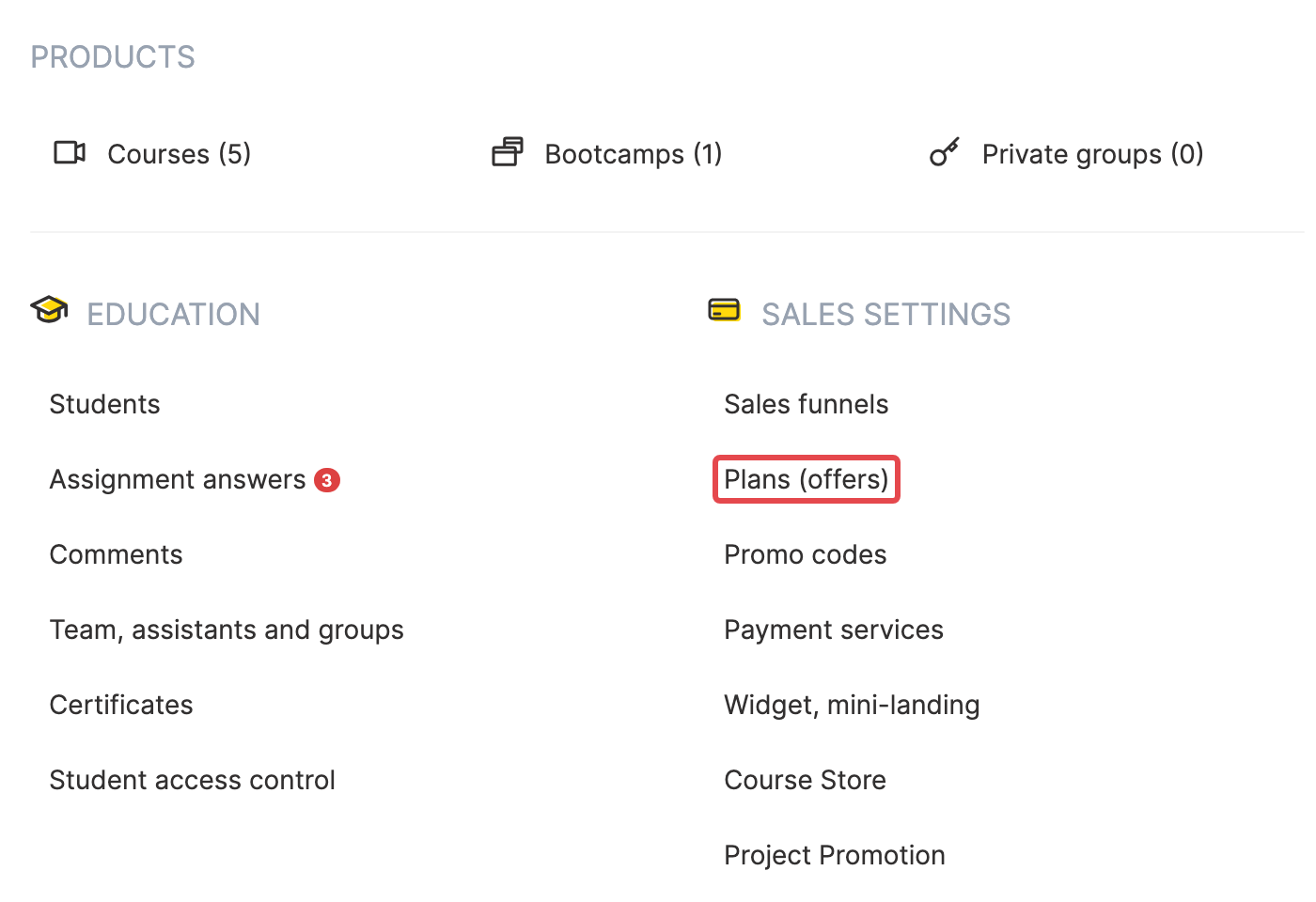
คุณสามารถสร้างแผนได้จากเมนู คอร์ส ด้านบน โดยเลือก แผน (ข้อเสนอ) ในส่วน การตั้งค่าการขาย .
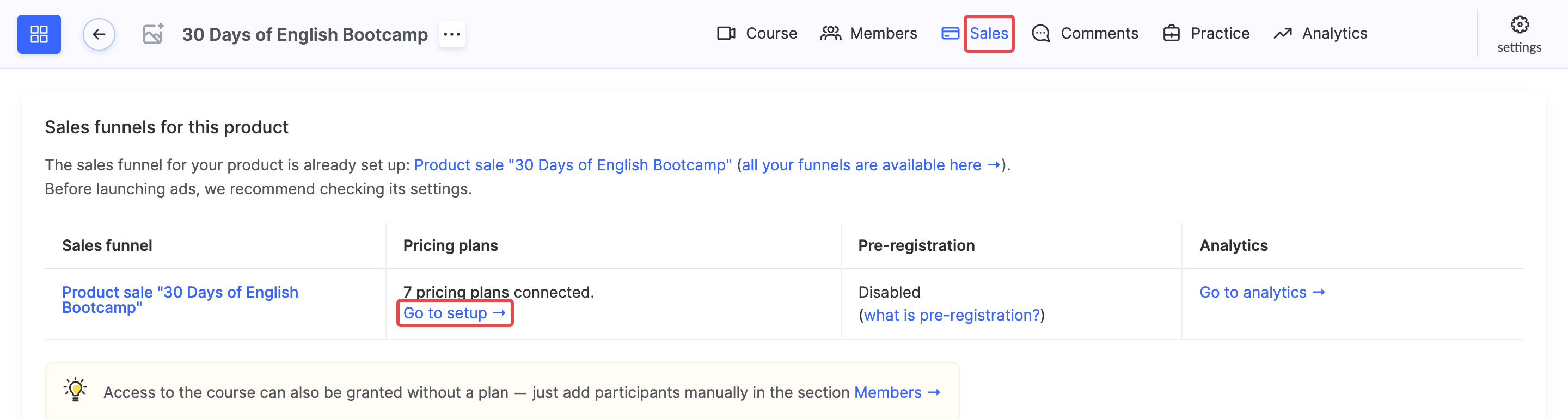
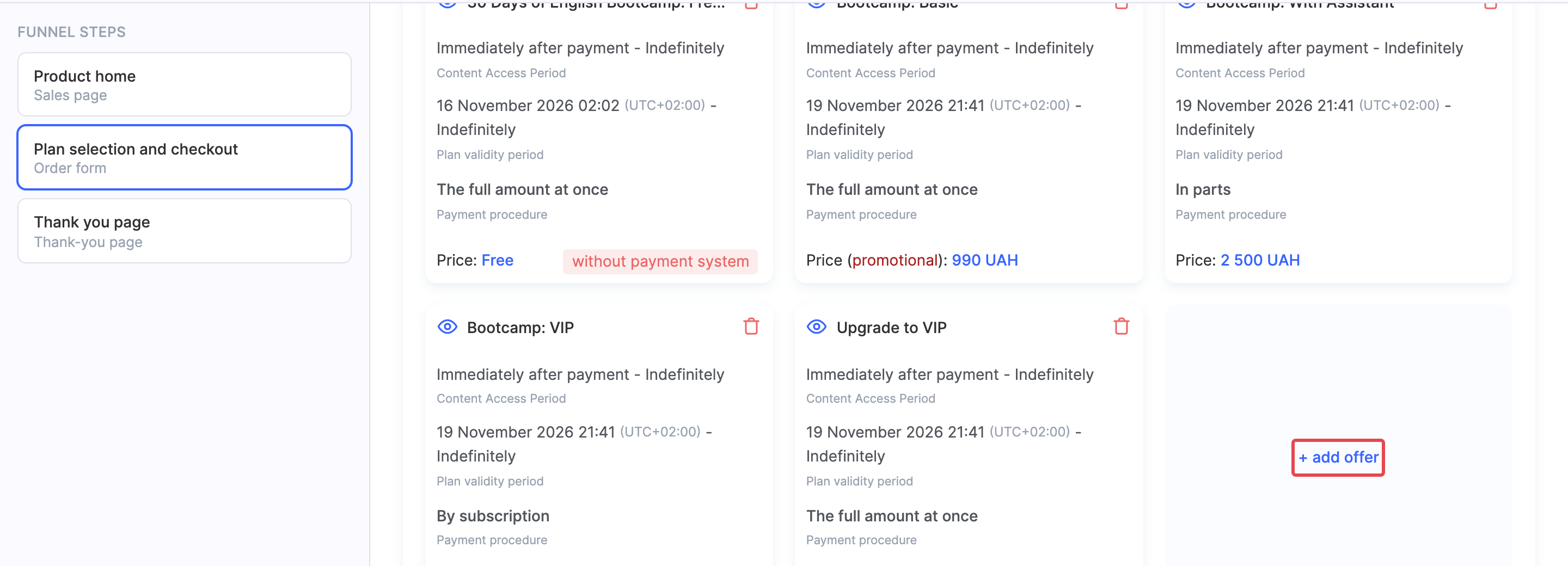
หรือสร้างจากคอร์ส โดยเปิดเมนู การขาย และในตาราง ช่องทางการขายสำหรับผลิตภัณฑ์นี้ ในคอลัมน์ แผนราคา คลิก ไปที่การเชื่อมต่อ. จากนั้นขั้นตอน การเลือกแผนและชำระเงิน ของช่องทางการขายคอร์สจะเปิดขึ้น (ประเภทคือ "แบบฟอร์มสั่งซื้อ") โดยคลิก + เพิ่มข้อเสนอแล้วคลิก + แผน. แบบฟอร์มสร้างแพ็กเกจจะเปิดในแท็บใหม่ โดยมีคอร์สเชื่อมโยงไว้อยู่แล้ว
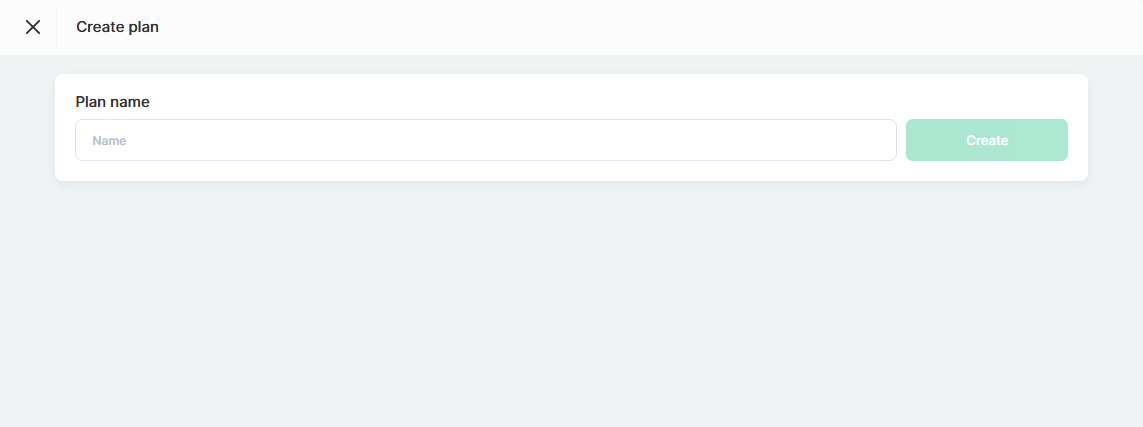
ในหน้าต่างสร้าง ให้ป้อนชื่อแพ็กเกจ — ตัวอย่างเช่น "แพ็กเกจ VIP" — แล้วคลิก สร้าง.
แพลตฟอร์มจะเปิดตัวแก้ไขแพ็กเกจซึ่งมีหลายแท็บ: คำอธิบาย, สินค้า, ราคา, การรับชำระเงิน, การขายเพิ่ม (ขายสินค้าที่เกี่ยวข้อง, ข้อเสนอเพิ่มเติมก่อนชำระเงิน), และ การเผยแพร่. การตั้งค่าแพ็กเกจทั้งหมดทำได้ผ่านแท็บเหล่านี้
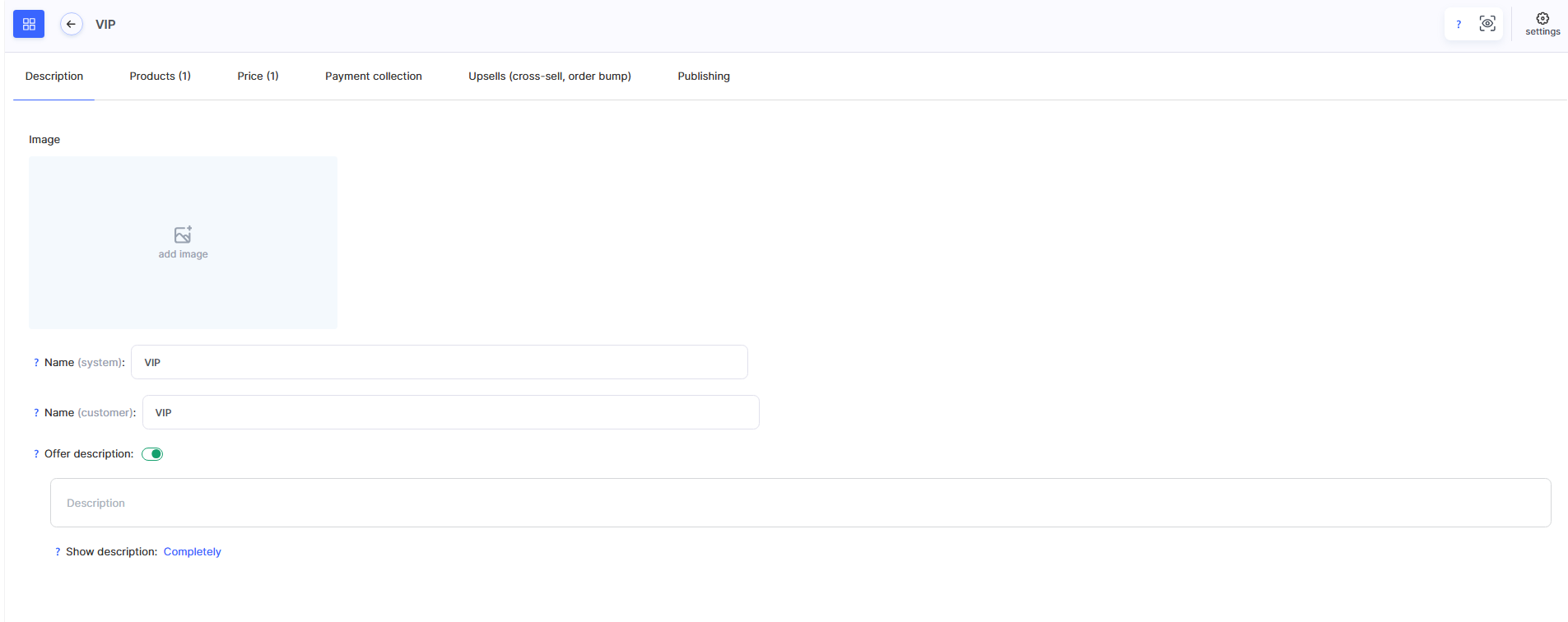
ในแท็บ คำอธิบาย ระบบได้กรอกชื่อในระบบเป็น "แพ็กเกจ VIP" ไว้แล้ว — มีเพียงคุณเท่านั้นที่เห็นชื่อนี้ในแผงผู้ดูแลระบบ คุณสามารถตั้งชื่อที่แสดงต่อลูกค้าให้ชัดเจนและน่าสนใจยิ่งขึ้นได้ เช่น "VIP พร้อมการช่วยเหลือส่วนตัวจากผู้สร้างคอร์ส" — ชื่อนี้คือชื่อที่ผู้เรียนจะเห็นในอีเมลและหน้าชำระเงิน เปิดสวิตช์ คำอธิบายข้อเสนอ: และเพิ่มข้อมูลเกี่ยวกับสิ่งที่ผู้เรียนจะได้รับเมื่อซื้อ เช่น สิทธิ์เข้าถึงทุกโมดูลและบทเรียน สิทธิ์เข้าถึงโมดูลเพิ่มเติม การช่วยเหลือโดยตรงจากผู้สร้างคอร์ส และสิทธิ์เข้าถึงเนื้อหาทั้งหมดเป็นเวลา 12 เดือนหลังเริ่มคอร์ส
ในแท็บ สินค้า ให้คลิกเครื่องหมายบวกและเลือกคอร์สที่คุณจะขายสิทธิ์เข้าถึง
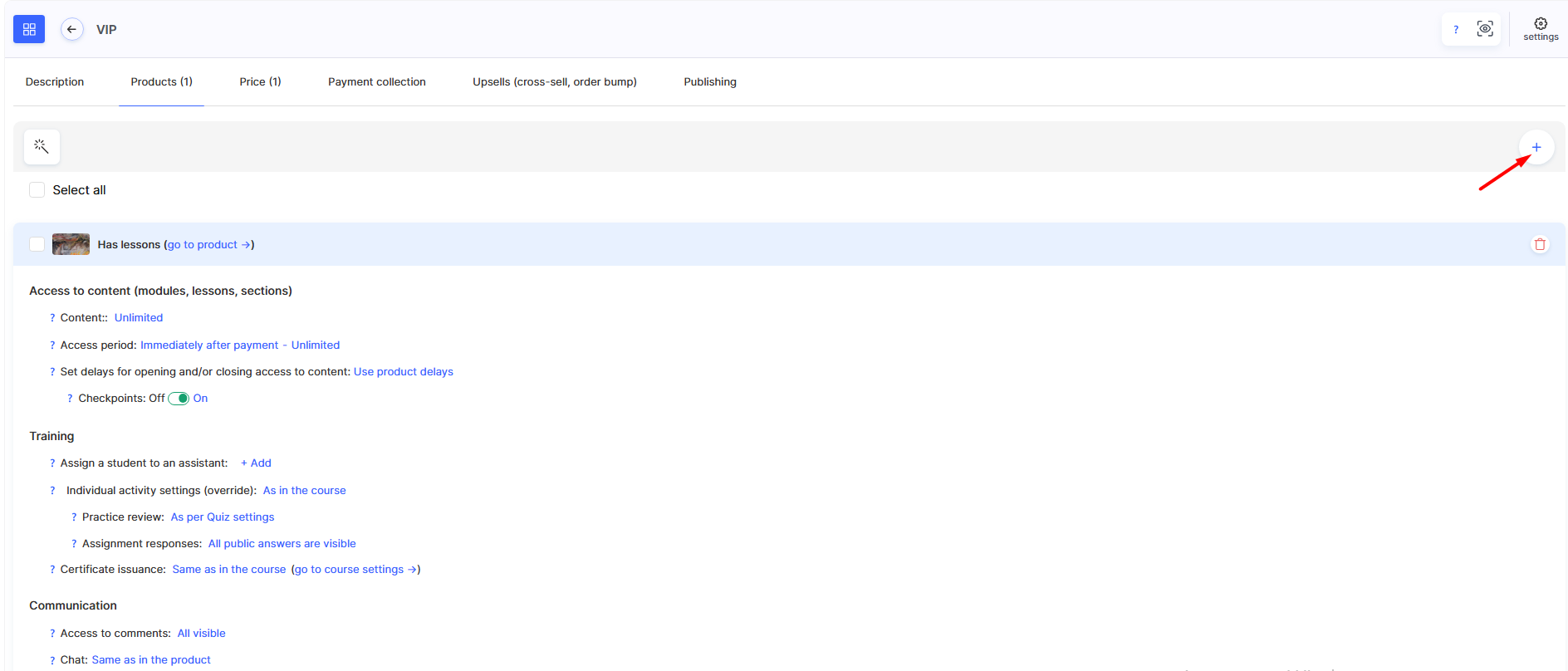
เนื่องจากแพ็กเกจนี้ให้สิทธิ์เข้าถึงเนื้อหาทั้งหมดของคอร์ส รวมถึงโมดูลเพิ่มเติม ให้คงตัวเลือก ไม่จำกัด ไว้ในช่อง เนื้อหา . ในส่วน ระยะเวลาการเข้าถึง ให้เลือก ตั้งแต่วันที่กำหนด และป้อนวันที่เริ่มคอร์ส เช่น 1 พฤศจิกายน — วันที่นี้จะนับเป็นวันเริ่มต้นการเข้าถึงสำหรับผู้เรียนที่ซื้อแพ็กเกจนี้
กำหนดวันสิ้นสุดการเข้าถึงด้วยตัวเลือก N วัน/เดือนนับจากวันเริ่มเข้าถึง โดยป้อน 12 เดือน จากนั้นในส่วน การเรียน ด้านล่าง ให้กำหนดผู้ช่วยให้กับแพ็กเกจ — ในตัวอย่างนี้ ผู้สร้างคอร์สทำหน้าที่เป็นผู้ช่วย
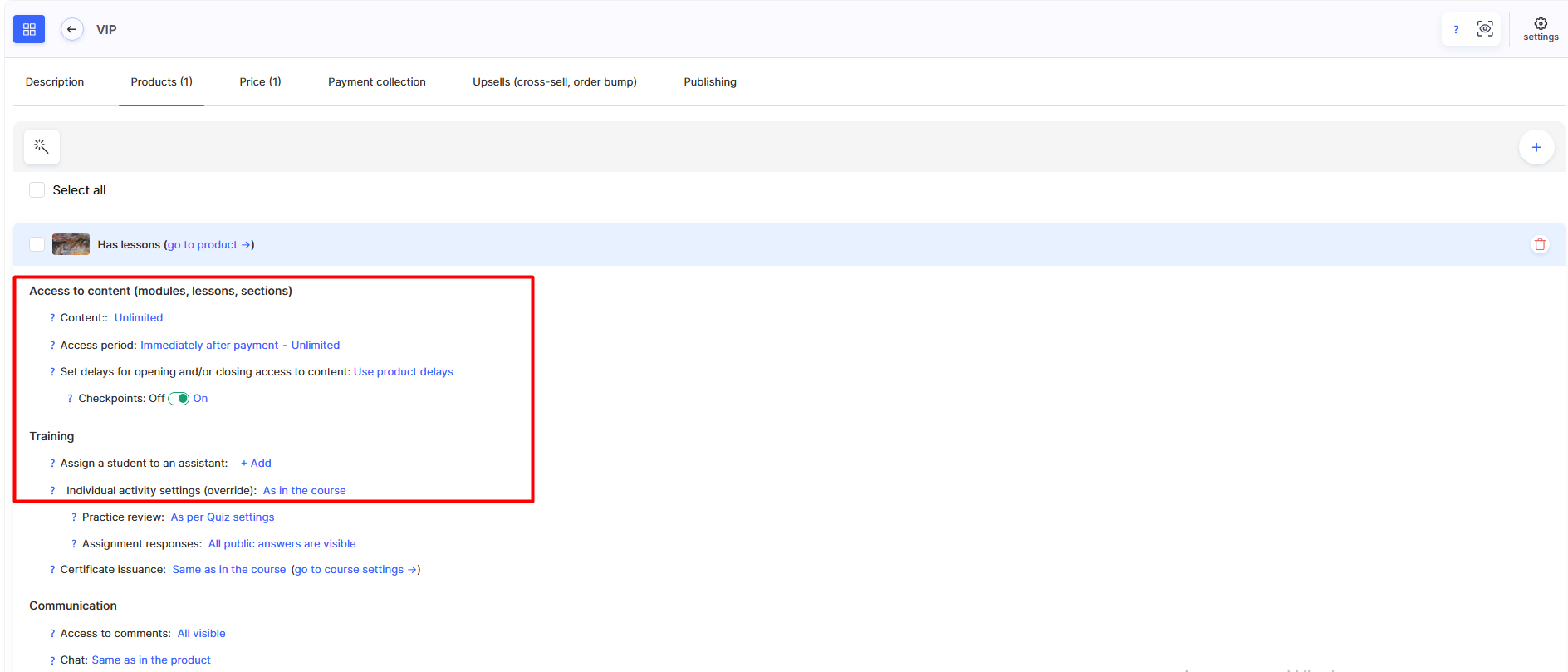
หมายเหตุ: คุณสามารถเพิ่มสินค้าหลายรายการในแพ็กเกจเดียวได้ เพื่อให้ผู้เรียนเข้าถึงสินค้าทั้งหมดหลังชำระเงินเพียงครั้งเดียว สินค้าเหล่านี้อาจเป็นคอร์สอื่นหรือสิทธิ์เข้าถึงช่อง Telegram แบบส่วนตัว
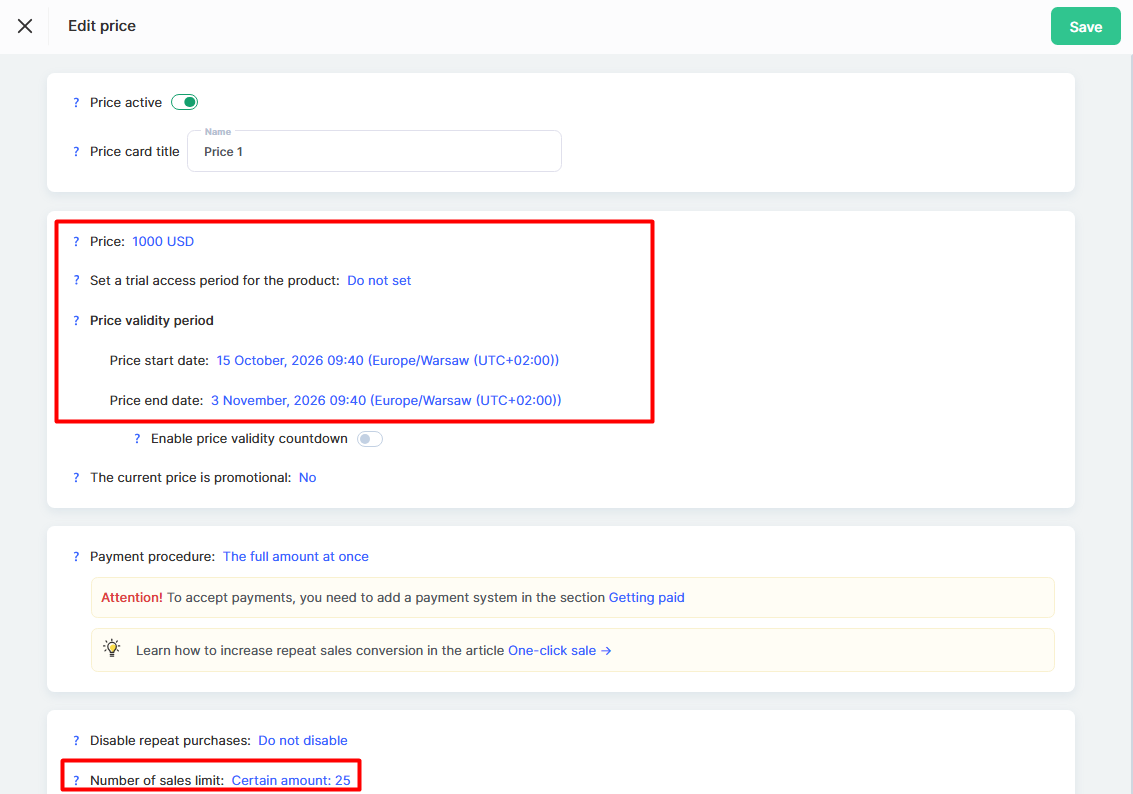
ในแท็บ ราคา ให้ป้อนราคาของแพ็กเกจ
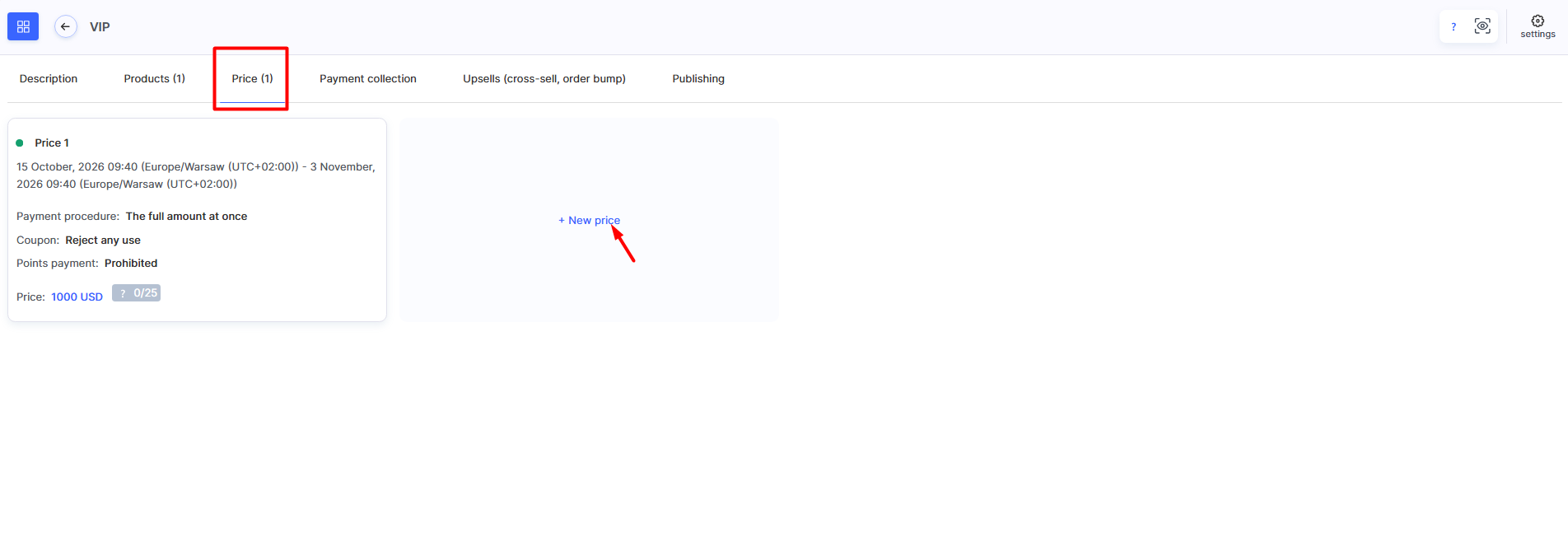
เนื่องจากการขายแพ็กเกจนี้มีระยะเวลาจำกัดและสัมพันธ์กับวันเริ่มคอร์ส ให้กำหนดช่วงเวลาขายได้ที่นี่ใน ระยะเวลาที่ราคามีผล ตัวอย่างเช่น ตั้งแต่วันที่ 1 ตุลาคมถึง 31 ตุลาคม หากคอร์สเริ่มวันที่ 1 พฤศจิกายน การตั้งค่านี้กำหนดระยะเวลาที่นักเรียนสามารถซื้อแผนได้ และไม่ส่งผลต่อระยะเวลาการเข้าถึงคอร์สซึ่งคุณตั้งค่าไว้แล้วในแท็บ สินค้า — การตั้งค่าทั้งสองอย่างนี้แยกจากกันและไม่เกี่ยวข้องกัน
เนื่องจากผู้สร้างคอร์สมีเวลาจำกัด ให้กำหนดจำนวนสูงสุดในส่วน จำกัดจำนวนการขาย เช่น 15 ที่นั่ง นักเรียนจะเห็นจำนวนที่นั่งที่เหลือ และเมื่อครบจำนวนที่กำหนดแล้ว จะไม่สามารถชำระเงินด้วยตนเองได้ แต่คุณยังสามารถให้สิทธิ์เข้าถึงด้วยตนเองได้เสมอ
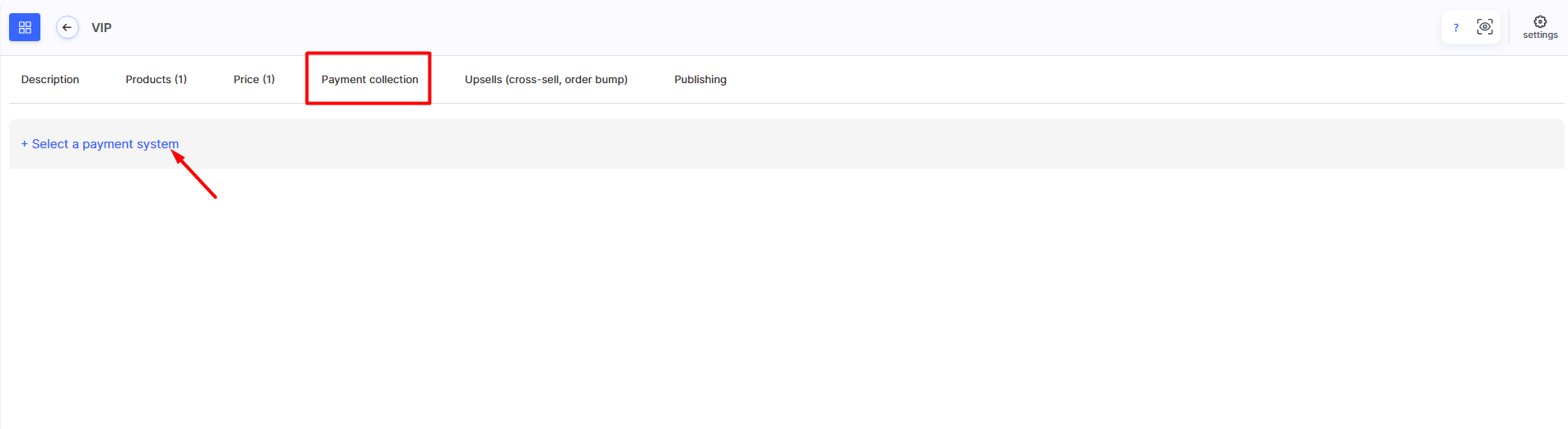
ในแท็บ การรับชำระเงิน ให้เลือกระบบชำระเงินที่คุณจะใช้รับชำระเงินสำหรับแผนนี้
เรายังไม่เพิ่มอะไรในแท็บ การขายเพิ่ม (การขายสินค้าที่เกี่ยวข้อง, ข้อเสนอเสริมในคำสั่งซื้อ) — เนื่องจากนี่เป็นแผนแรกของคอร์ส จึงยังไม่มีสินค้าที่เกี่ยวข้องให้เสนอขาย
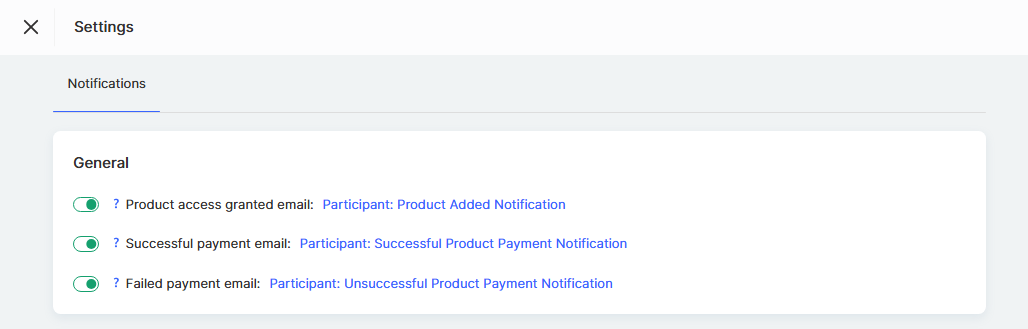
อีเมลอัตโนมัติ ที่นักเรียนได้รับเมื่อซื้อ เช่น อีเมลแจ้งการชำระเงินสำเร็จหรือไม่สำเร็จ และการเปิดสิทธิ์เข้าถึง สามารถตั้งค่าได้ผ่านปุ่ม การตั้งค่า ซึ่งแยกอยู่ที่มุมขวาบนของหน้าตัวแก้ไขแผน ในตัวอย่างนี้ เราคงการแจ้งเตือนมาตรฐานไว้ตามเดิมและเปิดใช้งานต่อไป
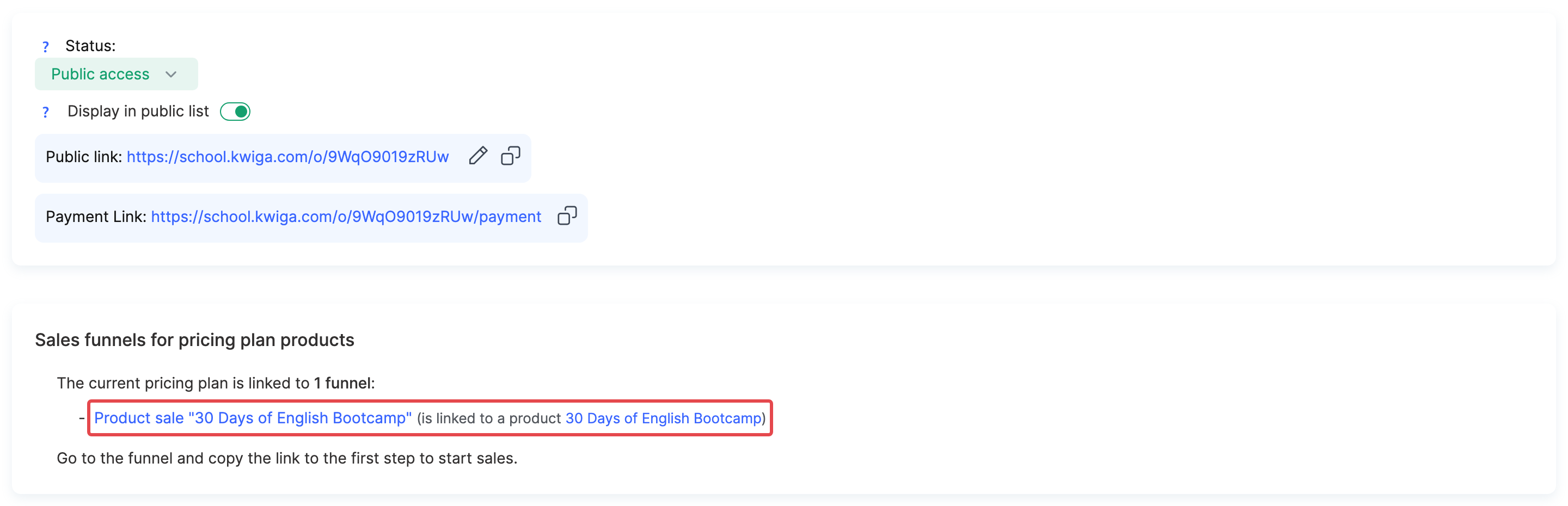
ในแท็บ การเผยแพร่ ส่วน ช่องทางการขายสำหรับสินค้าในแผนราคา จะแสดงช่องทางการขายของคอร์ส ซึ่งแพลตฟอร์มสร้างให้อัตโนมัติพร้อมกับคอร์ส และแผนจะเข้าร่วมช่องทางนี้ทันทีที่คุณเพิ่มคอร์สในแท็บ สินค้า นักเรียนสามารถใช้ลิงก์ไปยังขั้นตอนแรกของช่องทางนี้เพื่อซื้อแผน VIP รวมถึงแผนอื่นๆ ของคอร์สได้
การตั้งค่าแผนที่มีผู้ช่วย
คุณสามารถคัดลอกแผนที่มีอยู่จากรายการแผนได้ ใช้ตัวเลือกนี้แล้วแก้ไขสำเนา ซึ่งเร็วกว่าการสร้างแผนใหม่ตั้งแต่ต้น
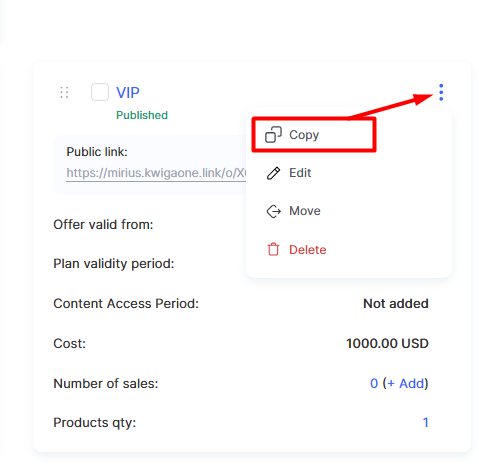
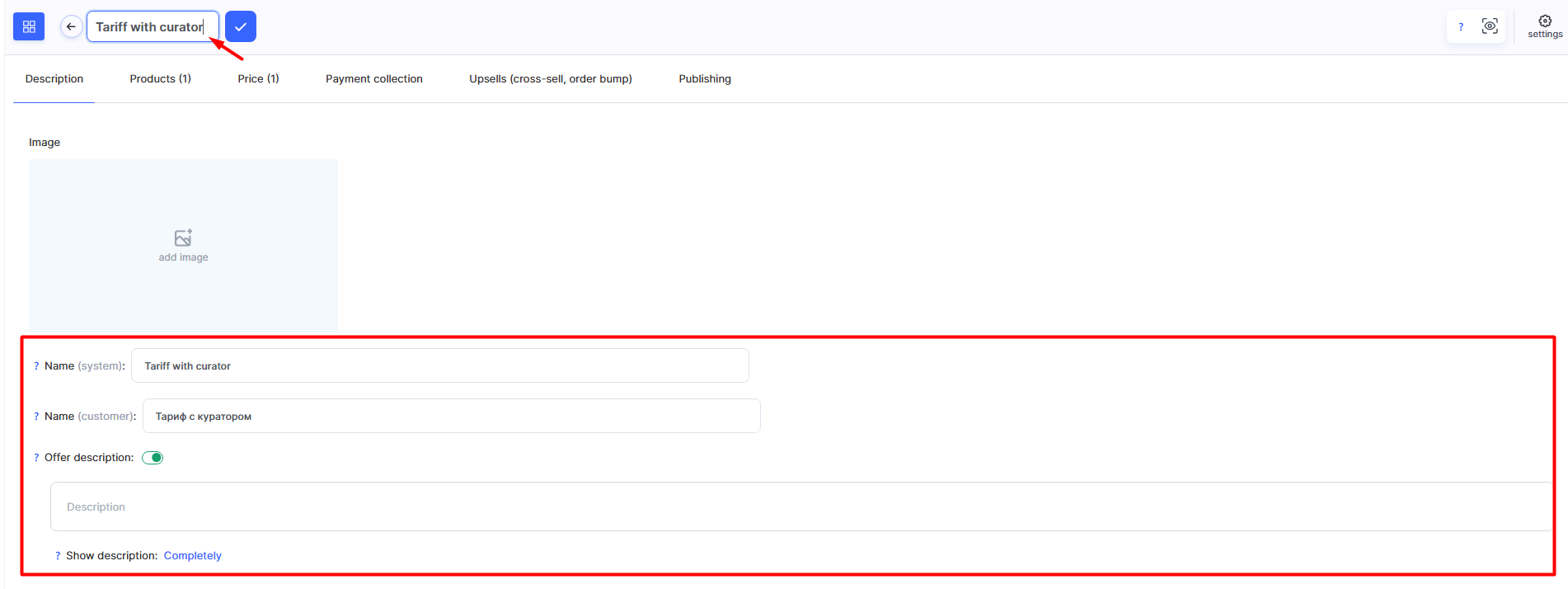
ในแท็บ คำอธิบาย ให้เปลี่ยนชื่อเป็น "แผนที่มีผู้ช่วย" และแก้ไขคำอธิบายข้อเสนอให้ตรงกับเงื่อนไขของแผนนี้
ในแท็บ สินค้า ให้คงการเข้าถึงเนื้อหาและวันที่เริ่มคอร์ส (ระยะเวลาการเข้าถึง — ตั้งแต่วันที่ระบุ) ไว้ตามเดิม และลดระยะเวลาการเข้าถึงให้เหลือ 6 เดือน
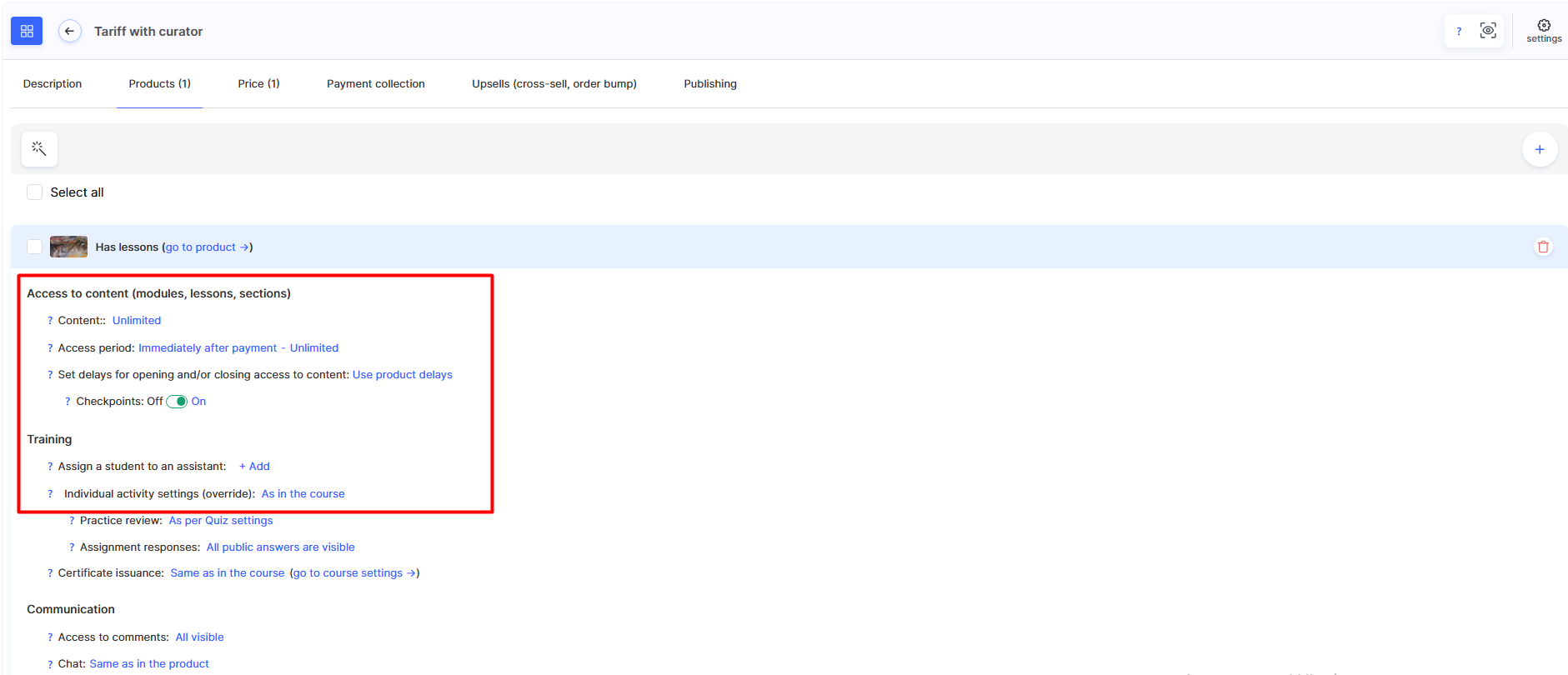
ในส่วน การฝึกอบรม ให้เปลี่ยนผู้ช่วยจากผู้สร้างคอร์สเป็นผู้ช่วยที่คุณต้องการ คุณสามารถกำหนดผู้ช่วยภายหลังได้ แต่เราแนะนำให้ทำทันที เพื่อให้นักเรียนที่ชำระเงินสำหรับแผนนี้ได้รับการจัดสรรและมอบหมายให้ผู้ช่วยโดยอัตโนมัติ โดยคุณไม่ต้องดำเนินการเพิ่มเติม
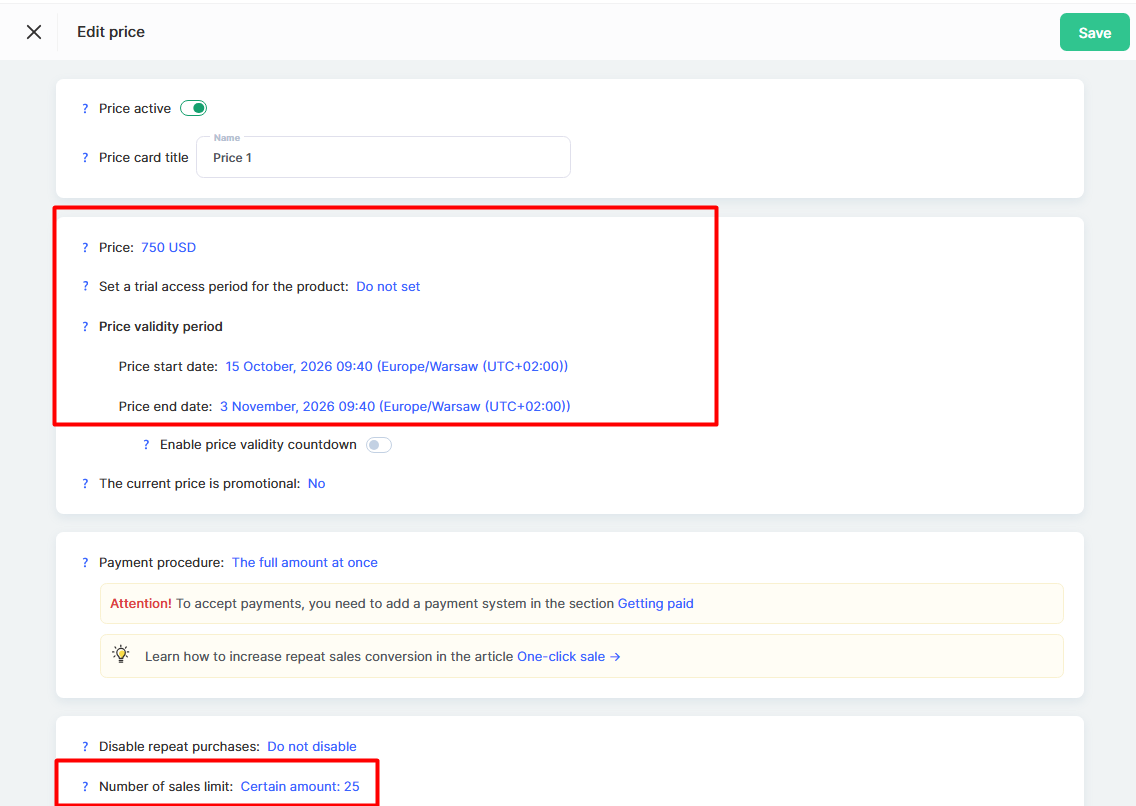
ในแท็บ ราคา ตั้งราคาที่ตรงกับแพ็กเกจที่มีผู้ช่วยในแท็บนี้ คุณสามารถยกเลิกการจำกัดจำนวนขายได้ทั้งหมด หากมีผู้ช่วยเพียงพอที่จะดูแลนักเรียนได้มากกว่าแพ็กเกจ VIP
การตั้งค่าแพ็กเกจเรียนตามเวลาของตนเอง
แพ็กเกจนี้เหมาะสำหรับนักเรียนที่พร้อมเรียนคอร์สด้วยตนเองทั้งหมด โดยไม่มีความช่วยเหลือจากผู้ช่วยหรือผู้สร้างคอร์ส จึงตั้งค่าได้ง่ายที่สุดในสามแพ็กเกจ และมักมีราคาต่ำที่สุด — ทีมไม่ต้องใช้ทรัพยากรในการตรวจงานและดูแลนักเรียน
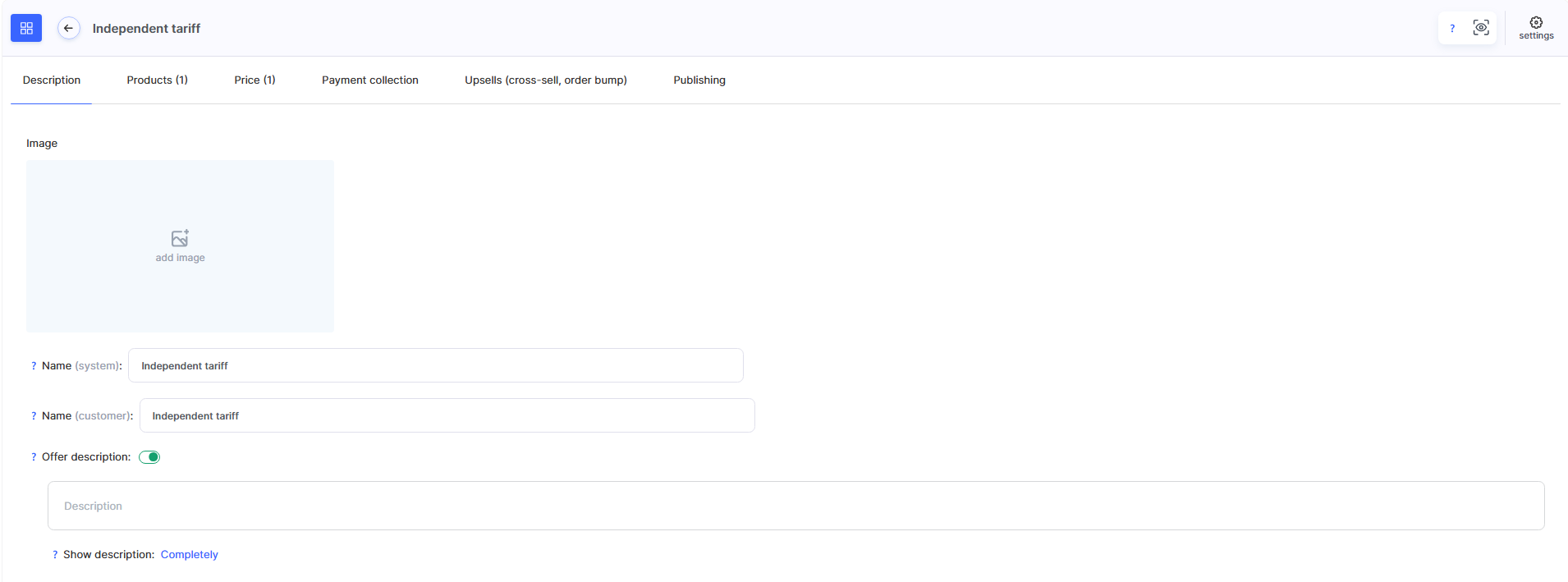
คัดลอกแพ็กเกจที่มีอยู่อีกครั้งหรือสร้างแพ็กเกจใหม่ จากนั้นแก้ไขชื่อและคำอธิบายให้ตรงกับรูปแบบการเรียนนี้ — เช่น ตั้งชื่อแพ็กเกจว่า "เรียนตามเวลาของตนเอง" และระบุในคำอธิบายว่านักเรียนจะเข้าถึงเนื้อหาหลักของคอร์สได้โดยไม่มีผู้ช่วยคอยดูแล และมีการตรวจงานอัตโนมัติ
ในแท็บ ผลิตภัณฑ์ ให้เปลี่ยน ระยะเวลาการเข้าถึง เป็น ทันทีหลังชำระเงิน — ต่างจากสองแพ็กเกจก่อนหน้า เพราะไม่จำเป็นต้องผูกกับวันเริ่มเรียนของรุ่น เนื่องจากนักเรียนเรียนตามเวลาของตนเองและเริ่มได้ทุกเมื่อ ตั้งค่าให้การเข้าถึงสิ้นสุด 3 เดือนหลังจากเริ่มเข้าถึง — โดยทั่วไปเป็นเวลาที่เพียงพอสำหรับการเรียนเนื้อหาหลักของคอร์สด้วยตนเอง
ในช่อง เนื้อหา ให้เลือก โมดูล บทเรียน และส่วนที่ระบุ และยกเลิกการเลือกช่องข้างโมดูลเพิ่มเติมที่ควรเปิดให้นักเรียนในแพ็กเกจที่มีผู้ช่วยและแพ็กเกจ VIP เท่านั้น วิธีนี้ช่วยให้คุณกำหนดปริมาณเนื้อหาที่นักเรียนแต่ละคนเข้าถึงได้ภายในคอร์สเดียวกันตามแพ็กเกจที่ซื้อ โดยไม่ต้องคัดลอกคอร์สหรือสร้างโปรแกรมแยก
ในส่วน การฝึกอบรม ให้นำผู้ช่วยออก — แพ็กเกจนี้ไม่มีการมอบหมายผู้ช่วย เนื่องจากนักเรียนไม่ได้รับการดูแลเป็นรายบุคคล หากมีการมอบหมายผู้ช่วยให้แพ็กเกจนี้ไว้ก่อนแล้ว (เช่น หากคุณแก้ไขแพ็กเกจ VIP ที่คัดลอกมา) ให้ตรวจสอบช่องนี้และยกเลิกการมอบหมายด้วยตนเอง
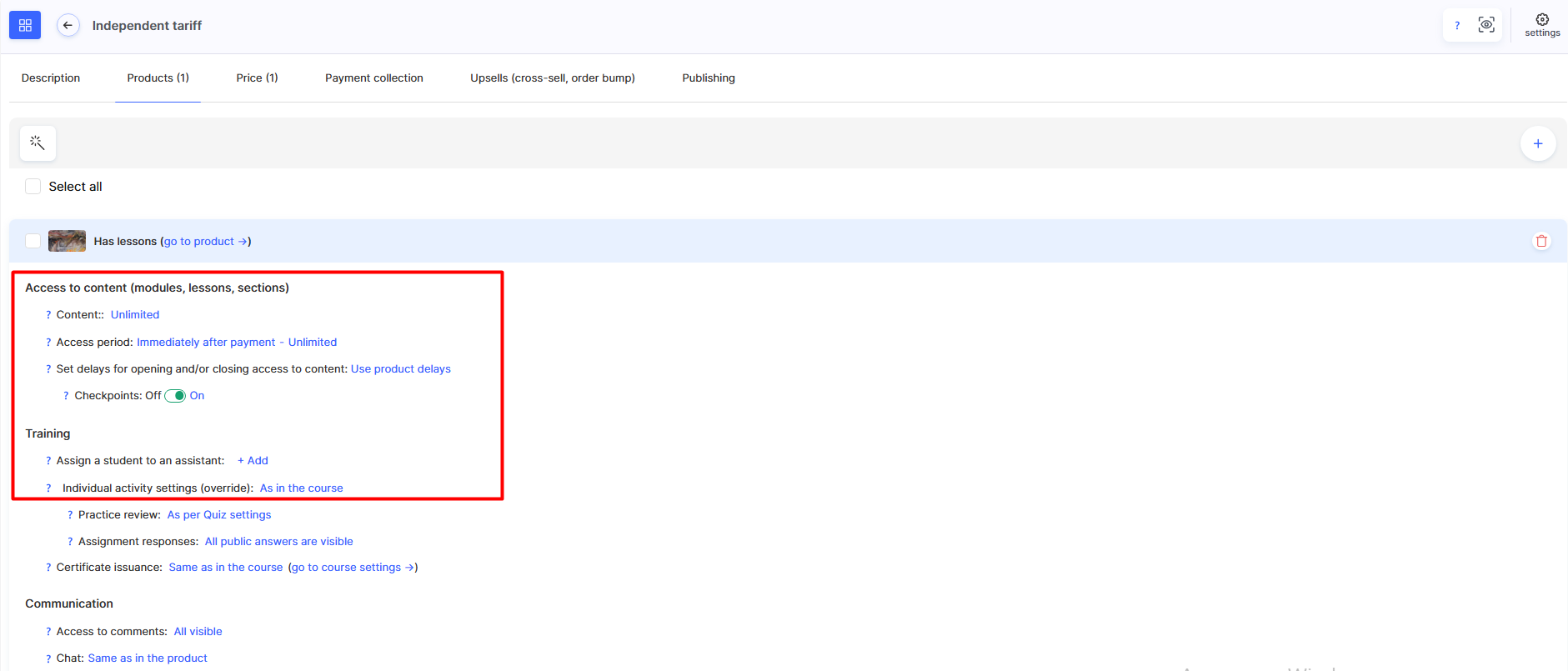
คุณสามารถตั้งค่า การตรวจแบบฝึกหัด สำหรับแพ็กเกจนี้ได้หลายวิธี หากงานที่มอบหมายไม่ซับซ้อนและไม่ต้องใช้ผู้ช่วย ให้เลือก การตรวจอัตโนมัติ ในช่อง การตรวจแบบฝึกหัด: — จากนั้นระบบจะบันทึกผลทันที แม้จะตั้งค่าแบบทดสอบให้ผู้ช่วยต้องตรวจไว้ก็ตาม
หากภาคปฏิบัติของคอร์สออกแบบมาให้มีผู้ช่วยคอยดูแลและไม่เหมาะที่จะทำโดยไม่มีผู้ช่วย ให้ใช้การตั้งค่ากิจกรรมรายรายการ (แทนที่การตั้งค่าเดิม) และเลือก ยกเลิกแบบฝึกหัดทั้งหมดโดยคงเนื้อหาที่เหลือไว้ตามเดิม — นักเรียนยังเข้าถึงเนื้อหาทฤษฎีได้ ส่วนงานที่มอบหมายและจุดตรวจความคืบหน้าจะถูกซ่อน นอกจากนี้ยังมีตัวเลือกแบบกึ่งกลาง — การตั้งค่ารายรายการ (แทนที่การตั้งค่าเดิม)ซึ่งช่วยให้คุณเลือกเก็บเฉพาะแบบทดสอบง่าย ๆ ที่ให้คะแนนอัตโนมัติ และนำงานที่ซับซ้อนกว่าซึ่งต้องให้ผู้ช่วยตรวจออกได้ด้วยตนเอง
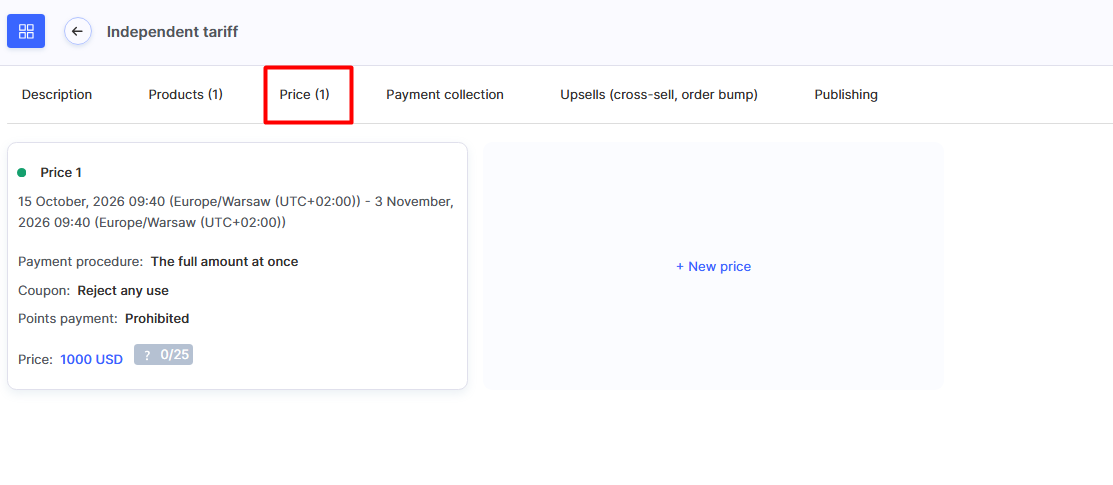
ตั้งค่าให้เสร็จโดยป้อนราคาในแท็บ ราคา และปล่อยให้ ระยะเวลาที่ราคามีผล เป็นแบบไม่จำกัด — ต่างจากแพ็กเกจ VIP และแพ็กเกจที่มีผู้ช่วย การขายแพ็กเกจนี้ไม่จำกัดเวลา
ตรวจสอบการแสดงผล
หากต้องการตรวจสอบว่านักเรียนเห็นแพ็กเกจอย่างไร ให้เปิดหน้าคอร์สในเบราว์เซอร์อื่นโดยไม่ลงชื่อเข้าใช้แพลตฟอร์ม — หน้านี้เป็นขั้นตอนแรกของช่องทางการขายในระบบของผลิตภัณฑ์ ซึ่งแพ็กเกจที่สร้างใหม่ทั้งสามจะเชื่อมโยงไว้โดยอัตโนมัติ คลิกปุ่ม รับสิทธิ์เข้าถึง — ปุ่มนี้จะนำไปยังขั้นตอนถัดไปของช่องทางการขาย ซึ่งเป็นแบบฟอร์มสั่งซื้อ โดยจะเปิดหน้าที่มีแพ็กเกจทั้งสามให้เลือก นักเรียนสามารถเปรียบเทียบแพ็กเกจและเลือกแพ็กเกจที่เหมาะสมได้ในหน้านี้
หากต้องการเปลี่ยนข้อความที่แสดงบนหน้านี้ก่อนที่จะขยายคำอธิบายแผนฉบับเต็ม ให้กลับไปที่ คำอธิบาย ในแผน แล้วใช้โหมด แสดงฉบับย่อก่อน โดยกำหนดจำนวนอักขระที่ต้องการ หากต้องการเรียนรู้วิธีปรับแต่งหน้าตาของหน้านี้ — ทั้งเลย์เอาต์ ลำดับของแผน และการ์ด — ดูบทความ ขั้นตอนแบบฟอร์มคำสั่งซื้อ.
หากต้องการแสดงแผนให้นักเรียนเห็นเพียงแผนเดียวแทนที่จะแสดงทั้งสามแผนพร้อมกัน — เช่น เพื่อนำผู้ที่คลิกโฆษณาไปชำระเงินสำหรับแผน VIP โดยตรง โดยข้ามหน้าคอร์สและขั้นตอนการเลือกแผน — ฟันเนลของระบบจะไม่รองรับกรณีนี้ เพราะแบบฟอร์มคำสั่งซื้อจะแสดงแผนที่เชื่อมโยงไว้ทั้งหมดเสมอ ในกรณีนี้ ให้ใช้ปุ่ม สร้างฟันเนลสำหรับแผนราคา บนแท็บ การเผยแพร่ ของแผน แพลตฟอร์มจะสร้างฟันเนลแยกสำหรับแผนนี้โดยเฉพาะ พร้อมแบบฟอร์มคำสั่งซื้อที่แสดงเฉพาะแผนนี้ ไปที่ฟันเนลใหม่แล้วคัดลอกลิงก์ไปยังขั้นตอนแรก คุณสามารถใช้ลิงก์นี้ในโฆษณา แคมเปญอีเมล หรือปุ่มบนหน้าแลนดิ้งเพจของบุคคลที่สามได้ ลิงก์ไปยังขั้นตอนแรกของฟันเนลแผนเป็นลิงก์เดียวกับลิงก์สาธารณะของแผน แต่ละแผนมีฟันเนลได้เพียงหนึ่งฟันเนล
หมายเหตุ: หากต้องการให้ส่งข้อมูลผู้ติดต่อไปยัง SendPulse หรือ GetResponse โดยอัตโนมัติหลังชำระเงิน ให้ตั้งค่าในแท็บ ระบบอัตโนมัติ ในการตั้งค่าของฟันเนลการขาย ไม่ใช่ในการตั้งค่าของแผน ทั้งนี้ไม่ว่าจะเป็นฟันเนลของระบบหรือฟันเนลแผนที่แยกต่างหาก เรียนรู้เพิ่มเติมในบทความ ฟันเนลการขาย: คืออะไรและทำงานอย่างไร.
คำถามที่พบบ่อย
ฉันจำเป็นต้องทำสำเนาคอร์สหรือไม่ หากแต่ละแพ็กเกจมีบทเรียนที่แตกต่างกัน?
ไม่ แผนทั้งหมดตั้งค่าได้ภายในคอร์สเดียว: ใช้ตัวเลือก "โมดูล บทเรียน และส่วนที่ระบุ" ในช่อง "เนื้อหา" เพื่อกำหนดปริมาณเนื้อหาที่แตกต่างกัน
วิธีนี้ช่วยให้จัดการคอร์สได้ง่ายขึ้น และความคืบหน้าของผู้เรียนจะบันทึกโดยอัตโนมัติเมื่อเปลี่ยนแผน
ระยะเวลาที่ราคานี้มีผลส่งต่อระยะเวลาที่คุณเข้าถึงคอร์สได้หรือไม่?
ไม่ใช่ "ระยะเวลาที่ราคามีผล" กำหนดช่วงเวลาที่สามารถซื้อแผนได้ ส่วนระยะเวลาการเข้าถึงตั้งค่าแยกต่างหากในแท็บ "ผลิตภัณฑ์" ภายใต้ส่วน "ระยะเวลาการเข้าถึง" – การตั้งค่าทั้งสองเป็นอิสระต่อกัน
ฉันจะมอบหมายผู้ช่วยให้ตรวจงานได้อย่างไร หากแต่ละแผนมีผู้ช่วยต่างกัน?
ในการตั้งค่าแบบทดสอบ ให้กำหนดให้ผู้ช่วยตรวจทาน แต่ไม่ต้องกำหนดผู้ช่วยเฉพาะสำหรับแบบทดสอบ ให้กำหนดผู้ช่วยในระดับแผนในส่วน "การฝึกอบรม" ของแท็บ "ผลิตภัณฑ์" จากนั้นนักเรียนในแผนจะได้รับการมอบหมายให้ผู้ช่วยโดยอัตโนมัติ
คุณควรตรวจสอบอะไรบ้างหากแผนที่ไม่มีผู้ช่วยถูกคัดลอกจากแผนที่มีผู้ช่วย?
ช่องผู้ช่วยในส่วน "การเรียนรู้" หากมีการกำหนดผู้ช่วยให้กับแผนแล้ว – เช่น เมื่อคุณกำลังแก้ไขสำเนาของแผน VIP – ให้ยกเลิกการกำหนดด้วยตนเอง
ฉันจะดูได้อย่างไรว่านักเรียนเห็นตัวเลือกแผนอย่างไร?
เปิดหน้าคอร์สในเบราว์เซอร์อื่นโดยไม่ต้องเข้าสู่ระบบแพลตฟอร์ม แล้วคลิก "รับสิทธิ์เข้าถึง" แบบฟอร์มสั่งซื้อจะแสดงขึ้นพร้อมแผนทั้งหมดที่เชื่อมโยงกับคอร์ส
ฉันสามารถแสดงเพียงแพ็กเกจเดียวในโฆษณา โดยไม่ต้องเสนอแพ็กเกจทั้งหมดให้เลือกได้หรือไม่?
ได้ แต่ไม่สามารถทำผ่านช่องทางการขายคอร์สได้ เนื่องจากแบบฟอร์มสั่งซื้อจะแสดงแผนทั้งหมดที่เชื่อมโยงไว้เสมอ ให้ไปที่แท็บ "การเผยแพร่" ของแผนที่ต้องการ แล้วคลิก "สร้างช่องทางการขายของแผน" แบบฟอร์มสั่งซื้อจะแสดงเฉพาะแผนนั้น
ลิงก์ไปยังขั้นตอนแรกของช่องทางการขายของแผนคือลิงก์สาธารณะของแผนนั้น แต่ละแผนมีช่องทางการขายได้เพียงหนึ่งช่องทาง
ฉันสามารถตั้งค่าการส่งข้อมูลติดต่อไปยัง SendPulse หรือ GetResponse หลังชำระเงินได้ที่ไหน?
ไม่ได้อยู่ในการตั้งค่าแผน แต่อยู่ในการตั้งค่าช่องทางการขายบนแท็บ "ระบบอัตโนมัติ" ใช้ได้ทั้งกับช่องทางการขายคอร์สและช่องทางการขายแผนที่แยกต่างหาก
ขอบคุณสำหรับความคิดเห็น!
ขอบคุณ! เราจะปรับแก้บทความ ต้องการคำตอบตอนนี้ใช่ไหม? ติดต่อทีมสนับสนุน