
วิธีเริ่มขายบน Kwiga: การสร้างแผนราคา
คำแนะนำทีละขั้นตอนในการสร้างแผนบน KWIGA: คำอธิบายและชื่อ ผลิตภัณฑ์และเงื่อนไขการเข้าถึง ราคาพร้อมระยะเวลาใช้งาน โปรโมชันและการเริ่มต้นใหม่ ขั้นตอนการชำระเงิน ระบบชำระเงิน การขายเพิ่มเติม อีเมลถึงผู้เรียน และการเผยแพร่แผนผ่านช่องทางการขาย
ข้อมูลทั่วไปเกี่ยวกับการขายบน KWIGA
บนแพลตฟอร์ม คุณสามารถขายคอร์สได้หลายวิธี: สร้างแผนราคาได้ไม่จำกัดจำนวน (เช่น ขายคอร์สเป็นส่วนๆ เสนอสิทธิ์เข้าใช้งานแบบสมัครสมาชิก หรือกำหนดเงื่อนไขพิเศษสำหรับแต่ละแผน) รวมถึงเสนอเงื่อนไขเฉพาะให้กับนักเรียนแต่ละคน
ในบทความนี้ เราจะมาดูวิธีสร้างแผนราคาทั่วไป
วิธีสร้างแผน
คุณสามารถสร้างแผนได้ 2 วิธี — เลือกวิธีที่เหมาะกับคุณที่สุด
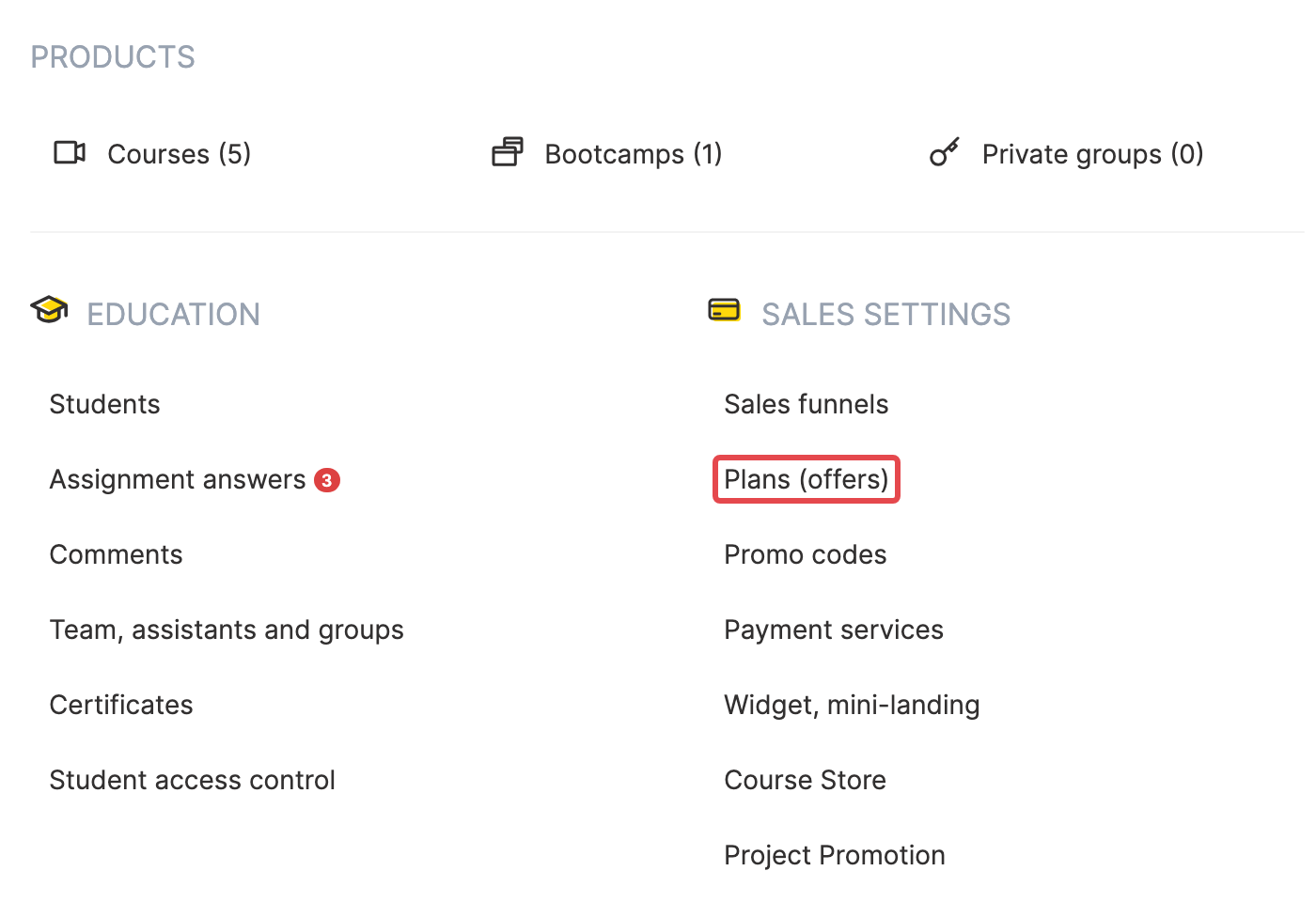
วิธีแรกคือผ่านเมนูด้านบน คอร์ส เปิดเมนูนี้ แล้วในบล็อก การตั้งค่าการขาย เลือก แผน (ข้อเสนอ).
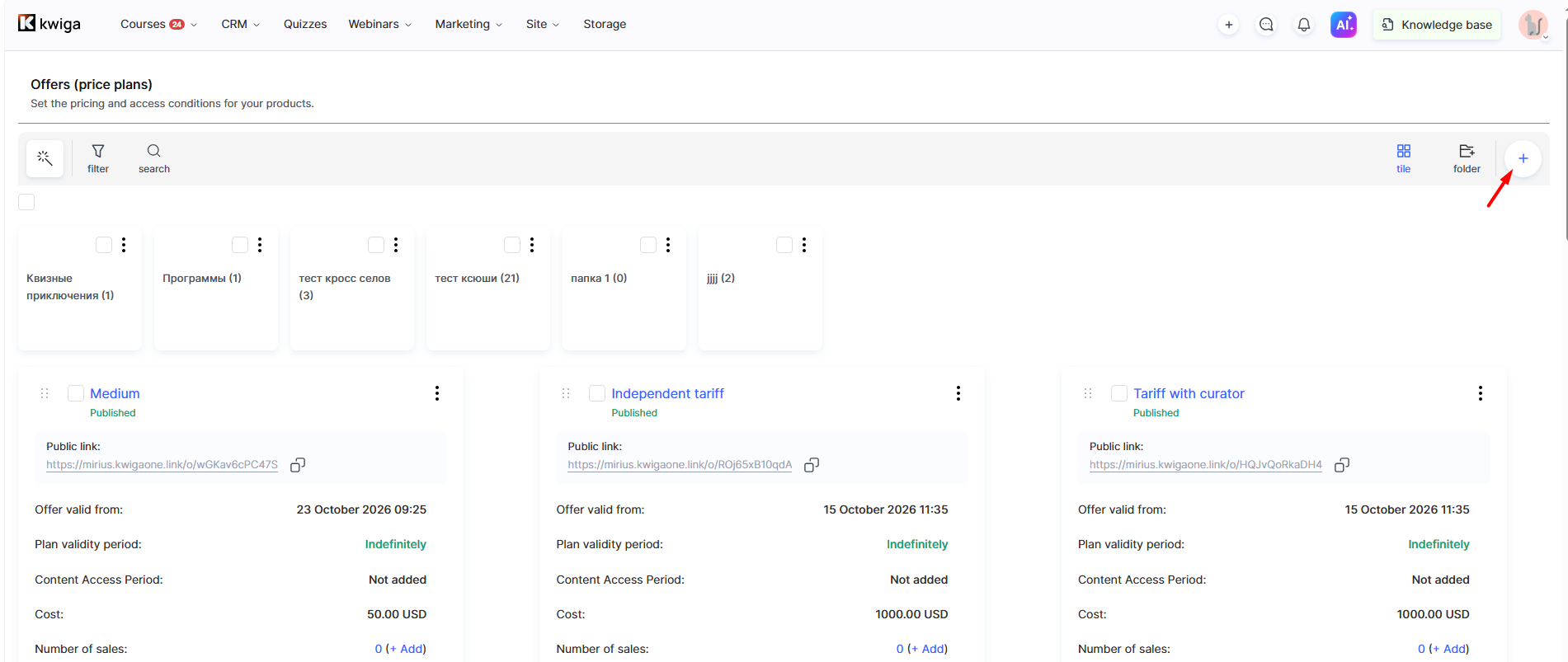
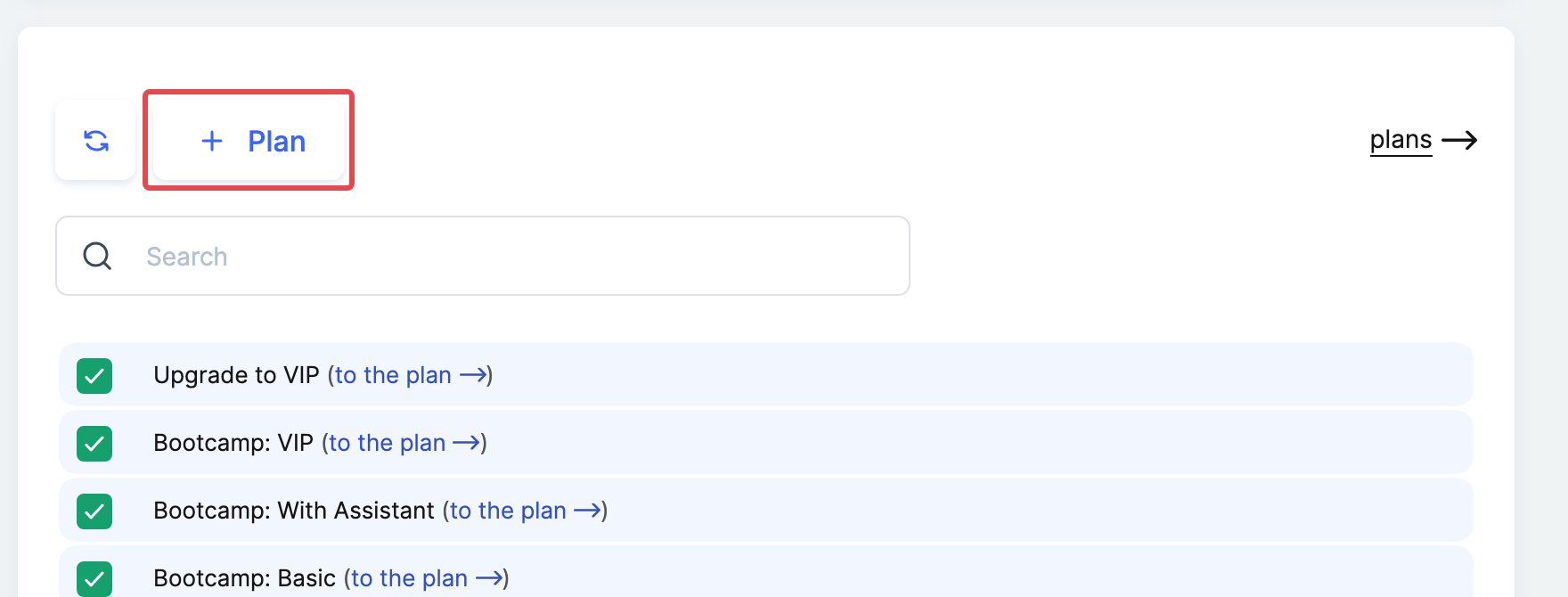
คุณจะเห็นรายการแผนทั้งหมดที่มีอยู่บนแพลตฟอร์ม ไม่ว่าจะเชื่อมโยงกับผลิตภัณฑ์ใด คลิก + ที่มุมขวาบนเพื่อสร้างแผนใหม่
วิธีที่สองคือผ่านการ์ดคอร์ส เปิดคอร์สแล้วไปที่เมนู การขาย ในบล็อก ช่องทางการขายสำหรับผลิตภัณฑ์นี้ คุณจะเห็นช่องทางการขายของคอร์ส — แพลตฟอร์มจะสร้างช่องทางนี้โดยอัตโนมัติพร้อมกับคอร์ส
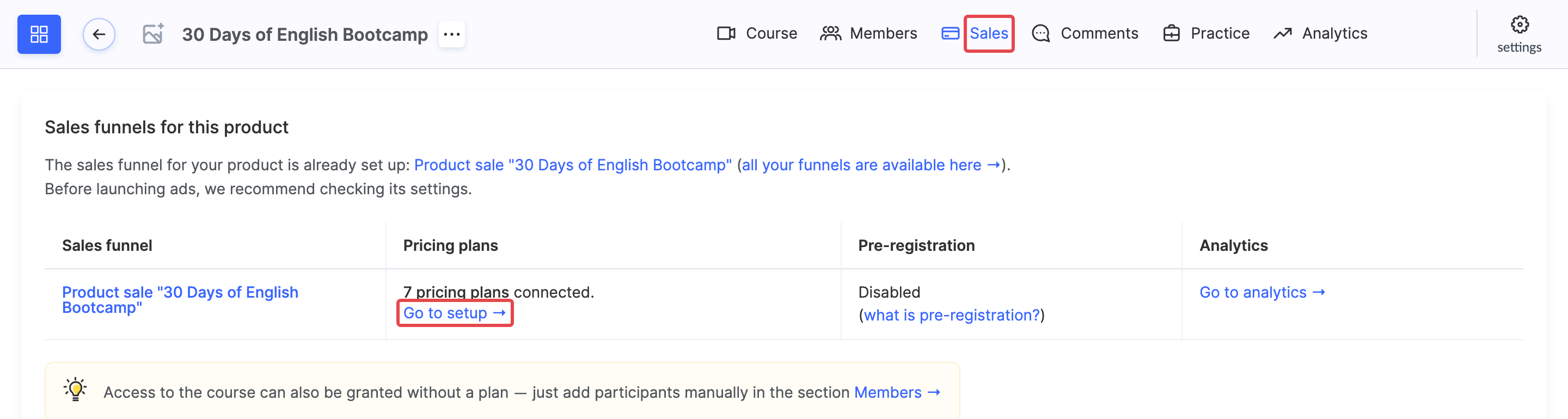
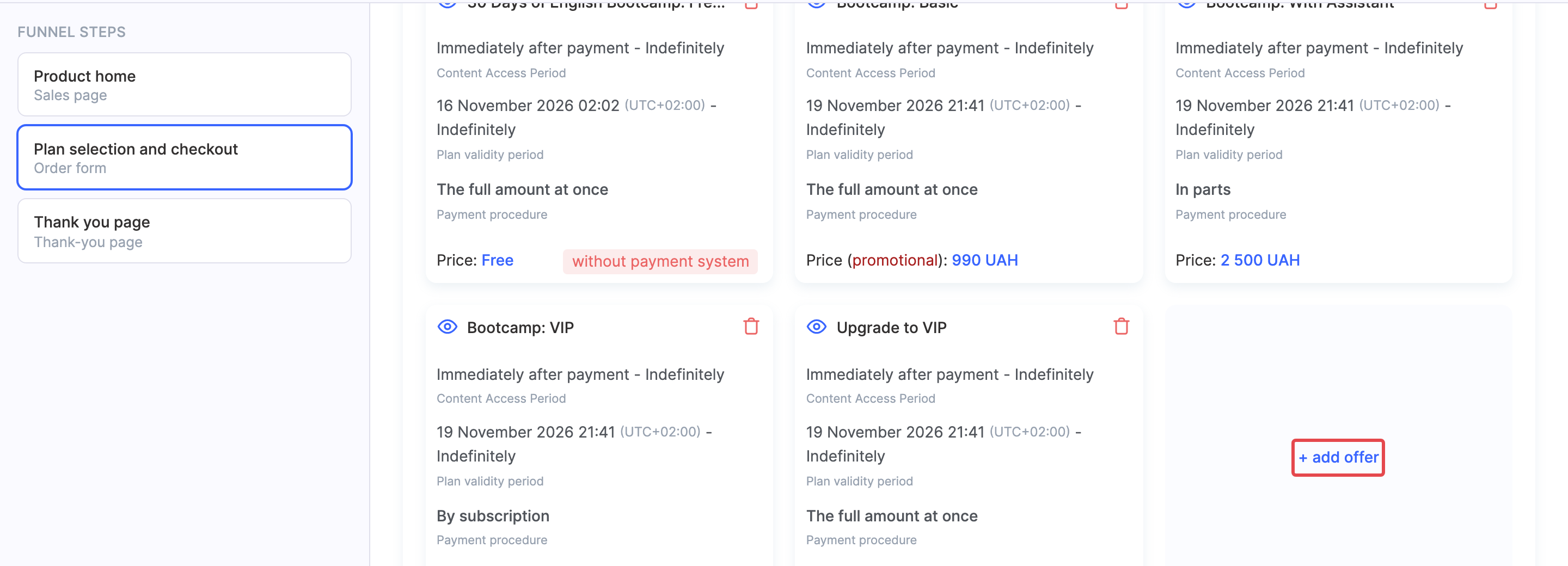
ในแถวช่องทางการขาย ให้ไปที่คอลัมน์ แผนราคา แล้วคลิก ไปที่การตั้งค่า (หากคอร์สยังไม่มีแผน ให้คลิก ไปที่การเชื่อมต่อ) จากนั้นขั้นตอน การเลือกแผนและชำระเงิน ของช่องทางการขายจะเปิดขึ้น (ประเภทคือ "แบบฟอร์มคำสั่งซื้อ") โดยมีบล็อก ข้อเสนอที่เชื่อมต่อแล้ว คลิก + เพิ่มข้อเสนอแล้วในรายการที่เปิดขึ้น ให้คลิก + แผน: แบบฟอร์มสร้างแผนจะเปิดขึ้นในแท็บใหม่ และคอร์สจะเชื่อมโยงกับแผนใหม่ไว้แล้ว
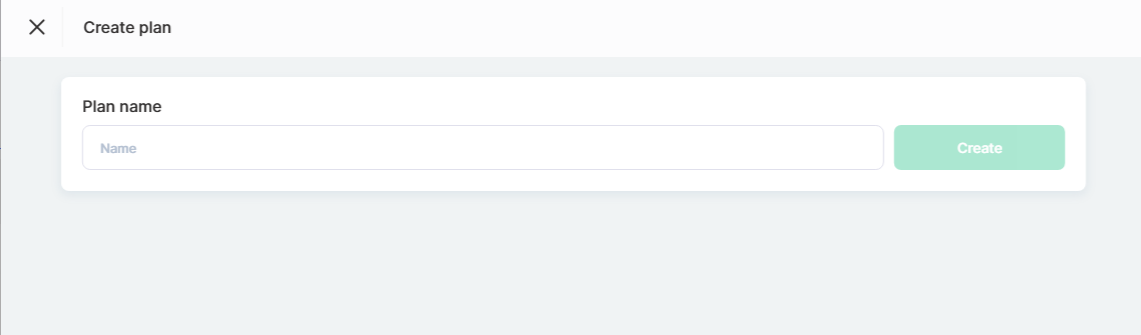
ในหน้าต่างที่เปิดขึ้น ให้ป้อนชื่อแผนแล้วคลิก สร้าง.
แพลตฟอร์มจะเปิดตัวแก้ไขแผนทันที โดยมีหลายแท็บให้คุณกำหนดค่าทั้งหมด ได้แก่ คำอธิบาย ผลิตภัณฑ์ ราคา วิธีการชำระเงิน ข้อเสนอขายเพิ่มเติม และการเผยแพร่
คำอธิบายและชื่อแผน
ในแท็บ คำอธิบาย คุณสามารถอัปโหลดรูปภาพแผนและระบุชื่อได้ 2 ชื่อ: ชื่อ (ระบบ) — ชื่อที่มีเพียงคุณเท่านั้นที่เห็นในแผงผู้ดูแลและรายงาน และ ชื่อ (ลูกค้า) — ชื่อที่นักเรียนเห็นในอีเมล หน้าชำระเงิน และบัญชีส่วนตัว โดยค่าเริ่มต้น ทั้งสองช่องจะมีชื่อเดียวกัน คุณสามารถเปลี่ยนชื่อสำหรับลูกค้าให้ชัดเจนขึ้นสำหรับผู้ซื้อได้
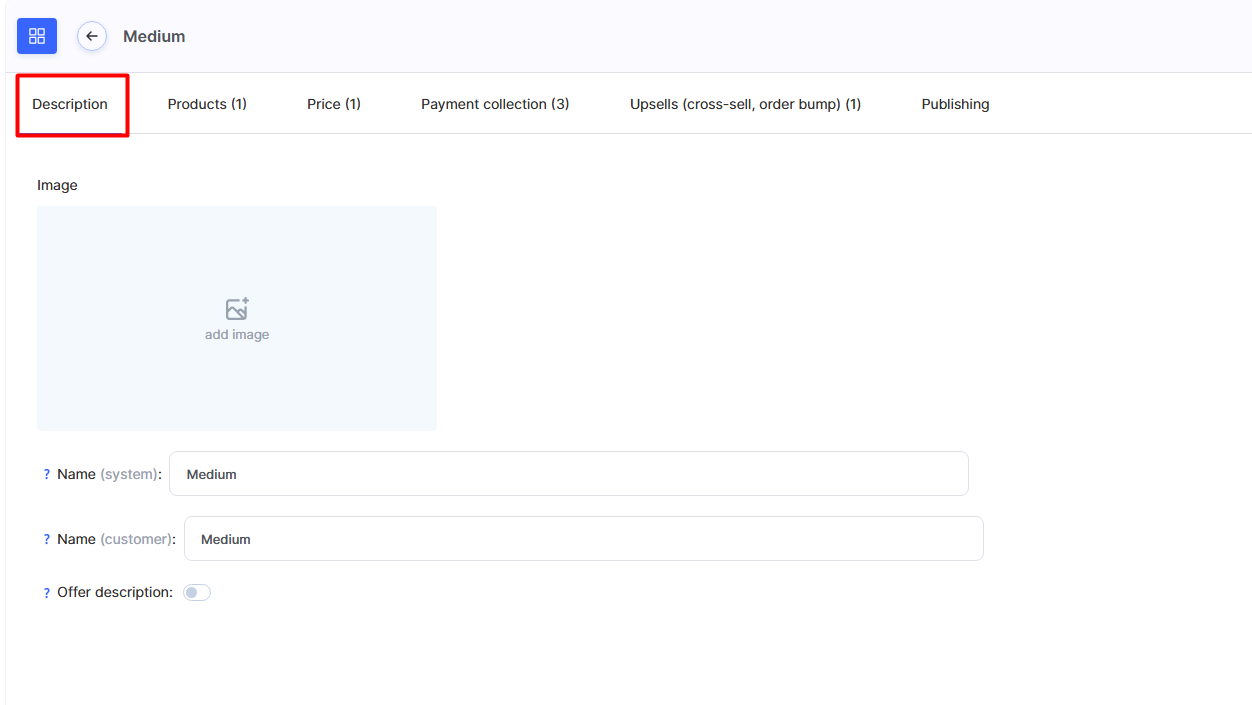
หากจำเป็น ให้เปิดสวิตช์ คำอธิบายข้อเสนอ: และเพิ่มข้อความอธิบายให้นักเรียนทราบอย่างชัดเจนว่าจะได้รับอะไรจากการซื้อ เช่น เข้าถึงสื่อการเรียนใดได้บ้าง นานเท่าใด และรายละเอียดสำคัญอื่นๆ
ในแท็บ แสดงคำอธิบาย: ให้เลือกว่าจะแสดงข้อความทั้งหมดหรือแสดงข้อความแบบย่อที่สามารถขยายได้ก่อน และกำหนดจำนวนอักขระในส่วนที่มองเห็น
ผลิตภัณฑ์ที่รวมอยู่ในแผนและเงื่อนไขการเข้าถึง
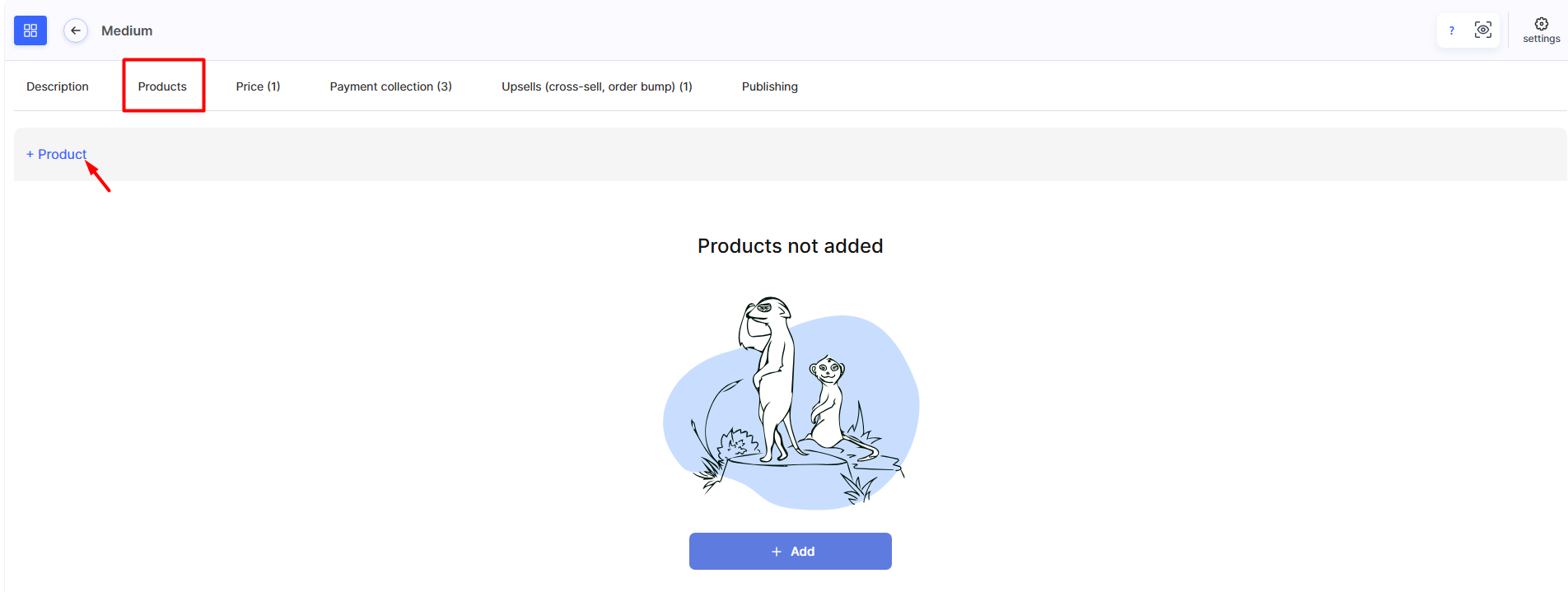
ในแท็บ ผลิตภัณฑ์ คุณสามารถเพิ่มผลิตภัณฑ์อย่างน้อยหนึ่งรายการที่แผนนี้ให้สิทธิ์เข้าถึง
การเข้าถึงเนื้อหา (โมดูล บทเรียน ส่วนต่างๆ)
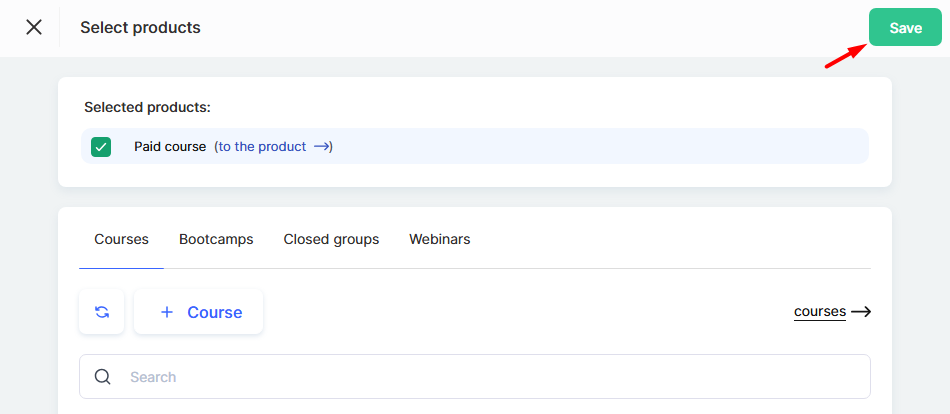
เนื้อหา: โดยค่าเริ่มต้น นักเรียนสามารถเข้าถึงเนื้อหาทั้งหมดของผลิตภัณฑ์ได้ โดยใช้ตัวเลือก ไม่จำกัด หากคุณเลือก โมดูล บทเรียน และส่วนที่ระบุ, การตั้งค่าการแสดงผลจะเปิดขึ้นเพื่อให้คุณเลือกรายการในคอร์สที่รวมอยู่ในแผนนี้ได้
ตัวอย่างเช่น หากคอร์สมี 10 โมดูล และแผน พื้นฐาน ควรให้สิทธิ์เข้าถึงเฉพาะ 3 โมดูลแรก ให้เลือกเฉพาะโมดูลเหล่านั้นในรายการ
คุณยังสามารถเปิด เปิดให้เข้าถึงโมดูล บทเรียน และส่วนใหม่โดยอัตโนมัติ, เพื่อให้ลูกค้าที่ได้รับสิทธิ์ผ่านแผนนี้เข้าถึงโมดูล บทเรียน และส่วนใหม่ทั้งหมดที่เพิ่มลงในคอร์สหลังจากเปิดตัวเลือกนี้ได้โดยอัตโนมัติ
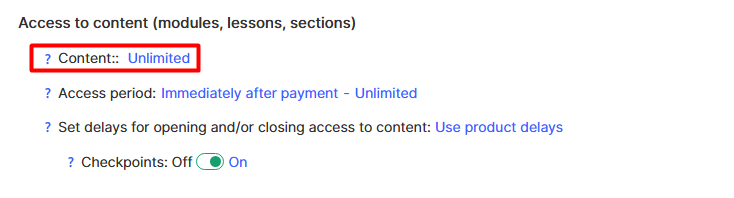
ระยะเวลาการเข้าถึงกำหนดว่าเมื่อใดที่สิทธิ์เข้าถึงสื่อการเรียนของผลิตภัณฑ์เริ่มต้นและสิ้นสุด
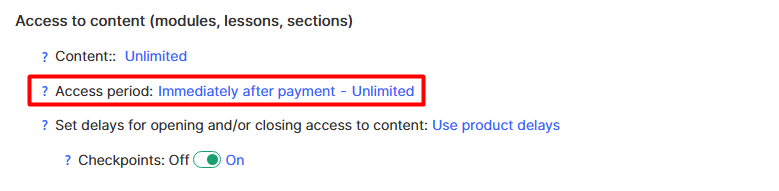
เริ่มการเข้าถึง:
ทันทีหลังชำระเงิน หมายความว่านักเรียนแต่ละคนจะเริ่มเข้าถึงได้ตามเวลาที่ชำระเงินของตนเอง
ตั้งแต่วันที่ระบุ ให้คุณกำหนดวันที่ เวลา และเขตเวลาที่แน่นอนได้ โดยนักเรียนทุกคนจะเริ่มเข้าถึงได้พร้อมกัน
หลังชำระเงิน N วัน/เดือน เปิดให้เข้าถึงหลังชำระเงินตามระยะเวลาที่กำหนด โดยนับแยกสำหรับนักเรียนแต่ละคน
ในวันที่ระบุของสัปดาห์ เปิดให้เข้าถึงในวันที่เลือกของสัปดาห์ถัดจากสัปดาห์ที่ซื้อ เช่น หากเลือกวันจันทร์และซื้อในวันจันทร์ของสัปดาห์ปัจจุบัน จะเริ่มเข้าถึงได้ในวันจันทร์ถัดไปเท่านั้น
สิ้นสุดการเข้าถึง:
ไม่จำกัด หมายความว่าสิทธิ์เข้าถึงเนื้อหาไม่มีการจำกัดเวลา สำหรับการสมัครสมาชิก สิทธิ์เข้าถึงจะมีเฉพาะช่วงเวลาที่ชำระเงินแล้วเท่านั้น และหากไม่ได้รับการชำระเงินครั้งถัดไป ระบบจะระงับสิทธิ์เข้าถึงโดยอัตโนมัติ
จนถึงวันที่ระบุ ให้คุณกำหนดวันที่ เวลา และเขตเวลาที่แน่นอนสำหรับการปิดการเข้าถึง
N วัน/เดือนนับจากเปิดการเข้าถึง ปิดการเข้าถึงโดยอัตโนมัติเมื่อครบระยะเวลาที่กำหนดนับจากเปิดการเข้าถึง ทำให้ผู้เรียนแต่ละคนมีวันสิ้นสุดของตัวเอง
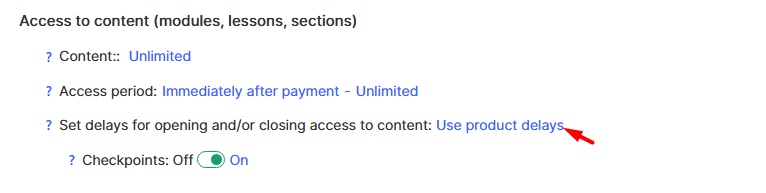
กำหนดระยะเวลาหน่วงสำหรับการเปิดและ/หรือปิดการเข้าถึงเนื้อหา: — คุณสามารถกำหนดระยะเวลาหน่วงเฉพาะของแผนนี้ ยกเลิกทั้งหมด หรือใช้แทนระยะเวลาที่กำหนดไว้ในผลิตภัณฑ์ได้
โดยค่าเริ่มต้น, ใช้ระยะเวลาหน่วงของผลิตภัณฑ์ จะเป็นตัวเลือกที่ใช้ และระยะเวลาหน่วงจะอ้างอิงจากการตั้งค่าผลิตภัณฑ์
ยกเลิกระยะเวลาหน่วงทั้งหมด ยกเลิกระยะเวลาหน่วงทั้งหมดที่กำหนดไว้สำหรับผลิตภัณฑ์ กำหนด/แทนที่ระยะเวลาหน่วง ให้คุณกำหนดระยะเวลาหน่วงเฉพาะของแผนนี้ โดยระยะเวลาหน่วงของผลิตภัณฑ์จะไม่มีผลกับผู้เรียนที่ได้รับสิทธิ์เข้าถึงผ่านแผนนี้
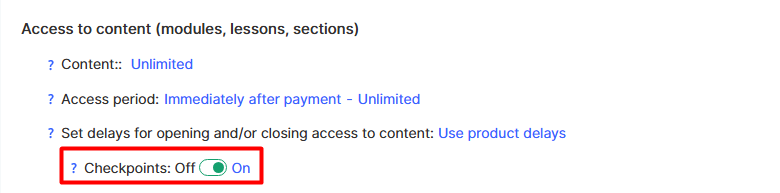
จุดตรวจช่วยให้คุณควบคุมความคืบหน้าของผู้เรียนในคอร์ส และมั่นใจได้ว่าผู้เรียนจะเรียนเนื้อหาไปทีละขั้นตอน หากคุณต้องการให้เข้าถึงเนื้อหาทั้งหมดได้โดยไม่ต้องทำแบบฝึกปฏิบัติและแบบทดสอบให้เสร็จ ให้ปิดตัวเลือกนี้สำหรับแผน
การเรียน: ผู้ช่วย แบบฝึกปฏิบัติ ใบรับรอง
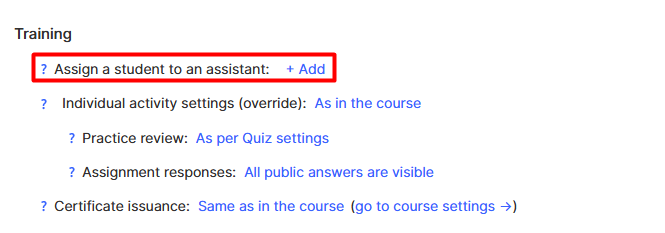
ในช่อง มอบหมายผู้เรียนให้ผู้ช่วย: คุณสามารถเชื่อมโยงผู้เรียนในแผนนี้กับผู้ช่วยหนึ่งคนหรือหลายคน เพื่อให้ระบบกระจายผู้เรียนโดยอัตโนมัติ กลุ่ม ผู้ช่วย ประกอบด้วยผู้ใช้ที่เชื่อมโยงกับกลุ่มสิทธิ์เข้าถึงซึ่งมีสิทธิ์ ผู้ช่วย สำหรับผลิตภัณฑ์ทั้งหมดหรือแต่ละผลิตภัณฑ์ ผู้ช่วยสามารถดูแลและสนับสนุนผู้เข้าร่วมได้ เช่น จัดการแชตของผลิตภัณฑ์ ตรวจแบบฝึกปฏิบัติและแบบทดสอบ และดูแลความคิดเห็น
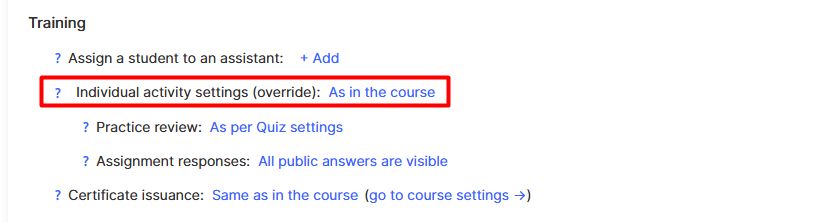
การตั้งค่ากิจกรรมเฉพาะ (แทนที่) ให้คุณเลือกโหมดการเข้าถึงสำหรับผู้เข้าร่วม
เหมือนกับในคอร์ส (ค่าเริ่มต้น) หมายความว่าผู้เรียนสามารถเข้าถึงเนื้อหาและแบบฝึกปฏิบัติทั้งหมดที่แสดงได้ตามการตั้งค่าของบทเรียนและส่วนต่างๆ ในคอร์ส
ยกเลิกแบบฝึกปฏิบัติทั้งหมด, เนื้อหาอื่นไม่เปลี่ยนแปลง โดยยังคงให้เข้าถึงเนื้อหาภาคทฤษฎี แต่ซ่อนหรือยกเลิกแบบฝึกปฏิบัติและจุดตรวจทั้งหมด การตั้งค่าเฉพาะ (แทนที่) ให้คุณเลือกด้วยตนเองว่าจะแสดงกิจกรรมใดบ้าง ทั้งเนื้อหาและแบบฝึกปฏิบัติ ในบทเรียนหรือส่วนที่กำหนด
โปรดทราบ! หากผู้เข้าร่วมได้รับสิทธิ์เข้าถึงผ่านหลายแผนที่มีการตั้งค่าต่างกัน การแสดงกิจกรรมจะมีลำดับความสำคัญสูงกว่า กล่าวคือ หากกิจกรรมถูกซ่อนในแผนหนึ่งแต่เปิดให้เข้าถึงในอีกแผนหนึ่ง ผู้เรียนจะเข้าถึงกิจกรรมนั้นได้
การตรวจแบบฝึกปฏิบัติ: ให้คุณแทนที่การตั้งค่าการอนุมัติแบบฝึกปฏิบัติที่ส่งแล้วซึ่งกำหนดไว้ในแบบทดสอบโดยตรง
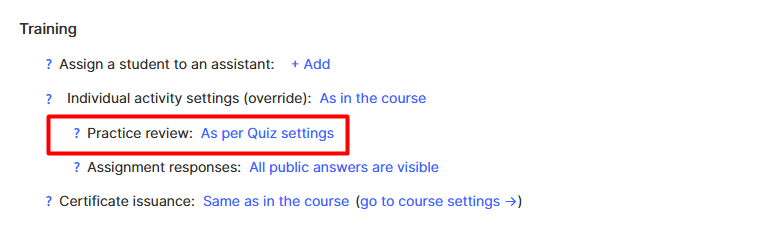
ตามที่กำหนดในการตั้งค่าแบบทดสอบ หมายความว่าจะใช้การตั้งค่าของแบบทดสอบ
ตรวจอัตโนมัติ เปิดการอนุมัติอัตโนมัติสำหรับผู้เรียนในแผนนี้ แม้แบบทดสอบจะกำหนดให้ผู้ช่วยต้องตรวจก็ตาม โดยจะถือว่าผ่านแบบทดสอบแม้ตอบถูก 0%
ผู้ช่วยต้องตรวจ, ในทางกลับกัน ต้องให้ผู้ช่วยตรวจสอบ แม้จะเปิดใช้การอนุมัติอัตโนมัติในแบบทดสอบแล้วก็ตาม
คำตอบของงานที่มอบหมาย: กำหนดการมองเห็นคำตอบสาธารณะของผู้เรียน
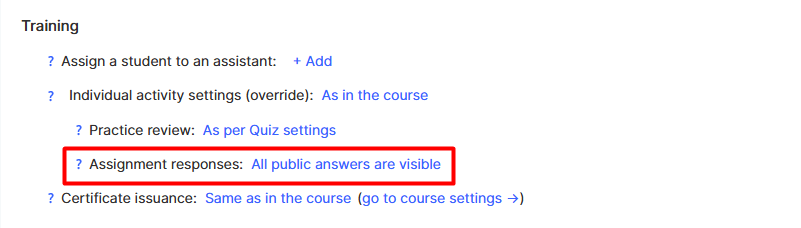
มองเห็นคำตอบสาธารณะทั้งหมด ให้ผู้เรียนเลือกได้ว่าจะแสดงคำตอบให้เฉพาะผู้ช่วยหรือให้ผู้เข้าร่วมคอร์สที่เข้าสู่ระบบแล้วทุกคนเห็น
มองเห็นคำตอบสาธารณะของผู้เข้าร่วมข้อเสนอปัจจุบัน แสดงเฉพาะคำตอบสาธารณะของผู้ที่ได้รับสิทธิ์เข้าถึงผ่านแผนเดียวกัน
ไม่สามารถเข้าถึงคำตอบสาธารณะ ซ่อนคำตอบสาธารณะทั้งหมด — ผู้เรียนเขียนได้เฉพาะคำตอบส่วนตัวถึงผู้ช่วยเท่านั้น
การออกใบประกาศนียบัตร: ให้คุณตั้งค่าการออกใบประกาศนียบัตรสำหรับแผนปัจจุบัน
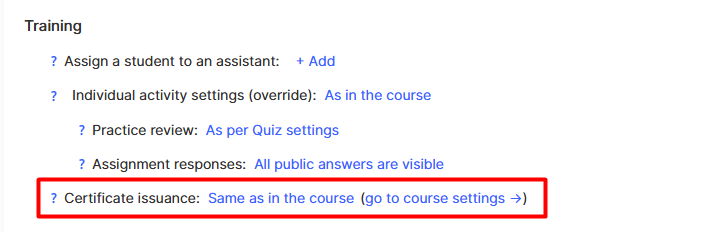
เหมือนกับการตั้งค่าคอร์ส หมายความว่าจะออกใบประกาศนียบัตรตามการตั้งค่าคอร์ส
ไม่ออกใบประกาศนียบัตร หมายความว่าแม้จะอัปโหลดใบประกาศนียบัตรไว้ในคอร์สแล้ว ผู้เรียนในแผนนี้ก็จะไม่ได้รับ
กำหนดเอง ให้คุณเปลี่ยนใบประกาศนียบัตรและการตั้งค่าการส่งได้
การสื่อสาร: การเข้าถึงความคิดเห็น
การเข้าถึงความคิดเห็น กำหนดความคิดเห็นที่ผู้เรียนในแผนนี้มองเห็น
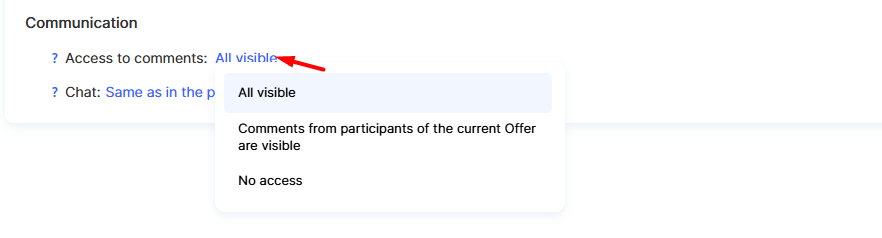
ไม่มีสิทธิ์เข้าถึง ปิดการเข้าถึงความคิดเห็นทั้งหมด
มองเห็นทั้งหมด แสดงความคิดเห็นทั้งหมด รวมถึงความคิดเห็นจากผู้เรียนที่ได้รับสิทธิ์เข้าถึงผ่านแผนอื่น
มองเห็นความคิดเห็นของผู้เข้าร่วมข้อเสนอปัจจุบัน แสดงเฉพาะความคิดเห็นจากผู้เรียนที่ได้รับสิทธิ์เข้าถึงผ่านแผนนี้เท่านั้น — ตัวเลือกนี้ช่วยให้คุณแยกความคิดเห็นระหว่างรุ่นเรียนได้
ราคา วิธีการชำระเงิน และข้อจำกัดในการซื้อ
แต่ละแผนสามารถมีราคาได้ตั้งแต่หนึ่งราคาขึ้นไป ในหน้าสั่งซื้อ ผู้ซื้อจะเห็นราคาที่มีผลอยู่ในขณะนั้นเพียงราคาเดียว การเพิ่มราคาใหม่และแก้ไขราคาที่มีอยู่ทำได้ในหน้าต่างเดียวกัน โดยช่องข้อมูลสำหรับราคาใหม่จะว่างเปล่า ส่วนราคาที่มีอยู่จะแสดงค่าปัจจุบัน หลังจากทำการเปลี่ยนแปลง อย่าลืมคลิก บันทึก, มิฉะนั้นการเปลี่ยนแปลงจะไม่มีผล
ตัวเลือก เปิดใช้ราคา เป็นตัวกำหนดว่าผู้เรียนจะเห็นราคานี้ในหน้าสั่งซื้อหรือไม่ หากปิด ราคาจะยังคงอยู่ในระบบแต่จะไม่สามารถชำระเงินตามราคานี้ได้ เหมาะสำหรับการนำข้อเสนอออกชั่วคราวโดยไม่ต้องลบ
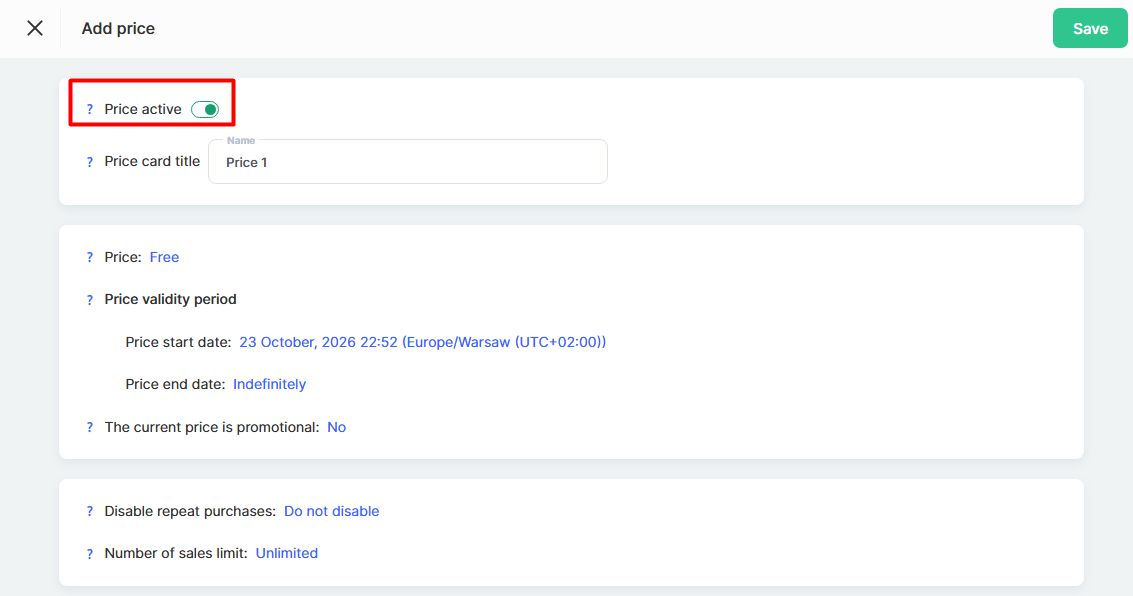
ในช่อง ชื่อการ์ดราคา ให้ป้อนชื่อที่มีเพียงคุณเท่านั้นที่เห็นในแผงผู้ดูแลระบบ ชื่อนี้ช่วยให้คุณแยกแยะราคาแต่ละรายการได้หากแผนมีหลายราคา โดยลูกค้าจะไม่เห็นชื่อนี้
ส่วน ราคา ใช้กำหนดค่าใช้จ่าย — ฟรีหรือระบุจำนวนเงิน
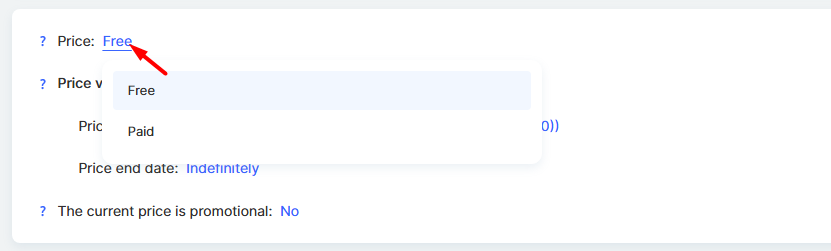
หากคุณวางแผนที่จะ กำหนดระยะเวลาทดลองใช้ผลิตภัณฑ์, โปรดทราบว่าผู้เรียนต้องกรอกรายละเอียดบัตรชำระเงินก่อนเริ่มทดลองใช้ และการเสนอให้ทดลองใช้ได้หรือไม่นั้นขึ้นอยู่กับระบบชำระเงินที่เชื่อมต่ออยู่ โดยระบบต้องรองรับการตรวจสอบบัตรโดยไม่เรียกเก็บเงินแล้วสร้างโทเค็น หรือสร้างโทเค็นหลังจากชำระเงินครั้งแรก หากระบบชำระเงินไม่รองรับทั้งสองวิธี ปิดใช้งานตัวเลือก "บันทึกรายละเอียดบัตรสำหรับการเรียกเก็บเงินในอนาคต" หรือกำหนดการสมัครสมาชิกตามเงื่อนไขของระบบชำระเงิน ระบบจะไม่ใช้ระยะเวลาทดลองและจะเรียกเก็บราคาเต็มทันที
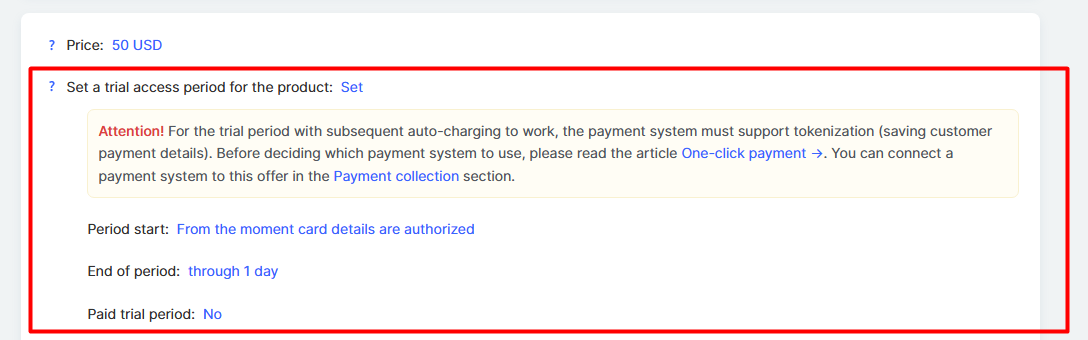
ระยะเวลาที่ราคามีผล คือช่วงเวลาที่ราคานี้แสดงบนหน้าสั่งซื้อ อย่าสับสนกับระยะเวลาที่ผู้เรียนเข้าถึงผลิตภัณฑ์ได้ — การตั้งค่าทั้งสองไม่เกี่ยวข้องกัน
- วันที่เริ่มใช้ราคา — ในวันที่ระบุ, นับจากวันที่สิ้นสุดของราคาอื่น (ราคาใหม่จะมีผลทันทีเมื่อราคาที่เลือกสิ้นสุดลง) หรือ นับจากสิ้นสุดระยะเวลาทดลอง (หากกำหนดระยะเวลาทดลองไว้)
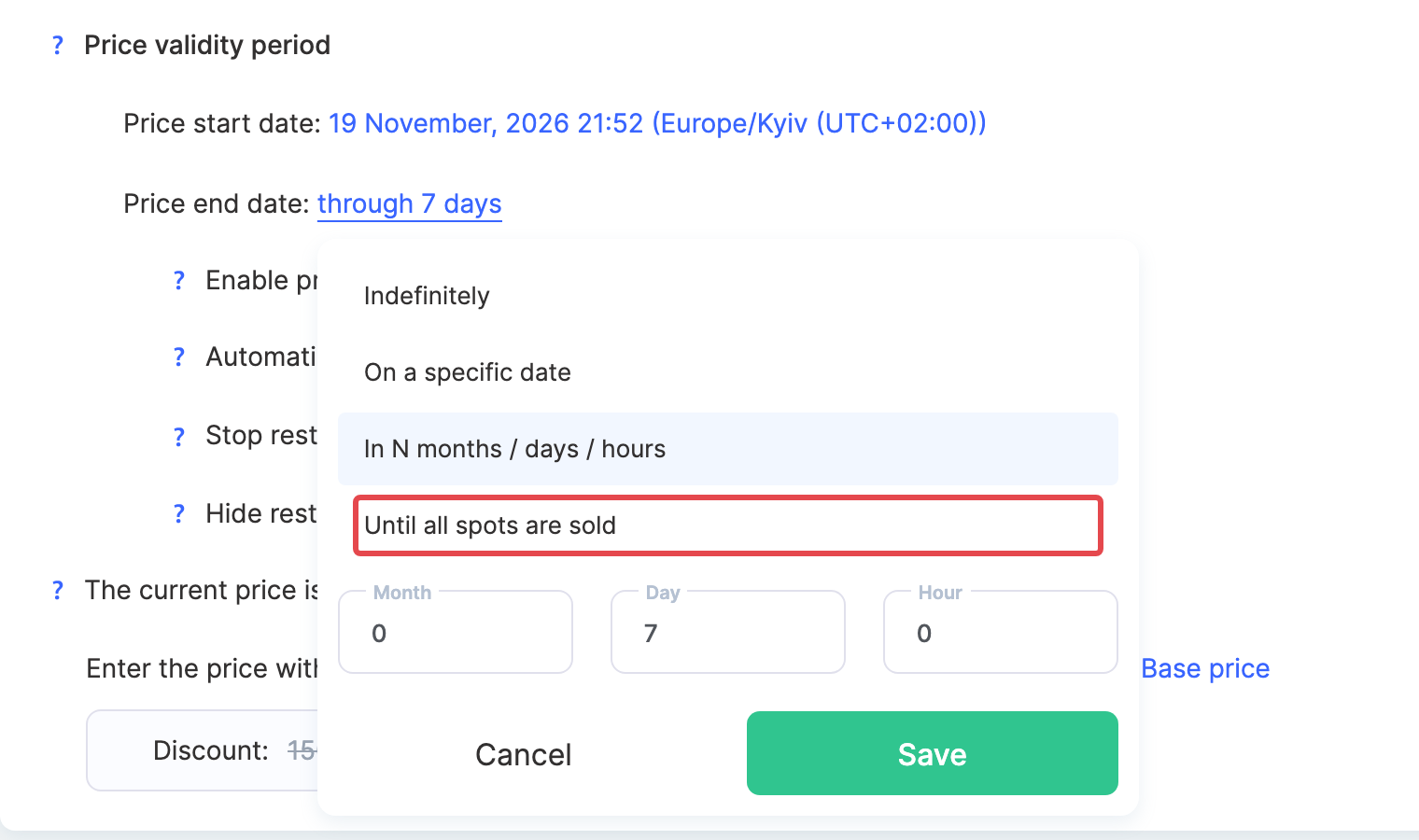
- วันที่สิ้นสุดราคา — ไม่มีกำหนดสิ้นสุด, ในวันที่ระบุ, ในอีก N เดือน / วัน / ชั่วโมง, หรือ จนกว่าจะขายครบทุกที่นั่ง. ตัวเลือกสุดท้ายจะใช้ได้หากกำหนด จำกัดจำนวนการขาย สำหรับราคานี้ โดยราคาจะสิ้นสุดทันทีที่ขายที่นั่งสุดท้าย
หากคุณเลือก ใช่ ในช่อง ราคาปัจจุบันเป็นราคาโปรโมชัน ราคาจะถูกระบุว่าเป็นราคาลดพิเศษ โดยผู้เรียนจะเห็นราคาเดิมที่ขีดฆ่าและราคาปัจจุบันที่ลดแล้ว สำหรับราคาก่อนหักส่วนลด คุณสามารถป้อนค่าใดก็ได้หรือใช้ราคาที่มีอยู่ในแผนนี้ โดยระบบจะกรอกให้โดยอัตโนมัติ ไม่จำกัดจำนวนราคาโปรโมชันในหนึ่งแผน โปรโมชันจะสิ้นสุดโดยอัตโนมัติทันทีเมื่อถึงขีดจำกัดอย่างใดอย่างหนึ่งจากสองอย่าง — ระยะเวลาที่มีผลหรือจำนวนการซื้อ

หากกำหนดวันสิ้นสุดราคาไว้เป็น — ในวันที่ระบุ หรือ ในอีก N เดือน / วัน / ชั่วโมง — คุณสามารถเปิดใช้ เปิดใช้งานการนับถอยหลังระยะเวลาที่ราคามีผล: ตัวนับถอยหลังจนถึงเวลาสิ้นสุดราคาจะปรากฏบนหน้าสั่งซื้อ ซึ่งมีประโยชน์เป็นพิเศษสำหรับข้อเสนอโปรโมชันเมื่อคุณต้องการเน้นให้เห็นชัดว่ามีให้ในเวลาจำกัด
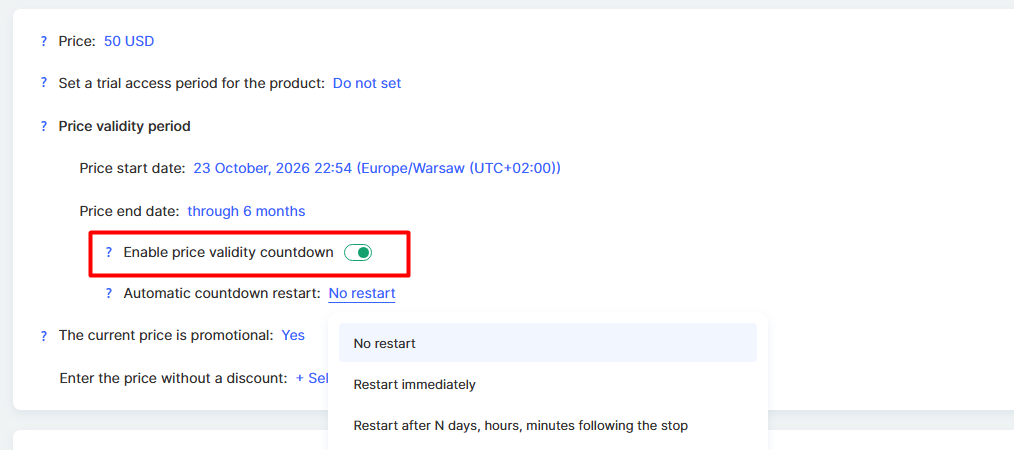
นอกจากตัวจับเวลาแล้ว คุณยังตั้งค่าสิ่งที่จะเกิดขึ้นกับราคาหลังจากหมดอายุได้ด้วยตัวเลือก เริ่มนับถอยหลังใหม่โดยอัตโนมัติ ได้
ไม่เริ่มใหม่ หมายความว่าราคาจะหยุดแสดงต่อผู้เรียนทุกคนทันทีที่หมดอายุ
เริ่มใหม่ทันที เริ่มรอบการนับอย่างต่อเนื่อง โดยตัวจับเวลาจะเริ่มใหม่ทันทีที่การนับถอยหลังสิ้นสุดลง
เริ่มใหม่หลังจากหยุดไป N วัน ชั่วโมง นาที หมายความว่ารอบถัดไปจะเริ่มหลังจากรอบก่อนหน้าสิ้นสุดลงตามช่วงเวลาที่กำหนด และราคาจะถูกซ่อนไว้จนกว่าจะเริ่มใหม่
หมายเหตุ: หากเลือกตัวเลือกการเริ่มใหม่อย่างใดอย่างหนึ่ง หยุดการเริ่มใหม่ จะมีการตั้งค่าเพิ่มเติมให้เลือกด้วย — ไม่หยุด, หลังจากเริ่มใหม่ N ครั้ง (ไม่เกิน 50 ครั้ง) หรือ หลังจากวันที่กำหนด หลังจากนั้นจะไม่มีการเริ่มราคาใหม่อีก
วิธีการชำระเงิน กำหนดวิธีที่นักเรียนชำระเงินสำหรับการซื้อ
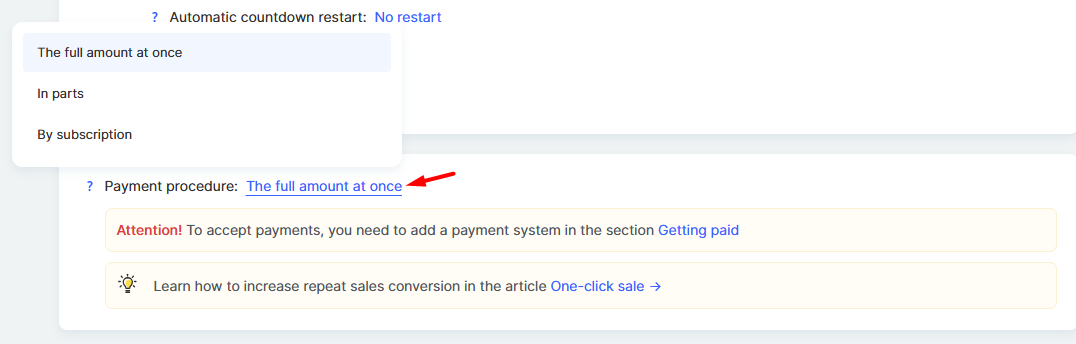
โดยค่าเริ่มต้น ระบบจะเลือกตัวเลือก ชำระเต็มจำนวนในครั้งเดียว และนักเรียนจะชำระค่าใช้จ่ายทั้งหมดในครั้งเดียว
แบบสมัครสมาชิก ช่วยให้คุณตั้งค่าการชำระเงินเป็นประจำได้ โดยสิทธิ์เข้าถึงเนื้อหาจะต่ออายุโดยอัตโนมัติหลังจากชำระเงินสำเร็จแต่ละครั้ง และหากชำระเงินล่าช้า สิทธิ์เข้าถึงจะถูกระงับ นักเรียนสามารถยกเลิกการสมัครสมาชิกได้ใน บัญชีส่วนตัวภายใต้ ประวัติการซื้อ — โดยใช้ลิงก์ ยกเลิก -> ข้างวันที่ชำระเงินครั้งถัดไป ระบบชำระเงินบางระบบไม่รองรับการยกเลิกด้วยตนเอง (สำหรับ WayForPay จะรองรับก็ต่อเมื่อตั้งรหัสผ่านสำหรับการชำระเงินเป็นประจำในการเชื่อมต่อไว้เท่านั้น) มิฉะนั้นนักเรียนจะเห็นข้อความให้ติดต่อเจ้าของคอร์สหรือคำแนะนำสำหรับบัญชี WayForPay
แบ่งชำระ ช่วยให้คุณแบ่งการชำระเงินเป็นหลายงวดได้ — โดยแบ่งเป็นงวดเท่า ๆ กันในช่วงเวลาที่เท่ากัน หรือกำหนดจำนวนเงินและช่วงเวลาระหว่างงวดเอง
ปิดการซื้อซ้ำ มีผลกับทั้งแผน ไม่ใช่เฉพาะราคาใดราคาหนึ่ง
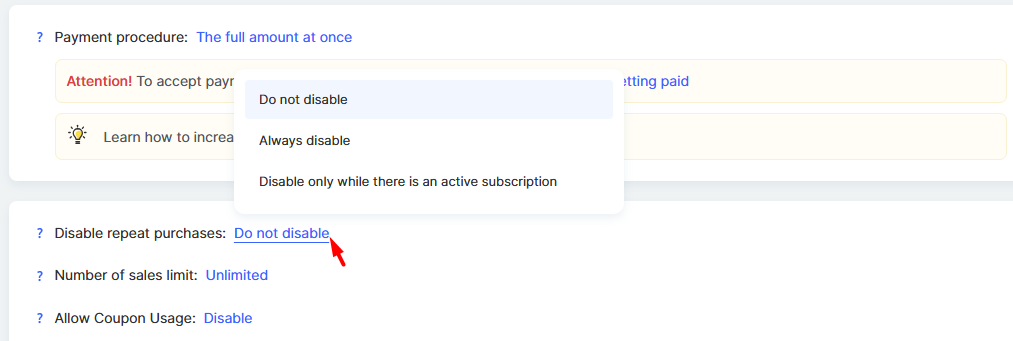
ไม่ปิด หมายความว่านักเรียนสามารถชำระเงินสำหรับข้อเสนอนี้ซ้ำได้เสมอ ปิดเสมอ ทำให้นักเรียนคนเดิมไม่สามารถซื้อซ้ำได้ ไม่ว่าสถานะการสมัครสมาชิกก่อนหน้าจะเป็นอย่างไร
ปิดเฉพาะขณะที่มีการสมัครสมาชิกที่ยังใช้งานอยู่ จะป้องกันการชำระเงินซ้ำเฉพาะขณะที่มีการสมัครสมาชิกแผนนี้ที่ยังใช้งานอยู่อย่างน้อยหนึ่งรายการ
จำกัดจำนวนการขาย กำหนดจำนวนการขายสูงสุดสำหรับราคาใดราคาหนึ่ง — เมื่อถึงขีดจำกัด นักเรียนจะไม่สามารถชำระเงินสำหรับข้อเสนอนี้ในราคาดังกล่าวได้อีก
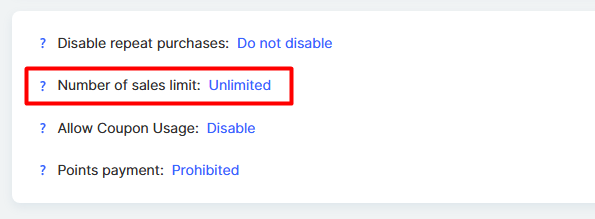
โปรดทราบ! ขีดจำกัดนี้มีผลเฉพาะเมื่อนักเรียนชำระเงินด้วยตนเอง คุณยังสามารถให้สิทธิ์เข้าถึงด้วยตนเองได้เสมอ แม้จะถึงขีดจำกัดแล้วก็ตาม
ในช่อง อนุญาตคูปองส่วนลด คุณสามารถเลือกอนุญาตหรือไม่อนุญาตให้ใช้คูปองส่วนลดบนหน้าสาธารณะของแผนได้
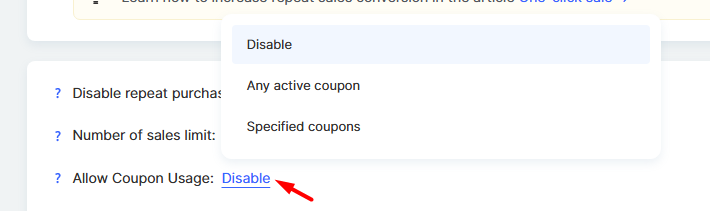
ไม่อนุญาตให้ใช้คูปอง ซ่อนช่องกรอกคูปองทั้งหมด
คูปองที่ใช้งานอยู่ทั้งหมด ให้ผู้ซื้อใช้คูปองที่ใช้งานอยู่รายการใดก็ได้จากรายการ คูปองที่ระบุ อนุญาตเฉพาะคูปองที่เลือก สำหรับการสมัครสมาชิกและการแบ่งชำระ ให้ระบุในช่อง ใช้กับ ด้วยว่าคูปองใช้กับการชำระเงินครั้งใดได้บ้าง
คะแนนที่ได้รับ สามารถใช้เป็นสกุลเงินภายในแพลตฟอร์มได้

การชำระด้วยคะแนน — เลือก อนุญาต เพื่อให้นักเรียนใช้คะแนนชำระค่าสินค้าได้บางส่วนหรือเต็มจำนวนตามอัตราที่คุณกำหนด หลังจากเลือก อนุญาตแล้ว ให้กำหนดอัตรา — อัตรา: 1 (สกุลเงิน) = … คะแนน — และจำนวนเงินสูงสุดที่ชำระด้วยคะแนนได้ หากไม่กำหนดอัตรา ปุ่ม บันทึก จะใช้งานไม่ได้ สวิตช์ อนุญาตให้ชำระค่าสินค้าที่เสนอเพิ่มเติมด้วยคะแนน (การขายสินค้าที่เกี่ยวข้อง การเสนอสินค้าเพิ่มเติมในคำสั่งซื้อ) ช่วยให้ผู้ซื้อใช้คะแนนชำระค่าสินค้าที่เสนอเพิ่มเติมในคำสั่งซื้อได้ด้วย โดยใช้อัตราและจำนวนเงินสูงสุดจากแผนนี้ หากต้องการดูข้อมูลเพิ่มเติมเกี่ยวกับการรับและใช้คะแนน โปรดดู บทความเกี่ยวกับเกมมิฟิเคชัน.
หมายเหตุ: หากต้องการรับการชำระเงิน ให้เพิ่มระบบชำระเงินในแท็บ การรับชำระเงิน หากยังไม่ได้เพิ่มระบบชำระเงิน แพลตฟอร์มจะแสดงคำเตือนพร้อมลิงก์ไปยังแท็บนั้นเมื่อคุณเลือกวิธีการชำระเงิน
หลายราคาในแผนเดียว
คุณสามารถสร้างหลายราคาในแผนเดียวและกำหนดช่วงเวลาที่แต่ละราคามีผล เพื่อให้เปลี่ยนราคาโดยอัตโนมัติ เช่น นักเรียนจะเห็นราคาช่วงแรกก่อน จากนั้นเมื่อถึงเวลาที่กำหนด ราคาจะเปลี่ยนเป็นราคาปกติโดยอัตโนมัติ โดยคุณไม่ต้องดำเนินการใดๆ
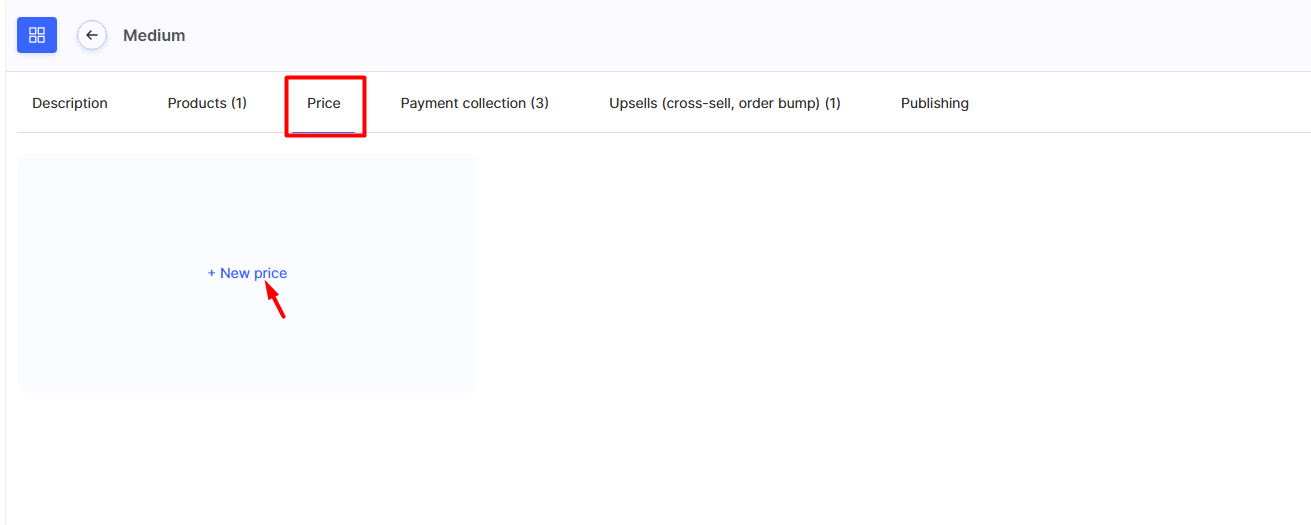
หากต้องการเพิ่มราคาอื่น ให้คลิก + ราคาใหม่ ในแท็บ ราคา เมื่อสร้างราคา แพลตฟอร์มจะให้คุณเลือกคัดลอกการตั้งค่าของราคาที่มีอยู่หรือใช้ค่าเริ่มต้น ซึ่งสะดวกหากราคาใหม่แตกต่างกันเพียงหนึ่งหรือสองการตั้งค่า เช่น กำหนดราคา 500 UAH สำหรับวันที่ 1 ถึงวันที่ 10 ของเดือน และราคา 700 UAH ตั้งแต่วันที่ 11 ซึ่งจะมีผลโดยอัตโนมัติทันทีที่ราคาแรกสิ้นสุดลง
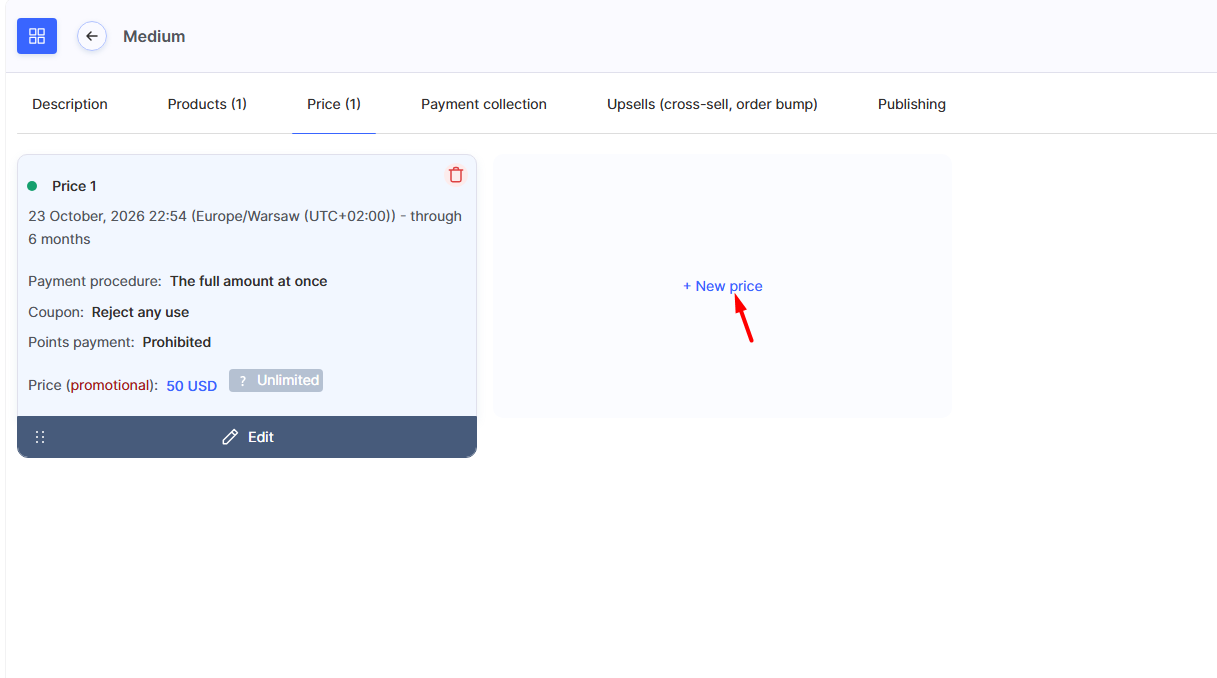
วันที่เริ่มต้นและสิ้นสุดจะกำหนดแยกกันสำหรับแต่ละราคา หากต้องการให้ราคาต่อเนื่องกันโดยไม่มีช่วงว่าง ให้กำหนดวันที่สิ้นสุดของราคาหนึ่งและวันที่เริ่มต้นของราคาถัดไปให้ต่อเนื่องกัน หากช่วงเวลาที่ราคาสองรายการมีผลทับซ้อนกัน แพลตฟอร์มจะแสดง ไทม์ไลน์ราคา — แถบแสดงช่วงเวลาที่แสดงว่าราคาใดมีผลอยู่ในแต่ละช่วงเวลา — และขอให้คุณเลือกว่านักเรียนควรเห็นราคาใดในช่วงที่ทับซ้อนกัน
จนกว่าคุณจะเลือกราคาสำหรับช่วงที่ทับซ้อนกัน ราคาที่อยู่สูงกว่าในรายการราคาของแผนจะมีผลในช่วงนั้น โดยคุณสามารถลากเพื่อเปลี่ยนลำดับได้ ยกเว้นราคาโปรโมชันที่เริ่มใหม่โดยอัตโนมัติ ซึ่งจะแสดงในช่วงเวลาที่เริ่มใหม่
สำคัญ: หากราคานั้นมีการสมัครสมาชิกที่ยังใช้งานอยู่ (ชำระเงินแล้วและยังไม่ยกเลิก) จะไม่สามารถเปลี่ยนจำนวนเงินและสกุลเงินได้ โดยการต่ออายุการสมัครสมาชิกเหล่านี้จะเรียกเก็บตามจำนวนเงินที่ซื้อ หากต้องการขายในจำนวนเงินใหม่ ให้สร้างราคาใหม่เพื่อให้ผู้ซื้อรายใหม่ได้รับราคานั้น
ดูข้อมูลเพิ่มเติมเกี่ยวกับราคาได้ในบทความ เครื่องมือกำหนดราคาแผน.
วิธีตั้งค่าการรับชำระเงิน
บนแท็บ การรับชำระเงิน เลือกระบบชำระเงินที่คุณจะใช้รับชำระเงินสำหรับแผนนี้
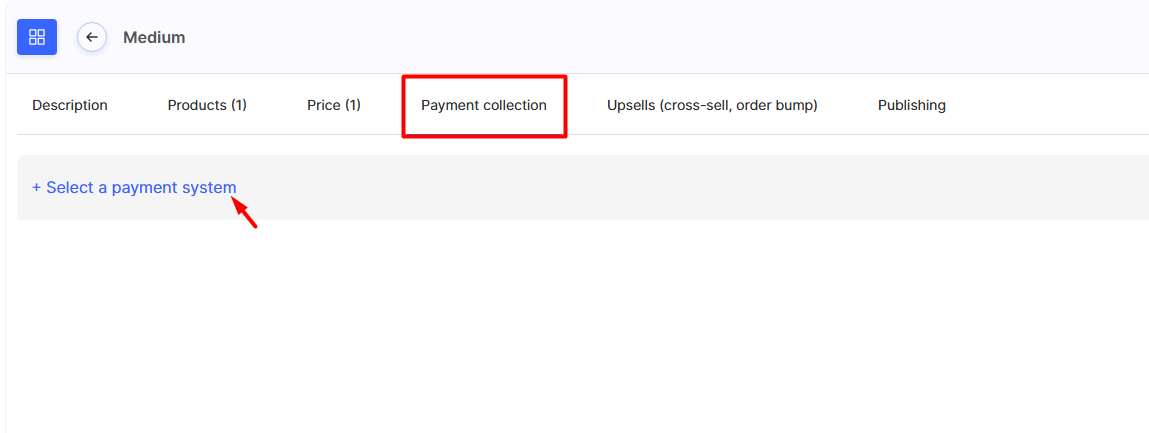
โปรดทราบว่า KWIGA ไม่ใช่ระบบชำระเงิน ดังนั้นเพื่อให้ผู้เรียนได้รับสิทธิ์เข้าถึงโดยอัตโนมัติ คุณต้องเชื่อมต่อระบบชำระเงินล่วงหน้า — ดูบทความ วิธีเชื่อมต่อระบบชำระเงินบน Kwiga.
หากยังไม่ได้กำหนดราคาแผนหรือราคายังเป็นศูนย์ แพลตฟอร์มจะแจ้งเตือนว่าแผนปัจจุบันไม่มีค่าใช้จ่าย และขอให้คุณกำหนดราคาที่มากกว่าศูนย์บนแท็บ ราคา ก่อน
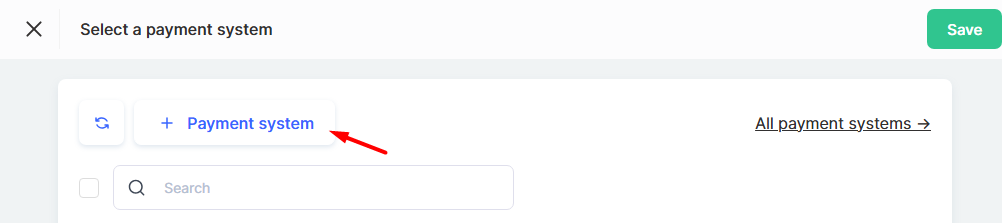
คลิก + ระบบชำระเงิน เพื่อเพิ่มระบบชำระเงินที่เชื่อมต่อไว้ หรือคลิกลิงก์ ระบบชำระเงินทั้งหมด เพื่อดูรายการทั้งหมดและเชื่อมต่อระบบใหม่หากจำเป็น
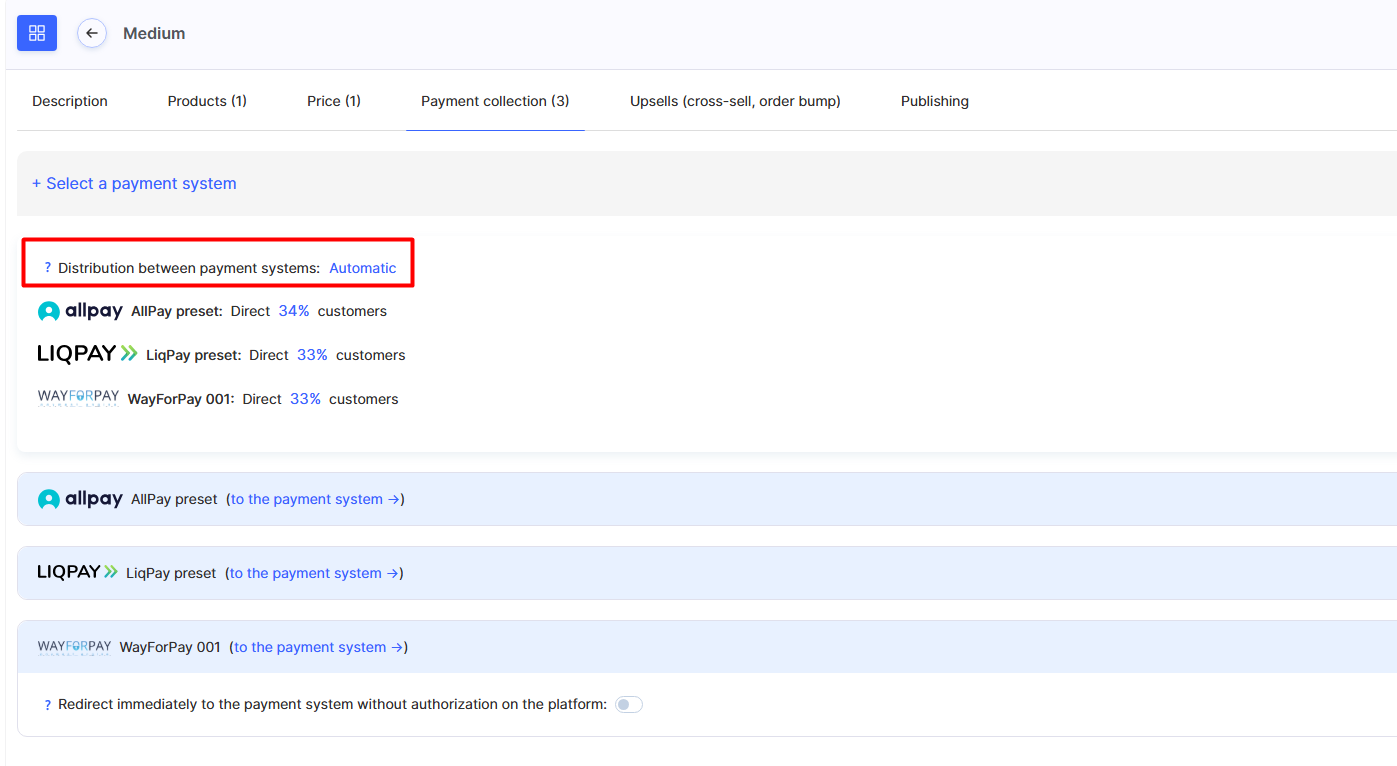
หากเพิ่มระบบชำระเงินหลายระบบหรือหลายบัญชีของระบบเดียวกันในแผน คุณสามารถตั้งค่าการกระจายยอดชำระระหว่างระบบหรือบัญชีเหล่านั้นโดยอัตโนมัติตามเปอร์เซ็นต์ หรือให้ผู้เรียนเลือกวิธีชำระเงินในหน้าสั่งซื้อได้
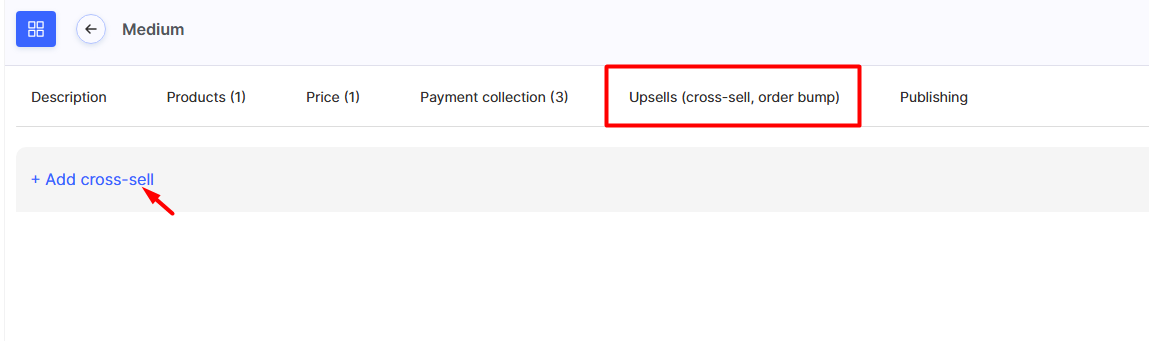
การขายเพิ่มเติม: การขายสินค้าที่เกี่ยวข้องและข้อเสนอเพิ่มเติมตอนสั่งซื้อ
การขายสินค้าที่เกี่ยวข้องคือการเสนอแผนหรือสินค้าอื่นที่ผู้เรียนอาจสนใจเมื่อซื้อแผนปัจจุบัน เช่น แผนเพิ่มเติม การให้คำปรึกษา หรือสิทธิ์เข้าถึงคอร์สอื่น หากนี่เป็นแผนแรกของคุณหรือคุณมีสินค้าเพียงรายการเดียว คุณสามารถข้ามส่วนนี้ได้
หากต้องการเพิ่มข้อเสนอขายเพิ่มเติม ให้คลิก + เพิ่มสินค้าที่เกี่ยวข้อง และเลือกแผนที่ต้องการจากรายการ
หากสกุลเงินของแผนที่เสนอขายเพิ่มเติมแตกต่างจากสกุลเงินของแผนหลัก แพลตฟอร์มจะแจ้งเตือนและเสนอให้ตั้งค่าการแปลงสกุลเงิน
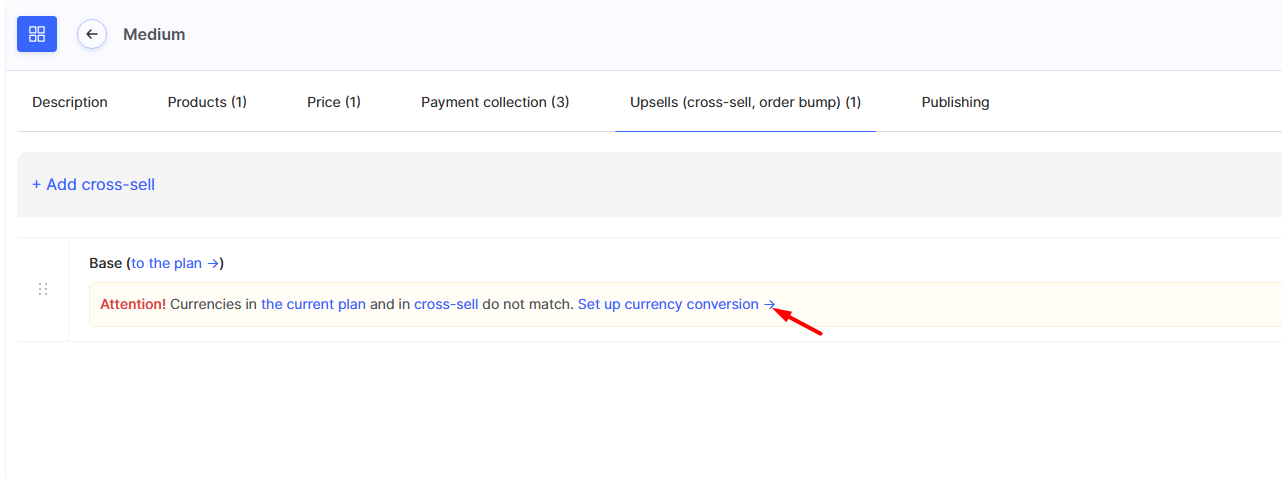
การแปลงสกุลเงินตามอัตราของบริการสาธารณะหมายความว่า ระบบจะใช้อัตราจากบริการสาธารณะที่เชี่ยวชาญด้านนี้ ณ เวลาที่ชำระเงิน โปรดทราบว่าอัตรานี้เป็นอัตราโดยประมาณ เนื่องจากยอดที่เรียกเก็บจริงขึ้นอยู่กับอัตราของระบบชำระเงิน ณ เวลาที่ชำระเงิน คุณยังสามารถกำหนดอัตราคงที่ของคุณเองได้
ดูข้อมูลเพิ่มเติมเกี่ยวกับการตั้งค่าข้อเสนอขายเพิ่มเติมได้ในบทความ วิธีสร้างข้อเสนอขายสินค้าที่เกี่ยวข้องใน Kwiga.
อีเมลอัตโนมัติถึงผู้เรียน
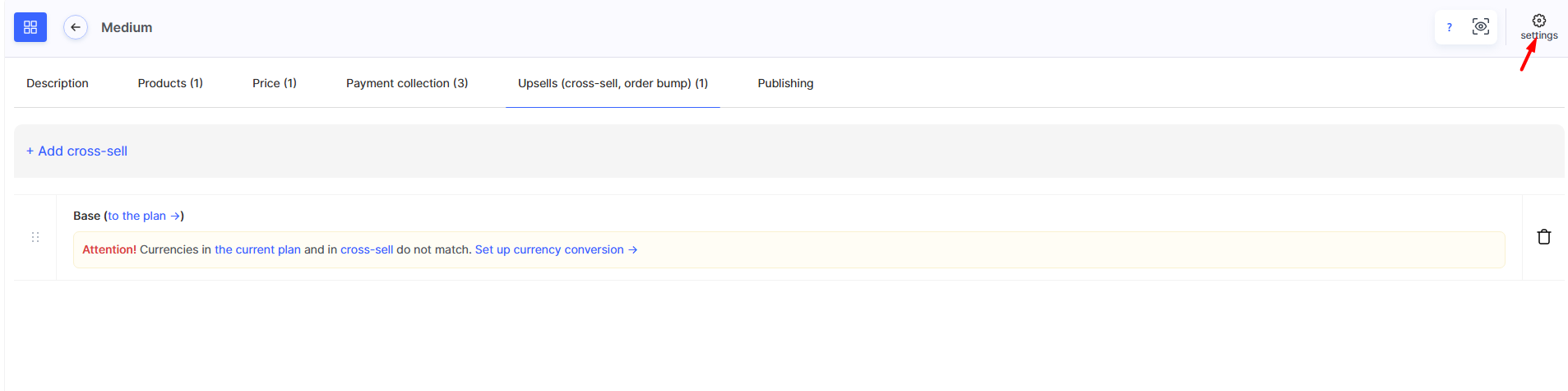
ที่มุมขวาบนของตัวแก้ไขแผนมีปุ่ม การตั้งค่า — คุณสามารถปิดหรือตั้งค่าอีเมลอัตโนมัติที่แพลตฟอร์มส่งถึงผู้เรียนในแต่ละขั้นตอนการชำระเงินได้ที่นี่
ส่วน ทั่วไป ประกอบด้วยการแจ้งเตือนหลักที่ใช้กับทุกแผน อีเมลแจ้งการให้สิทธิ์เข้าถึงสินค้า จะส่งถึงผู้เข้าร่วมหลังจากเปิดใช้งานสิทธิ์เข้าถึงคอร์สแล้ว อีเมลแจ้งการชำระเงินสำเร็จ ยืนยันการชำระเงินและสิทธิ์เข้าถึงเนื้อหา อีเมลแจ้งการชำระเงินไม่สำเร็จ แจ้งให้ผู้เรียนทราบว่ามีปัญหาในการชำระเงิน คุณสามารถปิดการแจ้งเตือนแต่ละรายการด้วยสวิตช์ของรายการนั้น หรือเปิดเทมเพลตเพื่อแก้ไขผ่านลิงก์ข้างรายการได้
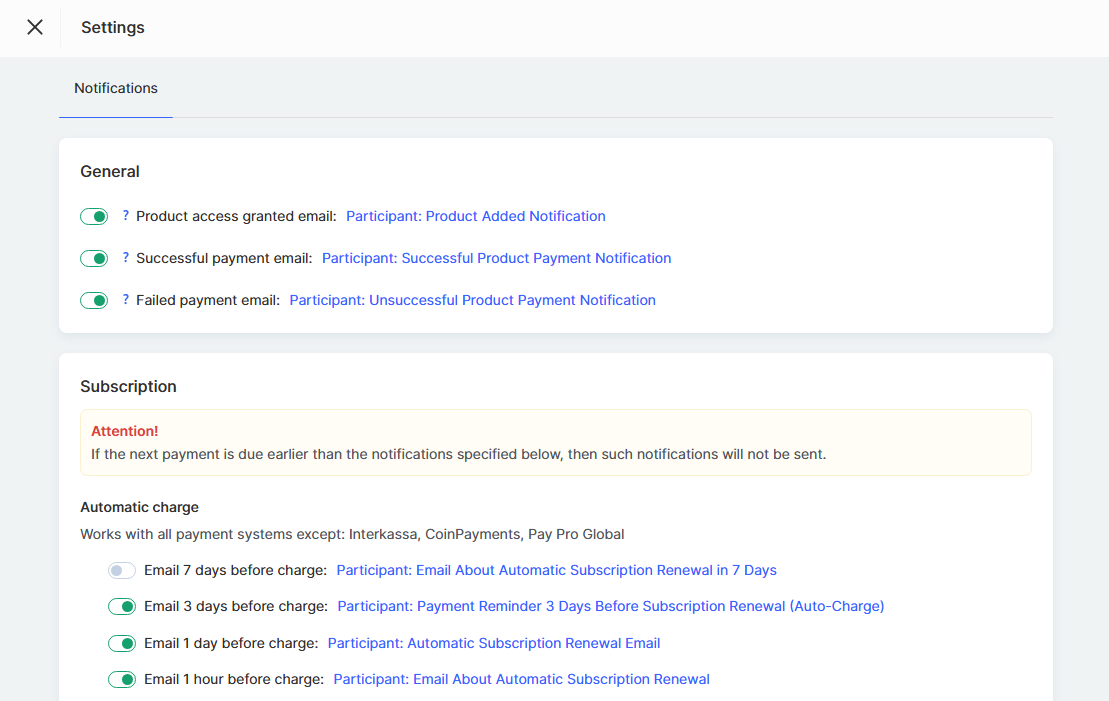
หาก แบบสมัครสมาชิก หากตั้งค่าการชำระเงินสำหรับแผนเป็นแบบสมัครสมาชิก จะมี การสมัครสมาชิก ปรากฏเพิ่มเติม พร้อมอีเมลแจ้งเตือนเกี่ยวกับการเรียกเก็บเงินที่กำลังจะมาถึง
สำหรับ การเรียกเก็บเงินอัตโนมัติ (ใช้ได้กับระบบชำระเงินทั้งหมด ยกเว้น Interkassa, CoinPayments และ Pay Pro Global) คุณสามารถเปิดใช้อีเมลแจ้งเตือนล่วงหน้า 7 วัน, 3 วัน, 1 วัน และ 1 ชั่วโมงก่อนเรียกเก็บเงิน
สำหรับ การเรียกเก็บเงินด้วยตนเอง, เมื่อลูกค้าต้องยืนยันการชำระเงินด้วยตนเอง คุณสามารถตั้งการแจ้งเตือนในลักษณะเดียวกันได้ล่วงหน้า 7 วัน, 3 วัน, 1 วัน และ 1 ชั่วโมงก่อนการสมัครสมาชิกสิ้นสุด
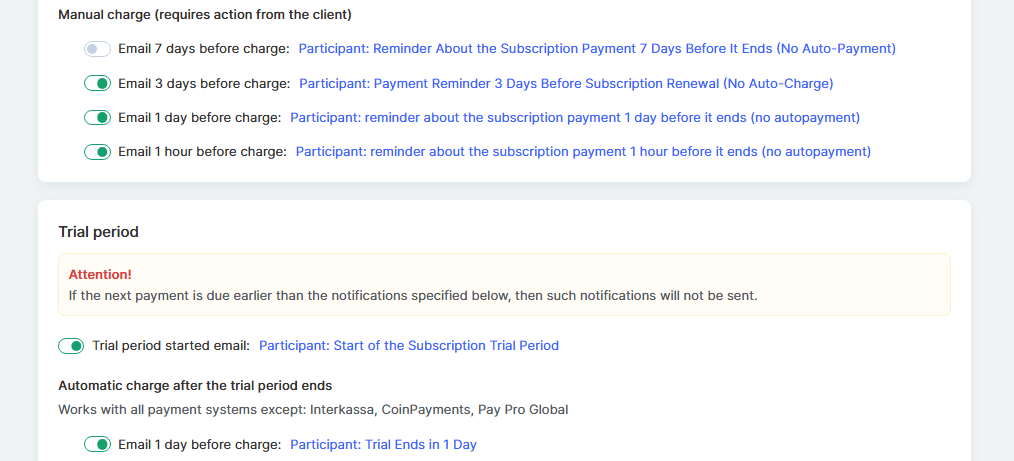
โปรดทราบ! หากกำหนดชำระเงินครั้งถัดไปมาถึงก่อนเวลาแจ้งเตือน ระบบจะไม่ส่งอีเมลเหล่านี้
หากตั้งค่า ช่วงทดลองใช้ สำหรับแผน จะมีอีกบล็อกปรากฏขึ้นพร้อมอีเมลที่เกี่ยวข้อง ระบบจะส่งอีเมลแจ้งเริ่มทดลองใช้ทันทีที่ช่วงทดลองใช้เริ่มต้น ในบล็อก การเรียกเก็บเงินอัตโนมัติ หลังสิ้นสุดช่วงทดลองใช้ (ใช้ได้กับระบบชำระเงินทั้งหมด ยกเว้น Interkassa, CoinPayments และ Pay Pro Global เช่นกัน) คุณสามารถเปิดการแจ้งเตือนล่วงหน้า 1 วันและ 1 ชั่วโมงก่อนการเรียกเก็บเงินครั้งแรกหลังสิ้นสุดช่วงทดลองใช้
คุณสามารถแก้ไขอีเมลแต่ละฉบับในส่วนนี้แยกกันได้ — คลิกลิงก์สีน้ำเงินข้างชื่อการแจ้งเตือนเพื่อปรับข้อความให้ตรงกับความต้องการ
ช่องทางการขายและการเผยแพร่แผน
ที่ด้านบนของแท็บ การเผยแพร่ จะมีบล็อก สถานะ อยู่ เข้าถึงได้แบบสาธารณะ — สามารถเข้าถึงแผนผ่านลิงก์ได้; ฉบับร่าง — ไม่สามารถซื้อผ่านลิงก์ได้ แต่สามารถให้สิทธิ์เข้าถึงด้วยตนเองได้ สำหรับแผนสาธารณะ คุณสามารถเปิด แสดงในรายการสาธารณะ, เปลี่ยนส่วนท้ายของ ลิงก์สาธารณะ, และคัดลอก ลิงก์ชำระเงิน.
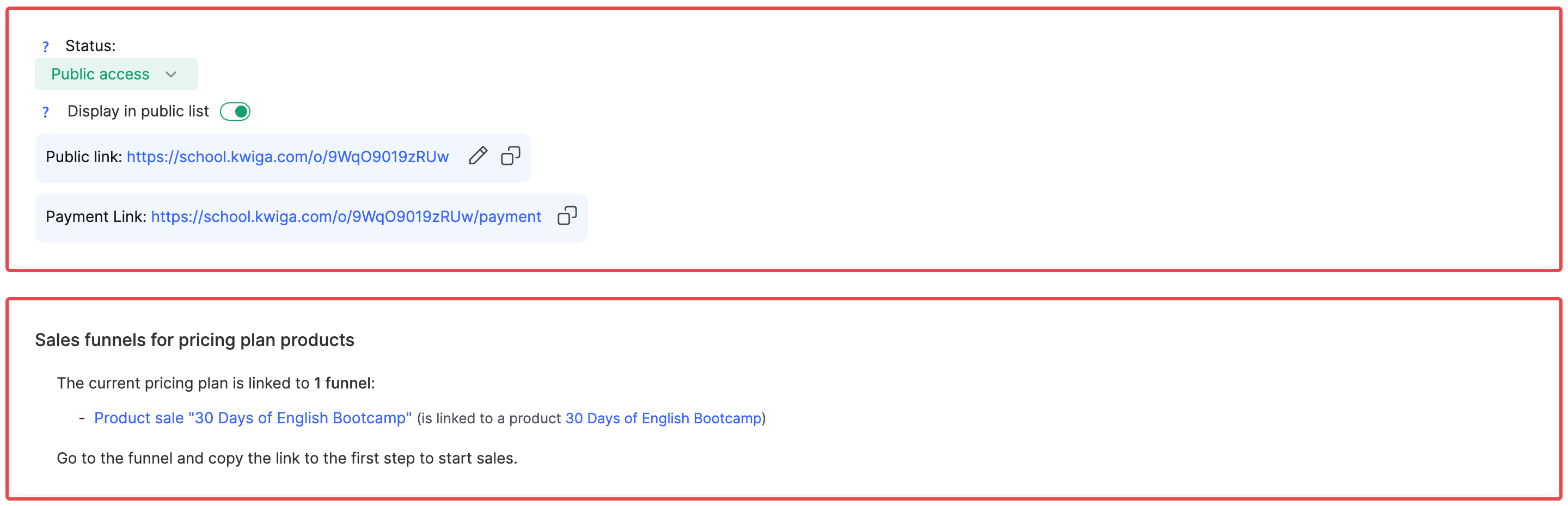
ด้านล่าง บล็อก ช่องทางการขายสำหรับผลิตภัณฑ์ในแผนราคา แสดงช่องทางการขายของคอร์สที่เชื่อมโยงกับแผน แพลตฟอร์มจะสร้างช่องทางการขายดังกล่าวให้แต่ละคอร์สโดยอัตโนมัติ โดยเริ่มจากหน้าคอร์ส ตามด้วยขั้นตอนเลือกแผนและชำระเงิน แล้วจึงเป็นหน้าขอบคุณ แผนจะถูกเพิ่มลงในช่องทางนี้ทันทีที่คุณเพิ่มคอร์สในแท็บ ผลิตภัณฑ์ หากต้องการเริ่มขาย ให้ไปที่ช่องทางการขายและคัดลอกลิงก์ของขั้นตอนแรก
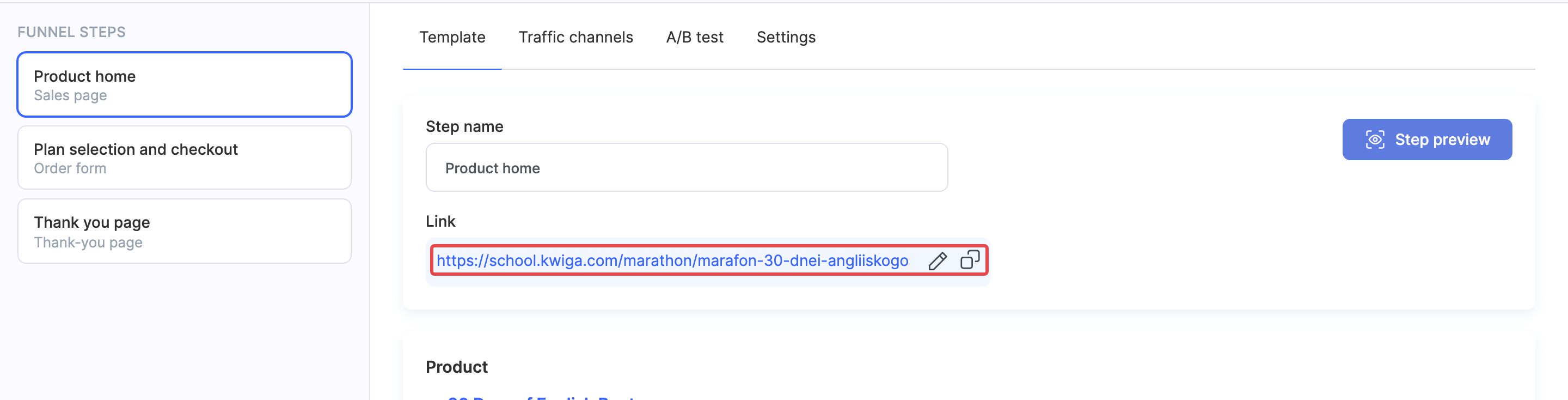
โดยค่าเริ่มต้น แผนจะไม่มีช่องทางการขายของตัวเอง หากคุณต้องการส่งลูกค้าไปยังหน้าชำระเงินสำหรับแผนนี้โดยตรง ทดสอบ A/B หรือติดตามอัตราการเปลี่ยนเป็นลูกค้าแยกจากช่องทางการขายของคอร์ส ให้คลิก สร้างช่องทางการขายสำหรับแผนราคา ในบล็อก การขายแผนราคาเฉพาะ แพลตฟอร์มจะสร้างฟันเนล 2 ขั้นตอน ได้แก่ หน้าชำระเงินสำหรับแผนนี้เท่านั้นและหน้าขอบคุณ ลิงก์ของขั้นตอนแรกจะตรงกับลิงก์สาธารณะของแผน ในฟันเนลนี้ คุณยังตั้งค่า หน้าหลังการชำระเงิน และระบบอัตโนมัติได้ แต่ละแผนมีฟันเนลแผนได้เพียง 1 ฟันเนล


หมายเหตุ: หากไม่มีผลิตภัณฑ์ที่เชื่อมโยงกับแผน แพลตฟอร์มจะแจ้งเตือนและเสนอให้เชื่อมโยงผลิตภัณฑ์หรือสร้างฟันเนลแผนเพื่อขายแผนนั้นแยกต่างหาก
เมื่อเพิ่มระบบชำระเงินลงในแผนแล้ว จะมีอีก 2 บล็อกปรากฏในแท็บ: ลิงก์ชำระเงินโดยตรง และ ลิงก์ชำระเงินโดยตรงผ่านระบบชำระเงินที่ระบุ เลือกฟันเนลที่คุณต้องการสร้างลิงก์ แล้วคลิก สร้าง ลูกค้าที่ลงชื่อเข้าใช้ KWIGA อยู่แล้วจะไปยังระบบชำระเงินโดยตรงผ่านลิงก์นี้ ส่วนลูกค้ารายอื่นจะเห็นหน้าชำระเงินของแผนนี้ก่อน การเข้าชมผ่านลิงก์จะนับรวมในสถิติของฟันเนลที่เลือก คุณสามารถปิดใช้งานลิงก์ชั่วคราวด้วยไอคอนรูปตาหรือลบลิงก์ได้ ดูรายละเอียดเพิ่มเติมในบทความ ลิงก์ชำระเงินโดยตรงสำหรับแผน.
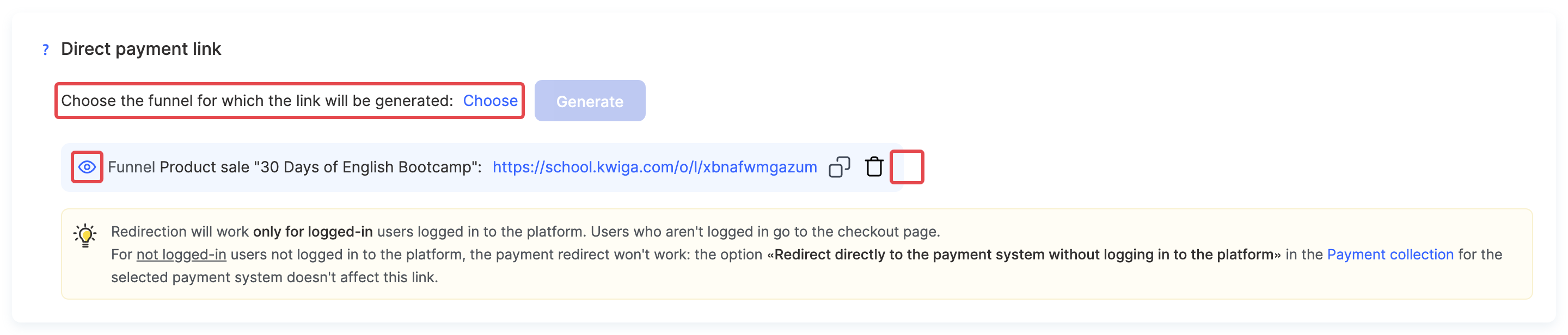
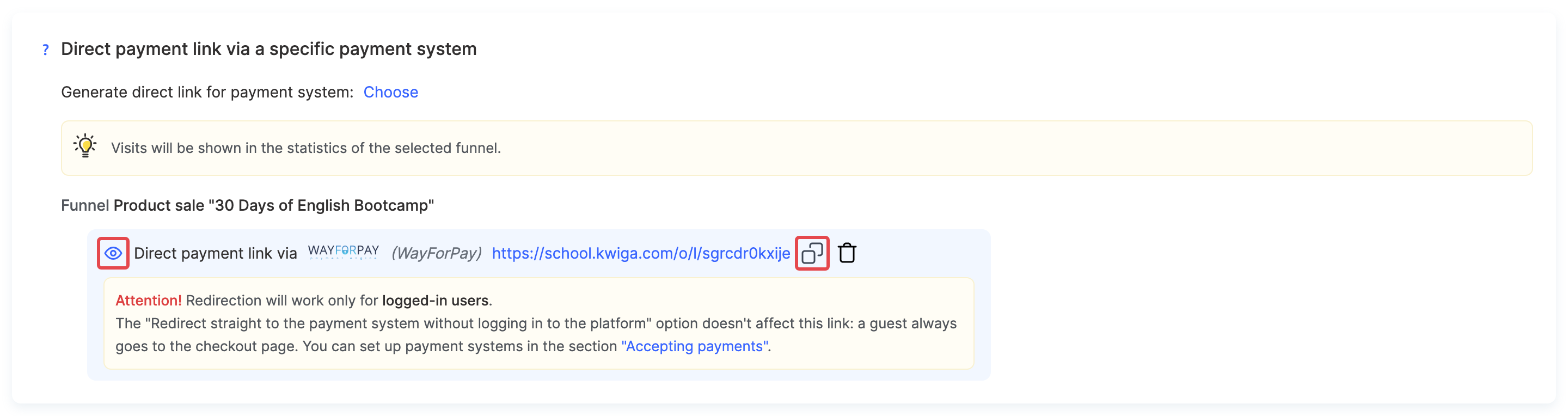
ดูข้อมูลเพิ่มเติมเกี่ยวกับการใช้งานฟันเนลการขายได้ในบทความ ฟันเนลการขาย: คืออะไรและทำงานอย่างไร.
เมื่อคุณกรอกข้อมูลครบทุกแท็บแล้ว — คำอธิบาย ผลิตภัณฑ์ ราคา วิธีชำระเงิน การขายเพิ่ม และการเผยแพร่ — แผนก็พร้อมขาย ตรวจสอบลิงก์ของขั้นตอนแรกในฟันเนลคอร์ส (หรือฟันเนลแผน) และตรวจสอบว่าแผนมีสถานะ เข้าถึงแบบสาธารณะ เชื่อมต่อระบบชำระเงินแล้ว และราคาถูกต้อง — จากนั้นคุณก็เริ่มขายได้
หากคุณวางแผนที่จะมีหลายแผนสำหรับคอร์สเดียว โปรดดูบทความ การสร้างแผนราคาหลายแผน.
คำถามที่พบบ่อย
ช่วงทดลองใช้จะไม่มีผลในกรณีใดบ้าง?
ระบบจะข้ามช่วงทดลองใช้และเรียกเก็บเงินเต็มจำนวนทันทีหาก:
- ระบบชำระเงินที่เชื่อมต่อไม่รองรับทั้งการตรวจสอบบัตรโดยไม่เรียกเก็บเงินพร้อมสร้างโทเค็น และการสร้างโทเค็นหลังการชำระเงินครั้งแรก;
- ตัวเลือก "บันทึกข้อมูลบัตรสำหรับการเรียกเก็บเงินครั้งต่อไป" ถูกปิดใช้งานในระบบชำระเงิน;
- การสมัครสมาชิกตั้งค่าไว้ตามเงื่อนไขของระบบชำระเงิน.
โปรดทราบด้วยว่าผู้เรียนจะต้องกรอกข้อมูลบัตรชำระเงินก่อนเริ่มช่วงทดลองใช้.
ฉันสามารถเปลี่ยนราคาได้หรือไม่ หากมีการสมัครสมาชิกในราคานั้นแล้ว?
ไม่ได้ หากราคานั้นมีการสมัครใช้บริการที่ยังมีผลอยู่ – ชำระเงินแล้วและยังไม่ถูกยกเลิก – คุณจะเปลี่ยนจำนวนเงินหรือสกุลเงินไม่ได้ เนื่องจากการสมัครใช้บริการเหล่านั้นจะต่ออายุด้วยราคาเดิมที่ซื้อไว้
หากต้องการขายในราคาใหม่ ให้สร้างราคาใหม่ – ราคานี้จะมีผลกับลูกค้าใหม่
นักเรียนสามารถยกเลิกการสมัครสมาชิกด้วยตนเองได้หรือไม่?
ขึ้นอยู่กับระบบชำระเงิน หากระบบรองรับการยกเลิกด้วยตนเอง นักเรียนสามารถยกเลิกการสมัครสมาชิกได้ในบัญชีของตนที่ "ประวัติการซื้อ" โดยคลิก "ยกเลิกการสมัครสมาชิก" ข้างวันที่ชำระเงินครั้งถัดไป
สำหรับ WayForPay ฟังก์ชันนี้จะใช้ได้ก็ต่อเมื่อมีการตั้งรหัสผ่านสำหรับการชำระเงินแบบเรียกเก็บซ้ำในการเชื่อมต่อระบบ หากนักเรียนไม่สามารถยกเลิกการสมัครสมาชิกได้ด้วยตนเอง ระบบจะแจ้งให้ติดต่อเจ้าของคอร์สหรือแสดงคำแนะนำสำหรับบัญชี WayForPay ของนักเรียน
ฉันสามารถให้สิทธิ์นักเรียนเข้าเรียนได้หรือไม่ หากที่นั่งในราคานี้เต็มแล้ว?
ใช่ "ขีดจำกัดการขาย" มีผลเฉพาะกับการชำระเงินที่ผู้เรียนดำเนินการด้วยตนเองเท่านั้น – คุณยังสามารถให้สิทธิ์การเข้าถึงด้วยตนเองได้ แม้จะถึงขีดจำกัดแล้วก็ตาม
ผู้ซื้อจะเห็นราคาใดหากช่วงเวลาของราคาสองช่วงทับซ้อนกัน?
ราคาที่คุณเลือกสำหรับช่วงเวลาที่ทับซ้อนกันใน "ไทม์ไลน์ราคา" หากยังไม่ได้เลือกราคา ระบบจะใช้ราคาที่อยู่สูงกว่าในรายการราคาของแพ็กเกจ – ลากและวางเพื่อเปลี่ยนลำดับ
ข้อยกเว้นคือราคาโปรโมชันที่เริ่มใหม่โดยอัตโนมัติ ซึ่งจะแสดงในช่วงเวลาที่เริ่มใหม่
นักเรียนจะเห็นอะไรหากเข้าถึงเนื้อหาผ่านหลายแผนที่มีการตั้งค่าเนื้อหาต่างกัน?
การแสดงผลมีลำดับความสำคัญสูงกว่า: หากกิจกรรมถูกซ่อนในแผนหนึ่งแต่แสดงในอีกแผนหนึ่ง นักเรียนจะสามารถเข้าถึงกิจกรรมนั้นได้
ฉันสามารถให้สิทธิ์การเข้าถึงผ่านแผนที่ยังอยู่ในสถานะ "ฉบับร่าง" ได้หรือไม่?
ได้ แผนที่มีสถานะ "ฉบับร่าง" ไม่สามารถซื้อผ่านลิงก์ได้ แต่คุณสามารถให้สิทธิ์การเข้าถึงด้วยตนเองได้ หากต้องการขายแผนผ่านลิงก์ ให้เปลี่ยนสถานะเป็น "เข้าถึงได้แบบสาธารณะ" ในแท็บ "การเผยแพร่"
ขอบคุณสำหรับความคิดเห็น!
ขอบคุณ! เราจะปรับแก้บทความ ต้องการคำตอบตอนนี้ใช่ไหม? ติดต่อทีมสนับสนุน