
วิธีตั้งค่าหน้าขอบคุณหลังการชำระเงิน
วิธีสร้างหน้าขอบคุณของคุณเองในเครื่องมือสร้างมินิแลนดิ้ง เชื่อมต่อหน้าดังกล่าวในฟันเนลการขายที่ขั้นตอนหน้าขอบคุณสำหรับการชำระเงินสำเร็จ การชำระเงินไม่สำเร็จ การชำระเงินที่รอดำเนินการ และการเข้าถึงฟรี รวมถึงปุ่มที่ควรใส่ในหน้านี้
หลังการชำระเงิน — ไม่ว่าจะสำเร็จหรือล้มเหลว — ระหว่างรอการชำระเงิน และหลังได้รับสิทธิ์เข้าถึงฟรี นักเรียนจะเข้าสู่หน้าขอบคุณ (หน้าขอบคุณ) ตามค่าเริ่มต้น KWIGA จะแสดงหน้ามาตรฐาน คุณสามารถสร้างหน้าของคุณเอง — พร้อมข้อความ ปุ่ม และลิงก์ที่ต้องการ — แล้วเชื่อมต่อกับช่องทางการขายในขั้นตอน หน้าขอบคุณ ได้
การสร้างหน้าขอบคุณของคุณเอง
ขั้นแรก ไปที่ เว็บไซต์ ในเมนูหลักของโรงเรียน แล้วเลือก วิดเจ็ต, หน้าแลนดิ้งขนาดเล็ก.
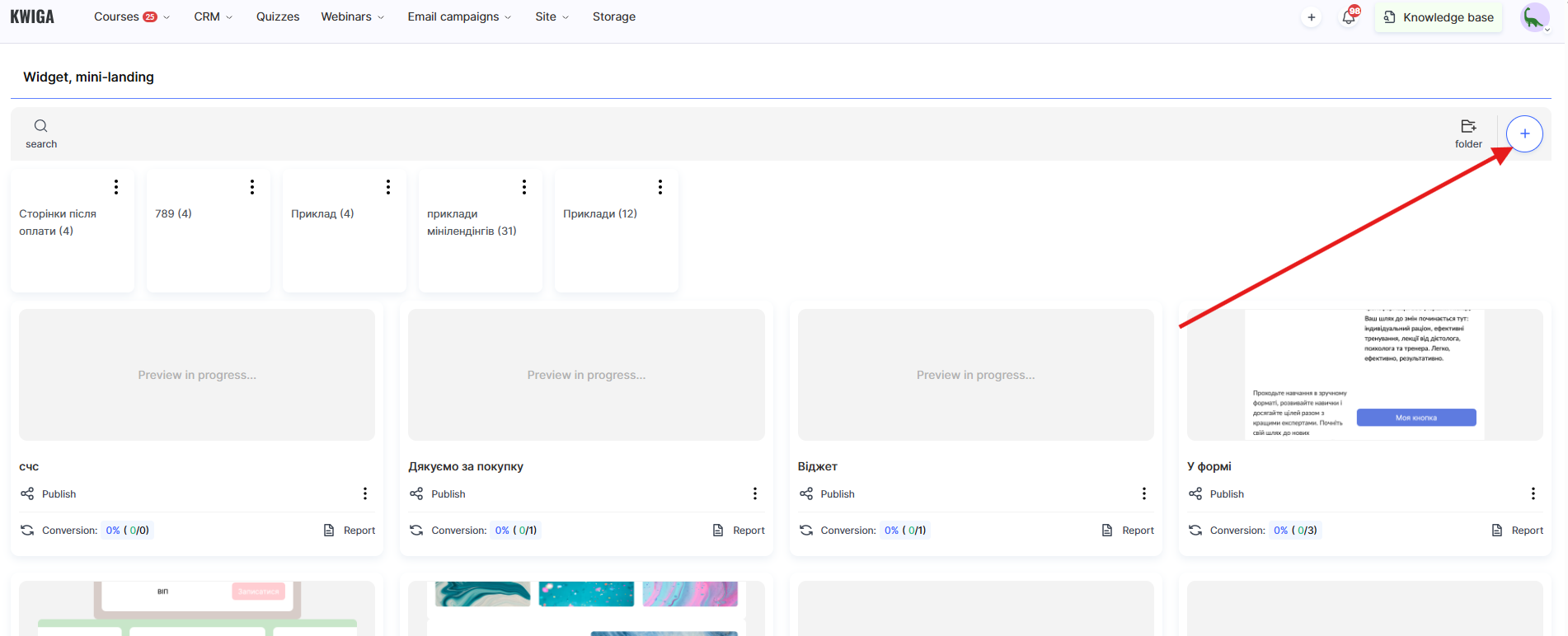
จากนั้นคลิก + และป้อนชื่อหน้าใหม่ เช่น "ขอบคุณสำหรับการสั่งซื้อ"
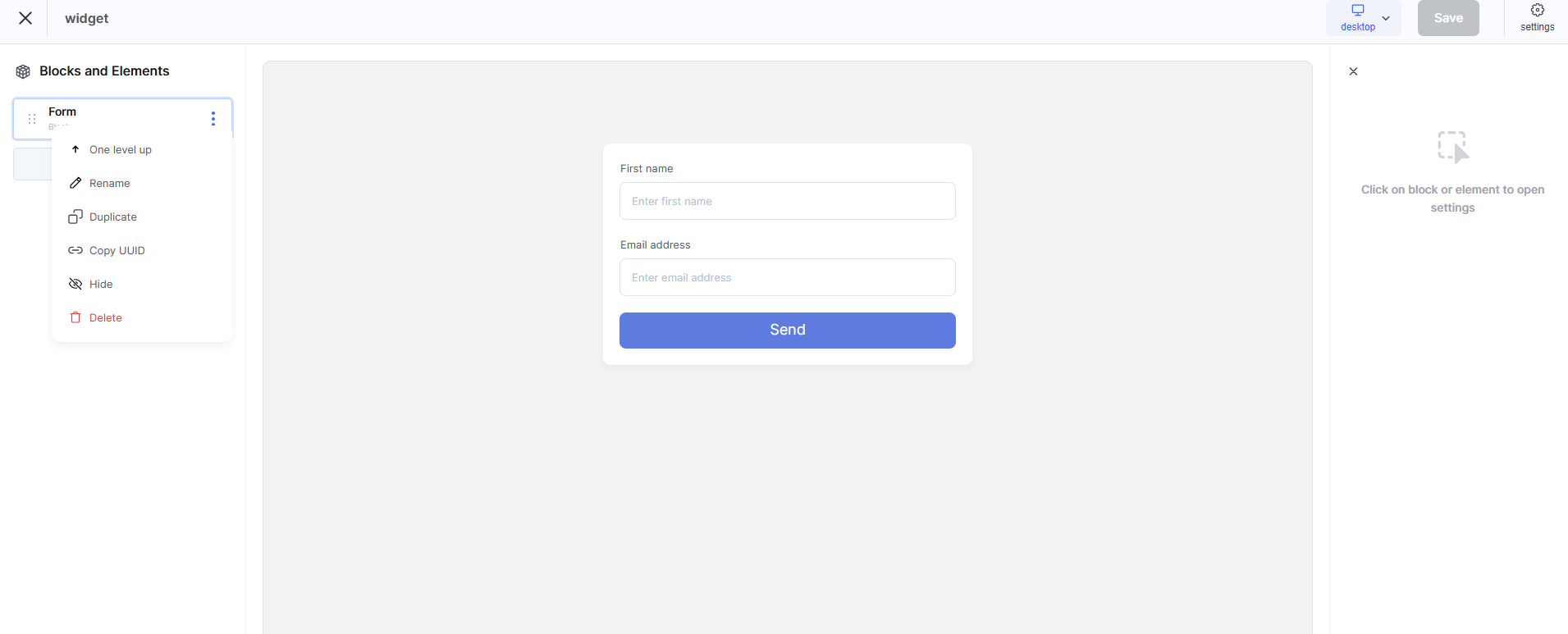
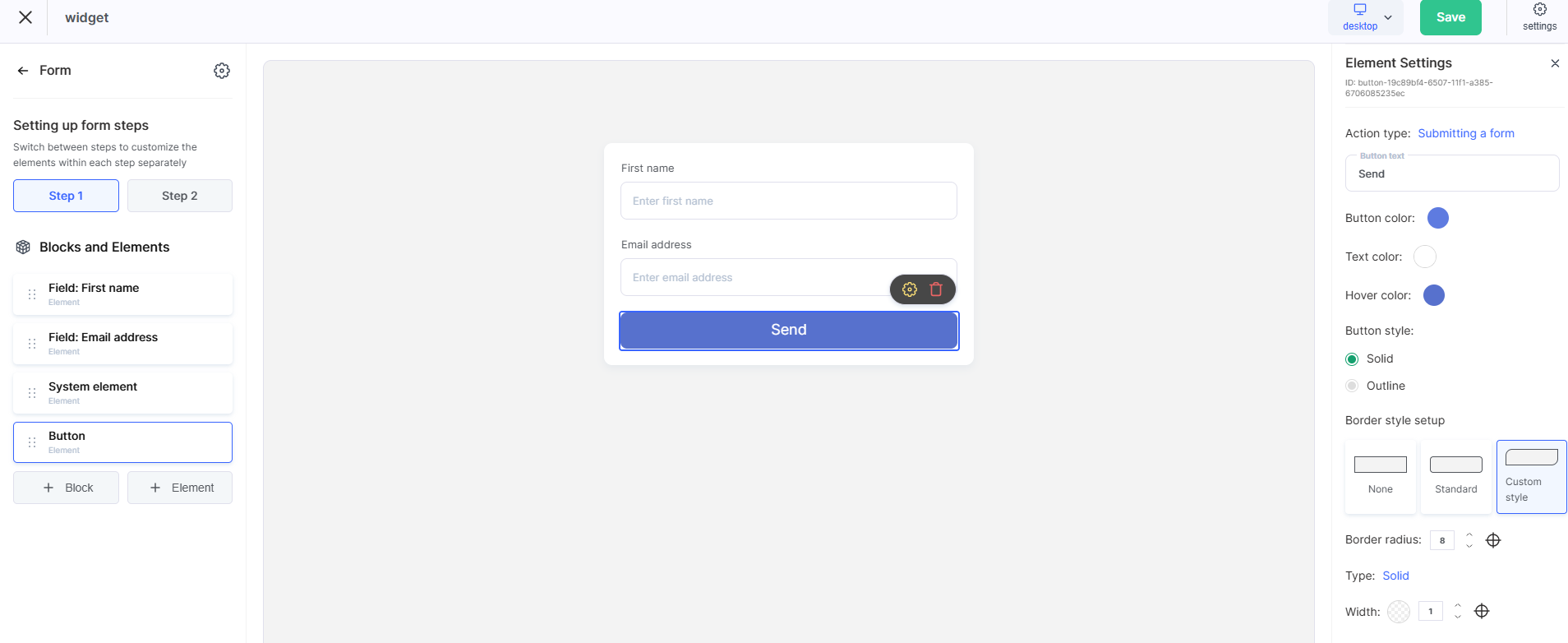
เครื่องมือสร้างมีบล็อกให้เลือกหลายแบบ — ข้อความต้อนรับ รูปภาพหรือวิดีโอ และปุ่มพร้อมลิงก์
การเชื่อมต่อหน้ากับช่องทางการขาย
ตั้งค่าหน้าหลังการชำระเงินในช่องทางการขายที่ใช้ขายแพ็กเกจ ซึ่งอาจเป็นช่องทางการขายของคอร์สหรือของแพ็กเกจ ดูข้อมูลเพิ่มเติมเกี่ยวกับช่องทางการขายได้ในบทความ ช่องทางการขาย: คืออะไรและทำงานอย่างไร.
- ไปที่ ช่องทางการขาย และเปิดช่องทางที่ต้องการ คุณยังเปิดช่องทางการขายของคอร์สได้จากแท็บ การขาย ของคอร์ส และเปิดช่องทางการขายของแพ็กเกจได้จากแท็บ การเผยแพร่ ของแพ็กเกจ
- ในรายการ ขั้นตอนของช่องทางการขาย เลือก หน้าขอบคุณ.
- ในแท็บ เทมเพลต ที่บล็อก เปลี่ยนเส้นทางหลังการชำระเงิน / การได้รับสิทธิ์เข้าถึงฟรี เลือกผลลัพธ์และเปลี่ยนการตั้งค่าจาก ค่าเริ่มต้น เป็น กำหนดใหม่.
- วางลิงก์หน้าลงในช่อง URL แล้วคลิก บันทึก.
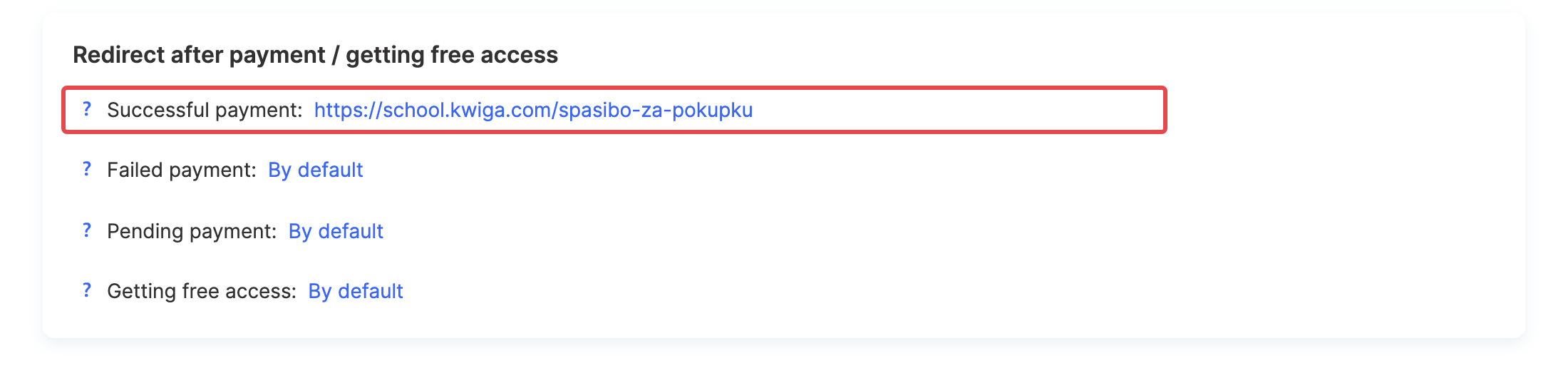
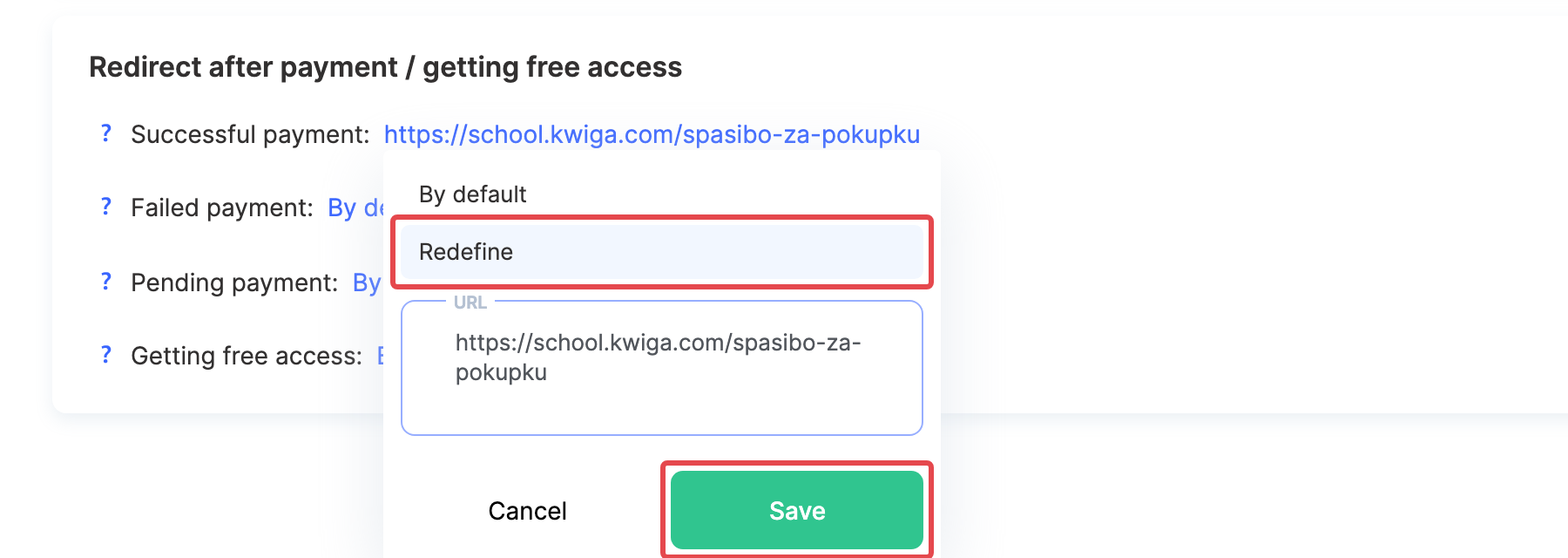
คุณสามารถกำหนดหน้าแยกสำหรับแต่ละผลลัพธ์ได้:
- ชำระเงินสำเร็จ — ตัวอย่างเช่น หน้า "ขอบคุณสำหรับการสั่งซื้อ" พร้อมปุ่ม "เริ่มเรียน"
- ชำระเงินไม่สำเร็จ — คำอธิบายสิ่งที่ผิดพลาดและลิงก์สำหรับลองอีกครั้ง สร้างมินิแลนดิ้งอีกหน้าสำหรับกรณีนี้
- รอการชำระเงิน — สำหรับลูกค้าที่การชำระเงินยังอยู่ระหว่างดำเนินการ
- รับสิทธิ์เข้าใช้ฟรี — สำหรับผู้ที่ได้รับสิทธิ์เข้าถึงผ่านแพลนฟรี
คุณสามารถเปลี่ยนการตั้งค่านี้ได้ทุกเมื่อ
หมายเหตุ: ผู้ซื้อจะเข้าสู่หน้าของฟันเนลที่นำพวกเขามาชำระเงิน ดังนั้นแพลนเดียวกันจึงอาจมีหน้าขอบคุณที่แตกต่างกันในแต่ละฟันเนล หากผู้ซื้อไม่ได้มาผ่านฟันเนล ระบบจะใช้หน้าจากฟันเนลของแพลน และหากไม่มี จะใช้หน้าจากฟันเนลของคอร์ส
สำคัญ: หากมีการตั้งค่าหน้าหลังชำระเงินไว้ในแพลนก่อนที่จะมีฟันเนล หน้าเหล่านั้นถูกย้ายไปยังฟันเนลของแพลนนั้นแล้วและยังทำงานเหมือนเดิม จากนี้ไปให้เปลี่ยนการตั้งค่าในฟันเนล
ต้องการเปรียบเทียบหน้าขอบคุณสองหน้าใช่ไหม ทำการทดสอบ A/B สำหรับขั้นตอนนี้ — ดูเพิ่มเติมในบทความ ขั้นตอนหน้าขอบคุณ.
ปุ่มและลิงก์บนหน้า
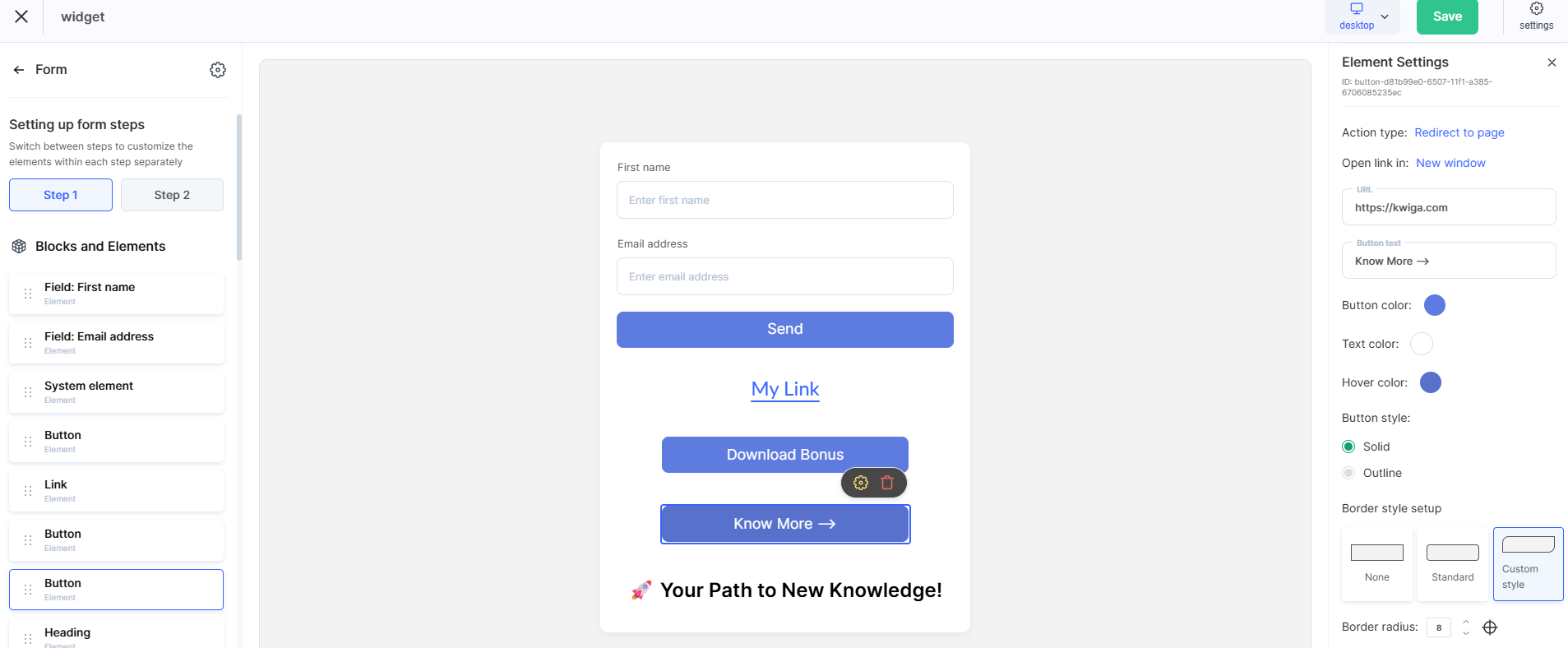
คุณสามารถวางลิงก์อย่างน้อยหนึ่งลิงก์บนหน้าขอบคุณได้ โดยขึ้นอยู่กับสิ่งที่ต้องการให้ผู้เรียนทำหลังชำระเงิน วิธีที่ง่ายที่สุดคือเพิ่มบล็อกสำเร็จรูปที่มีปุ่ม เช่น "หัวข้อ, ปุ่ม" หรือ "หัวข้อ, ข้อความ, ปุ่ม" จากนั้นแก้ไขข้อความและวาง URL ที่ต้องการ หากจำเป็น คุณยังสามารถฝังลิงก์ในองค์ประกอบข้อความของบล็อกใดก็ได้
ด้านล่างคือตัวเลือกที่ใช้บ่อยที่สุด
ไปที่คอร์ส
ลิงก์ตรงไปยังคอร์สเป็นตัวเลือกที่ดี โดยเฉพาะหากผู้เรียนได้รับสิทธิ์เข้าถึงทันทีหลังชำระเงิน ข้อความบนปุ่มอาจเป็น "เริ่มเรียน" หรือ "ไปที่คอร์ส"
คุณสามารถคัดลอกลิงก์คอร์สได้ในการตั้งค่าคอร์ส
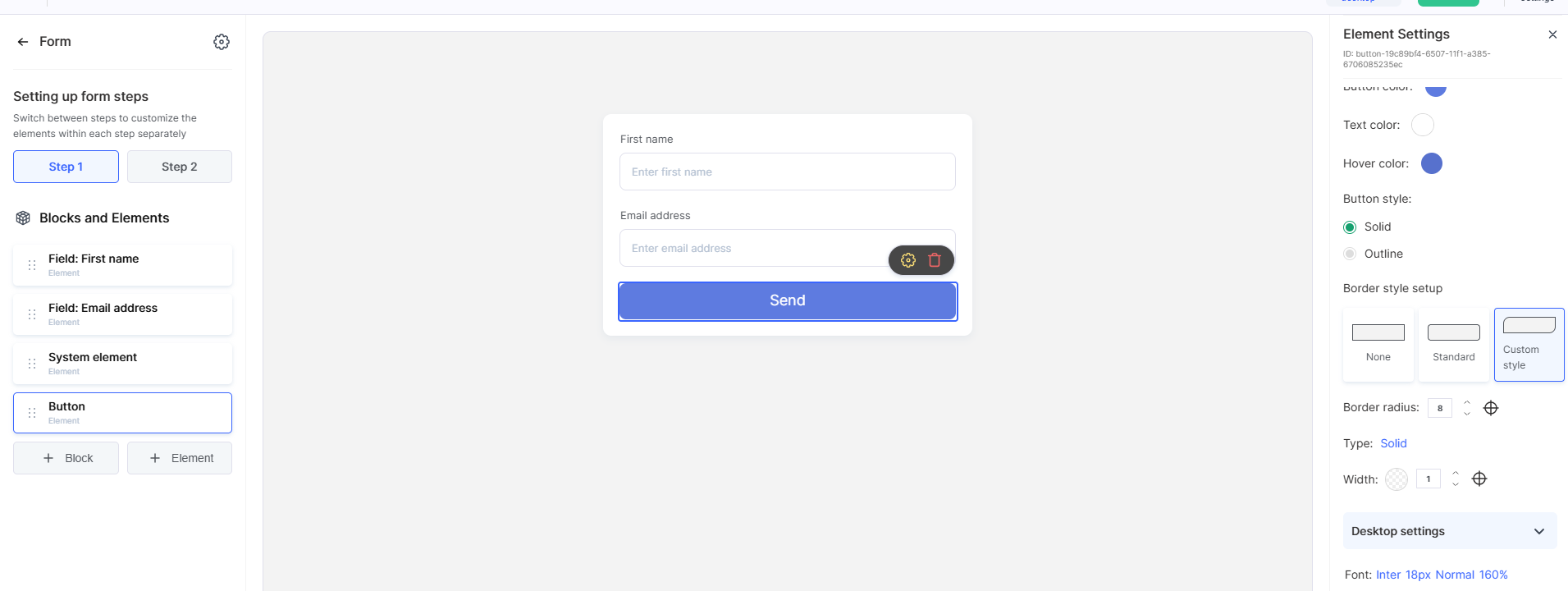
เข้าร่วมแชต Telegram
สำหรับกลุ่มแชตหรือช่องทางช่วยเหลือ ควรใช้ลิงก์เชิญโดยตรงในรูปแบบ https://t.me/+invite_code. ข้อความบนปุ่ม: "เข้าร่วมแชต"
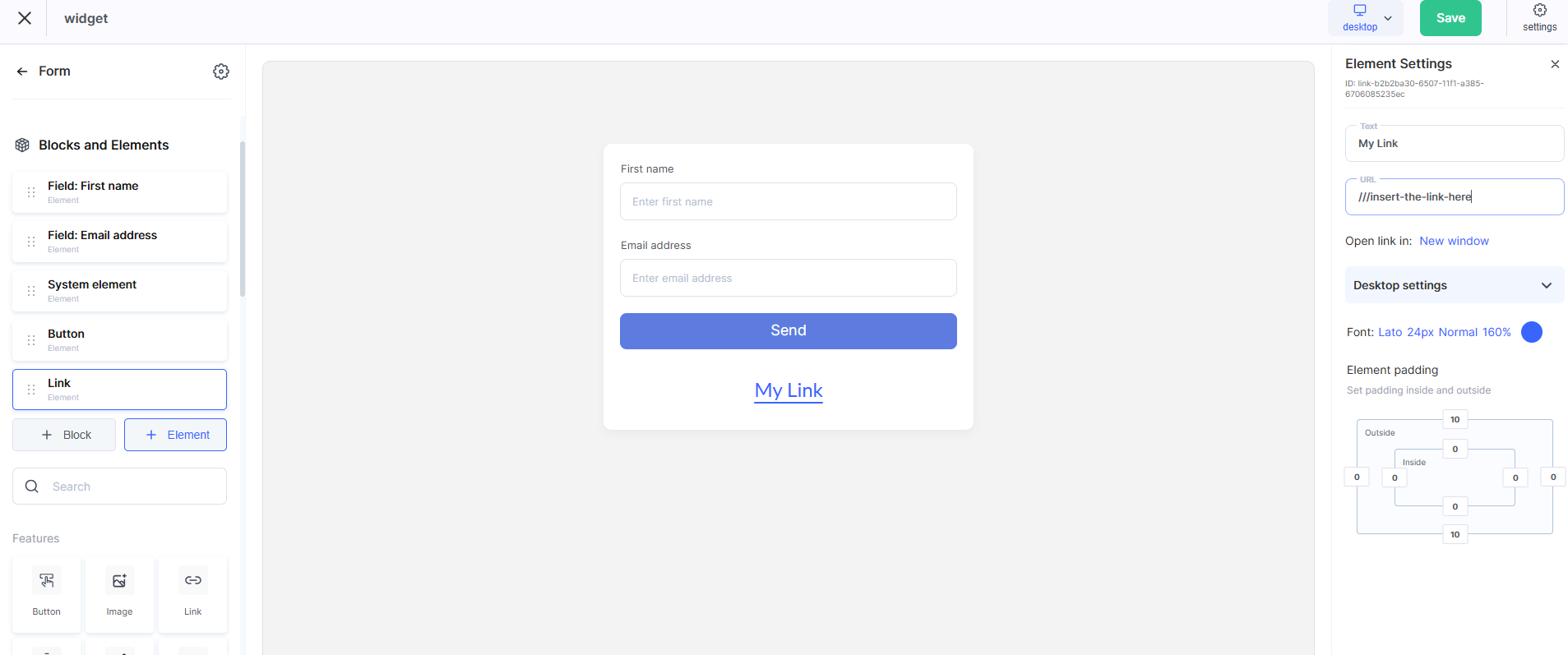
ดาวน์โหลดเอกสารโบนัส
หากคุณมีไฟล์ PDF โบนัส เช็กลิสต์ หรือเทมเพลต คุณสามารถใส่ลิงก์ไปยังไฟล์ใน Google Drive, Dropbox หรือบริการจัดเก็บข้อมูลบนคลาวด์อื่นได้ สิ่งสำคัญคือต้องเปิดให้ดูลิงก์ได้โดยไม่ต้องลงชื่อเข้าใช้
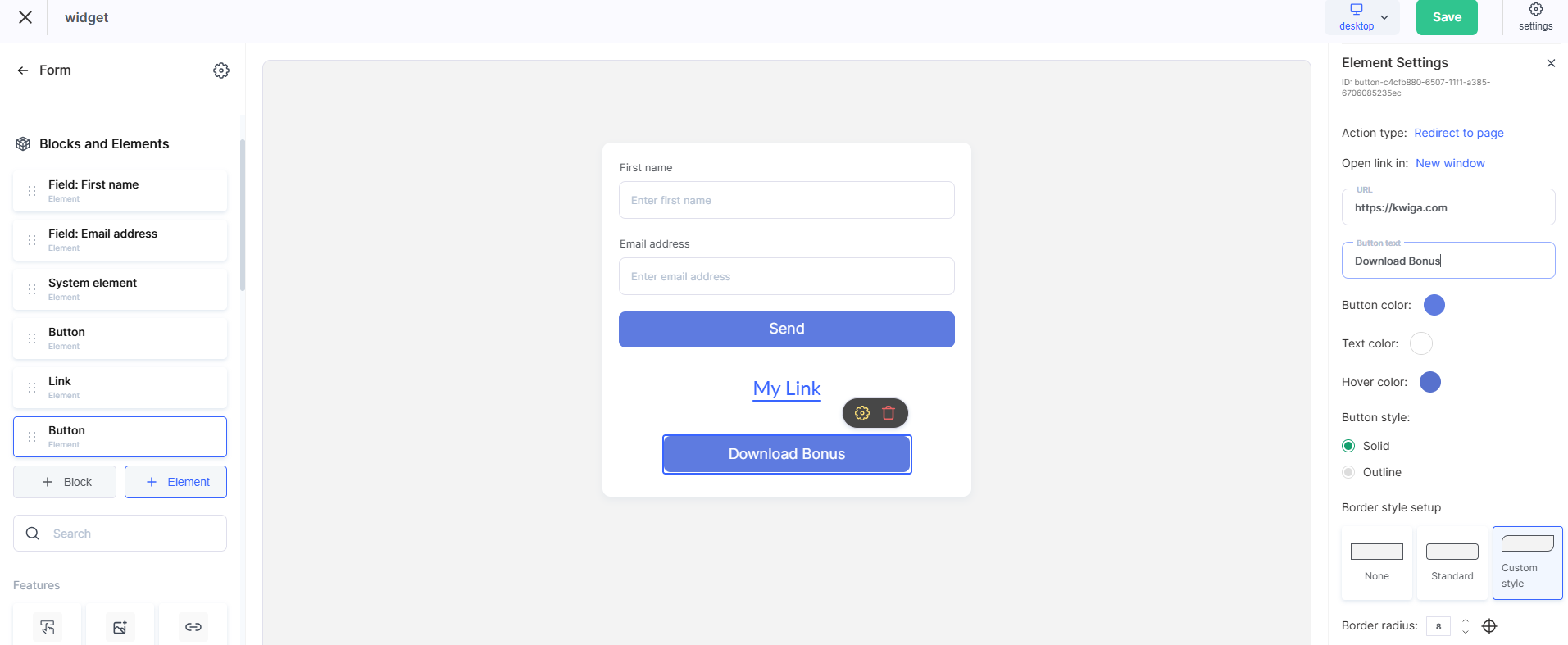
ข้อเสนอเพิ่มเติม — คอร์สหรือสินค้าอื่น
หน้าขอบคุณเป็นพื้นที่ที่เหมาะสำหรับเสนอสินค้าที่เกี่ยวข้องหรือข้อเสนออัปเซล คุณสามารถใส่ลิงก์ไปยังหน้าของแพลนอื่นหรือแลนดิ้งเพจแยกต่างหากได้ ข้อความบนปุ่ม: "ดูเพิ่มเติม", "รับส่วนลด"
สำหรับข้อเสนออัปเซล ให้ใช้ สาธารณะ ลิงก์แพลน หากเปิดใช้งานการบันทึกข้อมูลบัตรของลูกค้าในการเชื่อมต่อระบบชำระเงิน ลูกค้าจะซื้อข้อเสนออัปเซลได้ในคลิกเดียว สำหรับหน้าบนบริการของบุคคลที่สาม จำเป็นต้องเพิ่มสคริปต์ลงใน <head> — สคริปต์จะแสดงในคำอธิบายของ เปลี่ยนเส้นทางหลังชำระเงิน / รับสิทธิ์เข้าใช้ฟรี บล็อก
เขียนรีวิวหรือไปที่โซเชียลมีเดีย
หากคุณต้องการรวบรวมรีวิวหรือชวนผู้เรียนเข้าร่วมชุมชนของคุณ ให้เพิ่มลิงก์ไปยังหน้า Instagram หรือ Facebook หรือแบบฟอร์มรีวิวบน Google ช่วงเวลาทันทีหลังการซื้อเป็นช่วงที่เหมาะที่สุด เพราะลูกค้ายังมีความรู้สึกร่วมกับการซื้อ
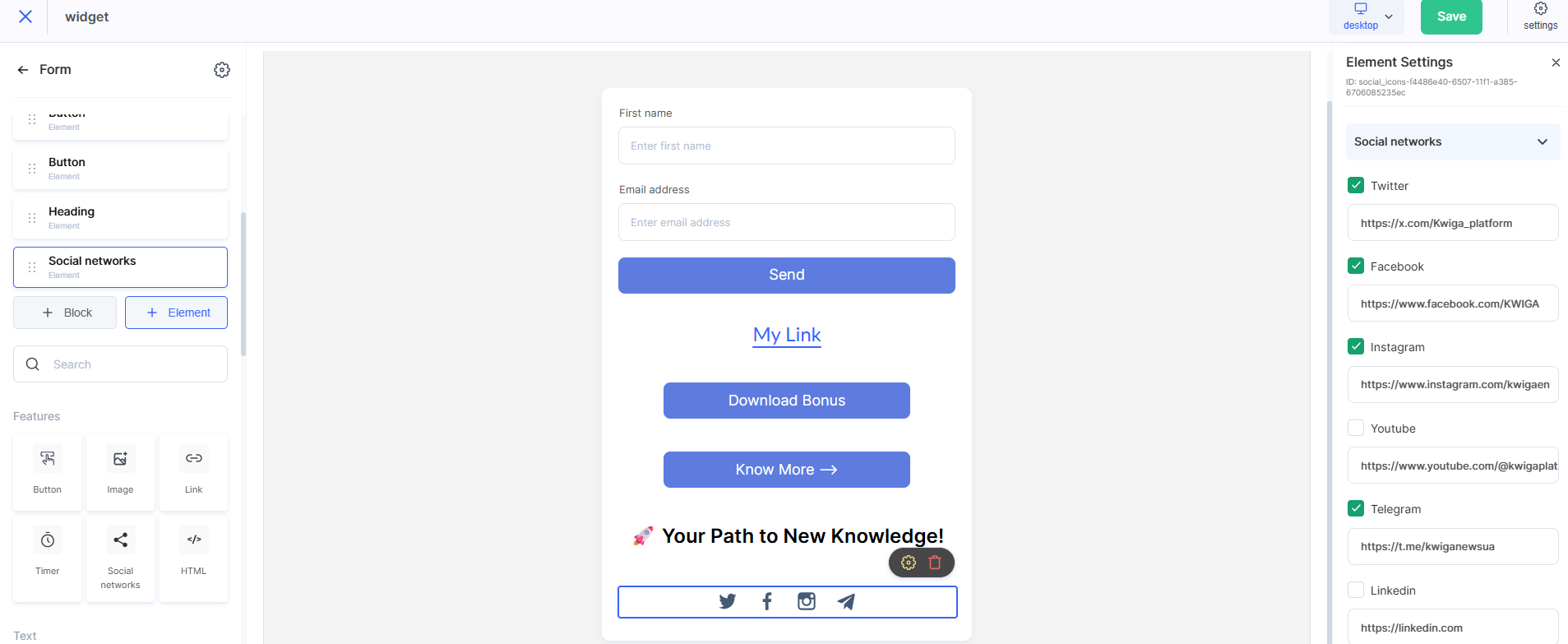
หมายเหตุ: คุณสามารถวางปุ่มหลายปุ่มบนหน้าขอบคุณเดียวกันได้ และใช้หน้าขอบคุณที่มีชุดลิงก์ต่างกันสำหรับแต่ละฟันเนลได้
คำถามที่พบบ่อย
ผู้ซื้อจะเห็นอะไรหากคุณไม่ได้ตั้งค่าหน้าขอบคุณของคุณเอง?
หน้า KWIGA มาตรฐาน คุณสามารถสร้างหน้าของคุณเองในเครื่องมือสร้างหน้า Landing Page ขนาดเล็ก และเชื่อมต่อกับช่องทางการขายของคุณในขั้นตอน "หน้าขอบคุณ"
ฉันสามารถสร้างหน้าแยกสำหรับการชำระเงินที่สำเร็จและไม่สำเร็จได้หรือไม่?
ได้ คุณสามารถตั้งค่าหน้าแยกสำหรับแต่ละผลลัพธ์ได้:
- "ชำระเงินสำเร็จ";
- "ชำระเงินไม่สำเร็จ" – สร้างมินิแลนดิ้งเพจอีกหน้าสำหรับกรณีนี้;
- "รอการชำระเงิน";
- "รับสิทธิ์เข้าถึงฟรี".
คุณสามารถเปลี่ยนการตั้งค่านี้ได้ทุกเมื่อ
ผู้ซื้อจะเห็นหน้าขอบคุณหน้าใด หากแพ็กเกจนี้ขายผ่านช่องทางการขายหลายช่องทาง?
หน้าจากฟันเนลที่ผู้ซื้อใช้เพื่อไปยังหน้าชำระเงิน ดังนั้นแพ็กเกจเดียวกันอาจมีหน้าที่แตกต่างกันในแต่ละฟันเนล หากผู้ซื้อไม่ได้เข้ามาผ่านฟันเนล ระบบจะใช้หน้าจากฟันเนลของแพ็กเกจ หรือจากฟันเนลของคอร์สหากแพ็กเกจไม่มีฟันเนล
เกิดอะไรขึ้นกับหน้าหลังการชำระเงินที่ตั้งค่าไว้ในแพ็กเกจก่อนหน้านี้?
รายการเหล่านี้ถูกย้ายไปยังฟันเนลของแผนนี้แล้วและยังทำงานเหมือนเดิม หากต้องการแก้ไข ให้ไปที่ขั้นตอน "หน้าขอบคุณ" ในฟันเนล
ฉันจะสร้างข้อเสนอขายเพิ่มแบบ 1 คลิกบนหน้าขอบคุณได้อย่างไร?
ใช้ลิงก์สาธารณะสำหรับแพ็กเกจ หากเปิดใช้งานการบันทึกข้อมูลบัตรของลูกค้าในการเชื่อมต่อระบบชำระเงิน การเสนอขายเพิ่มเติมจะใช้เพียง 1 คลิก
หากหน้าเว็บโฮสต์อยู่บนบริการของบุคคลที่สาม ให้เพิ่มสคริปต์จากคำแนะนำของบล็อก "เปลี่ยนเส้นทางหลังชำระเงิน / เข้าถึงฟรี" ลงในส่วน head ของหน้าเว็บ
ลิงก์ไปยังไฟล์โบนัสในพื้นที่จัดเก็บข้อมูลบนคลาวด์ควรมีลักษณะอย่างไร?
ดูได้โดยไม่ต้องลงชื่อเข้าใช้ คุณสามารถใช้ไฟล์จาก Google Drive, Dropbox หรือบริการจัดเก็บข้อมูลบนคลาวด์อื่นได้
ฉันสามารถเพิ่มปุ่มหลายปุ่มในหน้าขอบคุณได้หรือไม่?
ได้ คุณสามารถเพิ่มปุ่มหลายปุ่มในหน้าเดียวกันได้ วิธีที่ง่ายที่สุดคือเพิ่มบล็อกสำเร็จรูป เช่น "หัวเรื่อง, ปุ่ม" แล้วใส่ URL ที่ต้องการ คุณยังสามารถเพิ่มลิงก์ให้กับข้อความในบล็อกใดก็ได้
ขอบคุณสำหรับความคิดเห็น!
ขอบคุณ! เราจะปรับแก้บทความ ต้องการคำตอบตอนนี้ใช่ไหม? ติดต่อทีมสนับสนุน