Kwiga - เปิดตัวคอร์สออนไลน์ บูตแคมป์ เว็บบินาร์ เว็บบินาร์อัตโนมัติ แชตบอต CRM การส่งอีเมล เครื่องมือสร้างเว็บไซต์ การผสานรวม ระบบอัตโนมัติทางการตลาด การวิเคราะห์แบบครบวงจร ศูนย์ช่วยเหลือ
ศูนย์ช่วยเหลือ KWIGA › LMS (การศึกษา) › การขายและการเปิดตัว (การตั้งค่าแผนราคา กลุ่ม การขายนอก Kwiga) › วิธีเปลี่ยนแผนของนักเรียน (ชำระเงินเพื่ออัปเกรดบน Kwiga)

การขายและการเปิดตัว (การตั้งค่าแผนราคา กลุ่ม การขายนอก Kwiga)

  • คำสั่งซื้อ: การสร้างและแก้ไขคำสั่งซื้อ
  • ธุรกรรม
  • วิธีตั้งค่าการส่งอีเมลของคุณเองหลังการซื้อ
  • การผสานการทำงานกับแชตบอต Sendpulse
  • วิธีผสานระบบการชำระเงินบน Kwiga
  • วิธีตั้งค่าภาษาเฉพาะสำหรับหน้าข้อเสนอ
  • การตั้งค่าโปรเจกต์ที่สำคัญ
  • วิธีให้สิทธิ์เข้าถึงแก่ผู้เรียน หากไม่ได้ขายผ่าน Kwiga
  • การชำระเงินโดยไม่ต้องยืนยันตัวตน
  • วิธีสร้างสตรีมใหม่ด้วยตารางเวลาของคุณเอง
  • วิธีให้สิทธิ์เข้าถึงแก่ผู้เรียนหนึ่งคน
  • วิธีเปลี่ยนสิทธิ์การเข้าถึงสำหรับผู้เรียนหนึ่งคน
  • วิธีตั้งค่าการเข้าถึงคอร์สแบบเดโม วันเปิดบ้านของโรงเรียน
  • การตั้งค่าการสมัครสมาชิก (การชำระเงินตามรอบ)
  • ระบบอัตโนมัติ: ลำดับอีเมลติดตามผล (คำสั่งซื้อและใบสมัครที่ยังไม่ได้ชำระเงิน)
  • ข้อเสนอโปรโมชัน
  • สินเชื่อและการผ่อนชำระ
  • วิธีเปิดรับสมัครคอร์สพร้อมชำระเงินล่วงหน้า
  • คูปองส่วนลดและการตั้งค่าที่ใช้ได้
  • วิธีสร้างข้อเสนอขายสินค้าที่เกี่ยวข้องบน Kwiga
  • วิธีเริ่มขายบน Kwiga: การสร้างแผนราคา
  • การสร้างแพ็กเกจราคาหลายแบบ
  • การขายบริการให้คำปรึกษาและเซสชันแบบตัวต่อตัว
  • วิธีเปลี่ยนแผนของนักเรียน (ชำระเงินเพื่ออัปเกรดบน Kwiga)
  • วิธีขาย (ให้สิทธิ์เข้าถึง) บางส่วนของคอร์ส
  • วิธีตั้งค่าการขายการต่ออายุสิทธิ์เข้าถึง
  • การขายผ่านแบบฟอร์มลงทะเบียนบนเว็บไซต์ของบุคคลที่สาม
  • ขายผ่านมินิแลนดิ้งที่สร้างบน KWIGA
  • วิธีเพิ่มวิดีโอลงในหน้า (มินิแลนดิ้ง, หน้าคอร์ส)
  • วิธีสร้างลิงก์พร้อมคูปองที่ใช้แล้ว
  • ข้อเสนอและการชำระเงินบน Kwiga: ทำงานอย่างไร
  • ลิงก์ชำระเงินโดยตรงสำหรับแผน
  • ตัวสร้างราคาของแพ็กเกจ: หลายราคา ระยะเวลาที่ใช้ได้ และลำดับความสำคัญ
  • ระบบอัตโนมัติของฟันเนล
  • การวิเคราะห์ฟันเนล
  • การทดสอบ A/B สำหรับหน้าของขั้นตอนในฟันเนล
  • ขั้นตอน "หน้าขอบคุณ"
  • ขั้นตอน "แบบฟอร์มสั่งซื้อ"
  • ขั้นตอน "หน้าขาย"
  • ช่องทางการขายคืออะไรและทำงานอย่างไร
  • รับชำระเงินผ่านปุ่ม WayForPay ภายนอก
  • วิธีเปลี่ยนข้อมูลติดต่อในคำสั่งซื้อ
  • ตั้งค่าการเข้าถึงบทเรียน ส่วน และโมดูล
  • วิธีตั้งค่าหน้าขอบคุณหลังการชำระเงิน
  • การจัด CPD บน Kwiga: คู่มือทีละขั้นตอน
  • หน้าสาธารณะของแพ็กเกจ: สิ่งที่ผู้ซื้อเห็นและตำแหน่งที่ตั้งค่า
  • ร้านค้าคอร์ส: การตั้งค่าและความสามารถ
  • การส่งอีเมลพร้อมโค้ดโปรโมชัน (คำสั่งซื้อที่ยังไม่ได้ชำระเงิน)
  • การตั้งค่าการแจ้งเตือนในช่อง Telegram
  • กระตุ้นการซื้อซ้ำ: คูปองสำหรับลูกค้าที่เคยซื้อแล้ว

วิธีเปลี่ยนแผนของนักเรียน (ชำระเงินเพื่ออัปเกรดบน Kwiga)

อัปเดตเมื่อ 20 พฤศจิกายน 2026

ในบทความนี้ วิธีตั้งค่าการอัปเกรดแพ็กเกจโดยชำระเงินเพิ่ม

วิธีสร้างแผนแยกโดยกำหนดราคาเท่ากับส่วนต่างของการอัปเกรด เพื่อให้นักเรียนเปลี่ยนไปใช้แผนที่สูงขึ้นได้ด้วยตนเองและเก็บความคืบหน้าไว้

คุณอาจต้องเปลี่ยนแพ็กเกจของผู้เรียนในหลายสถานการณ์ เช่น เมื่อผู้เรียนต้องการเข้าถึงสื่อเพิ่มเติมหรือต้องการเปลี่ยนไปใช้แพ็กเกจบริการที่ครอบคลุมมากขึ้น

เราแนะนำให้ใช้ แพ็กเกจ เพื่อตั้งค่าระดับราคาของคุณ วิธีนี้จะรักษาความคืบหน้า คำตอบ และผลลัพธ์ทั้งหมดของผู้เรียนไว้

หากชำระเงินนอกแพลตฟอร์ม Kwiga โปรดดูบทความ วิธีอัปเกรดแพ็กเกจโดยรักษาความคืบหน้าในคอร์สของผู้เรียน.

วิธีตั้งค่าการอัปเกรดแพ็กเกจโดยชำระเงินเพิ่ม

หากต้องการให้ผู้เรียนอัปเกรดแพ็กเกจได้ด้วยตนเอง คุณต้องสร้างแพ็กเกจเพิ่มเติม ตัวอย่างเช่น หากคุณมี 3 แพ็กเกจ ให้สร้างแพ็กเกจเพิ่มเติมสำหรับการเปลี่ยนระหว่างแพ็กเกจเหล่านั้น

  1. เปิด คอร์ส → การตั้งค่าการขาย → แพ็กเกจ (ข้อเสนอ) และในเมนูของแพ็กเกจที่ผู้เรียนจะเปลี่ยนไปใช้ (เช่น แพ็กเกจที่มีผู้ช่วย) ให้เลือก คัดลอก สำเนาจะปรากฏในรายการโดยมีคำว่า "คัดลอก" นำหน้า และมีสถานะเดียวกับแพ็กเกจต้นฉบับ ("เข้าถึงแบบสาธารณะ" สำหรับแพ็กเกจที่เปิดขาย) คุณสามารถคลิกเพื่อเปิดได้
  2. ในแท็บ คำอธิบาย ให้เปลี่ยนชื่อสำเนา (เช่น "อัปเกรดจากแพ็กเกจเรียนด้วยตนเองเป็นแพ็กเกจที่มีผู้ช่วย")
  3. ในแท็บ สินค้า ตรวจสอบว่าการตั้งค่าทั้งหมดตรงกับแพ็กเกจที่ผู้เรียนจะเปลี่ยนไปใช้ ทั้งคอร์ส สิทธิ์เข้าถึง สื่อโบนัส และอื่น ๆ สำเนาจะนำการตั้งค่าเหล่านี้มาทั้งหมด จึงมักต้องปรับเปลี่ยนเพียงเล็กน้อย
  4. ในแท็บ ราคา ให้เปิดราคา คลิก แก้ไขและในส่วน ราคา ให้ระบุส่วนต่างสำหรับการอัปเกรดในช่อง ค่าใช้จ่าย โดยไม่ต้องระบุราคาเต็มของแพ็กเกจใหม่ คลิก บันทึก.
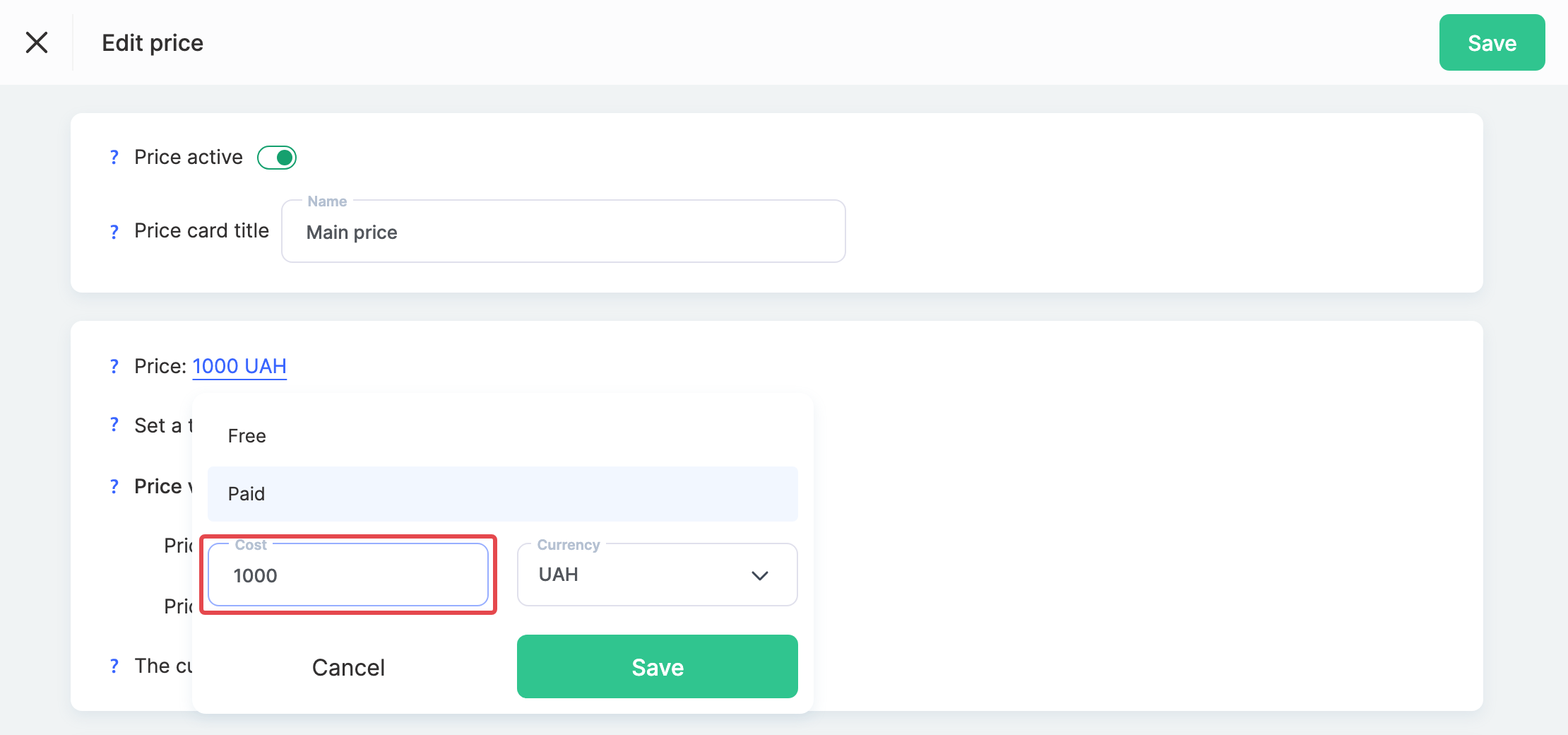
plan copy, Price tab, the Edit price window open

  1. ในแท็บ การเผยแพร่ ให้ปิด แสดงในรายการสาธารณะ — แพ็กเกจจะไม่ปรากฏในรายการแพ็กเกจบนหน้าสินค้า แต่ยังสามารถเข้าถึงได้ผ่านลิงก์
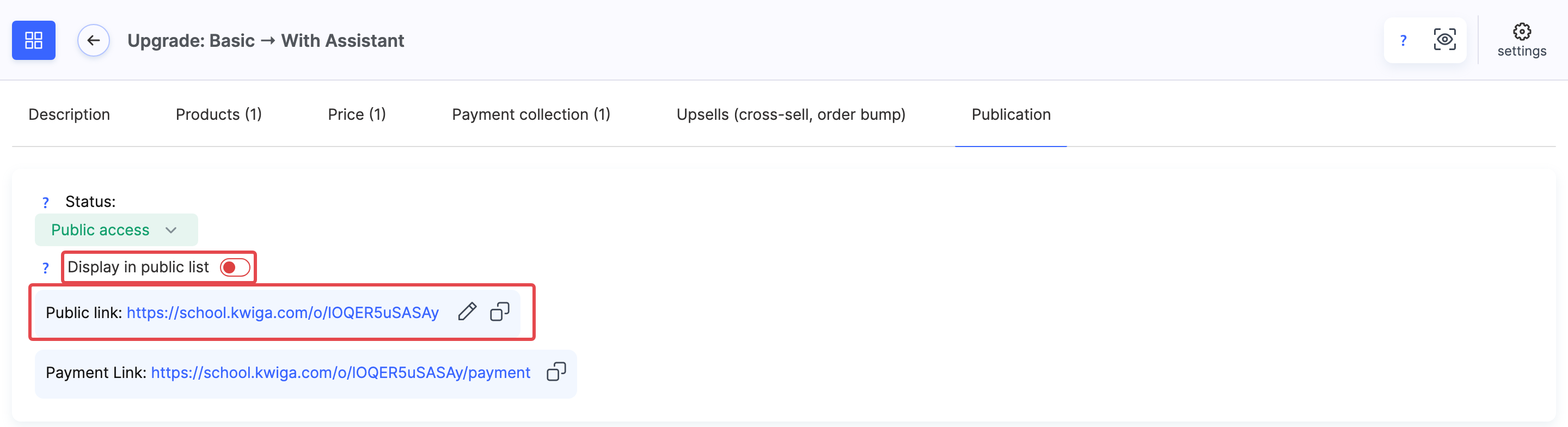
plan copy, Publication tab

หมายเหตุ: สำเนาจะนำราคาทั้งหมดของแพ็กเกจต้นฉบับมาด้วย รวมถึงราคาโปรโมชันและราคาสำหรับระยะเวลาต่าง ๆ ให้ระบุยอดชำระสำหรับการอัปเกรดในแต่ละราคา หรือลบราคาที่ไม่จำเป็นออก มิฉะนั้นผู้เรียนอาจเห็นยอดเงินที่ต่างออกไป สำเนายังนำข้อเสนอขายเพิ่มมาด้วย หากไม่ต้องการใช้สำหรับการอัปเกรด ให้ลบออกในแท็บ การขายเพิ่ม (การขายข้ามสินค้า, ข้อเสนอเพิ่มเติมก่อนชำระเงิน) .

จากนั้นส่งลิงก์แพ็กเกจใหม่ให้ผู้เรียน โดยคุณสามารถคัดลอกลิงก์ได้จากแท็บ การเผยแพร่ แท็บ หลังจากชำระเงิน แผนจะเปลี่ยนโดยอัตโนมัติ และคุณจะเข้าถึงเนื้อหาใหม่ได้ทันทีโดยไม่ต้องดำเนินการเพิ่มเติม

คำถามที่พบบ่อย

ความคืบหน้าของผู้เรียนจะถูกบันทึกไว้หรือไม่เมื่อเปลี่ยนไปใช้แผนอื่น?

ใช่ หากกำหนดค่าการเปลี่ยนผ่านแผน ความคืบหน้า คำตอบ และผลลัพธ์ทั้งหมดของนักเรียนจะยังคงอยู่

ควรระบุจำนวนเงินเท่าใดสำหรับการอัปเกรดแพ็กเกจ – ราคาเต็มหรือส่วนต่าง?

จำนวนเงินสำหรับอัปเกรด ไม่ใช่ราคาเต็มของแพ็กเกจใหม่ สำเนานี้จะคงราคาทั้งหมดจากแพ็กเกจเดิมไว้ รวมถึงราคาโปรโมชันและราคาสำหรับรอบการเรียกเก็บเงินแต่ละแบบ ป้อนจำนวนเงินสำหรับอัปเกรดในแต่ละรายการ หรือลบรายการที่ไม่ต้องการออก มิฉะนั้น ผู้เรียนอาจเห็นจำนวนเงินที่แตกต่างออกไป

ลูกค้ารายอื่นจะเห็นแพ็กเกจที่มีค่าใช้จ่ายเพิ่มเติมหรือไม่?

หากต้องการซ่อนแผนที่มีการชำระเงินเพิ่มเติมจากรายการแผนบนหน้าผลิตภัณฑ์ ให้ปิด "แสดงในรายการสาธารณะ" ในแท็บ "การเผยแพร่" โดยยังคงเข้าถึงแผนดังกล่าวได้ผ่านลิงก์

ฉันต้องให้สิทธิ์การเข้าถึงแก่นักเรียนด้วยตนเองหลังจากที่นักเรียนชำระเงินเพิ่มเติมหรือไม่?

ไม่ คุณสามารถส่งลิงก์แพ็กเกจที่ต้องชำระเงินเพิ่มให้นักเรียนได้ โดยคัดลอกลิงก์จากแท็บ "การเผยแพร่" เมื่อชำระเงินแล้ว แพ็กเกจของนักเรียนจะเปลี่ยนโดยอัตโนมัติ และนักเรียนจะเข้าถึงเนื้อหาใหม่ได้โดยไม่ต้องดำเนินการใดๆ เพิ่มเติม

ควรนำข้อเสนอขายเพิ่มเติมออกจากสำเนาแผนหรือไม่?

หากคุณไม่ต้องการข้อเสนอเพิ่มยอดขายสำหรับการชำระเงินเพิ่มเติม – ใช่ สำเนาจะรวมข้อเสนอเหล่านี้ไว้พร้อมกับการตั้งค่าอื่นๆ คุณสามารถลบออกได้ในแท็บ "ข้อเสนอเพิ่มยอดขาย (การขายสินค้าที่เกี่ยวข้อง, ข้อเสนอเพิ่มเติมในหน้าสั่งซื้อ)"

บทความนี้มีประโยชน์หรือไม่?
เกิดปัญหาอะไรขึ้น?

ขอบคุณสำหรับความคิดเห็น!

ขอบคุณ! เราจะปรับแก้บทความ ต้องการคำตอบตอนนี้ใช่ไหม? ติดต่อทีมสนับสนุน

ไม่พบคำตอบที่ต้องการ? ส่งข้อความถึงทีมสนับสนุนทางแชต หรือสอบถามในชุมชน
ติดต่อทีมสนับสนุน ชุมชน Kwiga
ในบทความนี้ วิธีตั้งค่าการอัปเกรดแพ็กเกจโดยชำระเงินเพิ่ม
ผลิตภัณฑ์
  • LMS
  • เว็บบินาร์และการประชุมออนไลน์
  • เว็บบินาร์อัตโนมัติ
  • CRM
  • การตลาดผ่านอีเมล
  • เครื่องมือสร้างเว็บไซต์
  • แชตบอต
  • เครื่องมือสร้างแบบทดสอบ
  • โรงเรียนออนไลน์
  • แพลตฟอร์มสำหรับติวเตอร์ภาษา
  • การฝึกอบรมพนักงาน
ติดต่อเรา
  • Telegram: @kwiga_team
  • support@kwiga.com
  • จองการสาธิต
คู่มือ
  • บล็อก
  • ฐานความรู้
  • มีอะไรใหม่
  • AI และ MCP
  • API
สำรวจ
  • รายการคอร์ส
  • แค็ตตาล็อกแบบทดสอบ
  • โปรแกรมพันธมิตร
บริษัท
  • เกี่ยวกับเรา
บริษัท
  • เกี่ยวกับเรา
ติดต่อเรา
  • @kwiga_team
  • support@kwiga.com
  • จองการสาธิต
Kwiga - เปิดตัวคอร์สออนไลน์ บูตแคมป์ เว็บบินาร์ เว็บบินาร์อัตโนมัติ แชตบอต CRM การส่งอีเมล เครื่องมือสร้างเว็บไซต์ การผสานรวม ระบบอัตโนมัติทางการตลาด การวิเคราะห์แบบครบวงจร Kwiga - เปิดตัวคอร์สออนไลน์ บูตแคมป์ เว็บบินาร์ เว็บบินาร์อัตโนมัติ แชตบอต CRM การส่งอีเมล เครื่องมือสร้างเว็บไซต์ การผสานรวม ระบบอัตโนมัติทางการตลาด การวิเคราะห์แบบครบวงจร © 2026 kwiga.com
ข้อกำหนดและเงื่อนไข
นโยบายคุกกี้
นโยบายความเป็นส่วนตัว
เว็บไซต์นี้เป็นเจ้าของและดำเนินการโดย TUTERIA VCC, 17A Vrabcha Street, Floor 1, Apt 3, 1000, Sofia, Bulgaria