
ขั้นตอน "หน้าขาย"
เรียนรู้วิธีตั้งค่าขั้นตอนแรกของช่องทางการขายคอร์ส – หน้านำเสนอที่มีปุ่ม "รับสิทธิ์เข้าถึง" และ "ลงทะเบียนล่วงหน้า"
หน้าการขาย คือขั้นตอนแรกของช่องทางการขายคอร์ส เป็นหน้านำเสนอคอร์สที่ผู้ซื้อจะได้เรียนรู้เกี่ยวกับหลักสูตรและคลิก รับสิทธิ์เข้าถึง เพื่อไปยังขั้นตอนเลือกแพ็กเกจ โดยค่าเริ่มต้น ขั้นตอนนี้มีชื่อว่า "หน้าหลักของสินค้า" หากต้องการดูภาพรวมการทำงานของช่องทางการขาย โปรดอ่านบทความ ช่องทางการขาย: คืออะไรและทำงานอย่างไร.
วิธีเปิดการตั้งค่า:
- เปิด คอร์ส → การตั้งค่าการขาย → ช่องทางการขาย.
- เปิดช่องทางการขายของคอร์สและเลือกขั้นตอน หน้าการขาย
- ไปที่แท็บ เทมเพลต
หมายเหตุ: การตั้งค่าหลายรายการในขั้นตอนนี้เป็นการตั้งค่าของคอร์ส สมาชิกในทีมที่มีสิทธิ์แก้ไขทั้งช่องทางการขายและคอร์สจึงจะเปลี่ยนแปลงได้

ชื่อและลิงก์
- ชื่อขั้นตอน — แสดงเฉพาะคุณในช่องทางการขายและข้อมูลวิเคราะห์
- ลิงก์ — ที่อยู่ของหน้านำเสนอคอร์ส หากคุณเปลี่ยนส่วนท้ายของลิงก์ ที่อยู่หน้าคอร์สจะเปลี่ยนไปด้วย
ปุ่ม ดูตัวอย่างขั้นตอน จะเปิดหน้าในแท็บใหม่ตามที่ผู้ซื้อจะเห็น
สินค้า
ใต้หัวข้อ สินค้า จะแสดงคอร์สของช่องทางการขายนี้ คลิกเพื่อเปิดคอร์สในแท็บใหม่
ข้อมูลสินค้า
- การจัดวาง — วิธีจัดวางตัวอย่างและคำอธิบายคอร์ส: "ตัวอย่างคอร์สขนาดใหญ่ ข้อมูลคอร์สอยู่ใต้ตัวอย่าง" หรือ "ตัวอย่างคอร์สขนาดเล็ก ข้อมูลอยู่ด้านขวาของตัวอย่าง"
- ข้อมูลสินค้า — เลือกข้อมูลคอร์สที่จะแสดง: ตัวอย่าง ผู้สอน ราคา ภาษา แท็ก หมวดหมู่ และจำนวนบทเรียน คลิกชื่อเทมเพลตปัจจุบัน เลือกเทมเพลตอื่นจากรายการ แล้วคลิก บันทึก.
ปุ่ม "รับสิทธิ์เข้าถึง" และ "ลงทะเบียนล่วงหน้า"
- รับสิทธิ์เข้าถึง — เมื่อคลิก ผู้ซื้อจะไปยังขั้นตอนถัดไป: แบบฟอร์มสั่งซื้อ พร้อมรายการแผน สามารถปิดปุ่มได้ด้วยสวิตช์ หากไม่มีแผนที่เชื่อมโยงกับคอร์ส ผู้ซื้อจะไม่เห็นปุ่มนี้
- ลงทะเบียนล่วงหน้า — ช่วยให้คุณเก็บข้อมูลติดต่อก่อนเปิดคอร์ส ผู้ที่ลงทะเบียนจะปรากฏในรายชื่อผู้เข้าร่วม แต่จะยังเข้าถึงเนื้อหาไม่ได้ สวิตช์ ลงทะเบียนล่วงหน้า จะใช้งานได้ก็ต่อเมื่อปิดปุ่ม รับสิทธิ์เข้าถึง อยู่
คลิก ตั้งค่า → ถัดจากปุ่มเพื่อกำหนดค่า:
- ในแท็บ ชื่อ — ข้อความบนปุ่มในแต่ละภาษาของโปรเจกต์;
- ในแท็บ การออกแบบ — ลักษณะของปุ่ม

ข้อมูลเพิ่มเติม
สวิตช์ เพิ่มข้อมูลคอร์สเพิ่มเติม จะแสดงบล็อกเพิ่มเติมบนหน้า เมื่อเปิดสวิตช์ คุณสามารถเพิ่มเนื้อหาด้านล่างได้ เช่น ข้อความ รูปภาพ และสคริปต์
หลักสูตร
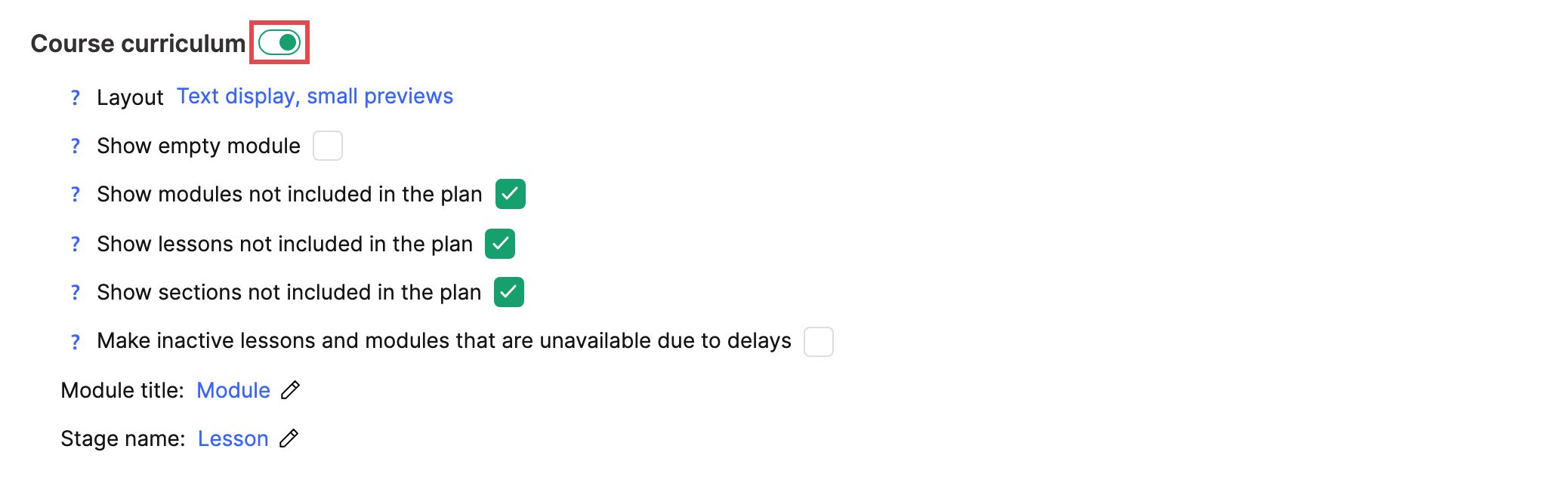
สวิตช์ในหัวข้อ หลักสูตร ใช้แสดงหรือซ่อนหลักสูตรบนหน้า เมื่อเปิดการแสดงหลักสูตร จะมีตัวเลือกต่อไปนี้:
- เค้าโครง — รูปแบบการแสดงหลักสูตร เช่น "แสดงข้อความและตัวอย่างขนาดเล็ก" หรือ "โมดูล (ตัวอย่าง) ในคอลัมน์เดียว"
- แสดงโมดูลที่ว่างเปล่า.
- แสดงโมดูลที่ไม่รวมอยู่ในแผน, แสดงบทเรียนที่ไม่รวมอยู่ในแผน, แสดงส่วนที่ไม่รวมอยู่ในแผน — ผู้เข้าร่วมจะเห็นรายการเหล่านี้พร้อมเครื่องหมายว่าไม่สามารถใช้งานได้ หรือไม่เห็นรายการเหล่านี้เลย
- ปิดการใช้งานบทเรียนและโมดูลที่ยังไม่พร้อมใช้งานเนื่องจากกำหนดเวลาเปิดเข้าถึง.
- ชื่อโมดูล และ ชื่อขั้นตอน — ชื่อที่ใช้เรียกรายการในหลักสูตรในแต่ละภาษา คลิกไอคอนดินสอเพื่อเปลี่ยนชื่อ
การตั้งค่าการแสดงรายการที่ไม่รวมอยู่ในแผนและ ปิดการใช้งานบทเรียนและโมดูลที่ยังไม่พร้อมใช้งานเนื่องจากกำหนดเวลาเปิดเข้าถึง มีผลเฉพาะกับผู้ใช้ที่ลงชื่อเข้าใช้แล้วเท่านั้น
ร้านค้าคอร์ส
บล็อกนี้แสดงว่ามีการแสดงบล็อกขายคอร์สอื่นๆ บนหน้าหรือไม่: แสดงบนหน้า: ใช่ / ไม่ใช่. โดยค่าเริ่มต้น การตั้งค่าจะสืบทอดมาจากการตั้งค่าทั่วไปของบล็อกขายใน ร้านค้าคอร์ส → บล็อกขายบนหน้าคอร์ส.
คำเตือน
หากไม่มีแผนที่เชื่อมต่อกับคอร์สหรือปุ่ม รับสิทธิ์เข้าถึง ปิดอยู่ จะแสดงคำแนะนำในขั้นตอนของช่องทางการขาย พร้อมลิงก์ไปยังขั้นตอนที่คุณสามารถแก้ไขได้
ใช้หน้าอื่นแทนหน้าคอร์ส
ขั้นตอน หน้าขาย จะแสดงหน้านำเสนอคอร์สเสมอ หากต้องการทดสอบหน้าอื่น เช่น แลนดิ้งเพจขนาดเล็ก ให้เรียกใช้การทดสอบ A/B ในขั้นตอนนี้: ดูข้อมูลเพิ่มเติมในบทความ การทดสอบ A/B สำหรับหน้าในช่องทางการขาย. หากแลนดิ้งเพจขนาดเล็กชนะการทดสอบ แท็บ เทมเพลต จะแสดงบล็อก หน้าที่เลือก พร้อมลิงก์ ไปที่เครื่องมือแก้ไข → แทนการตั้งค่าเทมเพลต
ตัวอย่าง: คอร์สยังอยู่ระหว่างการเตรียม และคุณต้องการรวบรวมรายชื่อผู้สนใจ ให้ปิดปุ่ม รับสิทธิ์เข้าถึง แล้วเปิด ลงทะเบียนล่วงหน้า, และในหน้าต่าง ตั้งค่า → ให้ตั้งค่าข้อความบนปุ่มเป็น "เข้าร่วมรายชื่อผู้รอ" เมื่อคอร์สพร้อมแล้ว ให้เชื่อมต่อแผนในขั้นตอน แบบฟอร์มสั่งซื้อ และเปิด รับสิทธิ์เข้าถึง อีกครั้ง
คำถามที่พบบ่อย
เหตุใดปุ่ม "รับสิทธิ์เข้าถึง" จึงถูกปิดใช้งานสำหรับผู้ซื้อ?
หากไม่มีแผนที่เชื่อมต่อกับคอร์ส ลูกค้าจะไม่สามารถใช้ปุ่มนี้ได้ – เชื่อมต่อแผนในขั้นตอน "แบบฟอร์มสั่งซื้อ"
คุณสามารถปิดปุ่มได้โดยใช้สวิตช์บนแท็บ "เทมเพลต" ในขั้นตอน "หน้าขาย" จากนั้นขั้นตอนต่างๆ ในฟันเนลจะแสดงข้อความแจ้งพร้อมลิงก์ไปยังขั้นตอนที่คุณสามารถแก้ไขได้
ทำไมฉันจึงเปิดสวิตช์ "บันทึกล่วงหน้า" ไม่ได้?
สวิตช์ "ลงทะเบียนล่วงหน้า" จะใช้งานได้เมื่อปิดปุ่ม "รับสิทธิ์เข้าถึง" เท่านั้น ก่อนอื่นให้ปิด "รับสิทธิ์เข้าถึง" แล้วเปิด "ลงทะเบียนล่วงหน้า"
ผู้ที่ลงทะเบียนคอร์สล่วงหน้าจะสามารถเข้าถึงเนื้อหาได้หรือไม่?
ไม่ ผู้ที่ลงทะเบียนจะปรากฏในรายชื่อสมาชิก แต่จะไม่สามารถเข้าถึงเนื้อหาได้ เมื่อคอร์สพร้อมแล้ว ให้เชื่อมต่อแผนในขั้นตอน "แบบฟอร์มสั่งซื้อ" และเปิด "รับสิทธิ์เข้าถึง" อีกครั้ง
ทำไมฉันจึงเปลี่ยนการตั้งค่าของขั้นตอน "หน้าขาย" ไม่ได้?
การตั้งค่าหลายรายการในขั้นตอนนี้เป็นการตั้งค่าของคอร์ส เฉพาะสมาชิกทีมที่มีสิทธิ์แก้ไขทั้งช่องทางการขายและคอร์สเท่านั้นที่สามารถเปลี่ยนแปลงการตั้งค่าเหล่านี้ได้
เหตุใดการตั้งค่าการมองเห็นจึงไม่ทำงานสำหรับโมดูลและบทเรียนที่ไม่ได้รวมอยู่ในแพ็กเกจ?
การตั้งค่า "แสดงโมดูลที่ไม่รวมอยู่ในแผน", "แสดงบทเรียนที่ไม่รวมอยู่ในแผน", "แสดงส่วนที่ไม่รวมอยู่ในแผน" และ "ปิดใช้งานบทเรียนและโมดูลที่ยังไม่พร้อมใช้งานเนื่องจากความล่าช้า" จะมีผลกับผู้ใช้ที่เข้าสู่ระบบแล้วเท่านั้น
ฉันสามารถแสดงหน้า Landing Page ขนาดเล็กแทนหน้าคอร์สในขั้นตอนนี้ได้หรือไม่?
ได้ โดยใช้การทดสอบ A/B ในขั้นตอนนี้: คุณสามารถเปรียบเทียบหน้าคอร์สกับหน้าอื่น เช่น หน้าแลนดิงเพจแบบย่อ
หากหน้าแลนดิงเพจแบบย่อชนะการทดสอบ ส่วน "หน้าที่เลือก" จะแสดงในแท็บ "เทมเพลต" แทนการตั้งค่าเทมเพลต พร้อมลิงก์ "ไปยังเครื่องมือสร้าง →"
ผู้ซื้อสามารถเห็นชื่อขั้นตอนได้หรือไม่?
ไม่ มีเพียงคุณเท่านั้นที่เห็น "ชื่อขั้นตอน" ในฟันเนลและข้อมูลวิเคราะห์ โดยค่าเริ่มต้น ขั้นตอนนี้มีชื่อว่า "หน้าหลักของผลิตภัณฑ์"
ขอบคุณสำหรับความคิดเห็น!
ขอบคุณ! เราจะปรับแก้บทความ ต้องการคำตอบตอนนี้ใช่ไหม? ติดต่อทีมสนับสนุน