
หน้าสาธารณะของแพ็กเกจ: สิ่งที่ผู้ซื้อเห็นและตำแหน่งที่ตั้งค่า
ดูว่าหน้าซื้อแพ็กเกจมีหน้าตาอย่างไร ชื่อ คำอธิบาย ราคา คูปอง และวิธีชำระเงินมาจากแท็บใดของแพ็กเกจ รับลิงก์ได้จากที่ใด และหน้าแพ็กเกจแตกต่างจากขั้นตอนการเลือกแพ็กเกจและชำระเงินในช่องทางการขายอย่างไร
หน้าแผนสาธารณะคือหน้าที่ผู้ซื้อดูเงื่อนไขของแผน เลือกวิธีชำระเงิน และสั่งซื้อ แต่ละแผนมีหน้าของตัวเอง หากเผยแพร่แผนแล้ว ทุกคนที่มีลิงก์สามารถเปิดหน้านี้ได้
ตัวอย่างลิงก์ — https://sampleschool.kwiga.com/o/TRJc4Tq2ZIWU
หากคุณยังไม่ได้สร้างแผน โปรดดู บทความแยกเกี่ยวกับการสร้างแผนและการตั้งค่าพื้นฐาน.
หมายเหตุ: หากแผนเป็นส่วนหนึ่งของช่องทางการขาย โดยปกติผู้ซื้อจะเข้าสู่ขั้นตอนของช่องทางการขาย การเลือกแผนและชำระเงิน. หากต้องการเรียนรู้วิธีตั้งค่าเลย์เอาต์ของหน้า ลำดับแผน และการ์ดในขั้นตอนนี้ โปรดดู ขั้นตอนแบบฟอร์มสั่งซื้อ. บทความนี้กล่าวถึงเนื้อหาของแผนโดยตรง ซึ่งจะเหมือนกันทั้งบนหน้าแผนและในทุกช่องทางการขาย เว้นแต่ช่องทางการขายจะกำหนดค่าอื่นแทน
วิธีเปิดหน้าแผน
- ไปที่ คอร์ส → การตั้งค่าการขาย → แผน (ข้อเสนอ) และเปิดแผน
- คลิกไอคอนรูปตาในส่วนหัวของแผน (คำแนะนำเครื่องมือ ดูตัวอย่าง) — หน้าสาธารณะจะเปิดในแท็บใหม่
สำหรับแผนที่เผยแพร่แล้ว คุณสามารถคัดลอกลิงก์หน้าได้ใน การเผยแพร่ แท็บ ในช่อง ลิงก์สาธารณะ โดยแผนฉบับร่างจะไม่มีช่องนี้ หากแผนมีสถานะ ฉบับร่าง จะไม่สามารถเปิดหน้าผ่านลิงก์ได้ แต่คุณยังสามารถให้สิทธิ์ลูกค้าเข้าถึงได้ด้วยตนเอง

หน้าประกอบด้วยอะไรบ้าง และตั้งค่าแต่ละส่วนได้ที่ไหน
ชื่อ รูปภาพ และคำอธิบาย — แท็บคำอธิบาย
- รูปภาพ — รูปภาพบนการ์ดแผน
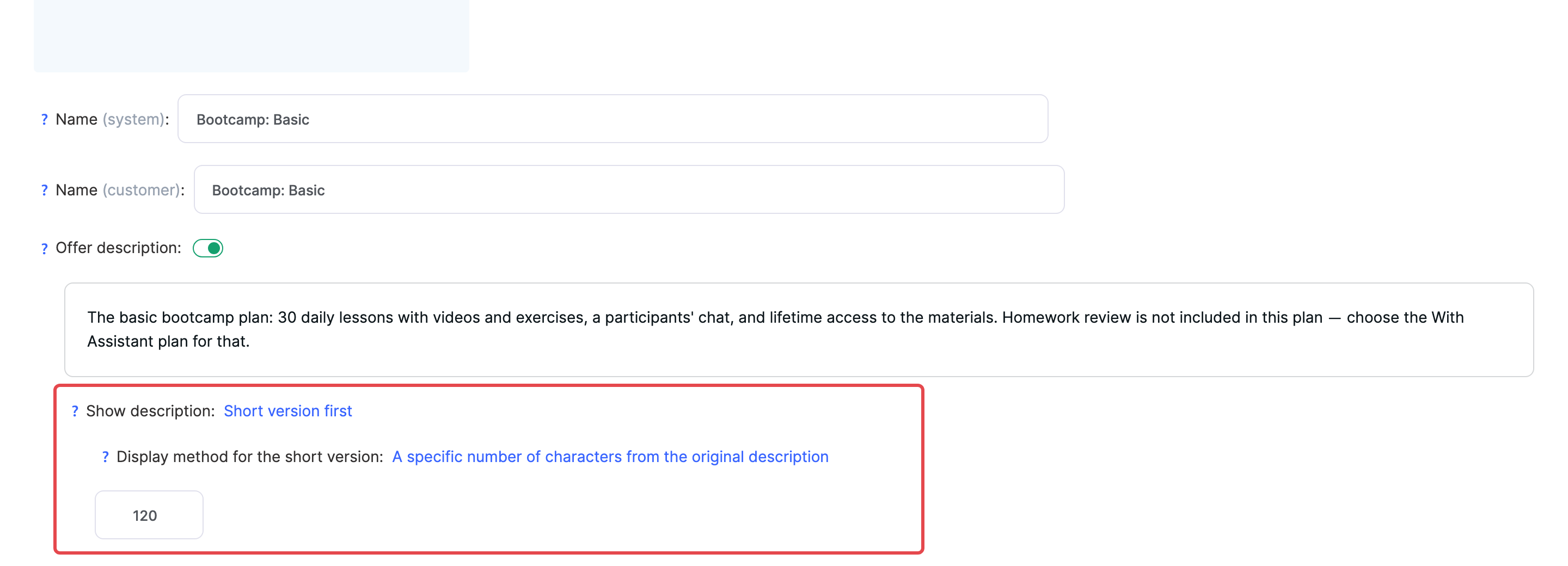
- ชื่อ (ระบบ) — มีเพียงคุณและทีมของคุณเท่านั้นที่มองเห็น เช่น "มาตรฐาน — รุ่นเดือนมีนาคม"
- ชื่อ (ลูกค้า) — ชื่อที่ผู้ซื้อเห็น โดยปกติจะเป็นชื่อระดับราคา เช่น "มาตรฐาน", "พรีเมียม", "VIP" หรือ "สิทธิ์เข้าถึงพื้นฐาน"
- คำอธิบายข้อเสนอ: — เปิดสวิตช์และอธิบายว่าแผนมีอะไรบ้าง ในตัวแก้ไข คุณสามารถจัดรูปแบบข้อความและเพิ่มรูปภาพกับลิงก์ได้
- แสดงคำอธิบาย: — ทั้งหมด หรือ แสดงฉบับย่อก่อน. ในกรณีที่สอง ผู้ซื้อจะเห็นส่วนต้นของคำอธิบายและ แสดงทั้งหมด ลิงก์
- วิธีแสดงฉบับย่อ: — จำนวนอักขระที่กำหนดจากคำอธิบายต้นฉบับ (นับอักขระทั้งหมด รวมถึงแท็ก) หรือ ข้อความที่กำหนดเอง — ข้อความสั้นที่เขียนแยกต่างหาก
คำอธิบายไม่จำเป็นต้องมี แต่แนะนำให้ใส่: ฉบับย่อเป็นสิ่งแรกที่ผู้ซื้อเห็น จึงควรใช้สรุปประโยชน์หลักของแผน
ผลิตภัณฑ์ในแผน — แท็บผลิตภัณฑ์
ผลิตภัณฑ์ที่แผนให้สิทธิ์เข้าถึงจะแสดงบนการ์ดแผน
ราคา โปรโมชั่น และส่วนลด — แท็บราคา
ราคาบนหน้ามาจากราคาที่ตั้งไว้ในแผน หากแผนมีหลายราคา ผู้ซื้อจะเห็นราคาที่มีผลในขณะนั้น ดูข้อมูลเพิ่มเติมใน เครื่องมือสร้างราคาแผน.
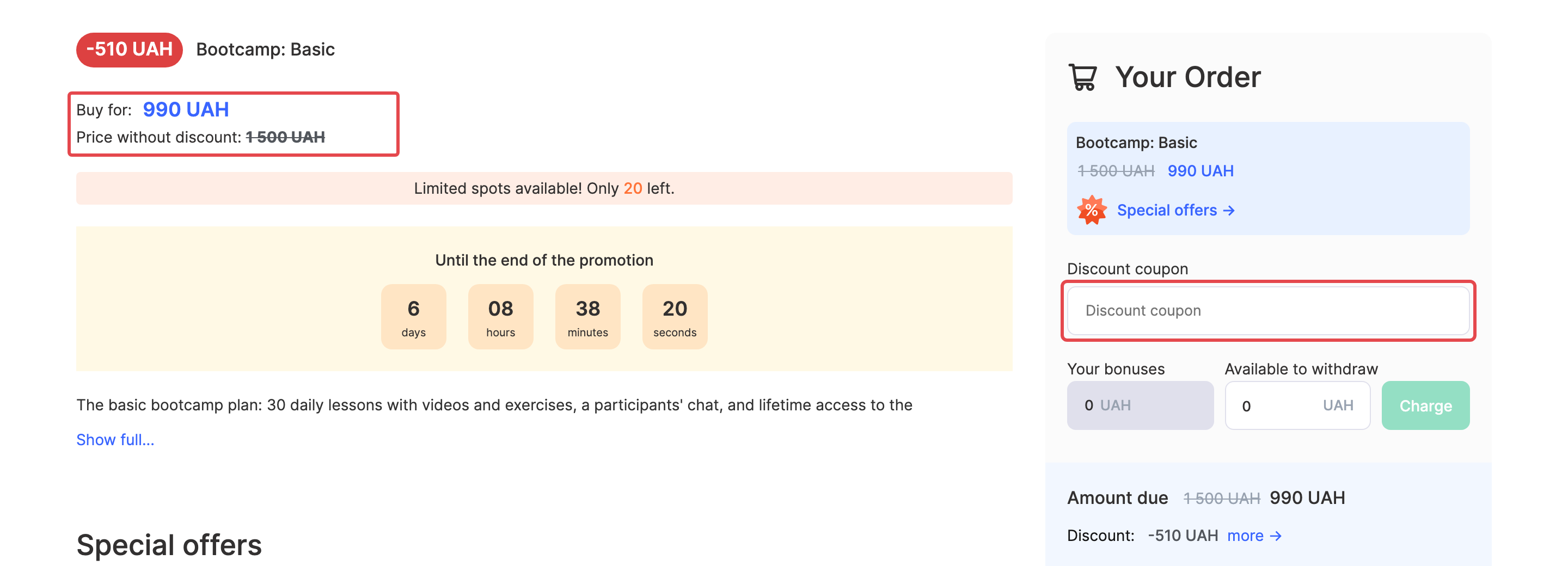
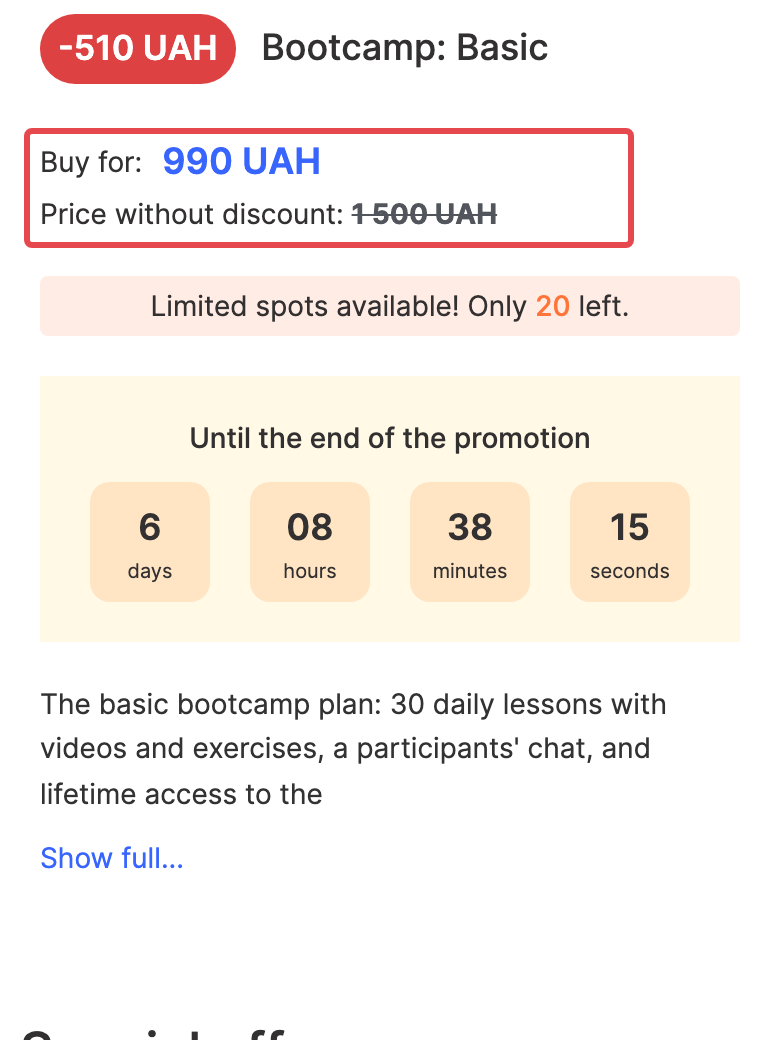
- หากมีราคาโปรโมชั่นที่ใช้งานอยู่ ผู้ซื้อจะเห็นราคาโปรโมชั่นพร้อมราคาเดิมที่ขีดฆ่า และหากเปิดตัวจับเวลาไว้ จะเห็น จนกว่าโปรโมชั่นจะสิ้นสุด ตัวนับถอยหลัง ซึ่งช่วยเน้นให้เห็นถึงประโยชน์ของการซื้อทันที
- หากจำกัดจำนวนที่ การ์ดจะแสดงข้อความ "จำนวนที่จำกัด! เหลือเพียง … ที่"
- หากชำระเป็นงวด ผู้ซื้อจะเห็นกำหนดการชำระเงิน หากเป็นการสมัครสมาชิก จะเห็นความถี่ในการเรียกเก็บเงิน
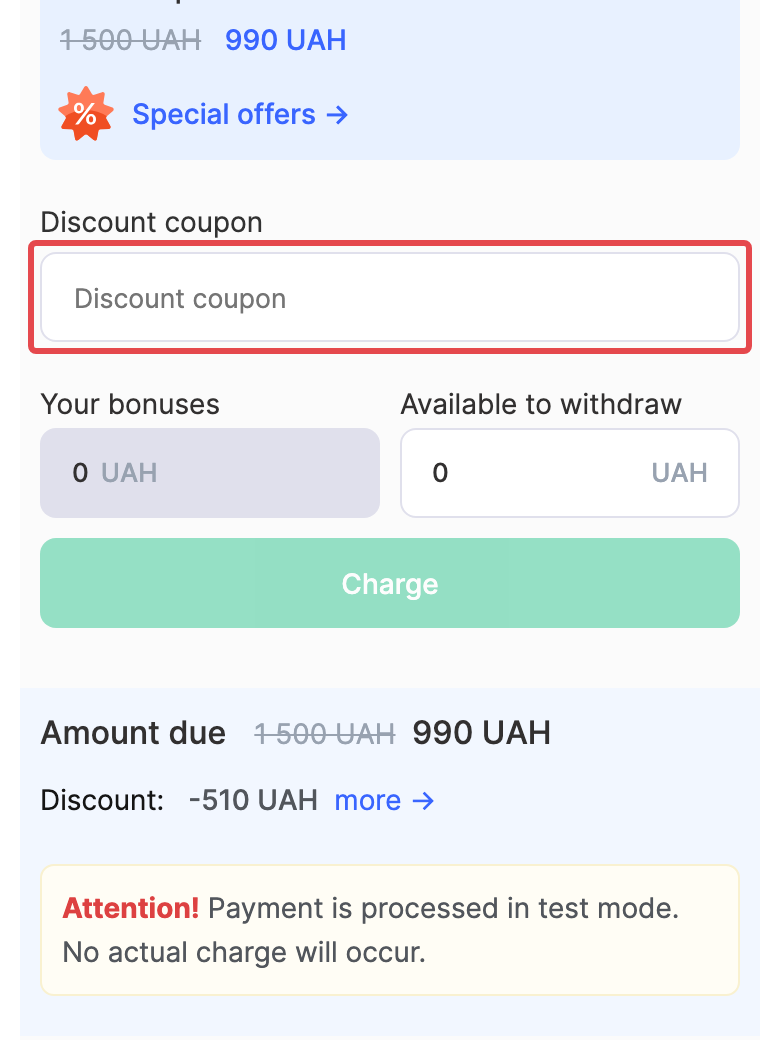
- อนุญาตให้ใช้คูปองส่วนลด — ช่องสำหรับกรอกรหัสโปรโมชั่นจะปรากฏบนหน้า โดยราคาจะคำนวณใหม่ทันทีที่กรอกรหัส หากต้องการเรียนรู้วิธีสร้างคูปอง โปรดดูบทความ เกี่ยวกับคูปองส่วนลด.
- ชำระด้วยคะแนน — ในหน้าชำระเงิน ผู้ซื้อจะเห็น โบนัสของคุณ ส่วนที่แสดงจำนวนคะแนน ที่สามารถถอนได้ และ ตัดคะแนน ปุ่ม
วิธีชำระเงิน — แท็บการรับชำระเงิน
ผู้ซื้อเลือกระบบชำระเงินระบบใดระบบหนึ่งที่เชื่อมต่อกับแผน
ข้อเสนอเพิ่มเติม — แท็บข้อเสนอเพิ่มเติม (การขายสินค้าที่เกี่ยวข้อง การเสนอซื้อเพิ่ม)
แผนเพิ่มเติมที่ผู้ซื้อสามารถเพิ่มลงในคำสั่งซื้อได้
สำคัญ: หากแผนชำระเป็นงวดหรือเป็นการสมัครสมาชิก ส่วนข้อเสนอเพิ่มเติมจะไม่แสดงบนหน้า
ช่องข้อมูลในแบบฟอร์มสั่งซื้อ
ข้อมูลที่ผู้ซื้อกรอกเมื่อชำระเงินและข้อความยอมรับข้อกำหนดมาจากการตั้งค่าการลงทะเบียนของโปรเจกต์ (CRM → รายชื่อผู้ติดต่อ → การตั้งค่า, การปรับแต่งช่องข้อมูลสำหรับการลงทะเบียน ไม่ใช่จากแพ็กเกจ หากแพ็กเกจมีผลิตภัณฑ์เพียงรายการเดียวและเปิดใช้การตั้งค่าการลงทะเบียนเฉพาะของผลิตภัณฑ์นั้น ระบบจะใช้การตั้งค่าดังกล่าว
ส่วนท้าย
ส่วนท้ายคือส่วนล่างสุดของหน้าที่แสดงเหมือนกันในทุกหน้าสาธารณะของโรงเรียนคุณบน KWIGA คุณสามารถใส่ข้อมูลติดต่อ ลิงก์ที่เป็นประโยชน์ หรือองค์ประกอบสำคัญอื่นๆ ได้ ดูข้อมูลเพิ่มเติมใน บทความแยกเกี่ยวกับการตั้งค่าส่วนท้าย.
หน้าแพ็กเกจและช่องทางการขาย
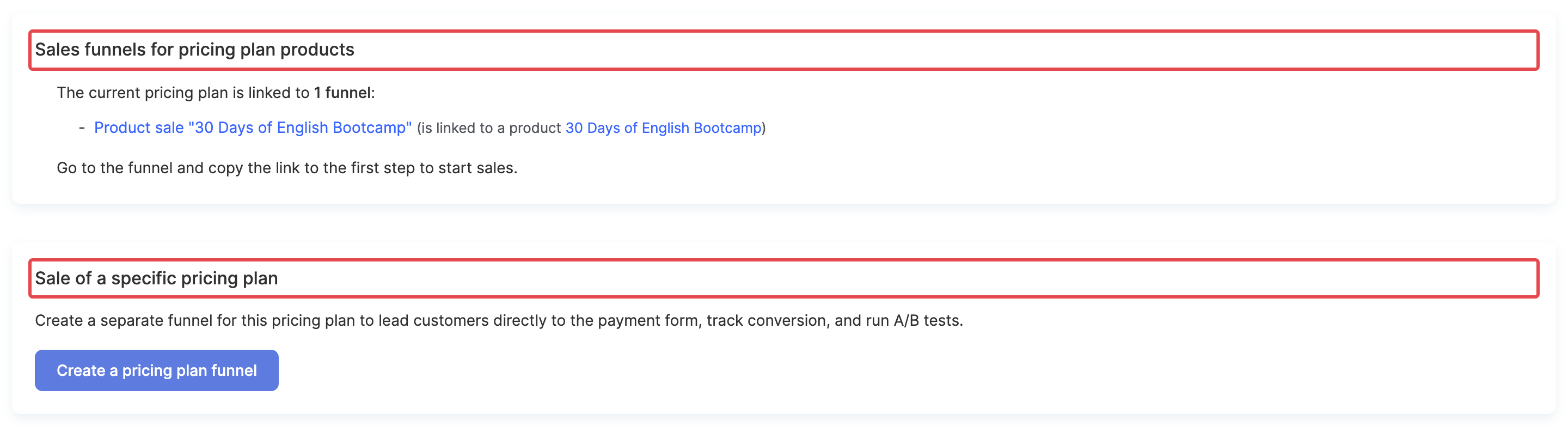
แท็บ การเผยแพร่ ของแพ็กเกจแสดงช่องทางการขายที่แพ็กเกจนี้อยู่:
- ช่องทางการขายสำหรับผลิตภัณฑ์ในแพ็กเกจราคา — ช่องทางการขายของคอร์สที่เชื่อมต่อกับแพ็กเกจ ผู้ซื้อที่เข้ามาผ่านลิงก์ช่องทางการขายจะเลือกแพ็กเกจในขั้นตอน เลือกแพ็กเกจและชำระเงิน .
- การขายแพ็กเกจราคาเฉพาะ — คุณสามารถใช้ปุ่ม สร้างช่องทางการขายสำหรับแพ็กเกจราคา เพื่อตั้งค่าช่องทางการขายแยกสำหรับแพ็กเกจนี้ โดยขั้นตอนแรกจะนำไปยังหน้าแพ็กเกจโดยตรง คุณสามารถเลือกเลย์เอาต์ของหน้า ติดตามอัตราการเปลี่ยนเป็นผู้ซื้อ ทดสอบ A/B และตั้งค่าหน้าเว็บที่แสดงหลังการชำระเงินได้
คุณสามารถกำหนดรูปลักษณ์ของหน้าแพ็กเกจ ทั้งเลย์เอาต์ ลำดับแพ็กเกจ รวมถึงชื่อและคำอธิบายของการ์ดได้ในขั้นตอนของช่องทางการขาย เลือกแพ็กเกจและชำระเงิน (ขั้นตอนแบบฟอร์มสั่งซื้อ) หากแพ็กเกจไม่ได้อยู่ในช่องทางการขายใด หน้าจะใช้เลย์เอาต์ ทุกอย่างในหน้าเดียว: แพ็กเกจ ข้อเสนออัปเซล และแบบฟอร์มสั่งซื้อ ดูข้อมูลเพิ่มเติมเกี่ยวกับช่องทางการขายใน ช่องทางการขาย: คืออะไรและทำงานอย่างไร.
คำแนะนำ
ก่อนเริ่มขาย ให้เปิดหน้าผ่านลิงก์และตรวจสอบว่า:
- ชื่อและคำอธิบายชัดเจนและอ่านง่าย;
- รูปภาพโหลดได้;
- ราคาและโปรโมชันแสดงอย่างถูกต้อง;
- โค้ดโปรโมชันใช้งานได้ หากคุณเปิดให้ใช้;
- ปุ่ม ชำระเงิน นำไปยังหน้าของระบบชำระเงิน
คำถามที่พบบ่อย
หน้าของแผนจะเปิดได้หรือไม่หากมีสถานะเป็น "ฉบับร่าง"?
ไม่ได้ ขณะที่แผนอยู่ในสถานะ "ฉบับร่าง" จะไม่สามารถเข้าถึงหน้าผ่านลิงก์ได้ อย่างไรก็ตาม คุณสามารถให้สิทธิ์ลูกค้าเข้าถึงได้ด้วยตนเอง
ฉันจะคัดลอกลิงก์ไปยังหน้าแผนได้ที่ไหน?
สำหรับแผนที่เผยแพร่แล้ว คุณจะพบลิงก์ในช่อง "ลิงก์สาธารณะ" บนแท็บ "การเผยแพร่" ช่องนี้จะไม่แสดงสำหรับแผนที่มีสถานะ "ฉบับร่าง" หากต้องการดูหน้า ให้คลิกไอคอนรูปตาในส่วนหัวของแผน (ระบุว่า "ดูตัวอย่าง") – หน้าจะเปิดในแท็บใหม่
ผู้ซื้อจะเห็นชื่อภายในของแผนหรือไม่?
ไม่ มีเพียงคุณและทีมงานของคุณเท่านั้นที่เห็น "ชื่อ (ภายใน)" ส่วนลูกค้าจะเห็น "ชื่อ (ลูกค้า)" เช่น "มาตรฐาน" หรือ "พรีเมียม"
เหตุใดจึงไม่แสดงข้อเสนอขายเพิ่มเติมบนหน้าแพ็กเกจ?
ส่วนเสนอขายเพิ่มเติมจะไม่แสดงบนหน้าสำหรับแผนที่ชำระแบบผ่อนชำระหรือแบบสมัครสมาชิก
ฉันสามารถเปลี่ยนช่องข้อมูลที่ผู้ซื้อกรอกเมื่อสั่งซื้อได้ที่ไหน?
ช่องข้อมูลในแบบฟอร์มสั่งซื้อและข้อความสำหรับยอมรับข้อกำหนดมาจากการตั้งค่าการลงทะเบียนของโปรเจกต์ ไม่ใช่ของแพ็กเกจ: "CRM" → "ผู้ติดต่อ" → "การตั้งค่า" ในแท็บ "การตั้งค่าช่องข้อมูลการลงทะเบียน"
หากแพ็กเกจมีผลิตภัณฑ์หนึ่งรายการ และผลิตภัณฑ์นั้นเปิดใช้งานการตั้งค่าการลงทะเบียนของตัวเอง ระบบจะใช้การตั้งค่าเหล่านั้น
ลูกค้าสามารถใช้รหัสโปรโมชันหรือชำระด้วยคะแนนได้อย่างไร?
หากเปิดใช้งาน "อนุญาตให้ใช้คูปองส่วนลด" ในการตั้งค่าราคาแพ็กเกจ ช่องกรอกรหัสโปรโมชันจะปรากฏบนหน้า และราคาจะอัปเดตทันทีที่กรอกรหัส
หากเปิดใช้งาน "ชำระด้วยคะแนน" ผู้ซื้อจะเห็นส่วน "คะแนนของคุณ" ในหน้าชำระเงิน ซึ่งแสดงจำนวนคะแนน "ที่สามารถแลกใช้ได้" และปุ่ม "แลกใช้"
ฉันสามารถเปลี่ยนเลย์เอาต์ของหน้าแผนได้ที่ไหน?
กำหนดเลย์เอาต์ ลำดับแพ็กเกจ รวมถึงชื่อและคำอธิบายการ์ดแบบกำหนดเองได้ในขั้นตอน "เลือกแพ็กเกจและชำระเงิน" ของช่องทางการขาย หากแพ็กเกจไม่ได้อยู่ในช่องทางการขายใดเลย หน้าจะแสดงเลย์เอาต์ "รวมทุกอย่างในหน้าเดียว: แพ็กเกจ ข้อเสนอเพิ่มเติม แบบฟอร์มสั่งซื้อ"
ขอบคุณสำหรับความคิดเห็น!
ขอบคุณ! เราจะปรับแก้บทความ ต้องการคำตอบตอนนี้ใช่ไหม? ติดต่อทีมสนับสนุน