
ขั้นตอน "แบบฟอร์มสั่งซื้อ"
เรียนรู้วิธีตั้งค่าหน้าที่ผู้ซื้อเลือกแพ็กเกจและสั่งซื้อ: เลย์เอาต์หน้า แพ็กเกจที่เชื่อมต่อ การ์ดแพ็กเกจ และข้อเสนอขายเพิ่ม
แบบฟอร์มสั่งซื้อ คือขั้นตอนที่ผู้ซื้อเลือกแผนและสั่งซื้อ โดยค่าเริ่มต้น ขั้นตอนนี้มีชื่อว่า "การเลือกแผนและชำระเงิน" ในช่องทางการขายคอร์ส ขั้นตอนนี้เป็นขั้นตอนที่สอง ส่วนในช่องทางการขายแผน ขั้นตอนนี้เป็นขั้นตอนแรก หากต้องการทราบว่าช่องทางการขายทำงานอย่างไรโดยรวม โปรดดูบทความ ช่องทางการขายคืออะไรและทำงานอย่างไร.
วิธีเปิดการตั้งค่า:
- เปิด คอร์ส → การตั้งค่าการขาย → ช่องทางการขาย แล้วเลือกช่องทางการขาย
- เลือกขั้นตอน แบบฟอร์มสั่งซื้อ .
- ไปที่แท็บ เทมเพลต .
ชื่อและลิงก์
- ชื่อขั้นตอน — มองเห็นได้เฉพาะคุณ
- ลิงก์ — ที่อยู่ของหน้าเลือกแผน ในช่องทางการขายคอร์ส หน้านี้เป็นหน้าแยกที่แสดงรายการแผนของคอร์ส ส่วนในช่องทางการขายแผน ขั้นตอนนี้มีลิงก์ของตัวเองที่เปลี่ยนเส้นทางไปยังหน้าแผน การเปลี่ยนส่วนท้ายของลิงก์ขั้นตอนจะไม่เปลี่ยนลิงก์แผน และการเปลี่ยนลิงก์แผนก็จะไม่เปลี่ยนลิงก์ขั้นตอนเช่นกัน
รูปแบบหน้า
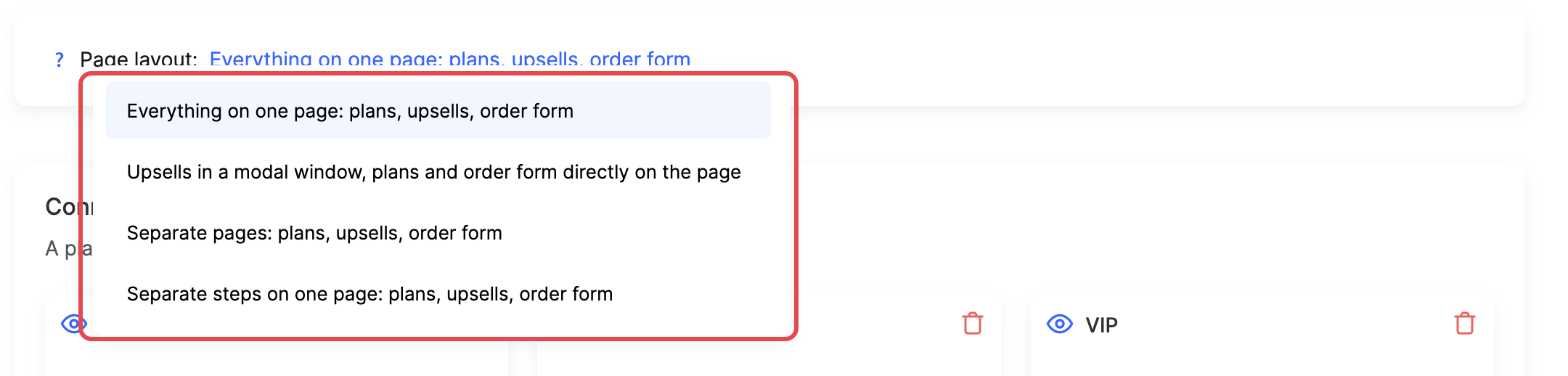
ในช่อง รูปแบบหน้า ให้เลือกวิธีแสดงแผน ข้อเสนอขายเพิ่ม และแบบฟอร์มสั่งซื้อให้ผู้ซื้อเห็น:
- ทุกอย่างในหน้าเดียว: แผน ข้อเสนอขายเพิ่ม แบบฟอร์มสั่งซื้อ — หน้าแบ่งเป็นสองส่วน: การ์ดแผนและข้อเสนอขายเพิ่มอยู่ทางซ้าย ส่วนแบบฟอร์มสั่งซื้ออยู่ทางขวา ระบบเลือกรูปแบบนี้เป็นค่าเริ่มต้น
- ข้อเสนอขายเพิ่มในหน้าต่างป๊อปอัป ส่วนแผนและแบบฟอร์มสั่งซื้อแสดงบนหน้าโดยตรง — เหมือนรูปแบบก่อนหน้า แต่ข้อเสนอขายเพิ่มจะแสดงในหน้าต่างแยกหลังจากผู้ซื้อคลิก "ชำระเงิน" เมื่อเลือกข้อเสนอขายเพิ่มแล้ว ผู้ซื้อจะไปยังขั้นตอนชำระเงิน
- แยกหน้า: แผน ข้อเสนอขายเพิ่ม แบบฟอร์มสั่งซื้อ — ผู้ซื้อจะไปจากหน้าเลือกแผนไปยังหน้าข้อเสนอขายเพิ่ม (หากมีการตั้งค่าข้อเสนอขายเพิ่มไว้) จากนั้นจึงไปยังหน้าชำระเงิน
- แยกขั้นตอนในหน้าเดียว: แผน ข้อเสนอขายเพิ่ม แบบฟอร์มสั่งซื้อ — ทุกอย่างอยู่ในหน้าเดียว แต่เนื้อหาจะแสดงทีละขั้นตอน โดยแต่ละขั้นตอนถัดไปจะขยายแสดงใต้ขั้นตอนก่อนหน้า
หากต้องการดูว่าหน้าแผนสาธารณะแสดงต่อผู้ซื้ออย่างไร โปรดดูบทความ เกี่ยวกับหน้าแผนสาธารณะ.
แผนที่เชื่อมต่อ
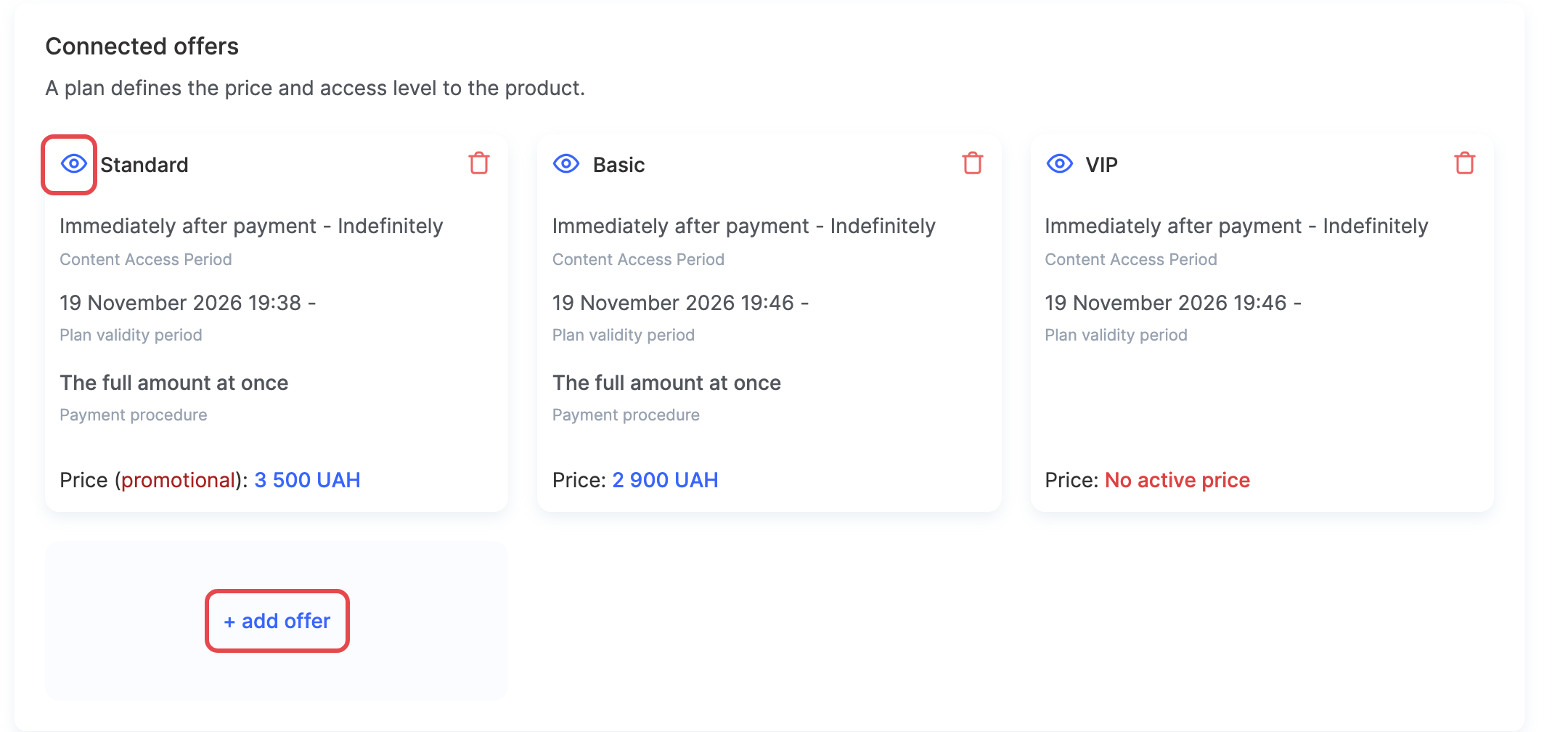
แผนกำหนดราคาและระดับการเข้าถึงคอร์ส บล็อก ข้อเสนอที่เชื่อมต่อ แสดงการ์ดแผนของคอร์ส หากต้องการทราบวิธีสร้างแผน โปรดดูบทความ เกี่ยวกับการสร้างแผน; หากต้องการทราบวิธีขายคอร์สที่มีหลายแผน โปรดดูบทความ เกี่ยวกับหลายแผน.
- หากต้องการเชื่อมโยงแผน ให้คลิก + เพิ่มข้อเสนอ, เลือกแผน แล้วบันทึก
- ไอคอนรูปดวงตาบนการ์ดใช้แสดงหรือซ่อนแผนในหน้านี้ แผนที่ซ่อนยังคงเชื่อมโยงกับคอร์สและยังขายผ่านลิงก์ของแผนนั้นได้
- ไอคอนลบใช้ลบแผนออกจากคอร์ส
สำคัญ: การเชื่อมโยงและยกเลิกการเชื่อมโยงแผนจะเปลี่ยนแปลงตัวคอร์สเอง ไม่ใช่แค่ช่องทางการขายนี้ หากคุณยกเลิกการเลือกแผนในหน้าต่างเพิ่มหรือลบการ์ดของแผน คอร์สนี้จะไม่อยู่ในแผนนั้นอีกต่อไป และแผนจะหายไปจากทุกช่องทางการขายของคอร์ส KWIGA จะขอให้คุณยืนยันก่อน — ตัวอย่างเช่น ในหน้าต่าง ยกเลิกการเชื่อมโยงแผนที่ไม่ได้เลือก?
ในช่องทางการขายของแผน จะไม่สามารถเปลี่ยนแผนที่เชื่อมโยงได้ เนื่องจากช่องทางการขายนี้สร้างขึ้นสำหรับแผนเดียว
หมายเหตุ: หากคุณซ่อนแผนทั้งหมดของคอร์สด้วยไอคอนรูปดวงตา หน้าเลือกแผนจะไม่เปิดอีกต่อไป
การจัดเรียงและเนื้อหาของแผน
หากเชื่อมโยงแผนตั้งแต่ 2 แผนขึ้นไป ให้เลือกลำดับการ์ดในช่อง การจัดเรียงที่ผู้ซื้อเห็น :
- ตามวันที่เพิ่ม จากเก่าสุดไปใหม่สุด;
- ตามวันที่เพิ่ม จากใหม่สุดไปเก่าสุด;
- จัดเรียงด้วยตนเอง — ลากแผนเพื่อจัดเรียงตามลำดับที่ต้องการ
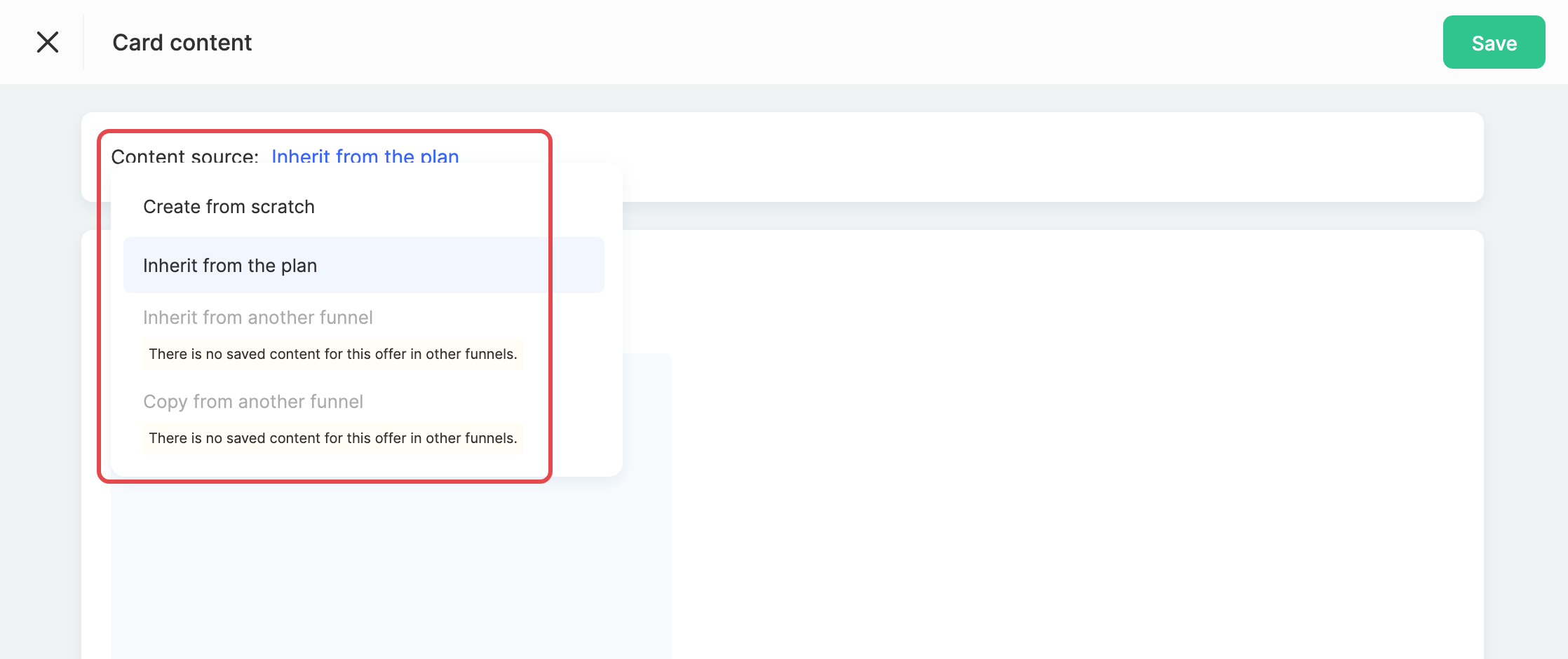
ข้างแต่ละแผนจะมีลิงก์ ไปยังข้อเสนอ → และ เปลี่ยนชื่อ คำอธิบาย และรูปภาพ → ลิงก์ที่สองจะเปิดหน้าต่าง เนื้อหาการ์ด ซึ่งคุณสามารถตั้งค่ารูปลักษณ์ของการ์ดแผนสำหรับช่องทางการขายนี้โดยเฉพาะได้
ในช่อง แหล่งที่มาของเนื้อหา ให้เลือก:
- สร้างใหม่ตั้งแต่ต้น — กำหนดชื่อ คำอธิบาย และรูปภาพของคุณเองสำหรับช่องทางการขายนี้
- ใช้ข้อมูลจากแผน — การ์ดจะใช้ชื่อ คำอธิบาย และรูปภาพจากรายละเอียดของแผน
- ใช้ข้อมูลจากช่องทางการขายอื่น — การ์ดจะแสดงข้อมูลตามการ์ดของแผนนี้ในช่องทางการขายอื่น
- คัดลอกจากช่องทางการขายอื่น — ระบบจะคัดลอกการ์ดจากช่องทางการขายอื่น จากนั้นคุณสามารถแก้ไขแยกต่างหากได้
ตัวเลือกสองรายการสุดท้ายจะใช้ได้หากแผนอยู่ในช่องทางการขายอื่นที่เปิดใช้งานอยู่ — เช่น ช่องทางการขายของคอร์ส ให้เลือกช่องทางการขายในช่อง ฟันเนลต้นทาง ฟิลด์ มีเพียงฟันเนลที่เปิดใช้งานเท่านั้นที่ใช้เป็นต้นทางได้
ฟิลด์ในการ์ด: รูปภาพ, ชื่อ (ลูกค้า), คำอธิบายข้อเสนอ, และวิธีแสดงคำอธิบาย — แสดงทั้งหมดหรือแสดงฉบับย่อก่อน
หากการ์ดแตกต่างจากคำอธิบายแผน จะมีเครื่องหมาย แก้ไขแล้ว ปรากฏข้างแผน
ข้อเสนอเพิ่มเติม
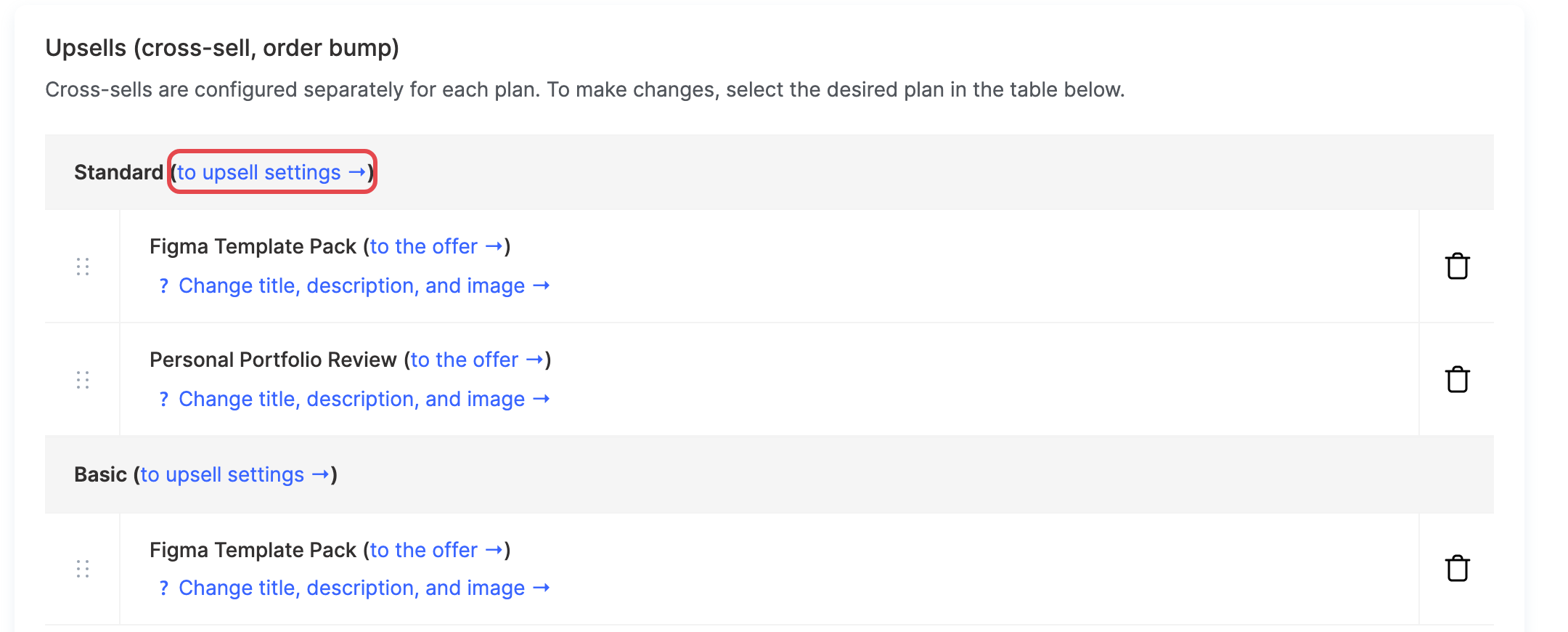
บล็อก ข้อเสนอเพิ่มเติม (การขายสินค้าที่เกี่ยวข้อง, ข้อเสนอเพิ่มในคำสั่งซื้อ) จะปรากฏหากแผนที่เชื่อมต่อมีข้อเสนอเพิ่มเติม ข้อเสนอเพิ่มเติมตั้งค่าแยกสำหรับแต่ละแผน จึงจัดกลุ่มตามแผนในตาราง หากต้องการดูวิธีเพิ่มข้อเสนอเพิ่มเติมในแผน โปรดดูบทความ เกี่ยวกับข้อเสนอเพิ่มเติม (การขายสินค้าที่เกี่ยวข้อง).
- ไปที่การตั้งค่าข้อเสนอเพิ่มเติม — เปิดแผนเพื่อให้คุณเพิ่มข้อเสนอเพิ่มเติมได้
- ลากข้อเสนอเพิ่มเติมเพื่อเปลี่ยนลำดับ
- เปลี่ยนชื่อ คำอธิบาย และรูปภาพ → — เปิดหน้าต่าง เนื้อหาการ์ด ของข้อเสนอเพิ่มเติม นอกจากเนื้อหาแล้ว ข้อเสนอเพิ่มเติมยังมีบล็อก การตั้งค่าการออกแบบ ที่มีฟิลด์ สีพื้นหลังการ์ด อยู่
- ไอคอนลบใช้เพื่อลบข้อเสนอเพิ่มเติม
สำคัญ: การลบข้อเสนอเพิ่มเติมในหน้านี้จะลบออกจากแผนอย่างถาวร
หากวิธีชำระเงินของแผนเป็น "ชำระเงินเป็นงวด" หรือ "ชำระเงินแบบสมัครสมาชิก" บล็อกข้อเสนอเพิ่มเติมจะไม่แสดงให้ผู้ซื้อเห็น โดยจะมีข้อความแจ้งเตือนในการตั้งค่าขั้นตอน
คำเตือนของขั้นตอน
- หากไม่มีแผนที่เชื่อมต่อกับคอร์ส ขั้นตอนนี้จะแจ้งให้คุณเชื่อมต่ออย่างน้อย 1 แผนเพื่อให้ปุ่ม "รับสิทธิ์เข้าถึง" ใช้งานได้
- หากปิดปุ่ม "รับสิทธิ์เข้าถึง" ในขั้นตอน หน้าการขาย ผู้ซื้อจะไม่สามารถเข้าถึงขั้นตอนนี้ได้
คุณตั้งค่าหน้าที่ผู้ซื้อจะไปถึงหลังชำระเงินได้ในขั้นตอนถัดไป — หน้าขอบคุณ.
ตัวอย่าง: คอร์สมี 2 แผน — "พื้นฐาน" และ "พร้อมผู้ช่วย" คุณเลือกเลย์เอาต์ แยกขั้นตอนในหน้าเดียว: แผน ข้อเสนอเพิ่มเติม แบบฟอร์มสั่งซื้อ แล้วเลือก การจัดเรียงด้วยตนเอง ในช่อง การจัดเรียงฝั่งผู้ซื้อ และจัดให้ "มีผู้ช่วย" อยู่ลำดับแรก สำหรับฟันเนลนี้ ในหน้าต่าง เนื้อหาการ์ด ให้เลือก สร้างใหม่ตั้งแต่ต้น และป้อนชื่อ "มีผู้ช่วย — ตัวเลือกที่ดีที่สุด" ส่วนฟันเนลอื่นๆ ของคอร์ส การ์ดยังคงเหมือนเดิม
คำถามที่พบบ่อย
ผู้อื่นยังสามารถซื้อแพ็กเกจได้หรือไม่ หากฉันซ่อนแพ็กเกจโดยใช้ไอคอนรูปตา?
ใช่ แผนที่ซ่อนยังคงเชื่อมโยงกับคอร์สและสามารถซื้อได้ผ่านลิงก์ของแผนนั้น – เพียงแต่จะไม่แสดงในหน้านี้
หากคุณซ่อนแผนคอร์สทั้งหมด หน้าสำหรับเลือกแผนจะไม่เปิดอีกต่อไป
จะเกิดอะไรขึ้นหากฉันลบการ์ดแผนหรือยกเลิกการเลือกแผนในหน้าต่างเพิ่ม?
แพ็กเกจจะไม่รวมคอร์สนี้อีกต่อไปและจะหายไปจากทุกฟันเนลของคอร์ส การเชื่อมต่อหรือยกเลิกการเชื่อมต่อแพ็กเกจจะเปลี่ยนแปลงตัวคอร์ส ไม่ใช่เฉพาะฟันเนลนี้ ก่อนทำการเปลี่ยนแปลง KWIGA จะขอให้คุณยืนยันการดำเนินการ เช่น ในกล่องโต้ตอบ "ยกเลิกการเชื่อมต่อแพ็กเกจที่นำออก?"
ฉันสามารถเปลี่ยนชื่อแผนสำหรับเพียงหนึ่งฟันเนลได้หรือไม่?
ได้ คลิก "แก้ไขชื่อ คำอธิบาย และรูปภาพ →" ข้างแพ็กเกจ จากนั้นเลือก "สร้างใหม่ตั้งแต่ต้น" ในช่อง "แหล่งที่มาของเนื้อหา" การ์ดแพ็กเกจในฟันเนลอื่นจะยังคงเดิม
หากการ์ดแตกต่างจากคำอธิบายแพ็กเกจ ป้าย "แก้ไขทับแล้ว" จะปรากฏข้างแพ็กเกจ
เหตุใดตัวเลือก "รับค่าจากช่องทางการขายอื่น" และ "คัดลอกจากช่องทางการขายอื่น" จึงไม่พร้อมใช้งาน?
ตัวเลือกเหล่านี้จะปรากฏเมื่อแผนมีการ์ดที่บันทึกไว้แล้วในฟันเนลอื่นที่เปิดใช้งานอยู่ ฟันเนลที่ปิดใช้งานไม่สามารถใช้เป็นแหล่งที่มาได้ เลือกฟันเนลในช่อง "ฟันเนลต้นทาง"
ความแตกต่าง: การ์ดที่สืบทอดมาจะแสดงข้อมูลเหมือนการ์ดในฟันเนลต้นทาง ส่วนการ์ดที่คัดลอกมาสามารถแก้ไขแยกกันได้
เหตุใดลูกค้าจึงไม่เห็นข้อเสนอขายเพิ่มเติมในหน้าคำสั่งซื้อ?
หากแพ็กเกจใช้ "ผ่อนชำระ" หรือ "สมัครสมาชิก" เป็นวิธีการชำระเงิน บล็อกเสนอขายเพิ่มเติมจะไม่แสดงต่อผู้ซื้อ โดยจะมีคำแนะนำในการตั้งค่าขั้นตอนแจ้งให้คุณทราบ
บล็อก "เสนอขายเพิ่มเติม (ขายสินค้าที่เกี่ยวข้อง, ข้อเสนอเพิ่มเติมก่อนชำระเงิน)" จะแสดงเฉพาะเมื่อแพ็กเกจที่เชื่อมต่อมีข้อเสนอขายเพิ่มเติม คุณสามารถเพิ่มข้อเสนอเหล่านี้ได้ในการตั้งค่าแพ็กเกจ
หากฉันลบข้อเสนอขายเพิ่มเติมออกจากช่องทางการขาย ข้อเสนอนั้นจะยังคงอยู่ในแผนหรือไม่?
ไม่ การลบข้อเสนอขายเพิ่มในหน้านี้จะลบออกจากแผนทั้งหมด
ฉันสามารถเปลี่ยนแผนหรือลิงก์ของขั้นตอนในช่องทางการขายของแผนได้หรือไม่?
แผน – ไม่ได้: ช่องทางการขายของแผนจะสร้างขึ้นสำหรับแผนเดียว และคุณไม่สามารถเปลี่ยนแผนที่เชื่อมโยงไว้ได้
ลิงก์ขั้นตอน – ได้: แต่ละขั้นตอนมีลิงก์ของตัวเองที่นำไปยังหน้าแผน หากคุณเปลี่ยนส่วนท้ายของลิงก์ขั้นตอน ลิงก์แผนจะไม่เปลี่ยน และในทางกลับกันก็เช่นกัน
ขอบคุณสำหรับความคิดเห็น!
ขอบคุณ! เราจะปรับแก้บทความ ต้องการคำตอบตอนนี้ใช่ไหม? ติดต่อทีมสนับสนุน