
บทความ:
- การควบคุมการเข้าถึง
- วิธีปิดใช้งานการเข้าสู่ระบบผ่านโซเชียลมีเดีย
- วิธีตั้งค่าโลโก้โปรเจกต์ของคุณ (ตัวอย่าง) สำหรับแอปส่งข้อความ
- การเปลี่ยนชื่อโปรเจกต์ (พื้นที่จัดการ) และการตั้งค่าสาธารณะอื่นๆ
- การเพิ่มข้อเสนอของคุณไปยังแพลตฟอร์ม Kwiga
- วิธีเชื่อมต่อโปรเจกต์เพิ่มเติม
- วิธีตั้งค่าภาษาเฉพาะสำหรับหน้าบน Kwiga
- การแจ้งเตือนที่ผู้เรียนได้รับ
- การเปลี่ยนรหัสผ่านและการตั้งค่าการเข้าสู่ระบบ
- การเปลี่ยนแปลงข้อมูลส่วนตัว
- การตั้งค่าผู้ส่งและที่อยู่สำหรับตอบกลับ
- การตั้งค่าที่สำคัญ
- วิธีลบบัญชีผู้ใช้
- หน้าการนำเสนอโปรเจกต์ (โรงเรียน)
- วิธีเชื่อมต่อโดเมน/โดเมนย่อยของคุณเอง
- การใช้ตัวแปรในโปรเจกต์ รายการตัวแปรที่ใช้ได้
- การเชื่อมต่อโดเมนแบบกำหนดเอง (โดเมนย่อย) สำหรับการส่งอีเมล
- วิธีเพิ่มข้อมูลโครงการสาธารณะและช่องทางการติดต่อ
- การตั้งค่าโปรไฟล์ผู้เรียน
- White Label: ปรับแต่งดีไซน์แดชบอร์ดของผู้เรียน
คู่มือโดยละเอียดสำหรับการสร้างโรงเรียนหรือโปรเจกต์ของคุณเองในพื้นที่ทำงานที่ใช้ร่วมกัน – ตั้งแต่การคลิกปุ่มจนถึงการเข้าสู่ระบบครั้งแรกในแดชบอร์ดใหม่
คุณอาจต้องใช้พื้นที่ทำงานเพิ่มเติม หากต้องการแยกกลุ่มผลิตภัณฑ์ (ทีม / รายชื่อติดต่อ / สถิติ) หรือสำหรับผู้ผลิตที่ต้องการประเมินประสิทธิภาพในการเปิดตัวผู้เชี่ยวชาญ
โปรดทราบ: จำนวนโปรเจกต์ที่ใช้งานอยู่มีผลต่อราคา ก่อนสร้างโปรเจกต์ใหม่ โปรดตรวจสอบเงื่อนไขของแผนราคา
วิธีสร้างโปรเจกต์ใหม่:
1. คลิกอวาตาร์โปรไฟล์ที่มุมขวาบน
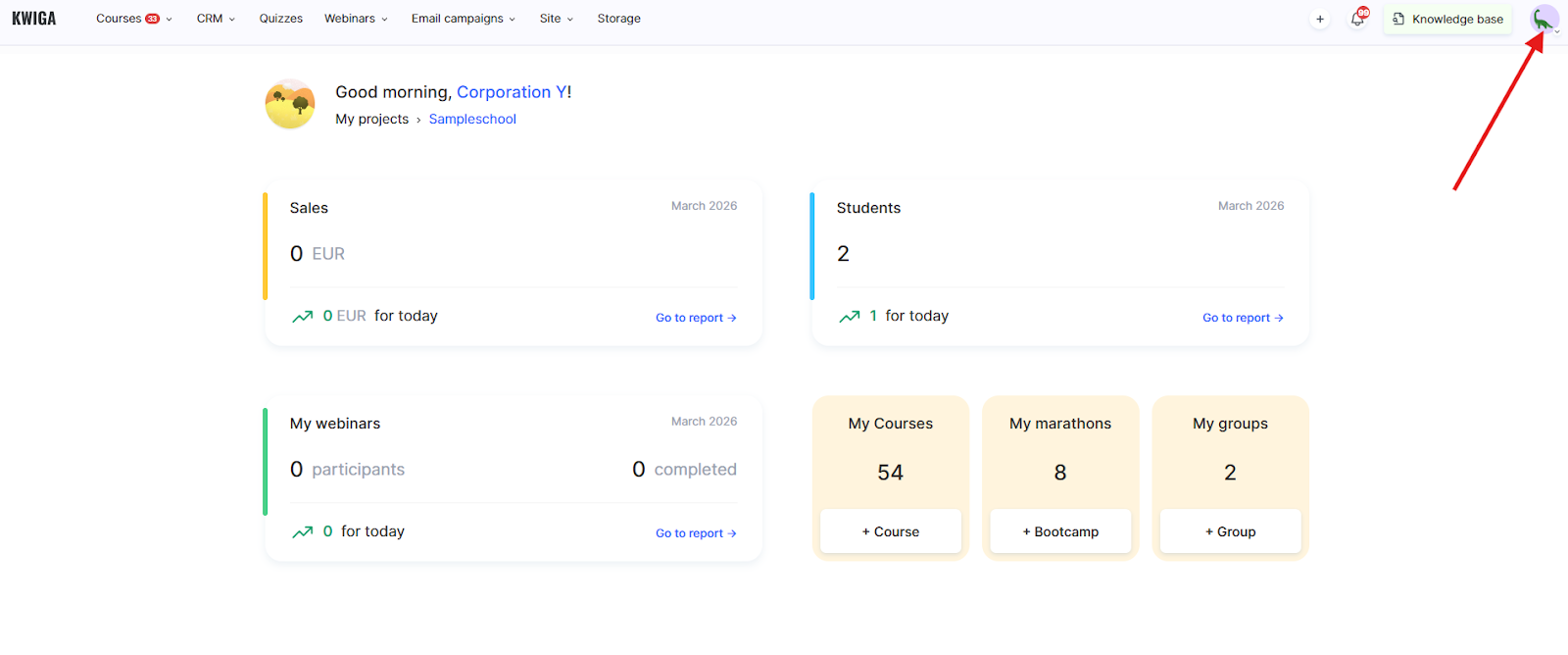
2. ไปที่ การจัดการโปรเจกต์.
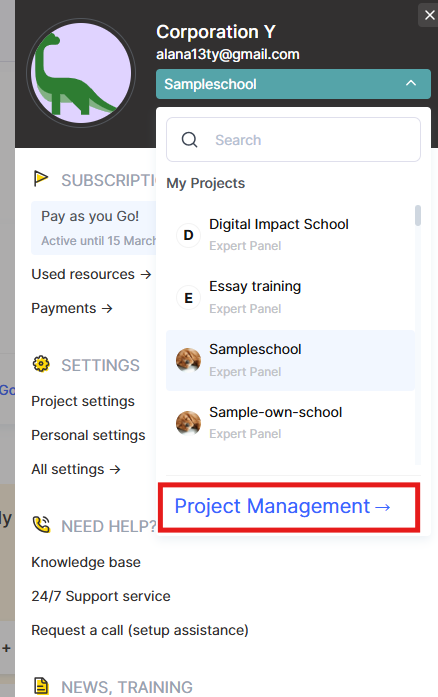
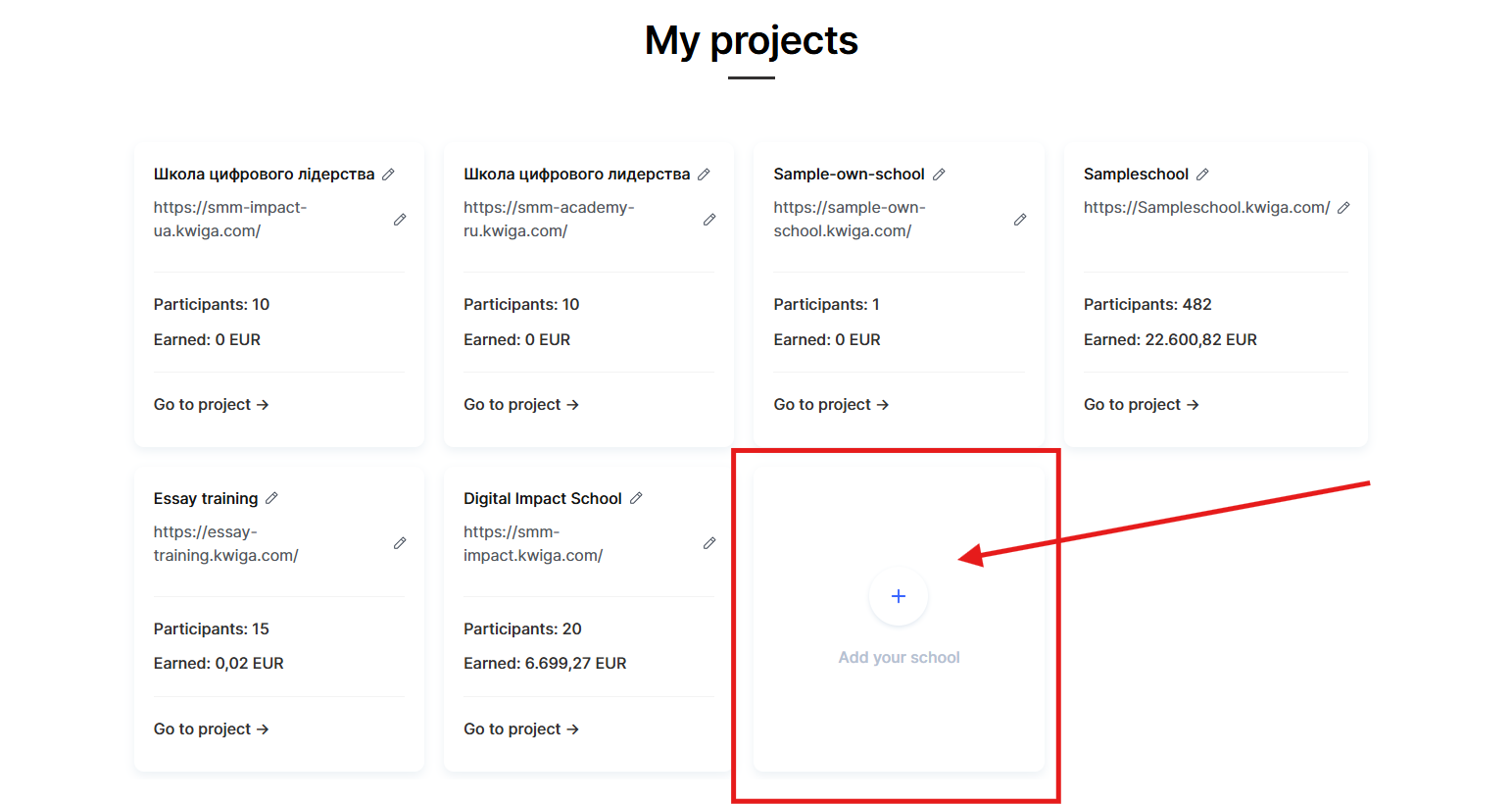
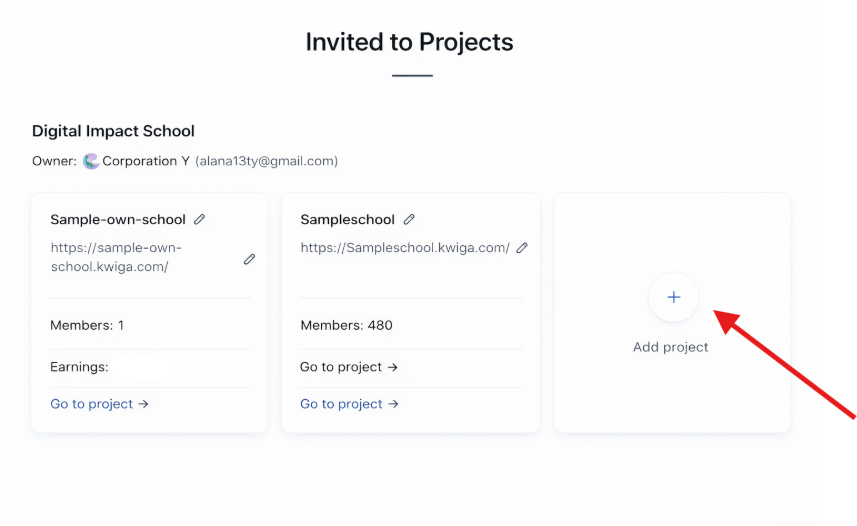
มีสองตัวเลือก:
● สร้างโรงเรียนของคุณเอง — โปรเจกต์ใหม่ที่คุณเป็นเจ้าของ
● เพิ่มโปรเจกต์ไปยังพื้นที่ทำงานที่ใช้ร่วมกัน — หากคุณมีสิทธิ์ผู้ดูแลระบบในพื้นที่ทำงานของผู้ใช้รายอื่น คุณสามารถสร้างโปรเจกต์ที่นั่นได้
แบบฟอร์มการสร้างจะเปิดขึ้น โดยจะแสดงในหนึ่งในสองรูปแบบตามสถานการณ์:
ตัวเลือก 1 — โรงเรียนของคุณเอง กรอกข้อมูลในช่องต่อไปนี้:
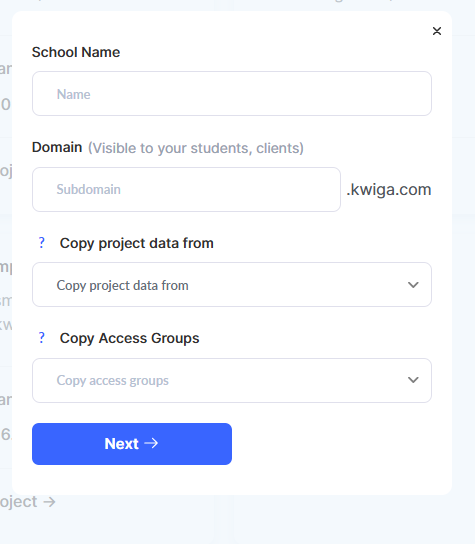
● ชื่อโรงเรียน — ชื่อภายในของโปรเจกต์
● โดเมน — ซับโดเมนในรูปแบบ name.kwiga.com (นี่คือสิ่งที่นักเรียนและลูกค้าของคุณจะเห็น) เราแนะนำให้คิดเกี่ยวกับซับโดเมนล่วงหน้า หากคุณเปลี่ยนในภายหลัง ลิงก์เดิมจะใช้งานไม่ได้ ควรกำหนดทันทีหรืออย่างน้อยก่อนเพิ่มนักเรียน
● คัดลอกข้อมูลโปรเจกต์จาก (ไม่บังคับ) — โอนการตั้งค่าจากโปรเจกต์ที่มีอยู่
● คัดลอกกลุ่มสิทธิ์การเข้าถึง (ไม่บังคับ) — คัดลอกกลุ่มสิทธิ์การเข้าถึงจากโปรเจกต์อื่น
ตัวเลือก 2 — โปรเจกต์ในพื้นที่ทำงานที่ใช้ร่วมกัน หากคุณมีสิทธิ์ผู้ดูแลระบบในพื้นที่ทำงานของผู้ใช้รายอื่น แบบฟอร์มจะแสดงคำเตือน:
“โปรเจกต์จะถูกสร้างในพื้นที่ทำงานโปรเจกต์ที่ใช้ร่วมกัน ซึ่งเป็นของ: [ชื่อเจ้าของ]”
ช่องที่ต้องกรอกเหมือนกัน
หลังจากกรอกข้อมูลในช่องแล้ว ให้คลิก ถัดไป →.
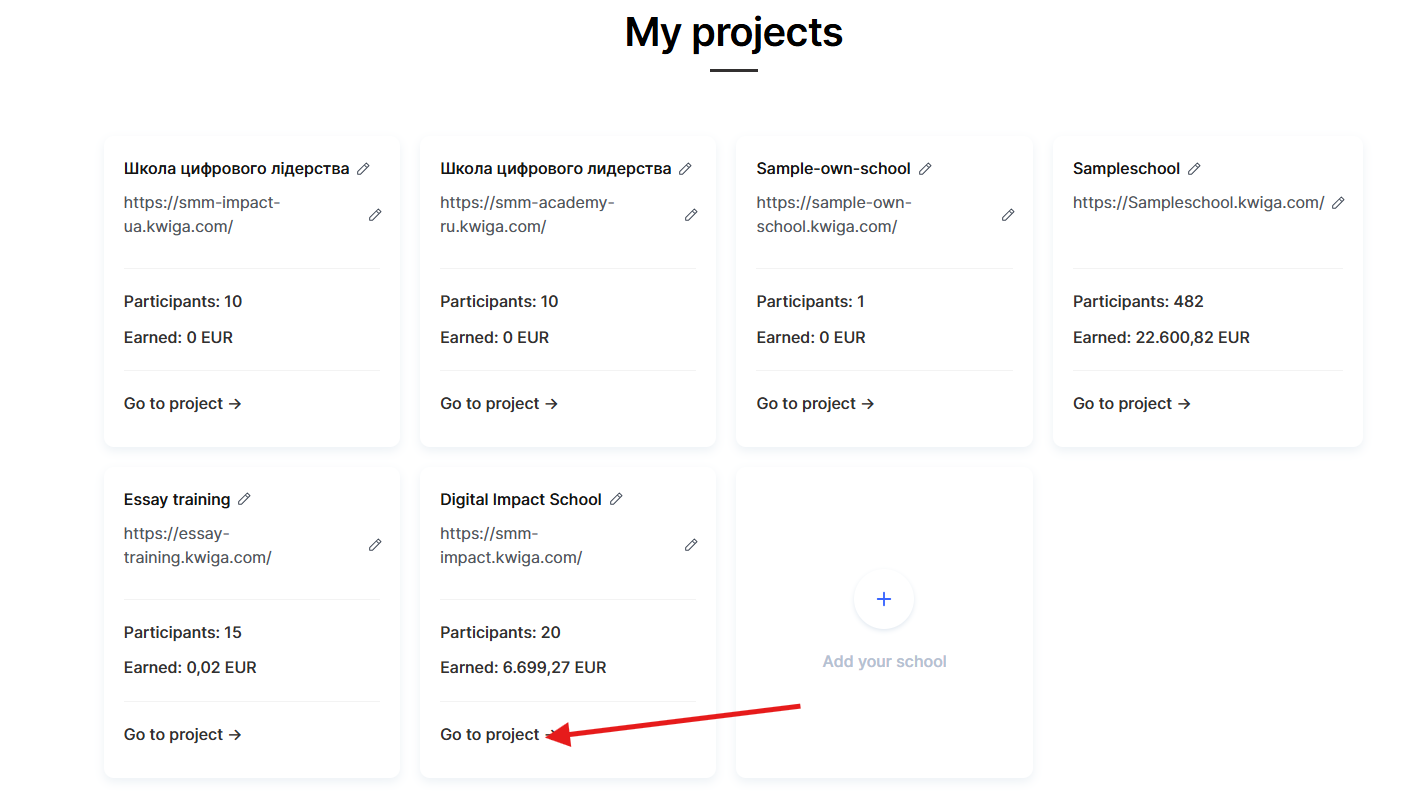
หลังจากสร้างโปรเจกต์แล้ว ให้กำหนดค่าตามความต้องการของคุณ: เพิ่มทีม กำหนดกลุ่มสิทธิ์การเข้าถึง และตรวจสอบโดเมนก่อนเริ่มทำงานกับนักเรียน
คุณยังสามารถสลับระหว่างโปรเจกต์ได้ผ่าน การจัดการโปรเจกต์ เช่นกัน
ไม่พบคำตอบที่ต้องการ? ติดต่อฝ่ายสนับสนุนผ่าน แชตออนไลน์ หรือ Telegram