
บทความ:
- การควบคุมการเข้าถึง
- วิธีปิดใช้งานการเข้าสู่ระบบผ่านโซเชียลมีเดีย
- วิธีตั้งค่าโลโก้โปรเจกต์ของคุณ (ตัวอย่าง) สำหรับแอปส่งข้อความ
- การเปลี่ยนชื่อโปรเจกต์ (พื้นที่จัดการ) และการตั้งค่าสาธารณะอื่นๆ
- การเพิ่มข้อเสนอของคุณไปยังแพลตฟอร์ม Kwiga
- วิธีเชื่อมต่อโปรเจกต์เพิ่มเติม
- วิธีตั้งค่าภาษาเฉพาะสำหรับหน้าบน Kwiga
- การแจ้งเตือนที่ผู้เรียนได้รับ
- การเปลี่ยนรหัสผ่านและการตั้งค่าการเข้าสู่ระบบ
- การเปลี่ยนแปลงข้อมูลส่วนตัว
- การตั้งค่าผู้ส่งและที่อยู่สำหรับตอบกลับ
- การตั้งค่าที่สำคัญ
- วิธีลบบัญชีผู้ใช้
- หน้าการนำเสนอโปรเจกต์ (โรงเรียน)
- วิธีเชื่อมต่อโดเมน/โดเมนย่อยของคุณเอง
- การใช้ตัวแปรในโปรเจกต์ รายการตัวแปรที่ใช้ได้
- การเชื่อมต่อโดเมนแบบกำหนดเอง (โดเมนย่อย) สำหรับการส่งอีเมล
- วิธีเพิ่มข้อมูลโครงการสาธารณะและช่องทางการติดต่อ
- การตั้งค่าโปรไฟล์ผู้เรียน
- White Label: ปรับแต่งดีไซน์แดชบอร์ดของผู้เรียน
วิธีตั้งค่าภาพของคุณเองสำหรับแดชบอร์ดหรือโปรเจกต์ของคุณให้แสดงในแอปส่งข้อความ
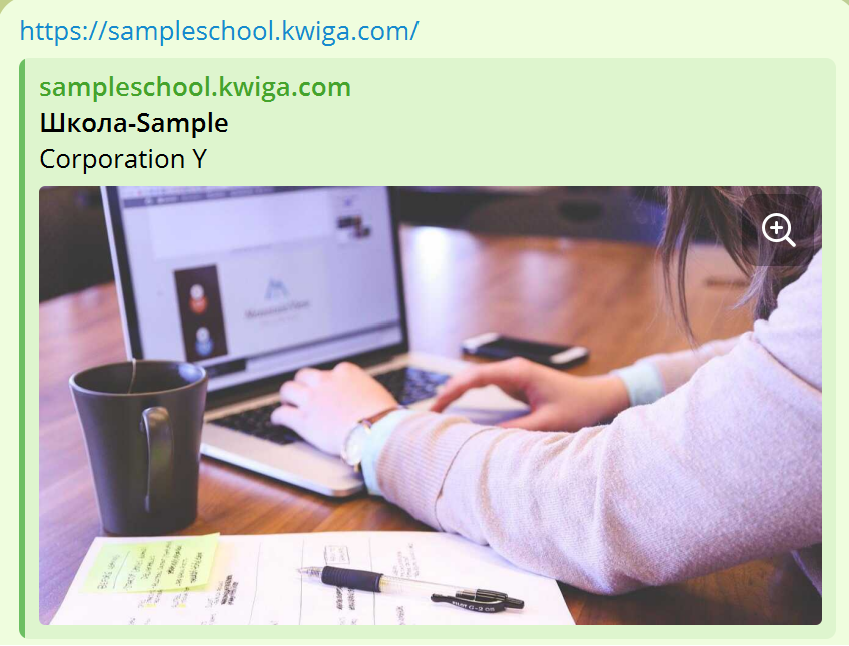
โดยค่าเริ่มต้น เมื่อคุณเพิ่มลิงก์ไปยังโปรเจกต์ของคุณ (หรือลิงก์ไปยังคอร์ส ข้อเสนอ บทเรียน เป็นต้น) แอปส่งข้อความจะแสดงรูปภาพมาตรฐาน:

การตั้งค่าใน Kwiga ช่วยให้คุณเพิ่มรูปภาพอื่นได้ ไม่ว่าจะเป็นโลโก้หรือรูปภาพของคุณสำหรับการแสดงตัวอย่างในแอปส่งข้อความ:
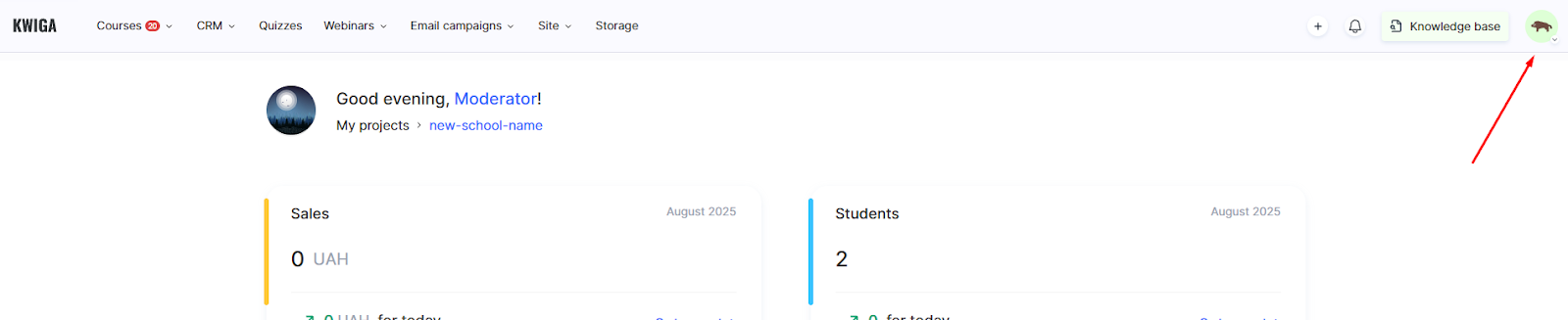
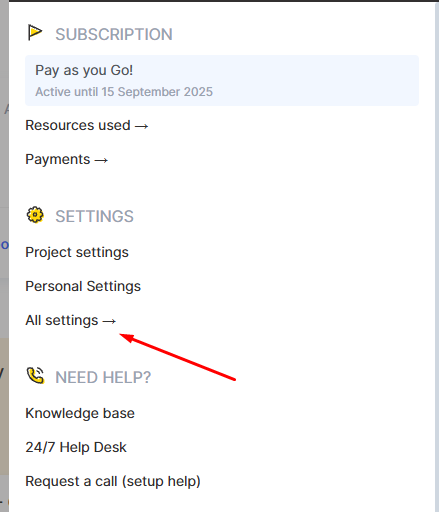
หากต้องการแทนที่รูปภาพเริ่มต้น ให้คลิกอวตารของคุณที่มุมขวาบน เลือก “การตั้งค่าทั้งหมด” จากนั้นเลือก “การตั้งค่าการตลาด”
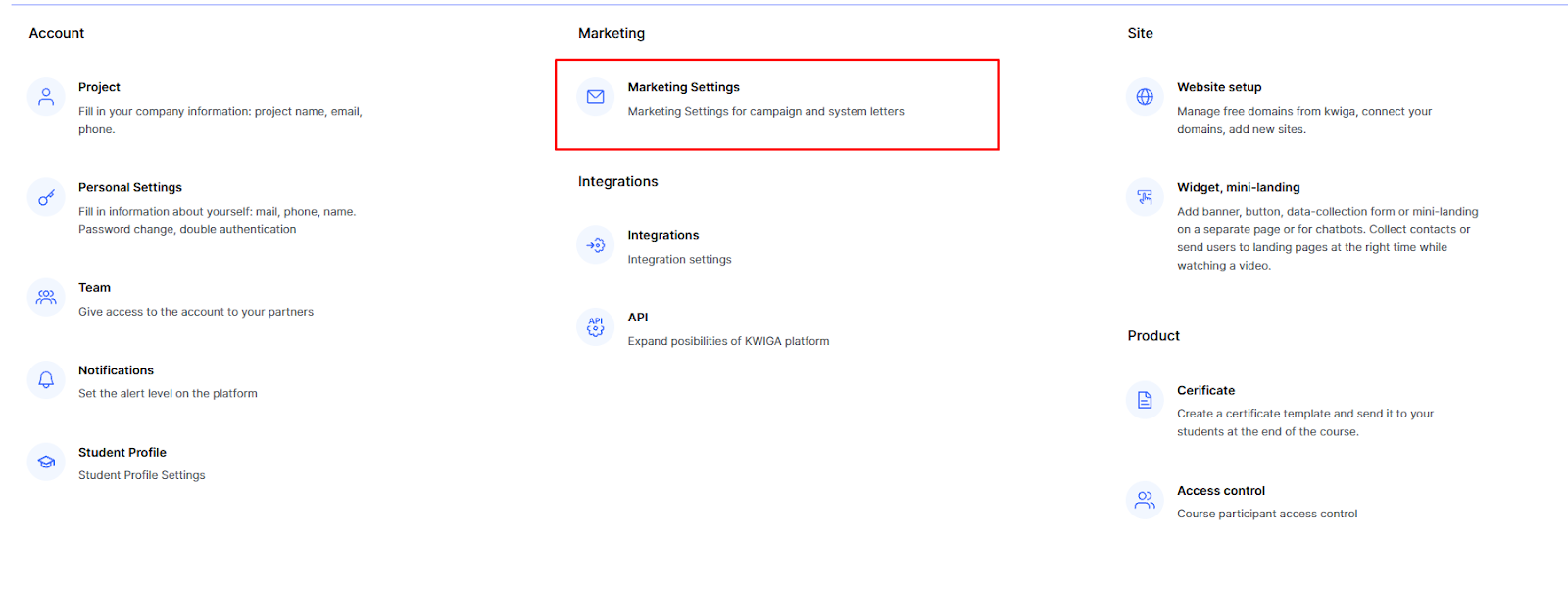
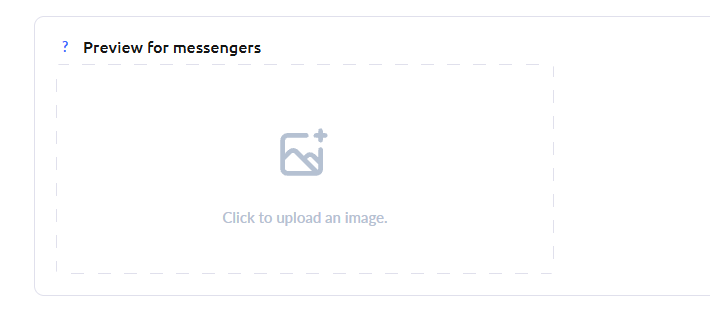
เลื่อนลงไปที่ส่วน “ตัวอย่างสำหรับแอปส่งข้อความ” แล้วเลือกรูปภาพที่ต้องการ การเปลี่ยนแปลงทั้งหมดในหน้านี้จะถูกบันทึกโดยอัตโนมัติ
หากรูปภาพยังไม่อัปเดตใน Telegram: ให้เปิดบอต @WebpageBot แล้ววางลิงก์ไปยังโปรเจกต์ของคุณเพื่อรีเฟรชแคช
ไม่พบคำตอบที่ต้องการ? ติดต่อฝ่ายสนับสนุนผ่าน แชตออนไลน์ หรือ Telegram