
บทความ:
- การควบคุมการเข้าถึง
- วิธีปิดใช้งานการเข้าสู่ระบบผ่านโซเชียลมีเดีย
- วิธีตั้งค่าโลโก้โปรเจกต์ของคุณ (ตัวอย่าง) สำหรับแอปส่งข้อความ
- การเปลี่ยนชื่อโปรเจกต์ (พื้นที่จัดการ) และการตั้งค่าสาธารณะอื่นๆ
- การเพิ่มข้อเสนอของคุณไปยังแพลตฟอร์ม Kwiga
- วิธีเชื่อมต่อโปรเจกต์เพิ่มเติม
- วิธีตั้งค่าภาษาเฉพาะสำหรับหน้าบน Kwiga
- การแจ้งเตือนที่ผู้เรียนได้รับ
- การเปลี่ยนรหัสผ่านและการตั้งค่าการเข้าสู่ระบบ
- การเปลี่ยนแปลงข้อมูลส่วนตัว
- การตั้งค่าผู้ส่งและที่อยู่สำหรับตอบกลับ
- การตั้งค่าที่สำคัญ
- วิธีลบบัญชีผู้ใช้
- หน้าการนำเสนอโปรเจกต์ (โรงเรียน)
- วิธีเชื่อมต่อโดเมน/โดเมนย่อยของคุณเอง
- การใช้ตัวแปรในโปรเจกต์ รายการตัวแปรที่ใช้ได้
- การเชื่อมต่อโดเมนแบบกำหนดเอง (โดเมนย่อย) สำหรับการส่งอีเมล
- วิธีเพิ่มข้อมูลโครงการสาธารณะและช่องทางการติดต่อ
- การตั้งค่าโปรไฟล์ผู้เรียน
- White Label: ปรับแต่งดีไซน์แดชบอร์ดของผู้เรียน
ตั้งค่า White Label สำหรับแดชบอร์ดของผู้เรียน: ปรับแต่งดีไซน์ โลโก้ สี และองค์ประกอบอินเทอร์เฟซอื่นๆ ให้เข้ากับสไตล์แบรนด์ของคุณ
White Label คืออะไร?
White Label คือเครื่องมือสร้างแบรนด์แพลตฟอร์มที่ช่วยให้คุณปรับแต่งรูปลักษณ์ของแดชบอร์ดผู้เรียนให้ตรงกับสไตล์แบรนด์ของโรงเรียนคุณ
ด้วย White Label คุณสามารถ:
-
เปลี่ยนแบบอักษร;
-
ปรับแต่งสีขององค์ประกอบอินเทอร์เฟซ;
-
เปลี่ยนการออกแบบส่วนหัว;
-
ปรับแต่งการแสดงเมนู;
-
เปลี่ยนรูปลักษณ์ของแดชบอร์ดผู้เรียน;
-
ปรับแต่งหน้าคอร์สและบูตแคมป์;
-
เปลี่ยนการออกแบบหลักสูตรของคอร์ส;
-
ปรับแต่งการแสดงคะแนนประเมิน;
-
ทำให้อินเทอร์เฟซแพลตฟอร์มเป็นที่จดจำและสอดคล้องกับแบรนด์ของคุณมากขึ้น
การใช้ White Label ช่วยให้คุณสร้างสภาพแวดล้อมภาพลักษณ์ที่เป็นหนึ่งเดียวสำหรับผู้เรียน ซึ่งตรงกับสไตล์ของโรงเรียนและทำให้การเรียนสะดวกสบายยิ่งขึ้น
ฟังก์ชัน White Label พร้อมใช้งาน ในทุกแพ็กเกจ Pay as you go, Growth, Pro และ Big Tuna. สำหรับแพ็กเกจต่อไปนี้: Pay as you go, Growth และ Pro การใช้ White Label เป็น ตัวเลือกเสริมแบบมีค่าใช้จ่าย. สำหรับผู้ใช้แพ็กเกจ Big Tuna ฟังก์ชันนี้รวมอยู่ในราคาค่าสมาชิกแล้ว และไม่ต้องชำระเงินเพิ่มเติม
วิธีเปิดใช้งาน White Label
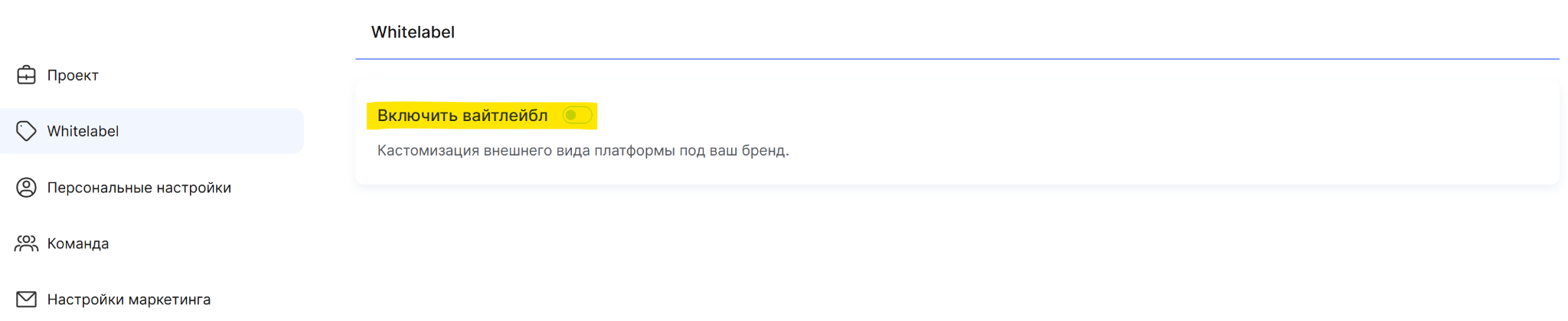
ไปที่การตั้งค่าโปรเจกต์ (คลิกอวาตาร์ของคุณในเมนูด้านบน แล้วเลือก “การตั้งค่าทั้งหมด”) จากนั้นเปิด White Label.
เปิดสวิตช์ “ใช้ White Label” เพื่อเปิดฟังก์ชันนี้และเข้าถึงการตั้งค่าการออกแบบแพลตฟอร์ม
การปิดการสร้างแบรนด์ Kwiga
นอกจากการปรับแต่งรูปลักษณ์ของแพลตฟอร์มด้วย White Label, คุณยังสามารถปิดการสร้างแบรนด์ Kwiga ได้อีกด้วย
ฟังก์ชันนี้ช่วยให้คุณลบองค์ประกอบการสร้างแบรนด์ของแพลตฟอร์มออกจากส่วนต่อไปนี้:
-
โลโก้ Kwiga ในอีเมล;
-
การกล่าวถึง Kwiga ในส่วนท้าย;
-
องค์ประกอบการสร้างแบรนด์ Kwiga ในโปรไฟล์ผู้เรียน
ฟังก์ชันลบการสร้างแบรนด์พร้อมใช้งานในทุกแพ็กเกจ แต่เงื่อนไขการใช้งานแตกต่างกัน:
-
ในแพ็กเกจ Pay as you go และ Growth การลบการสร้างแบรนด์เป็นบริการแบบมีค่าใช้จ่ายแยกต่างหาก;
-
ในแพ็กเกจ Pro และ Big Tuna ฟังก์ชันนี้รวมอยู่ในราคาค่าสมาชิกแล้ว
โปรดทราบ: หากคุณเปิดใช้งาน White Label, คุณไม่จำเป็นต้องเชื่อมต่อบริการลบการสร้างแบรนด์เพิ่มเติม ฟังก์ชันนี้รวมอยู่ในความสามารถของ White Label.
การตั้งค่า White Label ที่พร้อมใช้งาน
White Label ช่วยให้คุณปรับแต่งรูปลักษณ์ของแพลตฟอร์มได้อย่างเต็มที่ให้ตรงกับอัตลักษณ์แบรนด์ของโรงเรียนคุณ การตั้งค่าถูกจัดกลุ่มเป็นส่วนต่างๆ ช่วยให้คุณเปลี่ยนได้ทั้งองค์ประกอบอินเทอร์เฟซแต่ละรายการและภาพรวมของแดชบอร์ดผู้เรียน
แบบอักษร
ในส่วนนี้ คุณสามารถเลือกแบบอักษรสำหรับองค์ประกอบต่างๆ ของแพลตฟอร์มได้:
-
แดชบอร์ดผู้เชี่ยวชาญ
-
โปรไฟล์ผู้เรียน
-
หน้าคอร์ส
-
หน้า Landing Page ของคอร์สและโรงเรียนสำหรับนำเสนอ
รูปแบบหน้ากระดาษ
เลือกสีพื้นหลังสำหรับหน้าในแดชบอร์ดผู้เรียน
ส่วนหัว


สีพื้นหลังส่วนหัว - คุณสามารถเปลี่ยนสีของแผงด้านบนในแดชบอร์ดผู้เรียนได้
ขยายเต็มความกว้าง - คุณสามารถตั้งค่าให้ส่วนหัวแสดงเต็มความกว้างของหน้าได้
ส่วนหัวแบบติดอยู่กับที่ - คุณสามารถตรึงส่วนหัวให้ยังคงมองเห็นได้ขณะเลื่อนหน้า
เงา - คุณสามารถเพิ่มเงาใต้ส่วนหัวเพื่อแยกออกจากเนื้อหาของหน้าอย่างชัดเจน
ระยะห่างภายในส่วนหัว - คุณสามารถเปลี่ยนระยะห่างระหว่างเนื้อหาในส่วนหัวกับขอบได้
โลโก้ - คุณสามารถเปลี่ยนขนาดโลโก้ ปรับความมนของมุม และตั้งค่าระยะห่างระหว่างโลโก้กับชื่อโรงเรียนได้
ชื่อโรงเรียน - คุณสามารถเปลี่ยนขนาดแบบอักษร ความหนา ความสูงบรรทัด และสีของชื่อโรงเรียนได้
ระยะห่างระหว่างตัวอักษร - คุณสามารถปรับระยะห่างระหว่างตัวอักษรในชื่อโรงเรียนได้
สีปุ่มคะแนน - คุณสามารถเปลี่ยนสีของปุ่มที่แสดงจำนวนคะแนนสะสมได้
ซ่อนคำว่า “คะแนน” บนปุ่ม - คุณสามารถตั้งค่าให้ปุ่มแสดงเฉพาะจำนวนคะแนนโดยไม่มีข้อความเพิ่มเติมได้
สีปุ่ม “เข้าสู่ระบบ” - คุณสามารถเปลี่ยนสีของปุ่มเข้าสู่ระบบบัญชีได้
แสดงตัวสลับภาษา - คุณสามารถเปิดหรือปิดความสามารถในการเปลี่ยนภาษาอินเทอร์เฟซได้
อย่าซ่อนชื่อโรงเรียนบนมือถือ - คุณสามารถตั้งค่าวิธีแสดงชื่อโรงเรียนในส่วนหัวบนอุปกรณ์มือถือได้
การนำทางของผู้เรียน
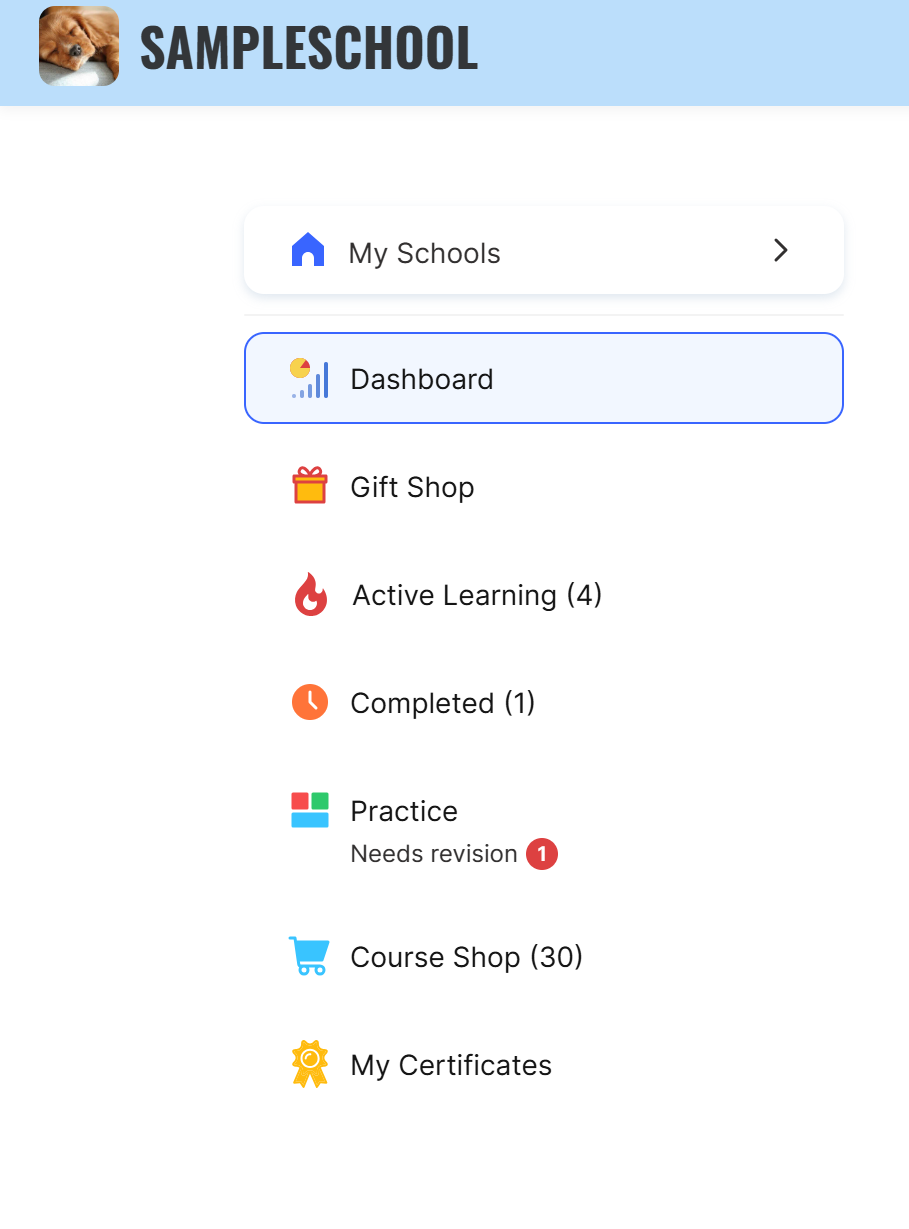
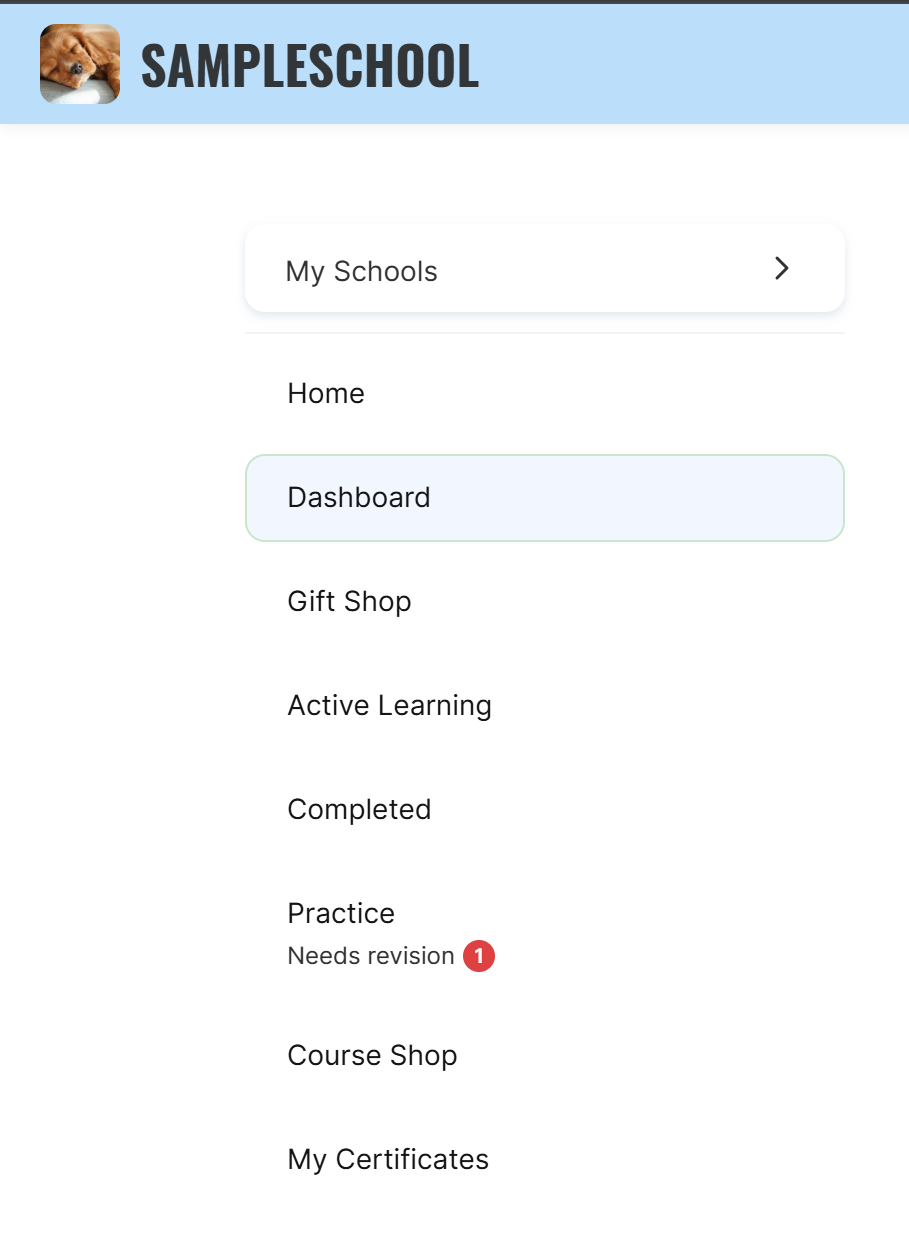
เส้นขอบของรายการที่ใช้งานอยู่ - คุณสามารถปรับแต่งสีไฮไลต์ของรายการเมนูที่ใช้งานอยู่เพื่อให้ผู้เรียนนำทางได้ง่ายขึ้น
ซ่อนจำนวนผลิตภัณฑ์ในเมนู - คุณสามารถซ่อนจำนวนคอร์ส บูตแคมป์ และกลุ่มปิดที่แสดงถัดจากรายการเมนูในวงเล็บได้
ซ่อนการนำทางของผู้เรียนในเมนู “Hamburger” บนมือถือ - คุณสามารถเปลี่ยนวิธีแสดงเมนูบนอุปกรณ์มือถือ และซ่อนการนำทางในเมนูดรอปดาวน์ “Hamburger” ได้
ลิงก์ไปยังหน้าแรก - คุณสามารถเพิ่มรายการ “หน้าแรก” ในเมนูผู้เรียนเพื่อไปยังหน้าแรกของโรงเรียนได้
ไอคอนเมนู - คุณสามารถเลือกหนึ่งในตัวเลือกที่มีสำหรับการแสดงไอคอนในเมนูผู้เรียน หากต้องการใช้ไอคอนแบบกำหนดเอง โปรดติดต่อฝ่ายสนับสนุน
คุณยังสามารถเปลี่ยนชื่อรายการเมนู กำหนดวิธีแสดง หรือซ่อนส่วนที่ไม่จำเป็นได้ อ่านเพิ่มเติมเกี่ยวกับการตั้งค่าเหล่านี้ได้ใน บทความ.
เมนูผู้เรียน (ในส่วนหัว)
การตั้งค่าสำหรับรายการนี้ช่วยให้คุณเปลี่ยนลักษณะของเมนูส่วนหัวที่เปิดขึ้นเมื่อคลิกอวตารได้ มี 2 ตัวเลือก: มาตรฐานและกะทัดรัด
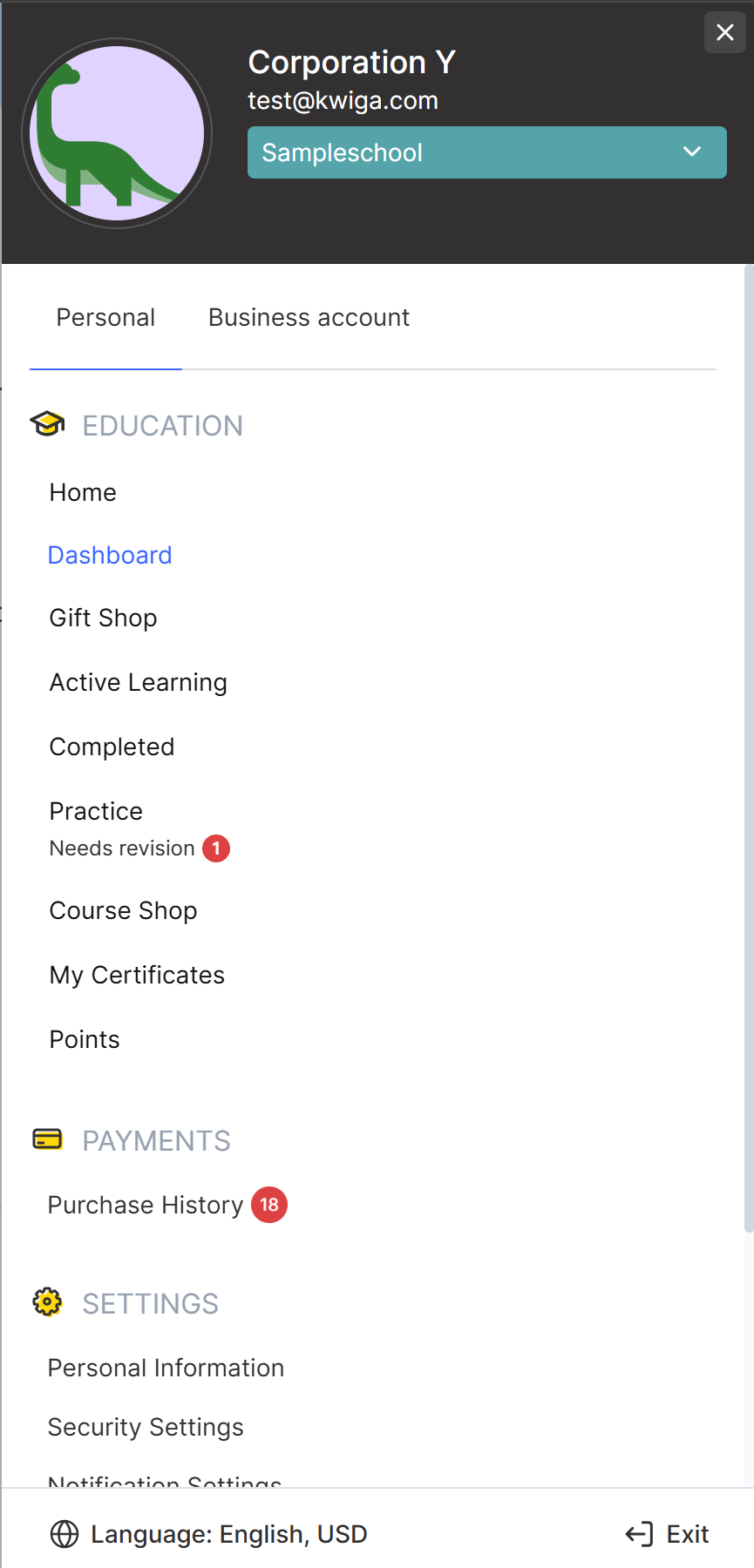
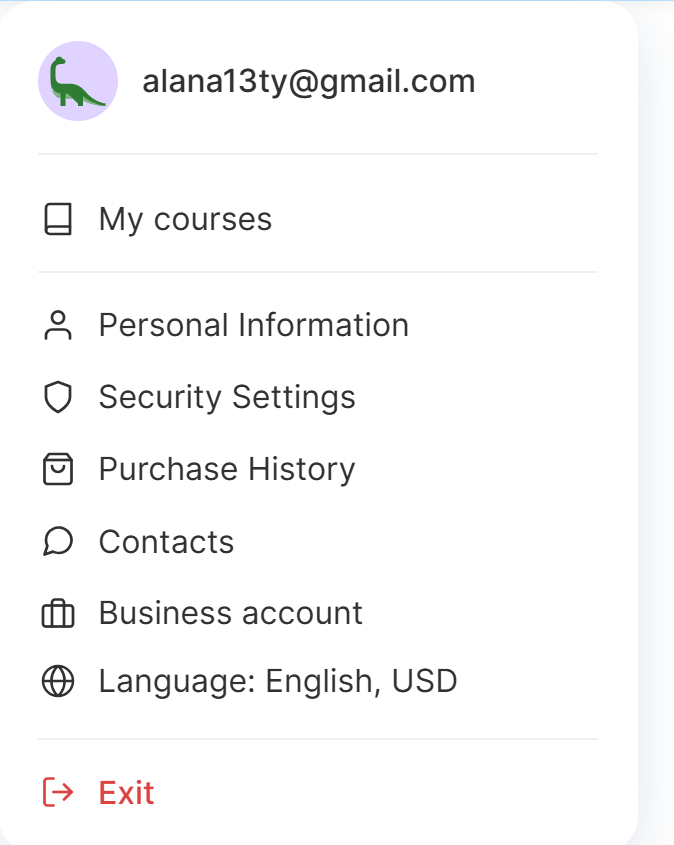
เทมเพลตเมนู - คุณสามารถเลือกวิธีแสดงเมนูดรอปดาวน์ของผู้เรียนได้ การตั้งค่าเพิ่มเติมจะพร้อมใช้งานเมื่อใช้เทมเพลตกะทัดรัด
แสดงแท็บ “บัญชีธุรกิจ” - คุณสามารถเพิ่มแท็บเพิ่มเติมในเมนู ซึ่งช่วยให้ผู้เรียนไปยังโปรเจกต์ของตนเองที่มีอยู่บน Kwiga หรือสร้างโปรเจกต์ใหม่ได้อย่างรวดเร็ว
แสดงไอคอนรายการเมนู - คุณสามารถเปิดหรือปิดการแสดงไอคอนถัดจากรายการเมนูได้
แสดงตัวสลับภาษา - คุณสามารถเพิ่มตัวเลือกสำหรับสลับภาษาของอินเทอร์เฟซลงในเมนูได้
แสดงตัวสลับสกุลเงิน - คุณสามารถเพิ่มตัวเลือกสำหรับสลับสกุลเงินลงในเมนูได้
สีปุ่ม “ออกจากระบบ” - คุณสามารถเปลี่ยนสีของปุ่มออกจากระบบได้
การแจ้งเตือน
แสดงกระดิ่งแจ้งเตือนในส่วนหัว - คุณสามารถเปิดหรือปิดการแสดงไอคอนการแจ้งเตือนที่ด้านบนของแดชบอร์ดผู้เรียนได้ หากปิดฟีเจอร์นี้ ผู้เรียนจะไม่เห็นการแจ้งเตือนภายในแพลตฟอร์ม
แดชบอร์ดผู้เรียน
เทมเพลตแดชบอร์ด - คุณสามารถเลือกวิธีแสดงข้อมูลบนหน้าแรกของแดชบอร์ดผู้เรียนได้ มีเทมเพลตมาตรฐานและกะทัดรัดให้ใช้
สีความคืบหน้า - คุณสามารถเปลี่ยนสีของตัวบ่งชี้ที่แสดงความคืบหน้าในการเรียนสำหรับแต่ละคอร์สได้
หน้า “กำลังเรียนอยู่”
ชื่อหน้า - คุณสามารถเปลี่ยนวิธีแสดงชื่อหน้า “กำลังเรียนอยู่” รวมถึงกำหนดค่าขนาด น้ำหนัก และระยะห่างบรรทัดของแบบอักษรได้ คุณสามารถเปลี่ยนชื่อหน้านี้ได้ในการตั้งค่าโปรเจกต์
ความมนของมุม - คุณสามารถปรับความมนของมุมปุ่มและการ์ดผลิตภัณฑ์ได้
แสดงตัวกรอง - คุณสามารถเปิดหรือปิดแผงตัวกรองผลิตภัณฑ์บนหน้าการเรียนได้
แสดงแถบค้นหา - คุณสามารถเปิดหรือปิดแถบค้นหา เพื่อให้ผู้เรียนค้นหาคอร์สและบูตแคมป์ที่ต้องการได้เร็วขึ้น
การจัดตำแหน่งแถบค้นหา - คุณสามารถเลือกตำแหน่งของแถบค้นหาบนหน้าได้
สีแถบความคืบหน้า - คุณสามารถเปลี่ยนสีของตัวบ่งชี้ความคืบหน้าในการเรียนสำหรับคอร์สและบูตแคมป์ได้
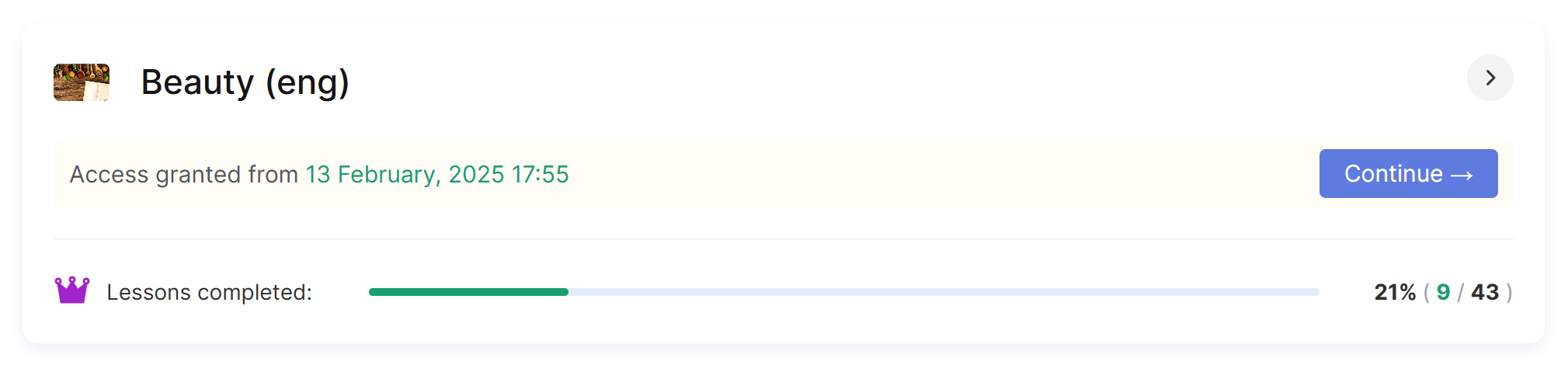
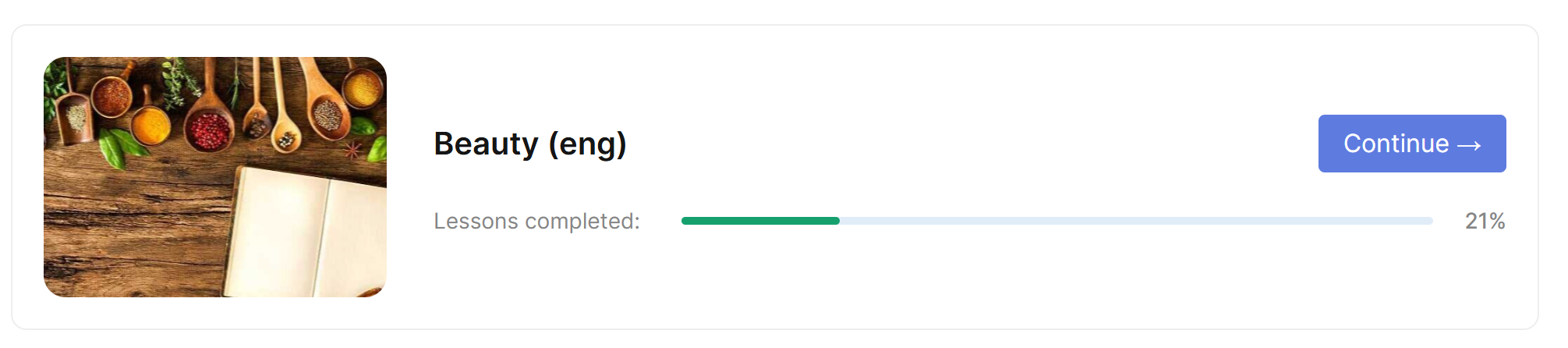
การแสดงผลิตภัณฑ์ - คุณสามารถเลือกวิธีแสดงการ์ดผลิตภัณฑ์บนหน้า “กำลังเรียนอยู่” ได้
เทมเพลตหน้า - คุณสามารถเลือกหนึ่งในรูปแบบหน้าที่มีสำหรับหน้า “กำลังเรียนอยู่”: มาตรฐาน หรือแบบแสดงการ์ดคอร์สแบบขยาย ด้านล่างคือตัวอย่างการแสดงแบบมาตรฐานและแบบขยายสำหรับ 1 คอร์ส:
กระดานผู้นำ
เทมเพลตหน้า - คุณสามารถเลือกตัวเลือกรูปแบบสำหรับหน้ากระดานผู้นำได้ มีเทมเพลตมาตรฐานและกะทัดรัดให้ใช้ เมื่อเลือกเทมเพลตกะทัดรัด คุณยังสามารถเลือกสีสำหรับองค์ประกอบของกระดานผู้นำได้
สีกระดานผู้นำ - คุณสามารถเปลี่ยนสีขององค์ประกอบกระดานผู้นำได้ สีที่เลือกจะใช้สำหรับอันดับหนึ่ง ขณะที่ระบบจะเลือกเฉดสีที่เข้ากันสำหรับอันดับสองและสามโดยอัตโนมัติ
หน้าคอร์ส/บูตแคมป์
ตัวบ่งชี้ความคืบหน้าแบบแบน (ไม่ขยาย) - คุณสามารถเปิดใช้การแสดงส่วน “ความคืบหน้าของฉัน” แบบกะทัดรัด และซ่อนข้อมูลเพิ่มเติมได้
สีตัวบ่งชี้ความคืบหน้า - คุณสามารถเปลี่ยนสีของตัวบ่งชี้ความคืบหน้าบนหน้าคอร์สหรือบูตแคมป์ได้
โปรแกรมคอร์ส
ไอคอนสถานะบทเรียน - คุณสามารถอัปโหลดไอคอนของคุณเองเพื่อแสดงสถานะบทเรียนได้ รูปภาพเดียวสามารถใช้กับหลายสถานะพร้อมกันได้ เช่น “เสร็จสิ้นแล้ว” “ยังไม่เสร็จสิ้น” และ “กำลังดำเนินการ”
แสดงไอคอนสถานะสำหรับโมดูล - คุณสามารถเปิดใช้การแสดงสถานะของโมดูลถัดจากชื่อโมดูลได้ ระบบจะใช้ไอคอนมาตรฐานของแพลตฟอร์มหรือไอคอนสถานะบทเรียนที่คุณอัปโหลด
ทำให้ชื่อโมดูลเป็นตัวหนา - คุณสามารถทำให้ชื่อโมดูลเป็นตัวหนาเพื่อแยกความแตกต่างจากบทเรียนด้วยภาพได้
เส้นคั่นระหว่างบทเรียนภายในโมดูล - คุณสามารถเปิดใช้เส้นคั่นระหว่างบทเรียนเพื่อให้เข้าใจโครงสร้างคอร์สได้ง่ายขึ้น
พื้นหลังบทเรียนที่ใช้งานอยู่ - คุณสามารถเปลี่ยนสีของบทเรียนที่กำลังเปิดหรือถูกเลือกอยู่ได้
หน้าหลักสูตรแบบเรียบง่าย - คุณสามารถเปิดใช้โหมดแสดงโปรแกรมคอร์สแบบเรียบง่ายบนอุปกรณ์มือถือได้ ในโหมดนี้ จะแสดงเฉพาะโลโก้และชื่อโรงเรียนที่ด้านบนของหน้า
ไม่พบคำตอบที่ต้องการ? ติดต่อฝ่ายสนับสนุนผ่าน แชตออนไลน์ หรือ Telegram