
บทความ:
- การควบคุมการเข้าถึง
- วิธีปิดใช้งานการเข้าสู่ระบบผ่านโซเชียลมีเดีย
- วิธีตั้งค่าโลโก้โปรเจกต์ของคุณ (ตัวอย่าง) สำหรับแอปส่งข้อความ
- การเปลี่ยนชื่อโปรเจกต์ (พื้นที่จัดการ) และการตั้งค่าสาธารณะอื่นๆ
- การเพิ่มข้อเสนอของคุณไปยังแพลตฟอร์ม Kwiga
- วิธีเชื่อมต่อโปรเจกต์เพิ่มเติม
- วิธีตั้งค่าภาษาเฉพาะสำหรับหน้าบน Kwiga
- การแจ้งเตือนที่ผู้เรียนได้รับ
- การเปลี่ยนรหัสผ่านและการตั้งค่าการเข้าสู่ระบบ
- การเปลี่ยนแปลงข้อมูลส่วนตัว
- การตั้งค่าผู้ส่งและที่อยู่สำหรับตอบกลับ
- การตั้งค่าที่สำคัญ
- วิธีลบบัญชีผู้ใช้
- หน้าการนำเสนอโปรเจกต์ (โรงเรียน)
- วิธีเชื่อมต่อโดเมน/โดเมนย่อยของคุณเอง
- การใช้ตัวแปรในโปรเจกต์ รายการตัวแปรที่ใช้ได้
- การเชื่อมต่อโดเมนแบบกำหนดเอง (โดเมนย่อย) สำหรับการส่งอีเมล
- วิธีเพิ่มข้อมูลโครงการสาธารณะและช่องทางการติดต่อ
- การตั้งค่าโปรไฟล์ผู้เรียน
- White Label: ปรับแต่งดีไซน์แดชบอร์ดของผู้เรียน
วิธีจัดการและจำกัดการเข้าถึงเนื้อหาของคุณสำหรับนักเรียน (การติดตามที่อยู่ IP จำนวนการเข้าสู่ระบบพร้อมกัน และจำนวนอุปกรณ์ที่ใช้เข้าถึงบัญชี)
ในบทความนี้:
ข้อมูลโดยย่อเกี่ยวกับวิธีการทำงานของการควบคุมการเข้าถึง
สิ่งที่สามารถควบคุมได้
คุณสามารถตรวจสอบและจำกัด IP แอดเดรสที่ผู้ใช้ใช้เข้าถึงคอร์ส มาราธอน เว็บบินาร์ ฯลฯ ของคุณได้ คุณสามารถบล็อกแอดเดรสเฉพาะหรือช่วงของแอดเดรส (ตามมาสก์) หรืออนุญาตให้เข้าถึงได้เฉพาะจาก IP แอดเดรสบางรายการ เช่น หากพนักงานของคุณอยู่ที่สำนักงานและคุณต้องการอนุญาตให้เข้าถึงได้จากที่นั่นเท่านั้น โดยปฏิเสธการเข้าถึงจากอินเทอร์เน็ตที่บ้าน
นอกจากนี้ คุณยังควบคุมจำนวนเซสชันพร้อมกันในบัญชีของนักเรียนได้ หากนักเรียนเปิดแพลตฟอร์มและเริ่มดูวิดีโอบทเรียนบนโทรศัพท์ จะนับเป็น 1 เซสชันที่ใช้งานอยู่ หากผ่านไประยะหนึ่ง (เช่น 15 นาที) นักเรียนคนเดิมเปิดบทเรียนเดียวกันบนแล็ปท็อป จะนับเป็นเซสชันที่ใช้งานอยู่เซสชันที่สอง ไม่มีวิธีระบุได้อย่างน่าเชื่อถือว่าผู้ที่ดูวิดีโอบนแล็ปท็อปเป็นคนเดิมหรือคนอื่น คุณสามารถตรวจสอบและจำกัดจำนวนเซสชันที่ใช้งานอยู่ได้ เช่น หากอนุญาต 1 เซสชันที่ใช้งานอยู่ คุณจะอนุญาตให้เข้าสู่ระบบบัญชีได้ครั้งละ 1 ครั้งเท่านั้น หมายความว่าสามารถเข้าถึงคอร์สได้จากอุปกรณ์เดียวพร้อมกันเท่านั้น บุคคลเดิมจากอุปกรณ์อื่น (หรือบุคคลอื่นจากอุปกรณ์อื่น) จะไม่สามารถดูบทเรียนได้ รายละเอียดเพิ่มเติมเกี่ยวกับการตั้งค่าข้อจำกัดจะอธิบายไว้ด้านล่าง
คุณยังควบคุมจำนวนอุปกรณ์ที่ใช้เข้าสู่ระบบได้ การติดตามอุปกรณ์ดำเนินการผ่านคุกกี้ ดังนั้นหากนักเรียนเปิดคอร์สบนอุปกรณ์เดียวโดยใช้เบราว์เซอร์สองตัว จะนับเป็นอุปกรณ์ที่แตกต่างกันสองเครื่อง การติดตามที่แม่นยำกว่าจะต้องได้รับอนุญาตจากลูกค้าให้เข้าถึง MAC แอดเดรส ซึ่งผู้ใช้ส่วนใหญ่จะไม่อนุญาต
ระบบจะตรวจสอบทุกครั้งที่นักเรียนโต้ตอบกับแพลตฟอร์ม เช่น เข้าสู่ระบบ เปิดคอร์ส เปิดบทเรียน ทำงานให้เสร็จ ฯลฯ แต่จะไม่บ่อยกว่าหนึ่งครั้งทุก 30 วินาที ในการตั้งค่า คุณกำหนดช่วงเวลาการตรวจสอบ ซึ่งจะนับจากการโต้ตอบครั้งล่าสุดของนักเรียนกับแพลตฟอร์ม
ความแตกต่างระหว่างเซสชันพร้อมกันกับจำนวนอุปกรณ์คืออะไร
เมื่อนับเซสชันที่ใช้งานอยู่ จะพิจารณาเฉพาะเซสชันที่ออนไลน์อยู่ในขณะนั้นเท่านั้น กล่าวคือ การเข้าถึงพร้อมกัน เมื่อนับจำนวนอุปกรณ์ จะรวมทั้งเซสชันออนไลน์และออฟไลน์
จะเกิดอะไรขึ้นหากนักเรียนเกินขีดจำกัดที่อนุญาต
ในการตั้งค่าการควบคุมการเข้าถึง คุณระบุสิ่งที่จะเกิดขึ้นหากเกินขีดจำกัด ตัวเลือกที่เป็นไปได้:
ไม่ต้องดำเนินการ – ในกรณีนี้ คุณจะติดตามการละเมิดขีดจำกัดได้เฉพาะในรายชื่อผู้ติดต่อ
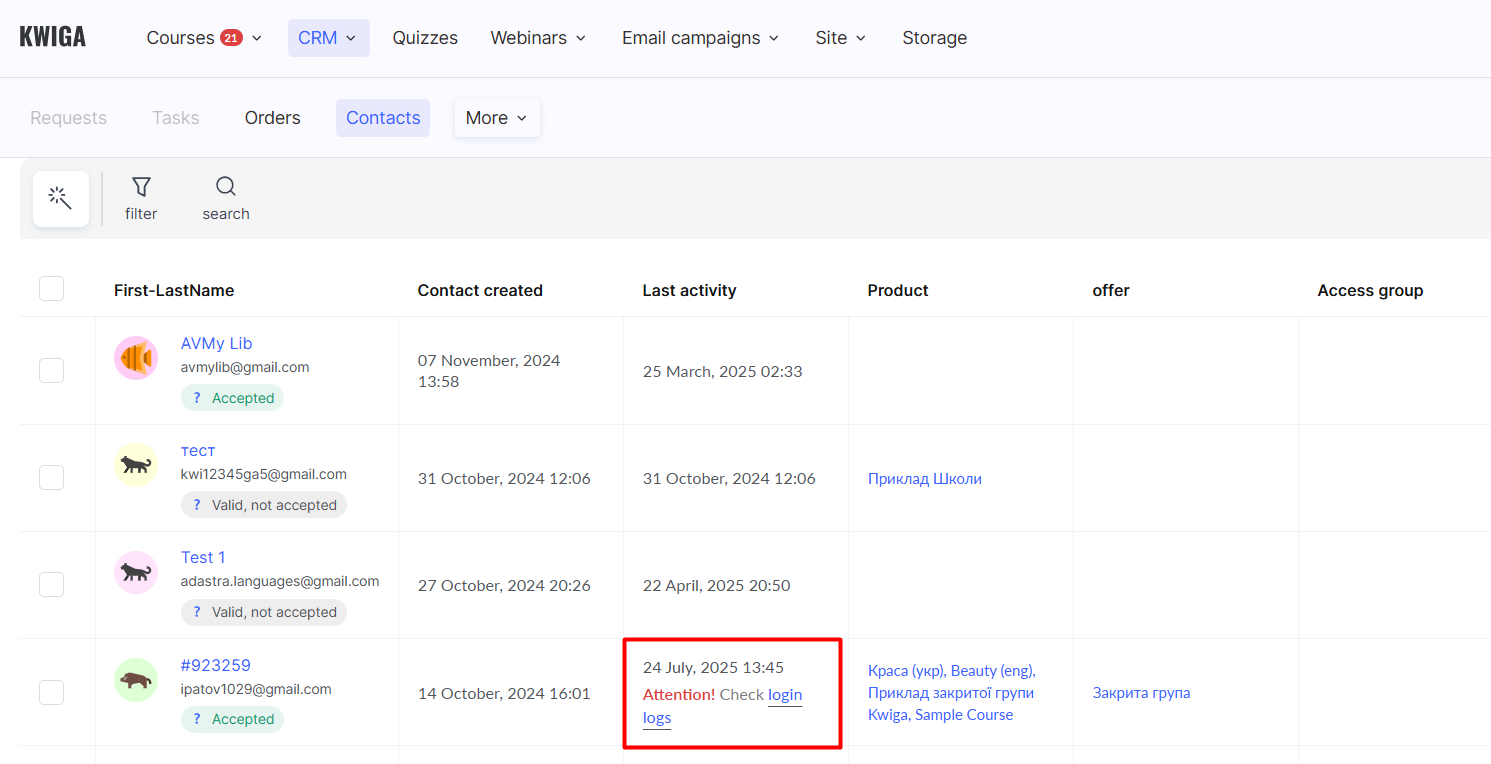
เซสชันที่เก่ากว่าจะสูญเสียการเข้าถึง – นักเรียนที่มีเซสชันเก่ากว่าจะถูกออกจากระบบบัญชี หากพวกเขาพยายามเข้าสู่ระบบอีกครั้ง เซสชันอื่นจะถูกออกจากระบบโดยอัตโนมัติ นอกจากนี้ คุณยังตั้งค่าการแจ้งเตือนที่ลูกค้าจะเห็นได้
บล็อกผู้ติดต่อ – ลูกค้าจะสูญเสียสิทธิ์เข้าถึงผลิตภัณฑ์ทั้งหมดในบัญชีของตน หมายความว่าจะไม่สามารถดูบทเรียนหรือทำงานให้เสร็จได้ คุณสามารถกำหนดค่าการแจ้งเตือนที่ลูกค้าจะเห็นได้
การตั้งค่าการควบคุมและข้อจำกัดการเข้าถึง
คุณสามารถเปิดใช้การควบคุมการเข้าถึงและข้อจำกัดได้ในเมนู การตั้งค่า – การควบคุมการเข้าถึง.
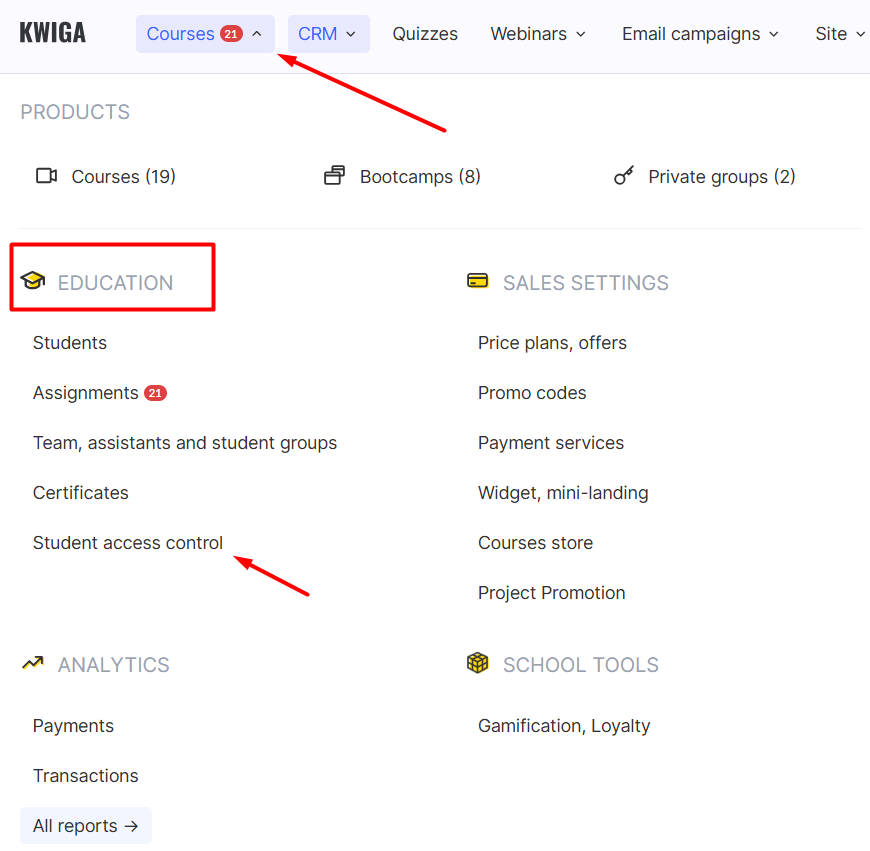
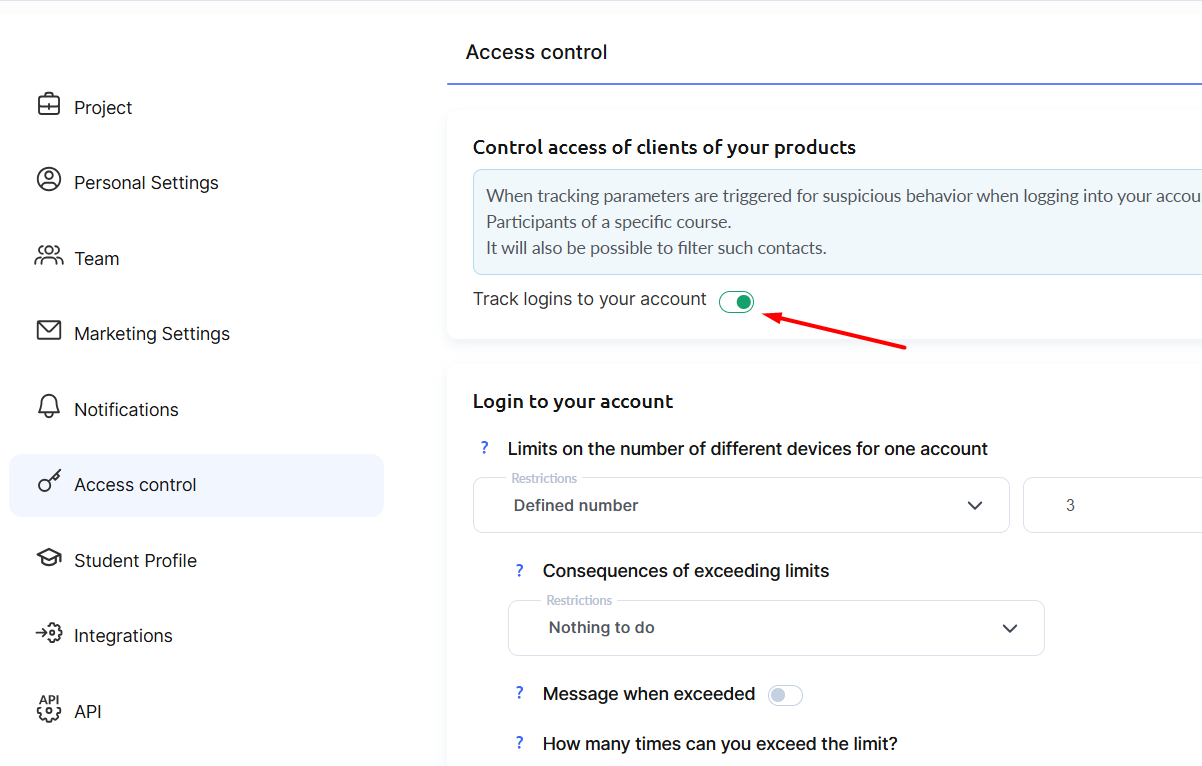
ข้อจำกัดจำนวนอุปกรณ์
การตั้งค่านี้ช่วยให้คุณจำกัดจำนวนอุปกรณ์ที่นักเรียนสามารถใช้เพื่อเข้าถึงคอร์สและสื่อการเรียนของคุณได้
โปรดทราบว่าอุปกรณ์จะถูก "นับ" ตามบันทึกคุกกี้ ซึ่งหมายความว่าการเปิดคอร์สในเบราว์เซอร์ที่ต่างกันบนโทรศัพท์เครื่องเดียวกันจะถือเป็นอุปกรณ์ที่แตกต่างกันสองเครื่อง หากนักเรียนล้างคุกกี้และเข้าถึงคอร์สอีกครั้งในเบราว์เซอร์ที่เคยใช้ จะนับเป็นอุปกรณ์ใหม่เช่นกัน การระบุอุปกรณ์ที่แม่นยำกว่าจะต้องเข้าถึง MAC แอดเดรส ซึ่งผู้ใช้ส่วนใหญ่จะไม่ยินยอมให้แชร์ จึงไม่ใช้วิธีนี้
คุณสามารถระบุจำนวนอุปกรณ์ที่อนุญาตและกำหนดผลที่ตามมาเมื่อเกินขีดจำกัดได้:
- ไม่ต้องดำเนินการ – ช่วยให้คุณติดตามการละเมิดขีดจำกัดได้โดยไม่ใช้ข้อจำกัดใด ๆ กับนักเรียน
- ปฏิเสธการเข้าถึงจากอุปกรณ์ที่เกินขีดจำกัด – ผู้ใช้จะไม่สามารถเข้าถึงคอร์สจากอุปกรณ์ใหม่ที่เกินจำนวนที่อนุญาตได้
- บล็อกผู้ติดต่อ – ผู้ติดต่อจะสูญเสียสิทธิ์เข้าถึงผลิตภัณฑ์ทั้งหมดที่มีในบัญชีของตนภายในโปรเจกต์ของคุณ คุณสามารถปลดบล็อกได้ทุกเมื่อ
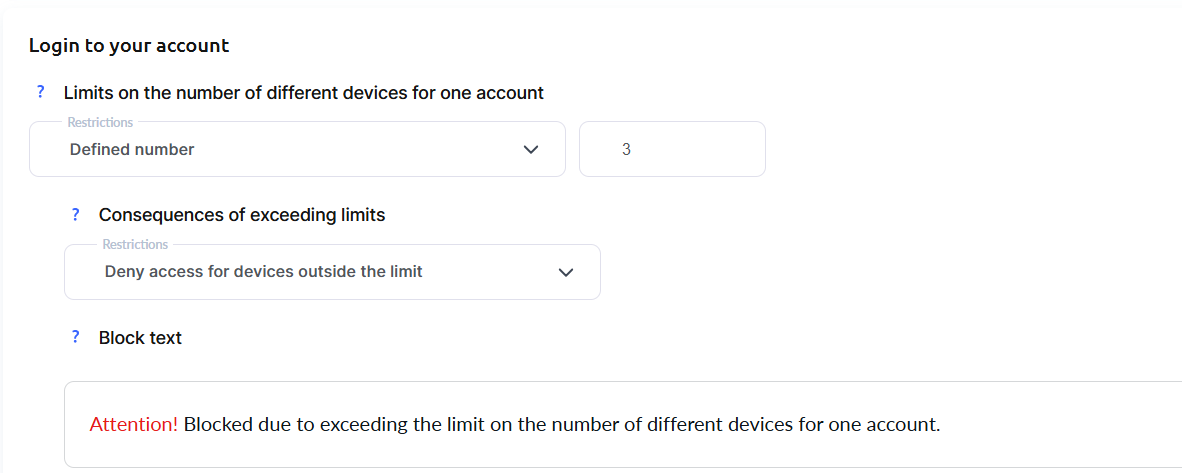
เราขอแนะนำให้แก้ไขข้อความการบล็อกให้มีคำแนะนำว่าผู้ใช้ควรติดต่อที่ใด หากไม่เข้าใจว่าทำไมจึงถูกบล็อก หรือคิดว่าการบล็อกนั้นไม่เป็นธรรม
คุณสามารถพิจารณาเรื่องนี้ตามกลุ่มเป้าหมายของคุณ เช่น ความเป็นไปได้ที่ลูกค้าจะใช้อุปกรณ์หลายเครื่องหรือเข้าถึงคอร์สผ่านโทรศัพท์มือถือเป็นหลัก รวมถึงคุณมีบริการสนับสนุนของตนเองที่สามารถกู้คืนการเข้าถึงในกรณีที่ถูกบล็อกได้หรือไม่ และปัจจัยอื่น ๆ
ทีมสนับสนุน Kwiga ไม่สามารถปลดบล็อกลูกค้าได้ ดังนั้นโปรดตรวจสอบให้แน่ใจว่าลูกค้าของคุณทราบวิธีติดต่อคุณหรือทีมสนับสนุนของคุณ เราขอแนะนำให้ใส่ข้อมูลติดต่อเหล่านี้ในข้อความการบล็อก
ข้อจำกัด IP
คุณสามารถระบุ IP แอดเดรสบางรายการที่อนุญาตให้เข้าถึงได้ หรือเพิ่มข้อยกเว้นสำหรับ IP แอดเดรสเฉพาะที่ควรปฏิเสธการเข้าถึง ซึ่งมักมีประโยชน์สำหรับการฝึกอบรมพนักงานที่ใช้ IP แบบคงที่หรือ VPN เพื่อเชื่อมต่อกับสภาพแวดล้อมการทำงาน หรือสำหรับการควบคุมอย่างเข้มงวดในกรณีที่นักเรียนของคุณสามารถและยินดีแชร์ IP แอดเดรสของตน ในกรณีดังกล่าว คุณต้องรวบรวมและเพิ่ม IP แอดเดรสเหล่านี้ด้วยตนเอง
การเข้าสู่ระบบบัญชีพร้อมกัน
ในส่วนนี้ คุณสามารถระบุจำนวนการเข้าสู่ระบบพร้อมกันจากอุปกรณ์ต่างกันภายในช่วงเวลาที่กำหนดได้ ในการตั้งค่านี้ การเข้าสู่ระบบจากเบราว์เซอร์ต่างกันบนอุปกรณ์เดียวกันจะนับเป็นเซสชันแยกกัน
ตัวอย่างเช่น หากนักเรียนเปิดคอร์สใน Chrome แล้วต้องการเปิดใน Safari บนโทรศัพท์เครื่องเดียวกัน จะนับเป็นการเข้าสู่ระบบพร้อมกัน 2 ครั้ง
หรือคุณสามารถใช้ตัวเลือก "จำนวนการเข้าสู่ระบบพร้อมกันพร้อมการตรวจสอบ IP" ซึ่งในสถานการณ์ข้างต้น (การเปิดคอร์สในเบราว์เซอร์สองตัวบนโทรศัพท์เครื่องเดียวกัน) ระบบจะรับรู้ว่าทั้งสองเซสชันมาจาก IP แอดเดรสเดียวกัน ในทางเทคนิค การติดตามตาม IP จะช่วยให้ใช้ข้อจำกัดที่ผ่อนปรนกว่าได้
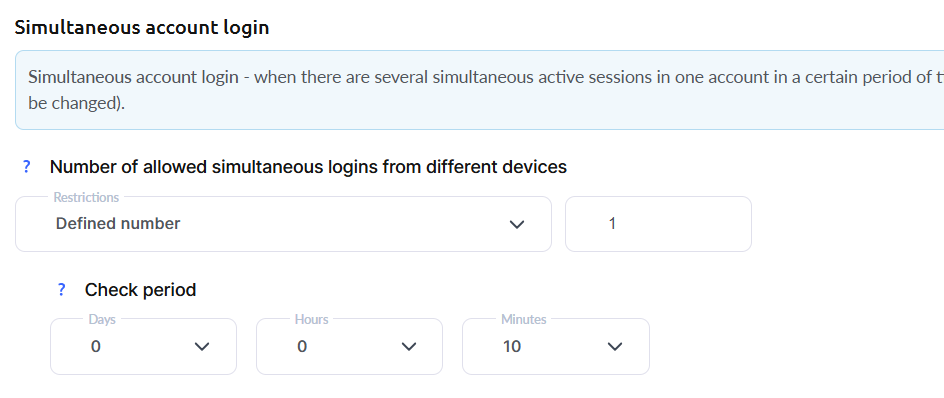
ตัวอย่างการตั้งค่าการเข้าสู่ระบบพร้อมกัน (โดยไม่ติดตาม IP)
คุณต้องการอนุญาตให้ลูกค้ามีเซสชันที่ใช้งานอยู่เพียงหนึ่งเซสชันต่อชั่วโมง:
หรือคุณคาดว่าบุคคลเดียวกันจะเข้าสู่ระบบจากทั้งโทรศัพท์และแล็ปท็อป จึงอนุญาตให้มี 2 เซสชันที่ใช้งานอยู่ภายใน 1 ชั่วโมง:

คุณสามารถลดช่วงเวลาการตรวจสอบได้ เช่น เปลี่ยนการตั้งค่าให้อนุญาต 1 เซสชันที่ใช้งานอยู่ภายใน 10 นาที:
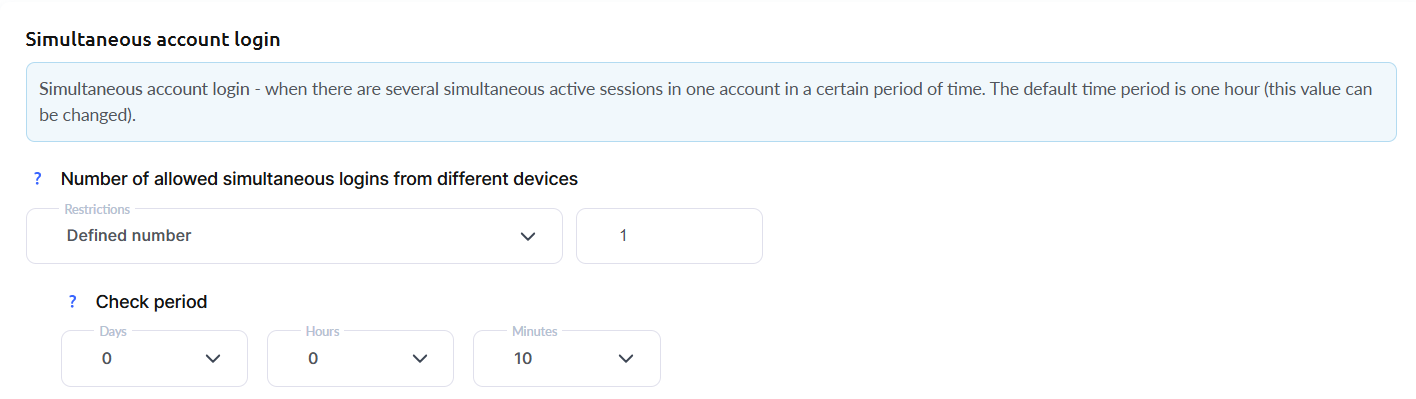
หลังจากตั้งค่าขีดจำกัดแล้ว ให้เลือกการดำเนินการที่ต้องการ

นอกจากนี้ ให้ระบุว่าอนุญาตให้เกินขีดจำกัดได้กี่ครั้ง และผลที่ตามมาจะเป็นอย่างไรตามจำนวนการละเมิด
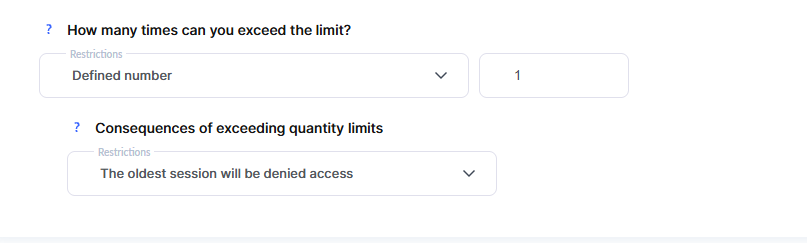
การตั้งค่านี้ช่วยให้คุณทำให้ข้อจำกัด "ผ่อนปรน" ขึ้น และช่วยให้คุณเก็บข้อมูลเพิ่มเติมเกี่ยวกับพฤติกรรมของนักเรียนได้ ผลที่อาจเกิดขึ้นเมื่อเกินขีดจำกัด:
-
ไม่ต้องดำเนินการ
-
เซสชันที่เก่าที่สุดจะสูญเสียการเข้าถึง – เซสชันที่ใช้งานอยู่และเก่าที่สุดในรายการจะถูกปฏิเสธการเข้าถึงโดยอัตโนมัติ
-
ปิดการเข้าถึงสำหรับเซสชันเก่าทั้งหมดที่เกินขีดจำกัด – เซสชันเก่าทั้งหมดที่เกินขีดจำกัดเริ่มต้น (โดยไม่มีข้อยกเว้น) จะถูกปฏิเสธการเข้าถึง
-
บล็อกผู้ติดต่อ – ผู้ติดต่อจะสูญเสียสิทธิ์เข้าถึงผลิตภัณฑ์ทั้งหมดในโปรเจกต์ของคุณที่เปิดให้พวกเขาใช้งาน คุณสามารถปลดบล็อกได้ทุกเมื่อ
คุณเป็นผู้กำหนดช่วงเวลา จำนวนเซสชัน และการดำเนินการที่จะใช้เอง โดยพิจารณาจากกลุ่มเป้าหมายของคุณ (ความเป็นไปได้ที่ลูกค้าจะใช้อุปกรณ์หลายเครื่อง หรือหากพวกเขาเรียนผ่านโทรศัพท์มือถือเกือบตลอดเวลา) การมีบริการสนับสนุนของตนเองที่สามารถกู้คืนการเข้าถึงให้ลูกค้าได้ในกรณีที่ถูกบล็อก และปัจจัยอื่น ๆ
การเพิ่มช่วงเวลาการตรวจสอบช่วยให้ตั้งกฎที่เข้มงวดขึ้นได้ ตัวอย่างเช่น การตั้งค่า 1 เซสชันต่อ 24 ชั่วโมง หมายความว่านักเรียนสามารถมีได้เพียง 1 เซสชันภายในหนึ่งวัน อย่างไรก็ตาม หากคุณลดค่านี้เป็น 1 ชั่วโมง การเข้าสู่ระบบบัญชีเวลา 8:00 น. และเรียนจบบทเรียน เช่น เวลา 8:45 จะทำให้นักเรียนเริ่มเซสชันใหม่ได้เวลา 9:45 โดยไม่มีข้อจำกัด
ฝ่ายสนับสนุน Kwiga จะไม่สามารถปลดบล็อกลูกค้าได้ ดังนั้นโปรดตรวจสอบให้แน่ใจว่าลูกค้าของคุณทราบวิธีติดต่อคุณหรือทีมสนับสนุนของคุณ เราขอแนะนำให้ระบุข้อมูลติดต่อเหล่านี้ในการแจ้งเตือนที่แสดงเมื่อเกินขีดจำกัด
จำนวนการเข้าสู่ระบบพร้อมกันพร้อมการตรวจสอบ IP
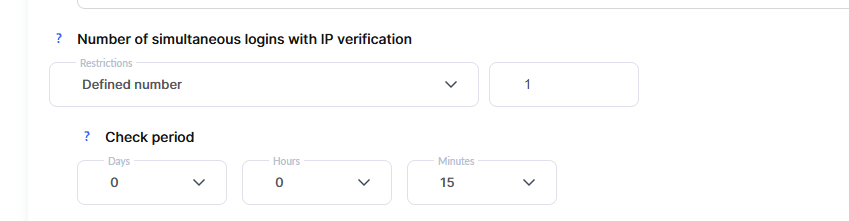
การตั้งค่านี้ช่วยให้คุณจำกัดจำนวนการเข้าสู่ระบบพร้อมกันตาม IP กล่าวคือ ระบุจำนวน IP แอดเดรสที่อนุญาตให้เชื่อมต่อพร้อมกันได้ ตัวอย่างเช่น นักเรียนสามารถใช้อุปกรณ์ต่างกันหลายเครื่องได้ หากอุปกรณ์ทั้งหมดใช้ IP แอดเดรสเดียวกัน (หรือ 2 รายการขึ้นไป ขึ้นอยู่กับที่ตั้งไว้ในการกำหนดค่า) IP เดียวอาจเกิดขึ้นได้หากนักเรียนใช้อุปกรณ์หนึ่งเครื่องกับหลายเบราว์เซอร์ หรือใช้อุปกรณ์หลายเครื่องที่เชื่อมต่อกับเครือข่ายเดียวกัน หรือหากตั้งค่าการเชื่อมต่อผ่าน Proxy, VPN ฯลฯ
ตัวอย่างการตั้งค่าการเข้าสู่ระบบพร้อมกันพร้อมการตรวจสอบ IP
คุณต้องการอนุญาตให้เข้าสู่ระบบพร้อมกันจาก IP เดียวภายใน 15 นาที:
คุณต้องการอนุญาต IP แอดเดรสไม่เกิน 2 รายการภายในหนึ่งชั่วโมง:
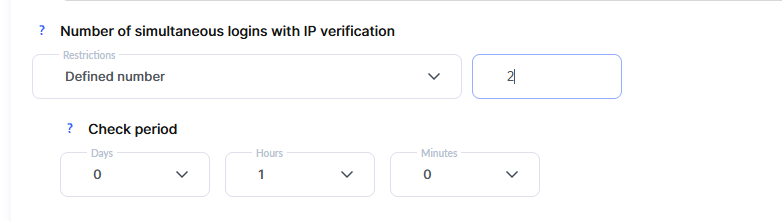
หลังจากตั้งค่าขีดจำกัดแล้ว ให้เลือกการดำเนินการที่ต้องการ

คุณเป็นผู้กำหนดช่วงเวลา จำนวนเซสชัน และการดำเนินการที่จะใช้เอง โดยคำนึงถึงกลุ่มเป้าหมายของคุณ (ความเป็นไปได้ที่ลูกค้าจะใช้อุปกรณ์หลายเครื่อง หรือหากพวกเขาเรียนผ่านโทรศัพท์มือถือเกือบตลอดเวลา) ความพร้อมของบริการสนับสนุนของตนเองที่สามารถกู้คืนการเข้าถึงให้ลูกค้าได้ในกรณีที่ถูกบล็อก และปัจจัยอื่น ๆ
ฝ่ายสนับสนุน Kwiga จะไม่สามารถปลดบล็อกลูกค้าได้ ดังนั้นโปรดตรวจสอบให้แน่ใจว่าลูกค้าของคุณทราบวิธีติดต่อคุณหรือทีมสนับสนุนของคุณ เราขอแนะนำให้ใส่ข้อมูลติดต่อเหล่านี้ในการแจ้งเตือนที่แสดงเมื่อเกินขีดจำกัด
เพิ่มเติม
ไม่พบคำตอบที่ต้องการ? ติดต่อฝ่ายสนับสนุนผ่าน แชตออนไลน์ หรือ Telegram