
บทความ:
- การควบคุมการเข้าถึง
- วิธีปิดใช้งานการเข้าสู่ระบบผ่านโซเชียลมีเดีย
- วิธีตั้งค่าโลโก้โปรเจกต์ของคุณ (ตัวอย่าง) สำหรับแอปส่งข้อความ
- การเปลี่ยนชื่อโปรเจกต์ (พื้นที่จัดการ) และการตั้งค่าสาธารณะอื่นๆ
- การเพิ่มข้อเสนอของคุณไปยังแพลตฟอร์ม Kwiga
- วิธีเชื่อมต่อโปรเจกต์เพิ่มเติม
- วิธีตั้งค่าภาษาเฉพาะสำหรับหน้าบน Kwiga
- การแจ้งเตือนที่ผู้เรียนได้รับ
- การเปลี่ยนรหัสผ่านและการตั้งค่าการเข้าสู่ระบบ
- การเปลี่ยนแปลงข้อมูลส่วนตัว
- การตั้งค่าผู้ส่งและที่อยู่สำหรับตอบกลับ
- การตั้งค่าที่สำคัญ
- วิธีลบบัญชีผู้ใช้
- หน้าการนำเสนอโปรเจกต์ (โรงเรียน)
- วิธีเชื่อมต่อโดเมน/โดเมนย่อยของคุณเอง
- การใช้ตัวแปรในโปรเจกต์ รายการตัวแปรที่ใช้ได้
- การเชื่อมต่อโดเมนแบบกำหนดเอง (โดเมนย่อย) สำหรับการส่งอีเมล
- วิธีเพิ่มข้อมูลโครงการสาธารณะและช่องทางการติดต่อ
- การตั้งค่าโปรไฟล์ผู้เรียน
- White Label: ปรับแต่งดีไซน์แดชบอร์ดของผู้เรียน
ปรับแพลตฟอร์มให้ตรงกับความต้องการของโรงเรียนคุณด้วยการตั้งค่าโปรไฟล์ที่ยืดหยุ่นและการปรับแต่งอินเทอร์เฟซ
ในบทความนี้:
การตั้งค่าโปรไฟล์ผู้เรียนช่วยให้คุณจัดระเบียบอินเทอร์เฟซให้ตรงกับพฤติกรรมและความต้องการของกลุ่มเป้าหมายเฉพาะได้อย่างเหมาะสมที่สุด โดยคำนึงถึงทุกรายละเอียด ตั้งแต่อายุของผู้เข้าร่วมไปจนถึงลักษณะเฉพาะของโปรแกรมการศึกษา
เมื่อผู้เรียนค้นหาคอร์สที่ต้องการได้ง่าย ไปยังงานต่างๆ ได้อย่างรวดเร็ว และไม่เสียเวลาค้นหาใบรับรอง พวกเขาก็จะสามารถมุ่งเน้นไปที่เป้าหมายหลัก นั่นคือการได้รับความรู้
หากต้องการเข้าถึงการตั้งค่า ให้คลิกที่อวตาร แล้วเลือก การตั้งค่าทั้งหมด, แล้วเลือก โปรไฟล์ผู้เรียน. ที่นี่มี 4 ส่วนหลักสำหรับปรับแต่งกระบวนการเรียนรู้ให้เหมาะกับคุณ

1. ตำแหน่งที่จะเปลี่ยนเส้นทางผู้เข้าร่วมหลังเข้าสู่ระบบ
โดยค่าเริ่มต้น หลังจากเข้าสู่ระบบ ผู้เข้าร่วมจะไปยังหน้าแรก (แดชบอร์ด) อย่างไรก็ตาม ผู้ดูแลระบบสามารถกำหนดค่าให้เปลี่ยนเส้นทางไปยังส่วนอื่นได้
เมื่อเข้าสู่ระบบผ่านหน้าการนำเสนอของโรงเรียน มี 3 ตัวเลือกให้เลือก: อยู่ที่หน้าปัจจุบัน ไปที่ แดชบอร์ด, หรือเปิดส่วน กำลังเรียนอยู่

เมื่อผู้เข้าร่วมสลับระหว่างโรงเรียนต่างๆ ในระบบ คุณสามารถกำหนดให้เปลี่ยนเส้นทางไปยัง แดชบอร์ด หรือไปยัง กำลังเรียนอยู่.

หมายเหตุสำคัญ: หากผู้เข้าร่วมเข้าสู่ระบบโดยตรงจากหน้าคอร์สหรือบทเรียน พวกเขาจะยังคงอยู่ที่นั่นโดยไม่ขึ้นกับการตั้งค่าการเปลี่ยนเส้นทาง
2. การตั้งค่าสำหรับส่วนกำลังเรียนอยู่และเรียนจบแล้ว
ในโปรไฟล์ของผู้เรียน มีผลิตภัณฑ์การเรียนรู้ 3 ประเภท ได้แก่ คอร์ส (มาราธอน) เว็บบินาร์ และกลุ่มส่วนตัว
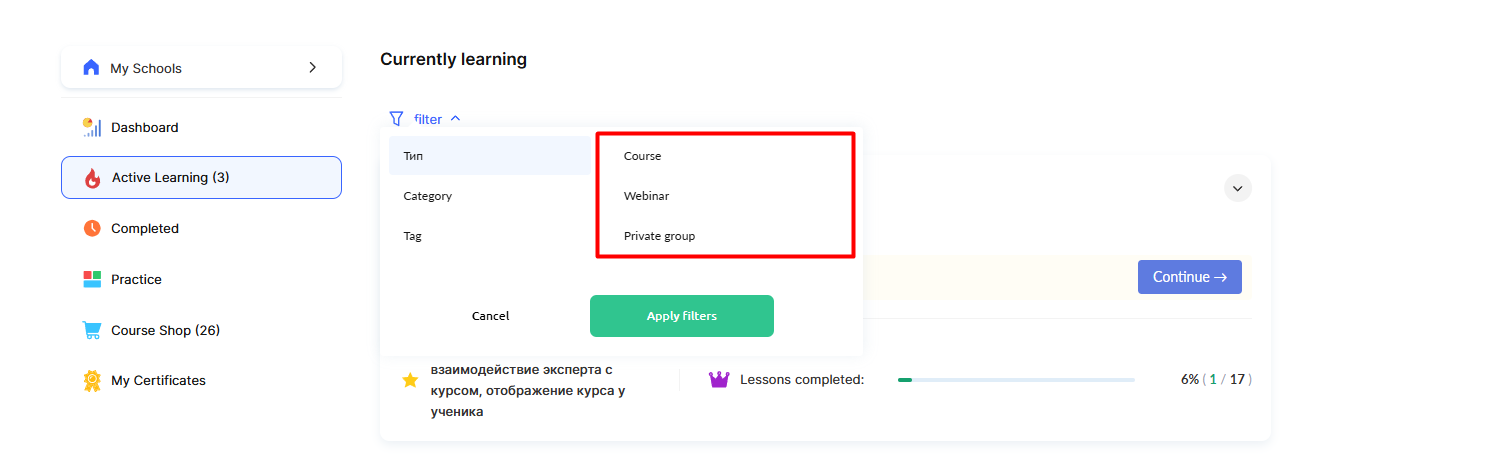
คุณสามารถเลือกตัวเลือกการแสดงผลได้ 1 จาก 2 แบบ:
แยกตามแต่ละส่วน — ผลิตภัณฑ์แต่ละประเภทจะแสดงในส่วนแยกกัน ได้แก่ คอร์ส (มาราธอน) เว็บบินาร์ และกลุ่มส่วนตัว ซึ่งช่วยให้ผู้เรียนไปยังเนื้อหาการเรียนรู้ประเภทต่างๆ ได้ง่าย
รวมผลิตภัณฑ์ทั้งหมด — ผลิตภัณฑ์ทั้งหมดจะแสดงในส่วนเดียว โดยไม่คำนึงถึงประเภท และไม่มีแท็บแยก เมื่อเลือกตัวเลือกนี้ จะมีการตั้งค่าการเรียงลำดับเพิ่มเติม
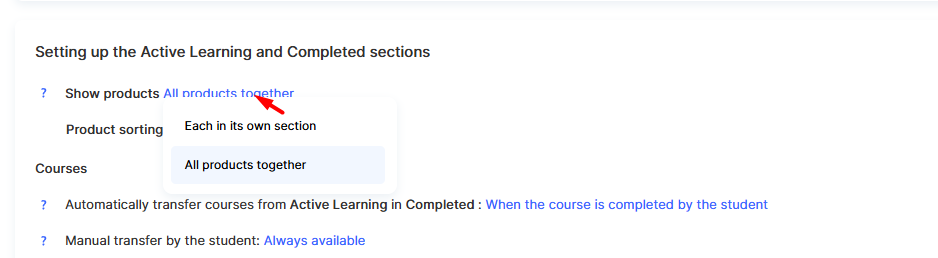
เมื่อเลือกการแสดงผลแบบ “รวม” คุณสามารถกำหนดลำดับการเรียงได้:
-
ตามวันที่ซื้อ (ใหม่สุดก่อน) — ผลิตภัณฑ์จะเรียงตามเวลาที่ซื้อ โดยแสดงรายการที่ใหม่ที่สุดก่อน
-
ตามวันที่เริ่มต้นการเข้าถึง (ใหม่สุดก่อน) — ผลิตภัณฑ์จะเรียงตามวันที่เริ่มต้นการเข้าถึง โดยแสดงรายการล่าสุดก่อน
ผลิตภัณฑ์แต่ละประเภทมีตรรกะของตนเองสำหรับการย้ายระหว่างส่วน กำลังเรียนอยู่ และ เรียนจบแล้ว
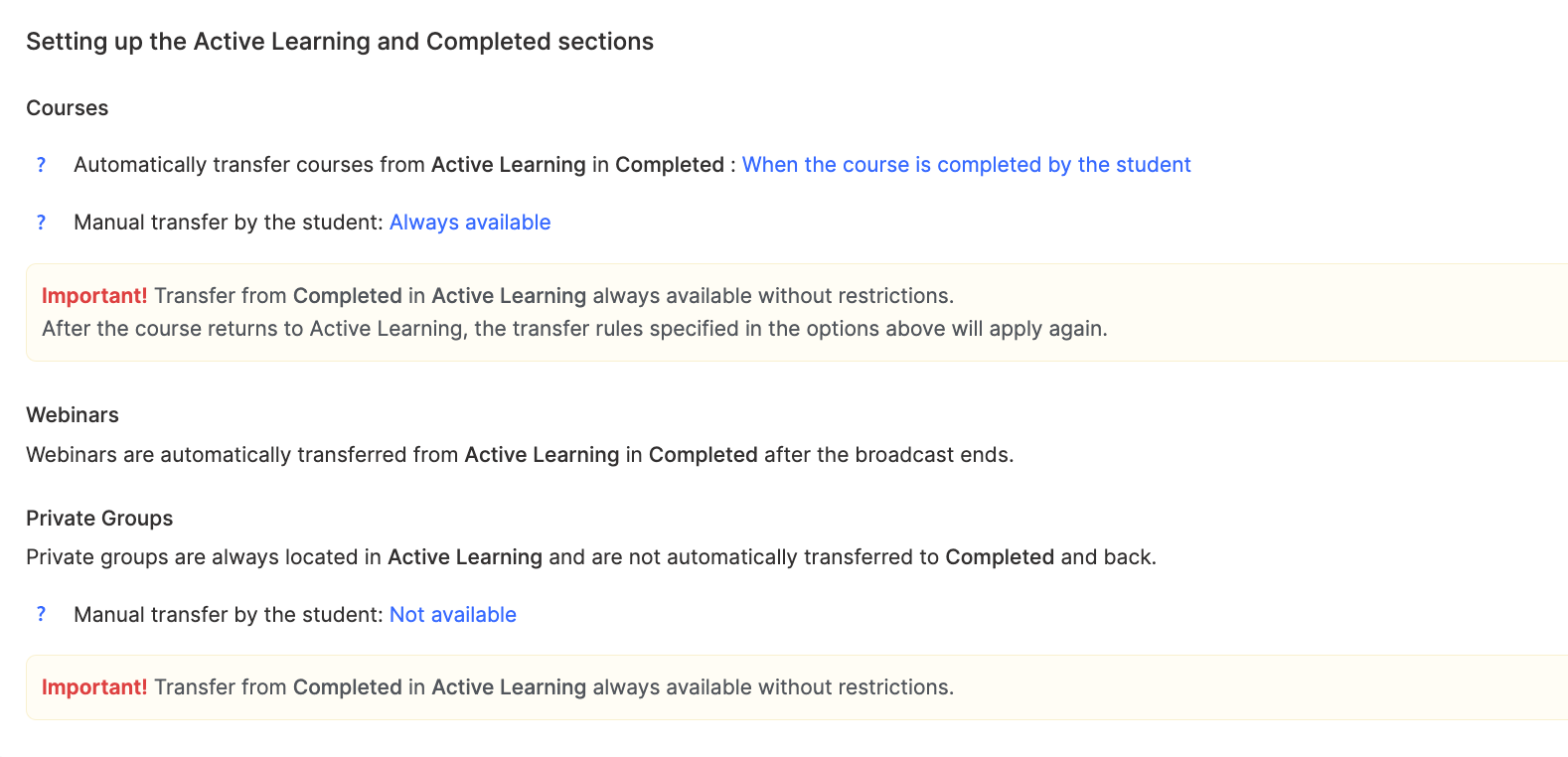
คอร์ส
คอร์ส สามารถย้ายไปยัง เรียนจบแล้ว โดยอัตโนมัติได้ใน 3 กรณี:
-
หลังจากเรียนจบคอร์สครบถ้วน เมื่อผู้เข้าร่วมดูวิดีโอทั้งหมด ศึกษาเนื้อหา และทำแบบฝึกหัดภาคปฏิบัติเสร็จแล้ว
-
เมื่อสิทธิ์เข้าถึงคอร์สหมดอายุตามกำหนดการ
-
คอร์สทั้งหมดจะยังคงอยู่ในส่วน กำลังเรียนอยู่ โดยไม่มีการย้ายโดยอัตโนมัติ
นอกจากนี้ ยังสามารถเปิดใช้ฟังก์ชันย้ายด้วยตนเองได้ ซึ่งช่วยให้ผู้เข้าร่วมเลือกคอร์สที่จะย้ายระหว่างส่วนต่างๆ จากโปรไฟล์ของตนได้ โดยใช้ปุ่ม ย้าย

เว็บบินาร์
เว็บบินาร์มีตรรกะที่ง่ายกว่า โดยจะย้ายไปยัง เรียนจบแล้ว โดยอัตโนมัติทันทีหลังการถ่ายทอดสดสิ้นสุดลง ซึ่งช่วยให้แยกแยะระหว่างกิจกรรมที่กำลังดำเนินอยู่และกิจกรรมที่ผ่านมาได้ง่าย
กลุ่มส่วนตัว
โดยค่าเริ่มต้น กลุ่มส่วนตัวจะอยู่ใน กำลังเรียนอยู่. อย่างไรก็ตาม หากเปิดใช้ฟังก์ชันย้ายด้วยตนเอง ผู้เข้าร่วมสามารถจัดการตำแหน่งของกลุ่มผ่านโปรไฟล์ของตนได้
ฟังก์ชันที่มีประโยชน์: จากส่วนเรียนจบแล้ว คุณสามารถย้ายเนื้อหาใดๆ กลับไปยังกำลังเรียนอยู่ได้เสมอโดยไม่มีข้อจำกัด
3. การตั้งค่าหน้าแรก (แดชบอร์ด)
แดชบอร์ดในโปรไฟล์ของผู้เข้าร่วมประกอบด้วยบล็อกข้อมูลที่แสดงแง่มุมต่างๆ ของกระบวนการเรียนรู้

ผู้ดูแลระบบสามารถจัดการการแสดงผลของบล็อกเหล่านี้ได้ที่ การตั้งค่าโปรไฟล์ → การตั้งค่าส่วนแดชบอร์ด โดยใช้ไอคอนรูปตา และสามารถเปลี่ยนลำดับได้ด้วยการลากและวางบล็อก

บล็อกสถานะ – แสดงระดับหรืออันดับปัจจุบันของผู้เข้าร่วมในระบบ โดยจะแสดงเฉพาะเมื่อเปิดใช้เกมมิฟิเคชันพร้อมสถานะ และสามารถปิดใช้งานได้ทั้งหมดในส่วนที่เกี่ยวข้อง
บล็อกกำลังเรียนอยู่ – ช่วยให้เข้าถึงคอร์ส เว็บบินาร์ และกลุ่มทั้งหมดที่ผู้เข้าร่วมกำลังเรียนได้อย่างรวดเร็ว เป็นวิธีที่สะดวกในการเรียนต่อจากจุดที่ค้างไว้
ส่วนเนื้อหาที่เรียนจบแล้ว – แสดงความคืบหน้าการเรียนรู้ของผู้เข้าร่วม โดยแสดงคอร์สและกิจกรรมทั้งหมดที่เสร็จสิ้นแล้ว ช่วยกระตุ้นผู้เรียนและให้พวกเขากลับไปทบทวนเนื้อหาที่เคยเรียนได้
บล็อกการจัดอันดับ – แสดงตำแหน่งของผู้เข้าร่วมเมื่อเทียบกับผู้อื่น แต่จะแสดงเฉพาะเมื่อพวกเขาอยู่ในการจัดอันดับอย่างน้อย 1 รายการ บล็อกนี้จัดการผ่านส่วนเกมมิฟิเคชัน
บล็อกการแข่งขัน – แสดงการแข่งขันและทัวร์นาเมนต์ที่ผู้เข้าร่วมมีส่วนร่วมอยู่ โดยจะแสดงโดยอัตโนมัติเมื่อการจัดอันดับของพวกเขารวมอยู่ในการแข่งขัน
แบบทดสอบปัจจุบัน – งานจะจัดเรียงตามลำดับที่ชัดเจน: อันดับแรกคืองานที่รอการตรวจ จากนั้นคืองานที่ยังไม่ได้เริ่ม งานที่มีข้อผิดพลาด และสุดท้ายคืองานที่เสร็จสิ้นแล้ว ซึ่งช่วยจัดโครงสร้างงานภาคปฏิบัติได้อย่างมีประสิทธิภาพ
บล็อกความสำเร็จ – แสดงรางวัลและตราที่ได้รับ โดยจะเปิดใช้งานเฉพาะเมื่อเปิดใช้ระบบรางวัล และสามารถปิดได้ทั้งหมดในการตั้งค่าเกมมิฟิเคชัน
ใบรับรอง – ใบรับรองพร้อมใช้งานบนแดชบอร์ดเสมอ ช่วยให้เข้าถึงเอกสารทั้งหมดที่ได้รับจากคอร์สและโปรแกรมการศึกษาที่เรียนจบแล้วได้ตลอดเวลา
4. การตั้งค่าเมนูโปรไฟล์นักเรียน
เมนูนำทางทางด้านซ้ายของโปรไฟล์สามารถปรับแต่งให้เหมาะกับลักษณะเฉพาะของโรงเรียนได้ แพลตฟอร์มช่วยให้เปลี่ยนได้ทั้งชื่อและลำดับของรายการเมนู

หากต้องการเปลี่ยนชื่อรายการเมนู ให้ใช้ปุ่ม แก้ไขชื่อรายการเมนู ที่นี่ คุณสามารถปรับชื่อสำหรับแต่ละเวอร์ชันภาษาของเว็บไซต์แยกกันได้ ตัวอย่างเช่น แทนที่จะใช้ Actively Learning มาตรฐาน คุณสามารถตั้งเป็น My Courses หรือ Current Learning เพื่อให้สอดคล้องกับรูปแบบการสื่อสารของโรงเรียนมากขึ้น

ฟังก์ชันการจัดเรียงและการจัดการการมองเห็นช่วยให้คุณจัดเรียงรายการเมนูใหม่ได้ด้วยการลากและวาง และควบคุมการมองเห็นด้วยไอคอนรูปตา การตั้งค่าจะแยกสำหรับเวอร์ชันเดสก์ท็อป (หน้าจอ 1050px ขึ้นไป) และเวอร์ชันมือถือ (หน้าจอต่ำกว่า 1050px) การแยกนี้ช่วยเพิ่มประสิทธิภาพการนำทางสำหรับอุปกรณ์ต่างๆ ตัวอย่างเช่น บนโทรศัพท์มือถือ คุณสามารถเก็บรายการเมนูไว้ให้น้อยลงเพื่อความเรียบง่าย ขณะที่บนคอมพิวเตอร์ คุณสามารถแสดงเมนูนำทางที่มีรายละเอียดมากขึ้นได้
การตั้งค่าทั้งหมดนี้ทำงานร่วมกันเพื่อสร้างสภาพแวดล้อมการเรียนรู้ที่สะดวกสบายและปรับให้เหมาะกับความต้องการของแต่ละโรงเรียนและผู้เข้าร่วม
การตั้งค่าการแสดงโฟลเดอร์
หากคุณมีโฟลเดอร์อยู่แล้วและต้องการกำหนดวิธีแสดงโฟลเดอร์บนหน้าของโปรเจกต์หรือในแดชบอร์ดของนักเรียน ให้เปิดหน้าที่มีคอร์สทั้งหมด (หรือมาราธอน)
โดยไปที่เมนู คอร์ส และไปยังส่วนใดส่วนหนึ่งในบล็อก ผลิตภัณฑ์ บล็อก — ตัวอย่างเช่น คอร์ส — จากนั้นเปิด การตั้งค่า.

คุณจะสามารถเลือกได้ว่าจะแสดงโฟลเดอร์หรือไม่ และจะแสดงโฟลเดอร์บนหน้าการนำเสนอของโรงเรียนหรือไม่ โดยใช้สวิตช์เปิด/ปิดที่เกี่ยวข้อง
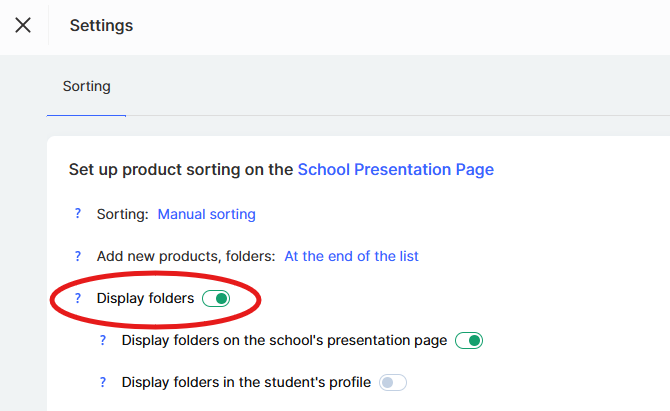
ด้านล่างคือรายการโฟลเดอร์ที่คุณสามารถปรับการตั้งค่าเฉพาะของแต่ละโฟลเดอร์ได้
หากคุณเปิดใช้การแสดงโฟลเดอร์บนหน้าการนำเสนอของโรงเรียน คุณจะมีตัวเลือกในการซ่อนโฟลเดอร์ใดก็ได้
ไอคอนจะเปลี่ยนไปตามการตั้งค่าที่เลือก ซึ่งช่วยให้คุณนำทางได้อย่างรวดเร็ว และเมื่อวางเมาส์เหนือไอคอน จะมีคำอธิบายปรากฏขึ้นเพื่อแสดงว่าโฟลเดอร์ใดมองเห็นได้สำหรับนักเรียนและโฟลเดอร์ใดถูกซ่อนอยู่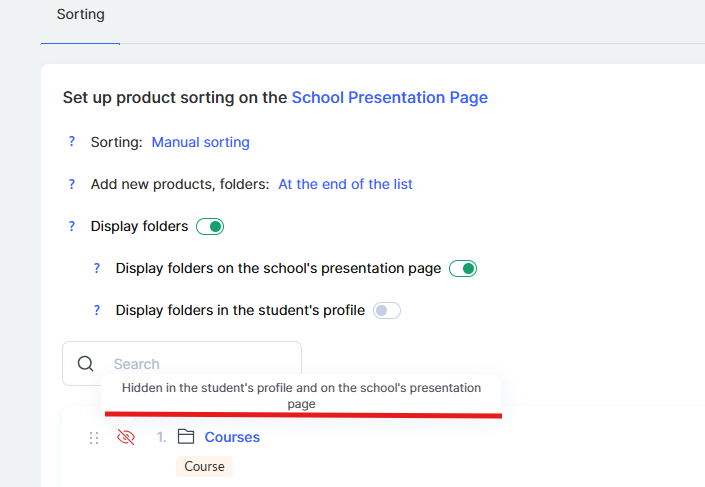
การปรับแต่งลักษณะที่ปรากฏของโฟลเดอร์
ฟีเจอร์นี้อยู่ระหว่างการพัฒนา ดังนั้นจึงยังไม่สามารถปรับแต่งลักษณะที่ปรากฏของโฟลเดอร์ได้
ไม่พบคำตอบที่ต้องการ? ติดต่อฝ่ายสนับสนุนผ่าน แชตออนไลน์ หรือ Telegram