
บทความ:
- การควบคุมการเข้าถึง
- วิธีปิดใช้งานการเข้าสู่ระบบผ่านโซเชียลมีเดีย
- วิธีตั้งค่าโลโก้โปรเจกต์ของคุณ (ตัวอย่าง) สำหรับแอปส่งข้อความ
- การเปลี่ยนชื่อโปรเจกต์ (พื้นที่จัดการ) และการตั้งค่าสาธารณะอื่นๆ
- การเพิ่มข้อเสนอของคุณไปยังแพลตฟอร์ม Kwiga
- วิธีเชื่อมต่อโปรเจกต์เพิ่มเติม
- วิธีตั้งค่าภาษาเฉพาะสำหรับหน้าบน Kwiga
- การแจ้งเตือนที่ผู้เรียนได้รับ
- การเปลี่ยนรหัสผ่านและการตั้งค่าการเข้าสู่ระบบ
- การเปลี่ยนแปลงข้อมูลส่วนตัว
- การตั้งค่าผู้ส่งและที่อยู่สำหรับตอบกลับ
- การตั้งค่าที่สำคัญ
- วิธีลบบัญชีผู้ใช้
- หน้าการนำเสนอโปรเจกต์ (โรงเรียน)
- วิธีเชื่อมต่อโดเมน/โดเมนย่อยของคุณเอง
- การใช้ตัวแปรในโปรเจกต์ รายการตัวแปรที่ใช้ได้
- การเชื่อมต่อโดเมนแบบกำหนดเอง (โดเมนย่อย) สำหรับการส่งอีเมล
- วิธีเพิ่มข้อมูลโครงการสาธารณะและช่องทางการติดต่อ
- การตั้งค่าโปรไฟล์ผู้เรียน
- White Label: ปรับแต่งดีไซน์แดชบอร์ดของผู้เรียน
เรียนรู้วิธีตั้งค่าหน้าการนำเสนอของโรงเรียน รวมถึงการปรับลำดับคอร์ส การจัดการสถานะพร้อมใช้งาน และการเพิ่มหมวดหมู่และแท็ก
ในบทความนี้:
บนแพลตฟอร์ม Kwiga แต่ละโปรเจกต์การศึกษา (โรงเรียน) จะมีหน้าพรีเซนเทชันของตนเอง ซึ่งเป็นหน้าหลักของโรงเรียนที่แสดงผลิตภัณฑ์ที่เผยแพร่แล้ว
วัตถุประสงค์หลักของหน้านี้:
● รวบรวมคอร์สที่เปิดใช้งานทั้งหมดไว้ในที่เดียว
● มอบแคตตาล็อกสื่อการเรียนรู้ที่สะดวกให้แก่นักเรียน
● สร้างภาพลักษณ์ที่เป็นมืออาชีพให้โรงเรียนด้วยลิงก์เฉพาะในรูปแบบ: schoolname.kwiga.com
ตัวอย่าง: https://sampleschool.kwiga.com/
ดังนั้น หน้าพรีเซนเทชันจึงสามารถใช้เป็นลิงก์หลักของโรงเรียน ซึ่งสามารถวางบนเว็บไซต์ แชร์บนโซเชียลมีเดีย หรือส่งให้นักเรียนโดยตรงได้
สิ่งที่แสดงบนหน้าพรีเซนเทชัน
หน้าพรีเซนเทชันจะถูกสร้างขึ้นโดยอัตโนมัติตามผลิตภัณฑ์ที่สร้างและเผยแพร่ในโรงเรียนและเปิดให้เข้าถึงได้ จะแสดงเฉพาะคอร์ส มาราธอน และกลุ่มส่วนตัวที่เผยแพร่แล้วเท่านั้น หากผลิตภัณฑ์ยังไม่เสร็จสมบูรณ์ (ฉบับร่าง) หรือจำกัดการเข้าถึง ผู้เข้าชมจะมองไม่เห็นผลิตภัณฑ์นั้น
คุณยังสามารถเพิ่มโฟลเดอร์ลงในหน้าเพื่อจัดกลุ่มคอร์สและมาราธอนตามหัวข้อได้อย่างสะดวก
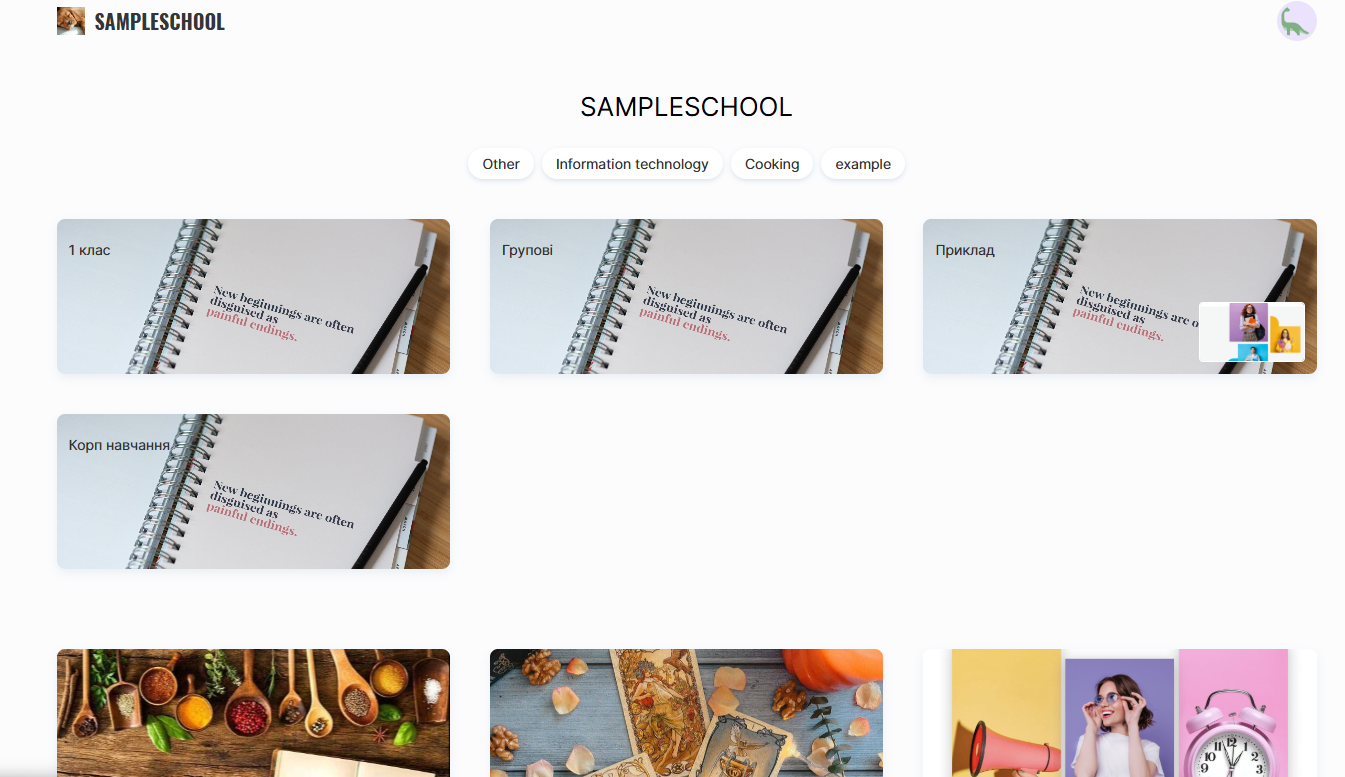
คอร์สหรือมาราธอนแต่ละรายการจะแสดงเป็นการ์ดแยกกัน ซึ่งอาจมี:
● ชื่อผลิตภัณฑ์
● จำนวนบทเรียน (อัปเดตโดยอัตโนมัติ)
● ชื่อวิทยากร (สามารถแก้ไขหรือซ่อนในการตั้งค่าผลิตภัณฑ์)
● ภาพปก (สามารถเปลี่ยนได้ในการตั้งค่าคอร์ส)
● แท็กและหมวดหมู่ (หากเพิ่มไว้)
คุณสามารถเปลี่ยนภาพปกได้ในการตั้งค่าคอร์ส เพื่อทำให้หน้านี้จดจำได้ง่ายขึ้นและน่าสนใจยิ่งขึ้น
คุณยังสามารถแก้ไขชื่อผู้นำเสนอได้: ในการตั้งค่าผลิตภัณฑ์ คุณสามารถ เปลี่ยนบุคคลที่แสดงหรือซ่อนทั้งหมด หากคอร์สไม่จำเป็นต้องแสดงผู้เขียนต่อสาธารณะ
จำนวนบทเรียนจะอัปเดตโดยอัตโนมัติและสะท้อนบทเรียนที่เผยแพร่ทั้งหมดภายในผลิตภัณฑ์
หากเพิ่มแท็กหรือหมวดหมู่ให้ผลิตภัณฑ์ แท็กหรือหมวดหมู่เหล่านั้นจะแสดงบนหน้านี้ด้วย ซึ่งช่วยให้ผู้ใช้ค้นหาคอร์สที่ต้องการได้เร็วขึ้นและนำทางไปยังข้อเสนอของโรงเรียนได้ง่ายขึ้น
หมายเหตุ: หากผลิตภัณฑ์มีสถานะ “เผยแพร่แล้ว” แต่ไม่ปรากฏบนหน้า ให้ตรวจสอบการตั้งค่า — ตรวจสอบให้แน่ใจว่าได้เปิดใช้ตัวเลือก “พร้อมใช้งานในรายการผลิตภัณฑ์” แล้ว
วิธีเผยแพร่ผลิตภัณฑ์และเพิ่มแท็กหรือหมวดหมู่
หากต้องการให้ผลิตภัณฑ์ปรากฏบนหน้าพรีเซนเทชัน ผลิตภัณฑ์นั้นต้องได้รับการเผยแพร่และตั้งค่าหมวดหมู่และแท็กอย่างถูกต้อง
ให้ไปที่เมนู คอร์ส ค้นหาผลิตภัณฑ์ที่ต้องการ แล้วเปิด การตั้งค่าคอร์ส บนแท็บ คอร์ส .
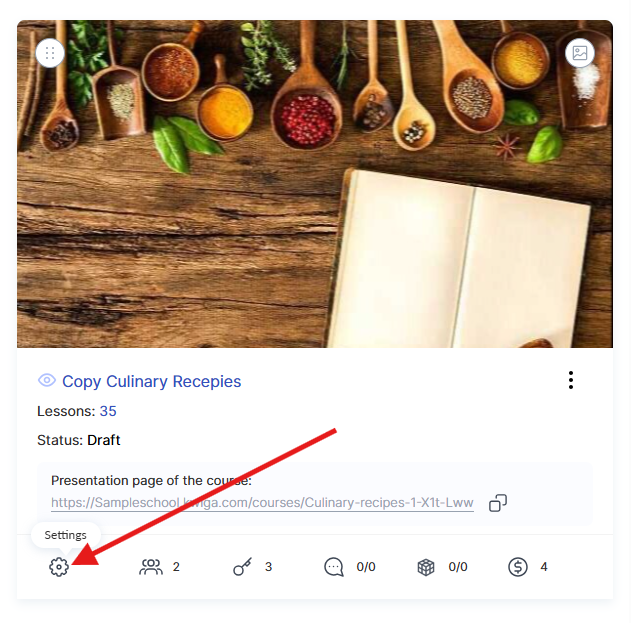
ต้องตั้งค่าสถานะคอร์สเป็น เผยแพร่แล้ว — จากนั้นคอร์สจึงจะพร้อมให้ผู้ใช้ใช้งานได้ นอกจากนี้ สิ่งสำคัญคือต้องเปิดสวิตช์สีเขียว พร้อมใช้งานในรายการผลิตภัณฑ์ หากปิดใช้ตัวเลือกนี้ คอร์สจะไม่ปรากฏบนหน้าสาธารณะของโรงเรียน แต่ยังคงเข้าถึงได้ผ่านลิงก์โดยตรง
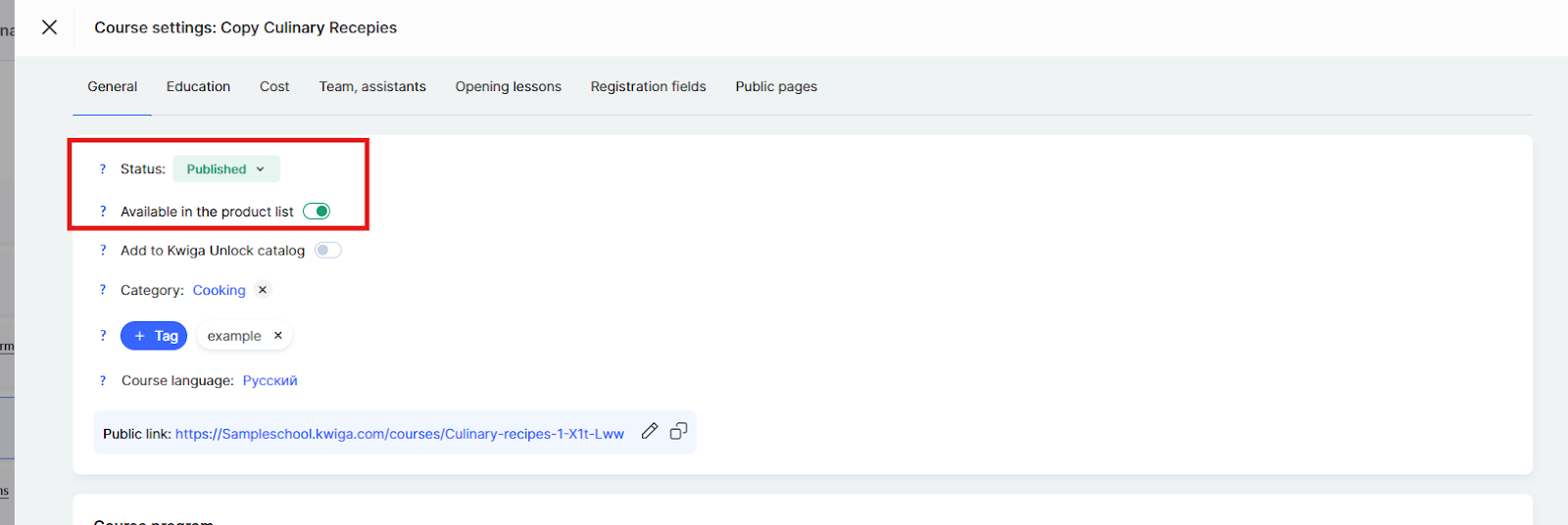
หมวดหมู่ จะแสดงบนหน้าคอร์สสาธารณะและใช้สำหรับการกรองในแคตตาล็อกคอร์ส KWIGA Unlock โดยแสดงถึงสาขาโดยรวมที่คอร์สนั้นอยู่ เช่น การออกแบบ การตลาด หรือภาษาต่างประเทศ
แท็ก ช่วยให้คุณจัดหมวดหมู่ผลิตภัณฑ์ได้ละเอียดขึ้น และช่วยให้ผู้ใช้ค้นหาคอร์สได้เร็วขึ้นด้วยคำสำคัญ แท็กจะแสดงบนหน้าคอร์สสาธารณะใต้ชื่อโรงเรียน
การตั้งค่าสถานะ หมวดหมู่ และแท็กอย่างถูกต้องจะทำให้ผู้ใช้เข้าถึงและจดจำคอร์สได้ง่ายขึ้น
วิธีจัดกลุ่มผลิตภัณฑ์เป็นโฟลเดอร์บนหน้าโรงเรียน
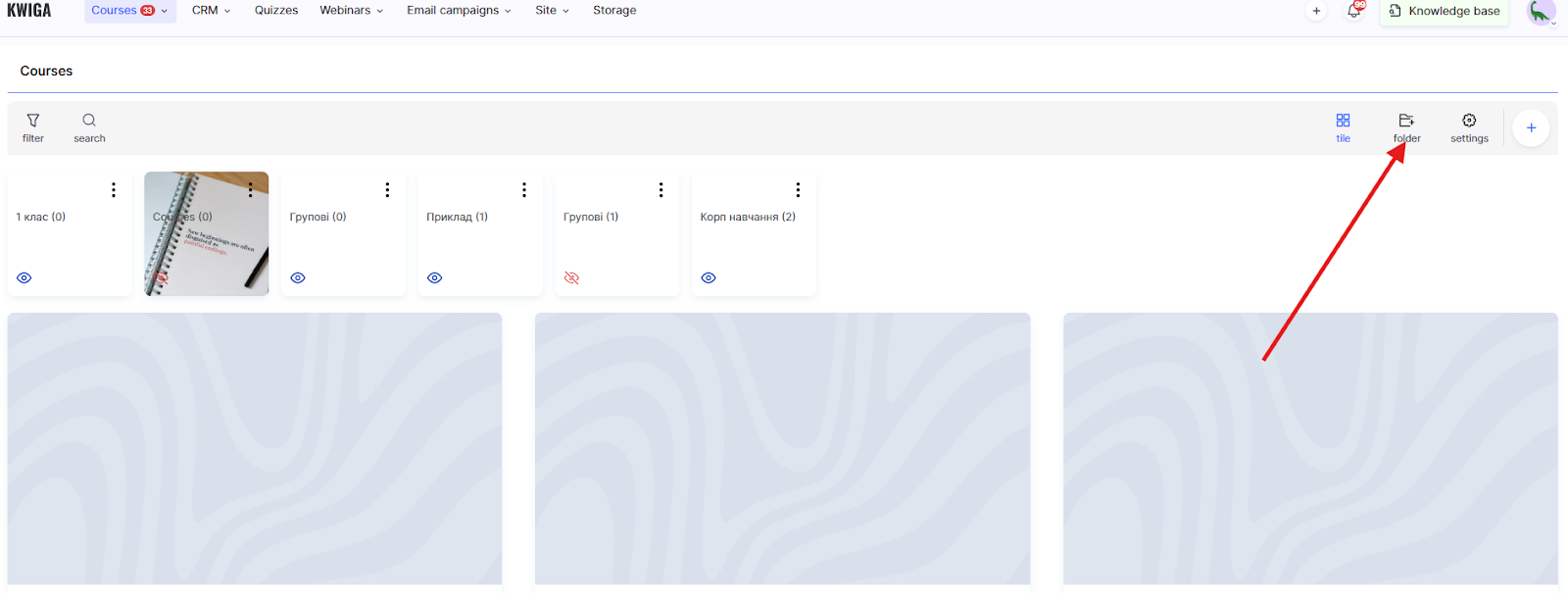
หากคุณยังไม่มีโฟลเดอร์ คุณต้องสร้างโฟลเดอร์ก่อน ให้ไปที่เมนู คอร์ส เปิดหนึ่งในส่วนในบล็อก ผลิตภัณฑ์ (ตัวอย่างเช่น คอร์ส) แล้วคลิกปุ่ม +โฟลเดอร์ .
ในหน้าต่างสร้างโฟลเดอร์ จะมีการตั้งค่าต่อไปนี้:
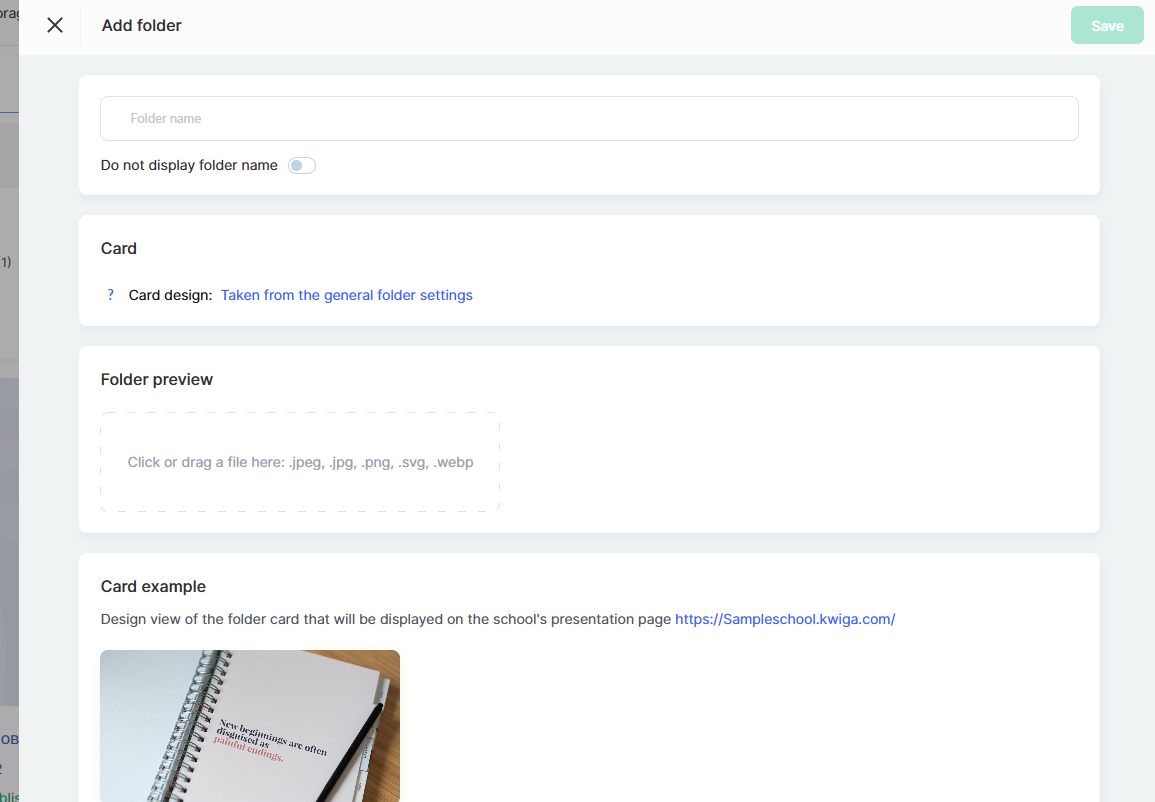
ชื่อโฟลเดอร์ — ป้อนชื่อที่จะแสดงบนหน้าพรีเซนเทชันและในแผงผู้ดูแลระบบ
สวิตช์ ซ่อนชื่อโฟลเดอร์ ช่วยให้คุณซ่อนชื่อโฟลเดอร์บนการ์ดหน้าพรีเซนเทชัน โดยคงไว้เฉพาะการออกแบบภาพ
ในส่วน การ์ด จะแสดงข้อมูลเกี่ยวกับการออกแบบการ์ดโฟลเดอร์ โดยค่าเริ่มต้น การออกแบบจะใช้จากการตั้งค่าโฟลเดอร์ทั่วไป หากต้องการเปลี่ยนการออกแบบโดยรวมสำหรับทุกโฟลเดอร์ ให้คลิกลิงก์ ใช้จากการตั้งค่าโฟลเดอร์ทั่วไป .
ในส่วน ตัวอย่างโฟลเดอร์ คุณสามารถอัปโหลดภาพปกสำหรับโฟลเดอร์ได้ รูปแบบที่รองรับ: .jpeg, .jpg, .png, .svg, .webp. เพียงลากไฟล์ไปยังพื้นที่ที่กำหนด หรือคลิกเพื่อเลือกไฟล์จากคอมพิวเตอร์ของคุณ
ด้านล่างจะแสดง ตัวอย่างการ์ด — ตัวอย่างลักษณะของโฟลเดอร์บนหน้าพรีเซนเทชันของโรงเรียนด้วยการตั้งค่าที่เลือก
เมื่อแก้ไขเสร็จแล้ว ให้คลิก บันทึก.
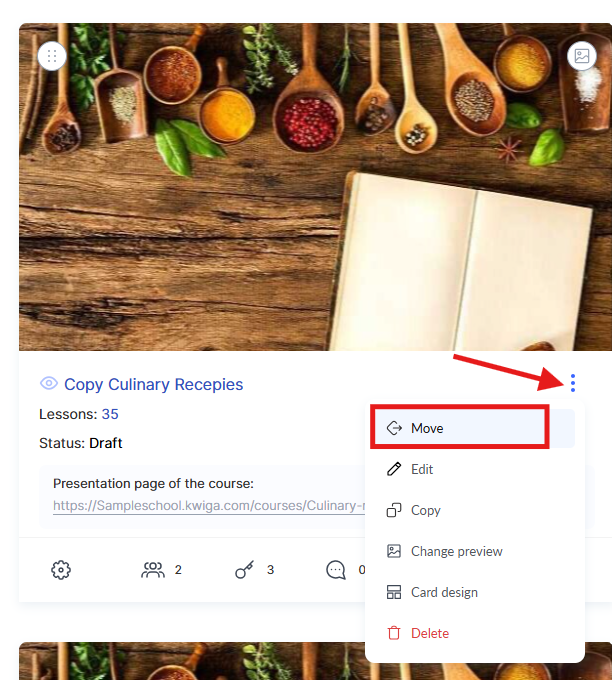
หลังจากนั้น คุณสามารถเพิ่มคอร์สไปยังโฟลเดอร์ได้ โดยเลือก ย้าย ใน เมนูจุดสามจุด บนการ์ดคอร์ส
หากสร้างโฟลเดอร์ไว้แล้วและต้องการกำหนดการแสดงผลบนหน้าการนำเสนอของโปรเจกต์หรือในแดชบอร์ดผู้เรียน ให้ไปที่เมนู คอร์ส เปิดส่วนที่ต้องการของบล็อก ผลิตภัณฑ์ บล็อก, แล้วคลิก การตั้งค่า.
ที่นี่ คุณสามารถกำหนดว่าจะแสดงโฟลเดอร์หรือไม่ และจะแสดงโฟลเดอร์บนหน้าการนำเสนอของโรงเรียนหรือไม่ โดยใช้สวิตช์ที่เกี่ยวข้อง
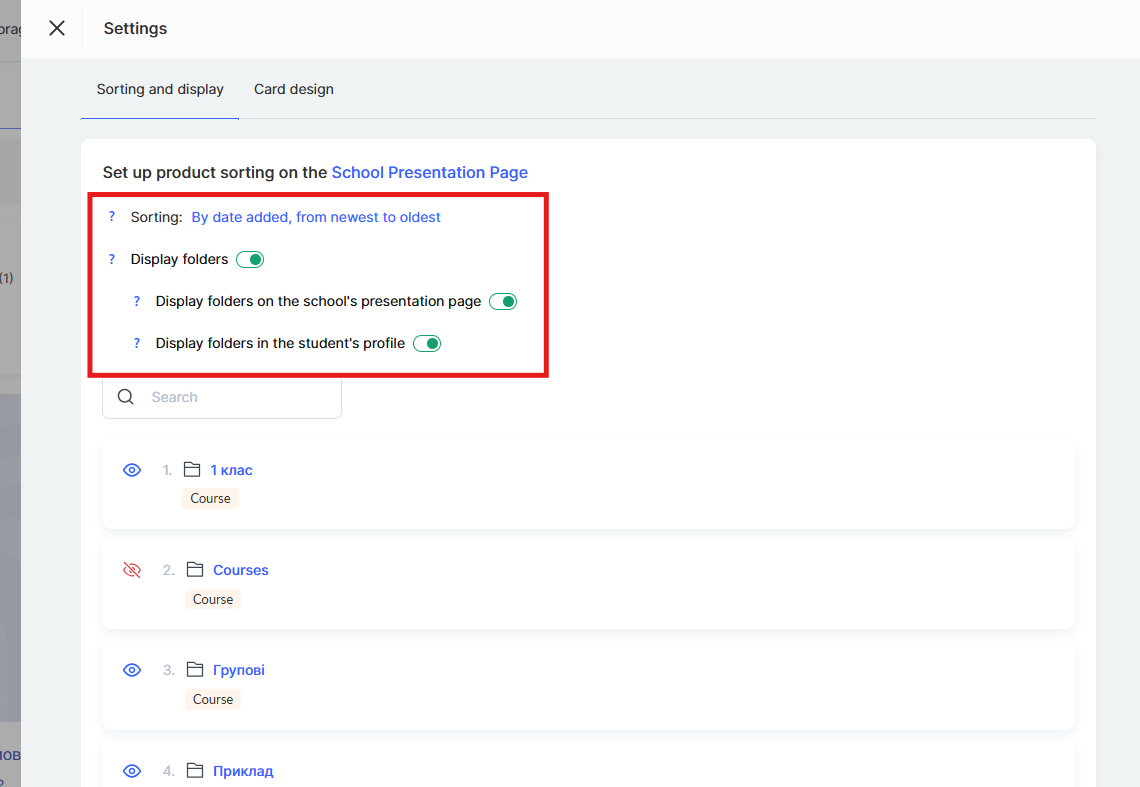
ด้านล่างจะแสดงรายการโฟลเดอร์ ซึ่งคุณสามารถเปลี่ยนการตั้งค่าแต่ละรายการสำหรับแต่ละโฟลเดอร์ได้
หากเปิดใช้งานการแสดงโฟลเดอร์บนหน้าการนำเสนอ คุณจะสามารถซ่อนโฟลเดอร์ใดก็ได้
ไอคอนจะเปลี่ยนไปตามพารามิเตอร์ที่เลือก ซึ่งช่วยให้คุณค้นหาสิ่งที่ต้องการได้อย่างรวดเร็ว และคำแนะนำเครื่องมือเมื่อวางเมาส์จะแสดงว่าโฟลเดอร์ใดผู้เรียนมองเห็นและโฟลเดอร์ใดถูกซ่อนอยู่
วิธีกำหนดลำดับการแสดงผลิตภัณฑ์
เจ้าของโปรเจกต์หรือผู้ดูแลระบบสามารถควบคุมได้ว่าจะแสดงคอร์ส มาราธอน หรือกลุ่มใดบนหน้าการนำเสนอ โดยจะแสดงเฉพาะผลิตภัณฑ์ที่เปิดใช้การเข้าถึงแบบสาธารณะและมีสถานะ เผยแพร่แล้ว เท่านั้น
คุณสามารถเปลี่ยนลำดับการแสดงผลได้ด้วยตนเอง โดยไปที่เมนู คอร์ส และเปิดส่วนใดส่วนหนึ่งในบล็อก ผลิตภัณฑ์ ตัวอย่างเช่น คอร์ส.
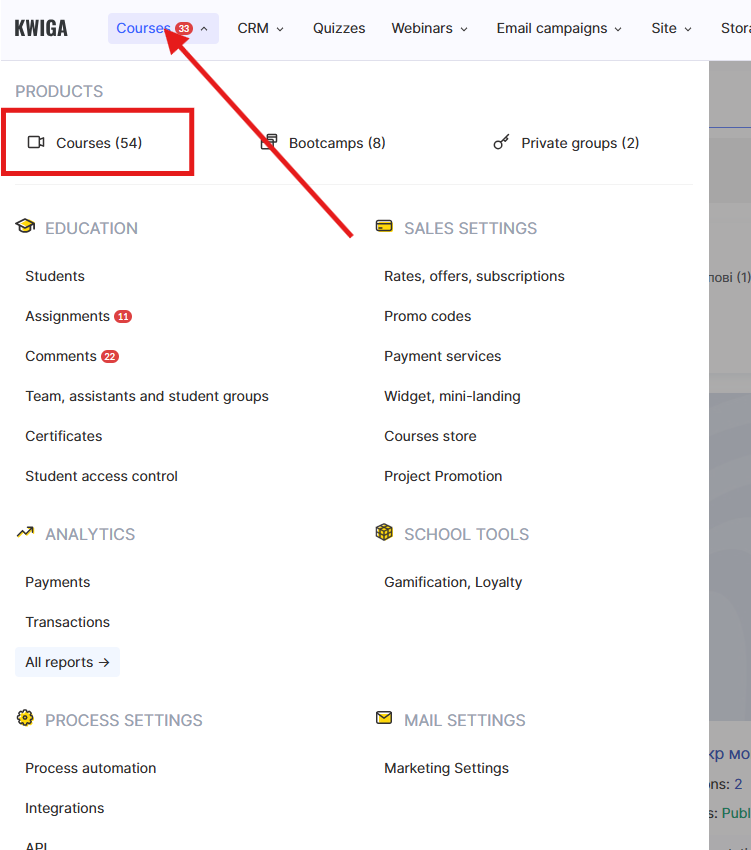
จากนั้นเปิด การตั้งค่า.
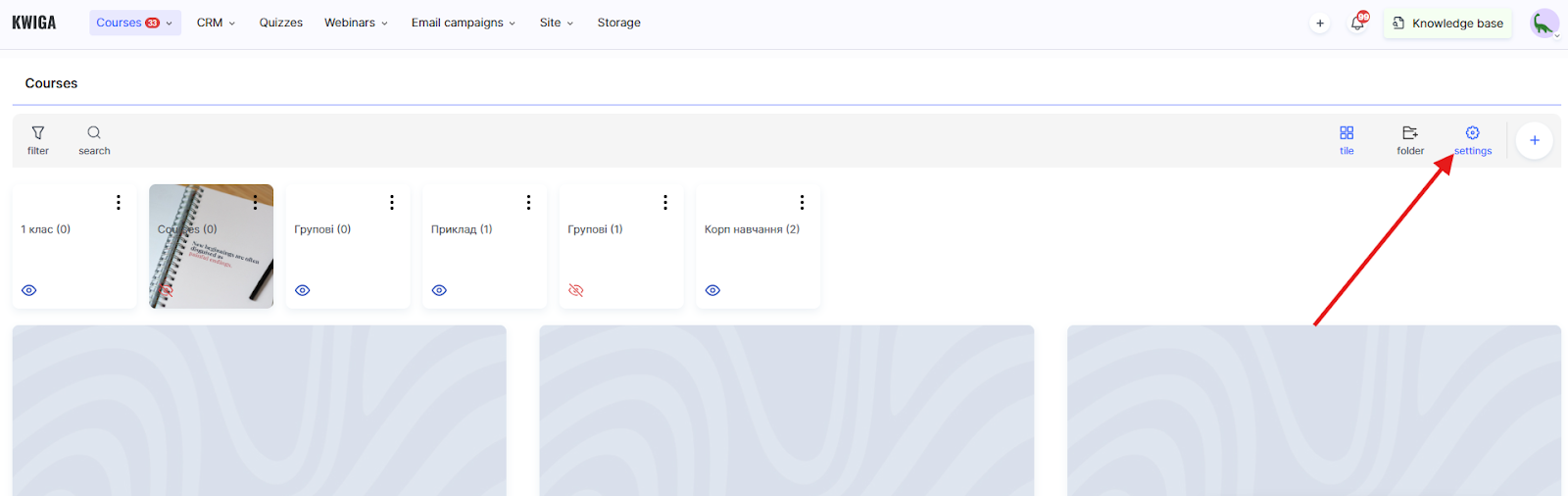
ที่นี่ คุณสามารถจัดเรียงผลิตภัณฑ์ตามลำดับที่สะดวก เพื่อให้คอร์สหรือมาราธอนสำคัญแสดงอยู่ด้านบนของหน้าได้ ตัวเลือกเหล่านี้ใช้ได้ทั้งสำหรับผู้เรียนและแผงผู้ดูแลระบบ (ในแดชบอร์ดผู้เชี่ยวชาญ)
ตัวเลือกการจัดเรียง:
● ตามวันที่เพิ่ม จากเก่าไปใหม่ — คอร์สจะแสดงตามลำดับที่สร้าง โดยเริ่มจากคอร์สที่เก่าที่สุด
● ตามวันที่เพิ่ม จากใหม่ไปเก่า — คอร์สที่เพิ่มล่าสุดจะแสดงก่อน
● กำหนดด้วยตนเอง — ช่วยให้คุณเปลี่ยนลำดับการแสดงผลิตภัณฑ์ได้ด้วยตนเอง 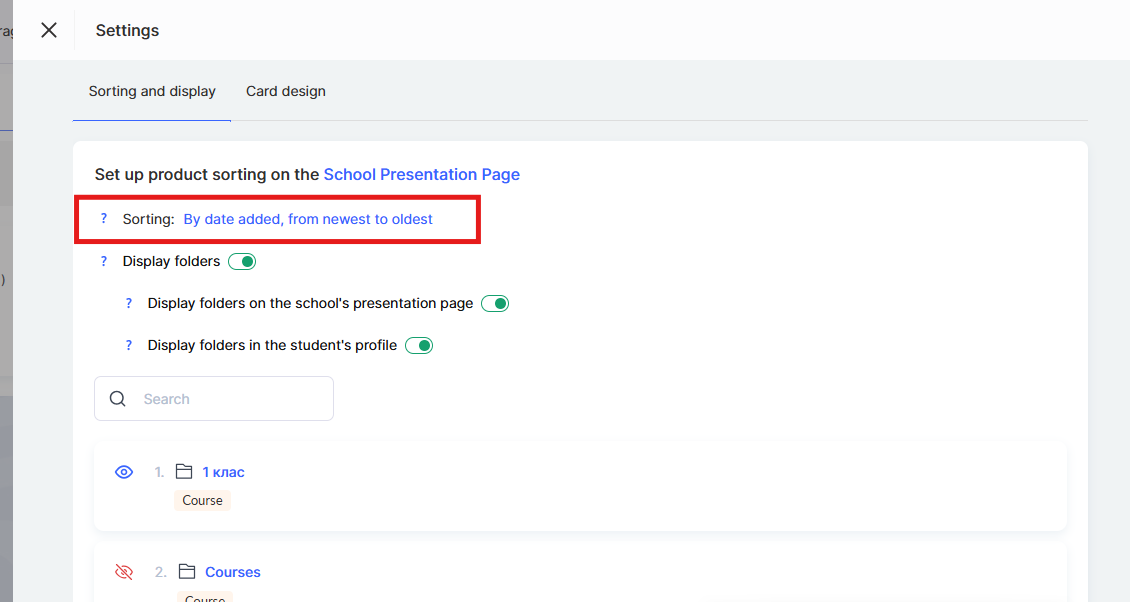
หลังจากกำหนดลำดับคอร์สด้วยตนเองแล้ว คอร์สที่เพิ่มใหม่ทั้งหมดจะแสดงที่ต้นรายการหรือท้ายรายการโดยอัตโนมัติ ขึ้นอยู่กับประเภทการจัดเรียงที่เลือก
หากคอร์สไม่เกี่ยวข้องชั่วคราวหรือต้องการซ่อน เพียงปิดใช้งานการเข้าถึงแบบสาธารณะ
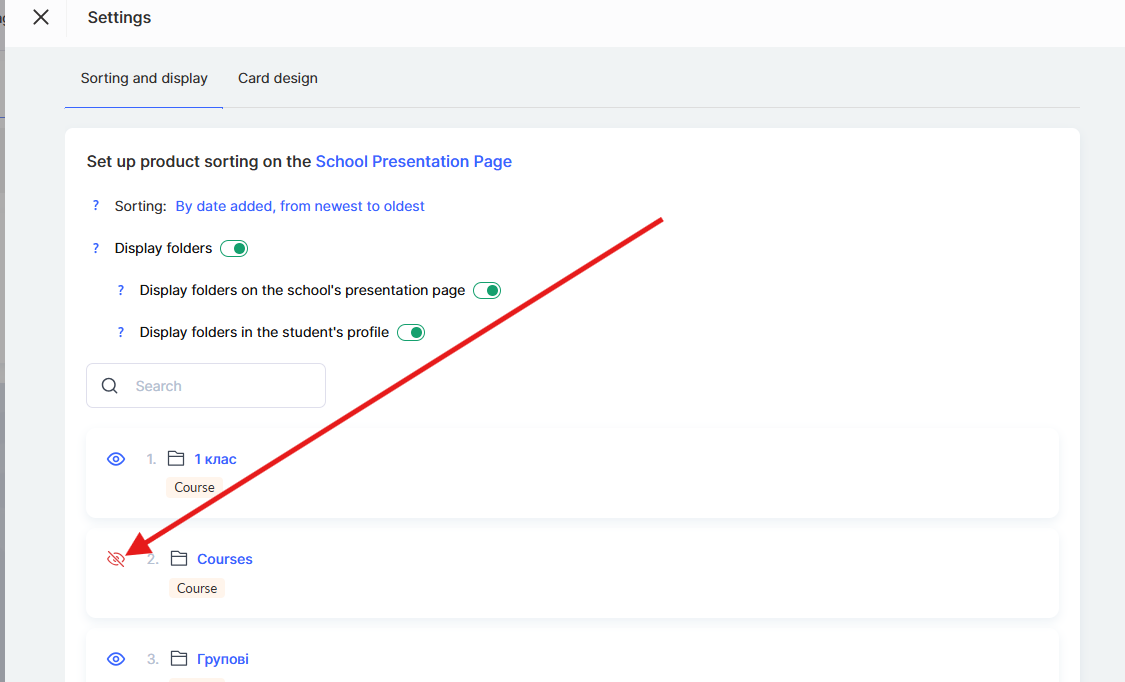
ในกรณีนี้ คอร์สจะหายไปจากหน้า แต่ผู้ที่มีสิทธิ์เข้าถึงอยู่แล้วจะยังเข้าถึงได้
วิธีปรับแต่งดีไซน์การ์ดผลิตภัณฑ์
แพลตฟอร์ม Kwiga ช่วยให้คุณสร้างเทมเพลตการ์ดผลิตภัณฑ์แบบกำหนดเอง เพื่อให้หน้าการนำเสนอเข้ากับสไตล์ของโรงเรียน คุณสามารถเลือกองค์ประกอบที่จะแสดงบนการ์ด ปรับแต่งสไตล์ และสร้างรูปลักษณ์ที่เป็นเอกลักษณ์ได้
หมายเหตุ: การตั้งค่าดีไซน์การ์ดผลิตภัณฑ์มีผลต่อการแสดงการ์ดบนหน้าการนำเสนอของโรงเรียนและหน้าคอร์สสาธารณะ ที่นี่ คุณสามารถเลือกข้อมูลที่จะแสดงบนการ์ดได้ (ชื่อ ผู้เขียน ราคา แท็ก เป็นต้น)
หากต้องการกำหนดค่าดีไซน์การ์ด ให้ไปที่เมนู คอร์ส และเปิดส่วนที่ต้องการของบล็อก ผลิตภัณฑ์ (ตัวอย่างเช่น คอร์ส).
คลิก การตั้งค่าจากนั้นไปที่แท็บ ดีไซน์การ์ด → การ์ดผลิตภัณฑ์ .
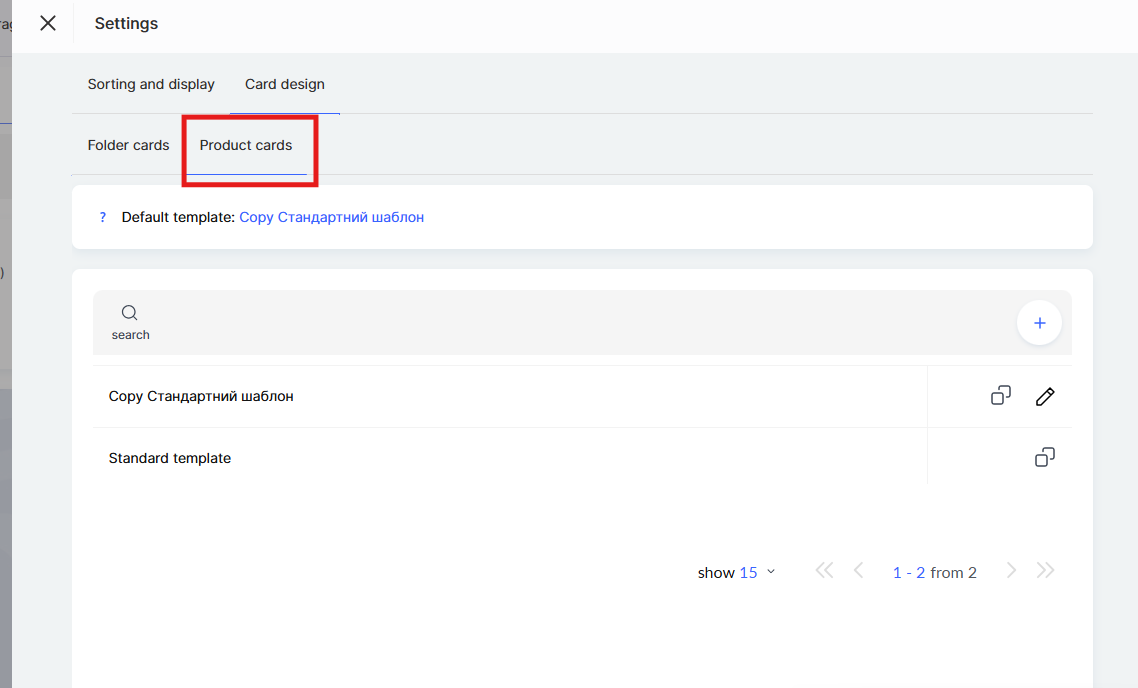
ตามค่าเริ่มต้น จะมี เทมเพลตมาตรฐาน ให้ใช้งาน คุณสามารถคัดลอกเทมเพลตที่มีอยู่และปรับแต่งให้เหมาะกับความต้องการ หรือสร้างเทมเพลตใหม่ตั้งแต่ต้น หากต้องการสร้างเทมเพลตของคุณเอง ให้คลิก + (บวก) หรือทำซ้ำเทมเพลตมาตรฐาน
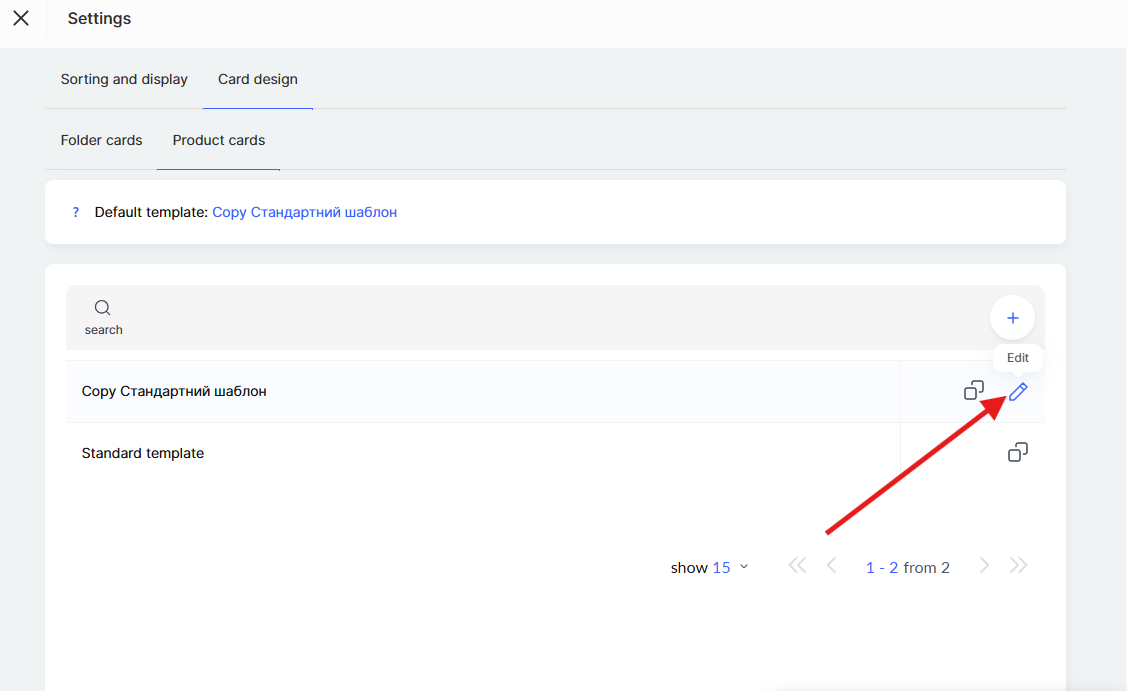
การตั้งค่าการ์ดทั่วไป
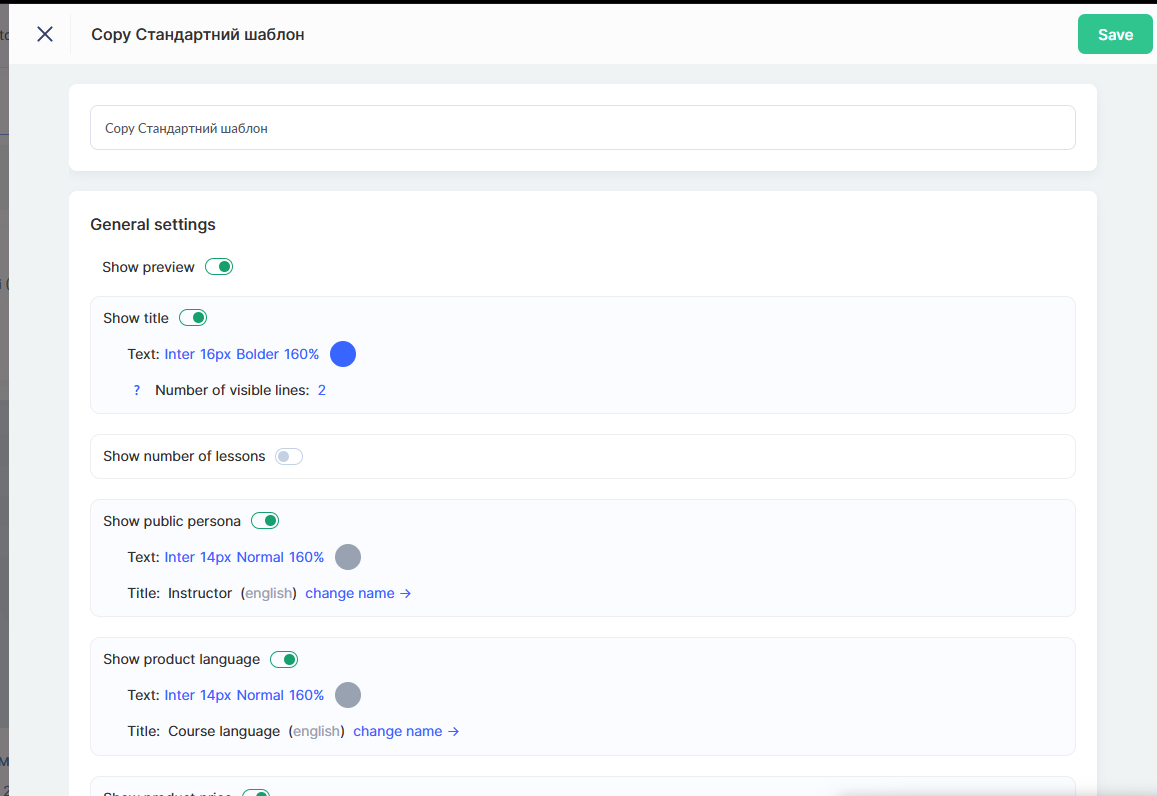
ในตัวแก้ไขเทมเพลต จะมีตัวเลือกสำหรับกำหนดค่าองค์ประกอบที่จะแสดงบนการ์ดผลิตภัณฑ์
สวิตช์ แสดง ตัวอย่าง ช่วยให้คุณเปิดหรือปิดการแสดงภาพปกผลิตภัณฑ์บนการ์ดได้
ตัวเลือก แสดง ชื่อ ควบคุมการแสดงชื่อคอร์สหรือมาราธอน คุณสามารถปรับรูปแบบข้อความ (แบบอักษร ขนาด สี) และจำนวนบรรทัดที่มองเห็นได้ หากชื่อยาวและต้องการป้องกันไม่ให้ความสูงของการ์ดเปลี่ยนไป คุณสามารถจำกัดความยาวของชื่อได้ด้วยการกำหนดจำนวนบรรทัดคงที่
หมายเหตุ: หากความยาวข้อความเกินขีดจำกัดที่ระบุ ข้อความจะถูกตัดทอนและไอคอนขยายจะแสดงที่ท้ายข้อความ — คลิกไอคอนเพื่อแสดงข้อความทั้งหมด หากต้องการแสดงชื่อทั้งหมดเสมอ ให้ตั้งค่าเป็น อัตโนมัติ
สวิตช์ แสดง จำนวนบทเรียน จะแสดงข้อมูลเกี่ยวกับจำนวนบทเรียนในผลิตภัณฑ์ คุณยังสามารถเปลี่ยนชื่อฟิลด์ บทเรียน เป็นป้ายกำกับแบบกำหนดเองได้หากจำเป็น
สวิตช์ แสดง โปรไฟล์สาธารณะ ตัวเลือกจะเพิ่มชื่อผู้นำเสนอหรือผู้เขียนคอร์สลงในการ์ด คุณสามารถปรับแต่งรูปแบบข้อความและเปลี่ยนป้ายกำกับฟิลด์ได้ (ตัวอย่างเช่น แทนที่ ผู้นำเสนอ ด้วย ผู้เขียน หรือ วิทยากร).
หาก แสดง ภาษาของผลิตภัณฑ์ เปิดใช้งาน ภาษาที่ใช้ในการสอนคอร์สจะแสดงบนการ์ด คุณยังสามารถปรับแต่งรูปแบบข้อความและชื่อฟิลด์ได้
สวิตช์ แสดง ราคาผลิตภัณฑ์ จะเพิ่มราคาคอร์สลงในการ์ด นอกจากนี้ยังมีการตั้งค่ารูปแบบข้อความและชื่อฟิลด์ด้วย
ตัวเลือก แสดง แท็กและหมวดหมู่ จะแสดงแท็กและหมวดหมู่ของผลิตภัณฑ์ ช่วยให้ผู้ใช้ค้นหาเนื้อหาที่เกี่ยวข้องบนหน้าสถาบันได้
การตั้งค่าลักษณะการ์ด
ในส่วน การ์ด คุณสามารถกำหนดค่าพารามิเตอร์ด้านภาพได้
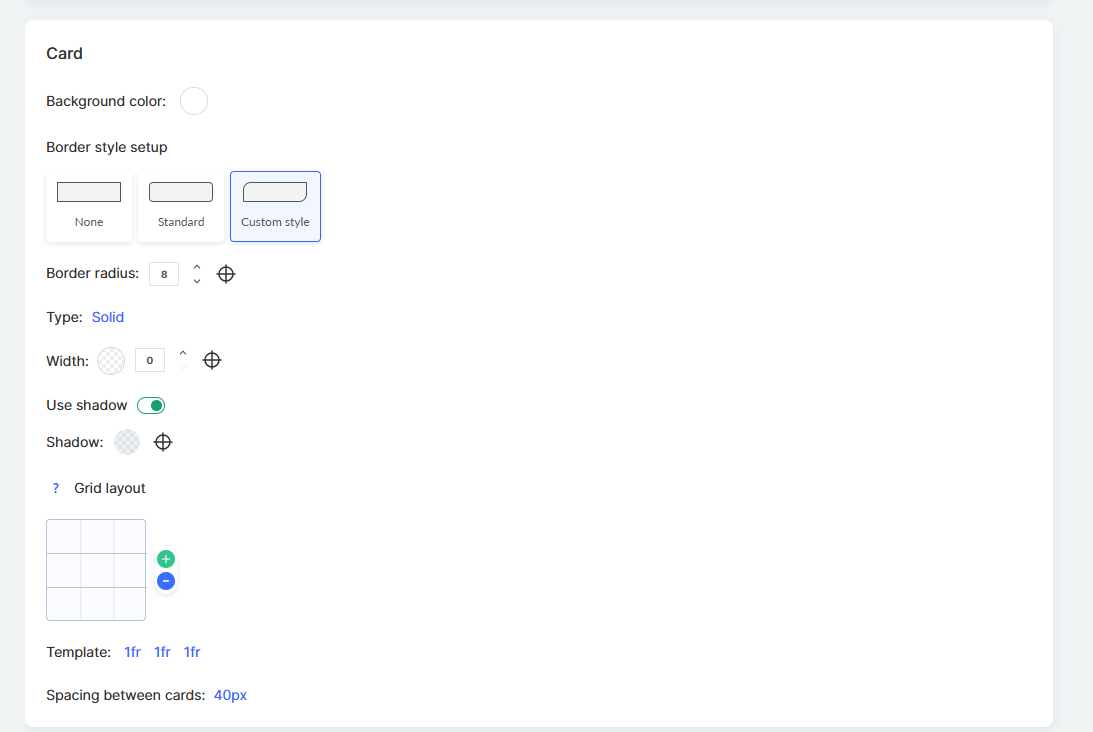
ตัวเลือก สีพื้นหลัง ช่วยให้คุณเลือกสีพื้นหลังของการ์ดได้ ส่วน รูปแบบเส้นขอบ มีตัวเลือก 3 แบบ: ไม่มีเส้นขอบ มาตรฐาน หรือรูปแบบกำหนดเอง
พารามิเตอร์ รัศมีมุม กำหนดความโค้งมนของมุมการ์ดเป็นพิกเซล ส่วน ประเภท ช่วยให้คุณเลือกประเภทเส้นขอบได้ (ตัวอย่างเช่น เส้นทึบหรือเส้นประ) ขณะที่ ความหนา ใช้ปรับความกว้างของเส้นขอบ
สวิตช์ ใช้เงา จะเพิ่มเงาเพื่อสร้างมิติ ในการตั้งค่า เงา คุณสามารถเลือกสีและพารามิเตอร์การแสดงผลได้
คุณยังสามารถกำหนดวิธีแสดงการ์ดในกริดได้ โดยค่าเริ่มต้น ความกว้างของคอลัมน์จะเป็นสัดส่วนกับจำนวนคอลัมน์ทั้งหมด แต่คุณสามารถสร้างเลย์เอาต์แบบกำหนดเองได้
พารามิเตอร์ เทมเพลต กำหนดวิธีจัดเรียงการ์ดภายในแถว ส่วน ระยะห่างระหว่างการ์ด กำหนดระยะห่างระหว่างการ์ดเป็นพิกเซล
ด้านล่างนี้ ตัวอย่างการ์ด จะแสดงในตัวแก้ไข — ซึ่งแสดงให้เห็นว่าผลิตภัณฑ์ของคุณจะปรากฏบนหน้าการนำเสนออย่างไรด้วยการตั้งค่าที่เลือก วิธีนี้ช่วยให้คุณเห็นผลลัพธ์แบบเรียลไทม์ก่อนบันทึก
หลังจากตั้งค่าเสร็จแล้ว ให้คลิก บันทึก ที่มุมขวาบน
วิธีปรับแต่งการออกแบบโฟลเดอร์
นอกจากการ์ดผลิตภัณฑ์แล้ว คุณยังสามารถปรับแต่งลักษณะของโฟลเดอร์บนหน้าการนำเสนอได้อีกด้วย วิธีนี้ช่วยให้คุณสร้างสไตล์ที่สอดคล้องกันสำหรับองค์ประกอบทั้งหมดของสถาบันได้
สำคัญ: การตั้งค่าการออกแบบโฟลเดอร์ไม่ได้ใช้เฉพาะกับหน้าการนำเสนอของสถาบันเท่านั้น แต่ยังใช้กับ แดชบอร์ดผู้เรียน — โดยเฉพาะบนหน้า กำลังเรียนอยู่ และ เรียนจบแล้ว การเปลี่ยนแปลงจะแสดงในทุกส่วนเหล่านี้พร้อมกัน
หากต้องการกำหนดค่าการออกแบบโฟลเดอร์ ให้ไปที่เมนู คอร์ส เปิดส่วนที่ต้องการของบล็อก ผลิตภัณฑ์ คลิก การตั้งค่า, จากนั้นไปที่แท็บ การออกแบบการ์ด → การ์ดโฟลเดอร์ .
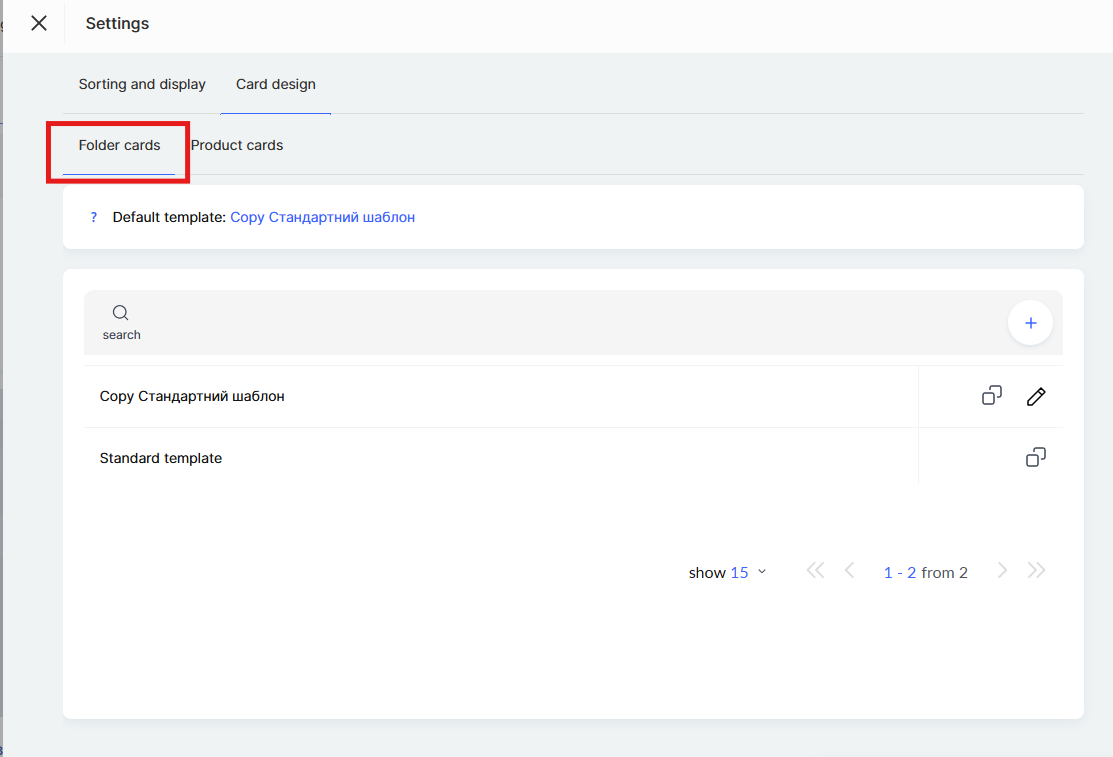
โดยค่าเริ่มต้น เทมเพลตการออกแบบโฟลเดอร์มาตรฐาน พร้อมใช้งาน คุณสามารถคัดลอกเทมเพลตที่มีอยู่และปรับแต่งให้เหมาะกับความต้องการของคุณ หรือสร้างเทมเพลตใหม่ตั้งแต่ต้นได้โดยคลิก + (บวก).
ในตัวแก้ไขเทมเพลต คุณสามารถกำหนดวิธีแสดงชื่อโฟลเดอร์ได้
ตัวเลือก ชื่อโฟลเดอร์ ช่วยให้คุณปรับแต่งรูปแบบข้อความของชื่อได้: แบบอักษร ขนาด ความหนา (ปกติ, ตัวหนา), และระยะห่างระหว่างบรรทัดเป็นเปอร์เซ็นต์
สวิตช์ แสดงชื่อโฟลเดอร์ ควบคุมว่าจะแสดงชื่อบนการ์ดหรือไม่ หากปิดใช้งานตัวเลือกนี้ จะแสดงเฉพาะรูปภาพบนการ์ดโดยไม่มีชื่อ
การตั้งค่า จำนวนบรรทัดที่แสดง จำกัดความยาวของชื่อ หากชื่อโฟลเดอร์ยาวและเกินจำนวนบรรทัดที่กำหนด ข้อความจะถูกตัดทอนพร้อมตัวเลือกให้ขยาย
คุณสามารถเลือก ประเภทพื้นหลัง สำหรับการ์ดโฟลเดอร์ — เป็น รูปภาพ หรือ สี.
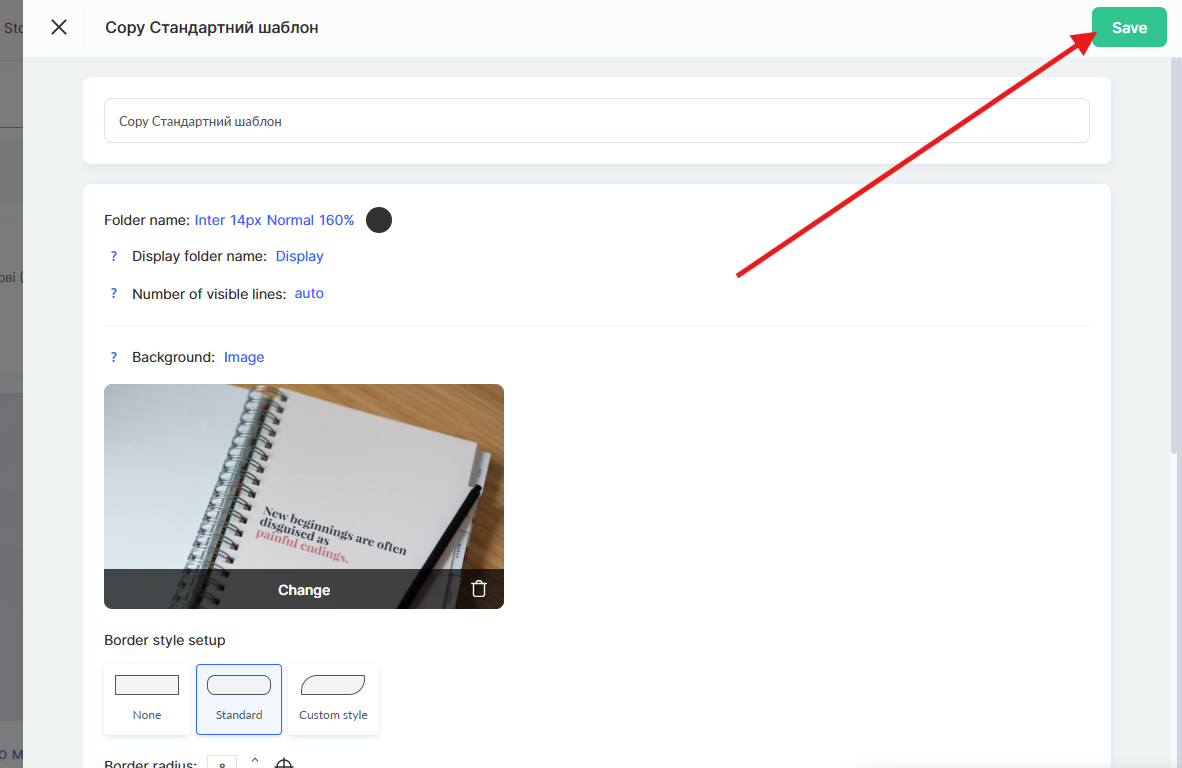
ด้านล่างจะแสดงตัวอย่างการ์ดโฟลเดอร์พร้อมการตั้งค่าที่เลือก ซึ่งช่วยให้คุณเห็นผลลัพธ์แบบเรียลไทม์ก่อนบันทึก
หลังจากตั้งค่าเสร็จแล้ว อย่าลืมคลิก บันทึก ที่มุมขวาบน
วิธีแก้ไขรูปลักษณ์ของหน้าการนำเสนอ
หน้าการนำเสนอจะแสดง ชื่อเวิร์กสเปซ ซึ่งสามารถเปลี่ยนได้ในการตั้งค่าเวิร์กสเปซ ซึ่งช่วยให้หน้ามีความเป็นส่วนตัวและผู้ใช้จดจำได้ง่ายขึ้น
การเปลี่ยน โลโก้ หรือ พื้นหลัง ยังไม่สามารถทำได้ — ฟีเจอร์นี้กำลังอยู่ระหว่างการพัฒนา
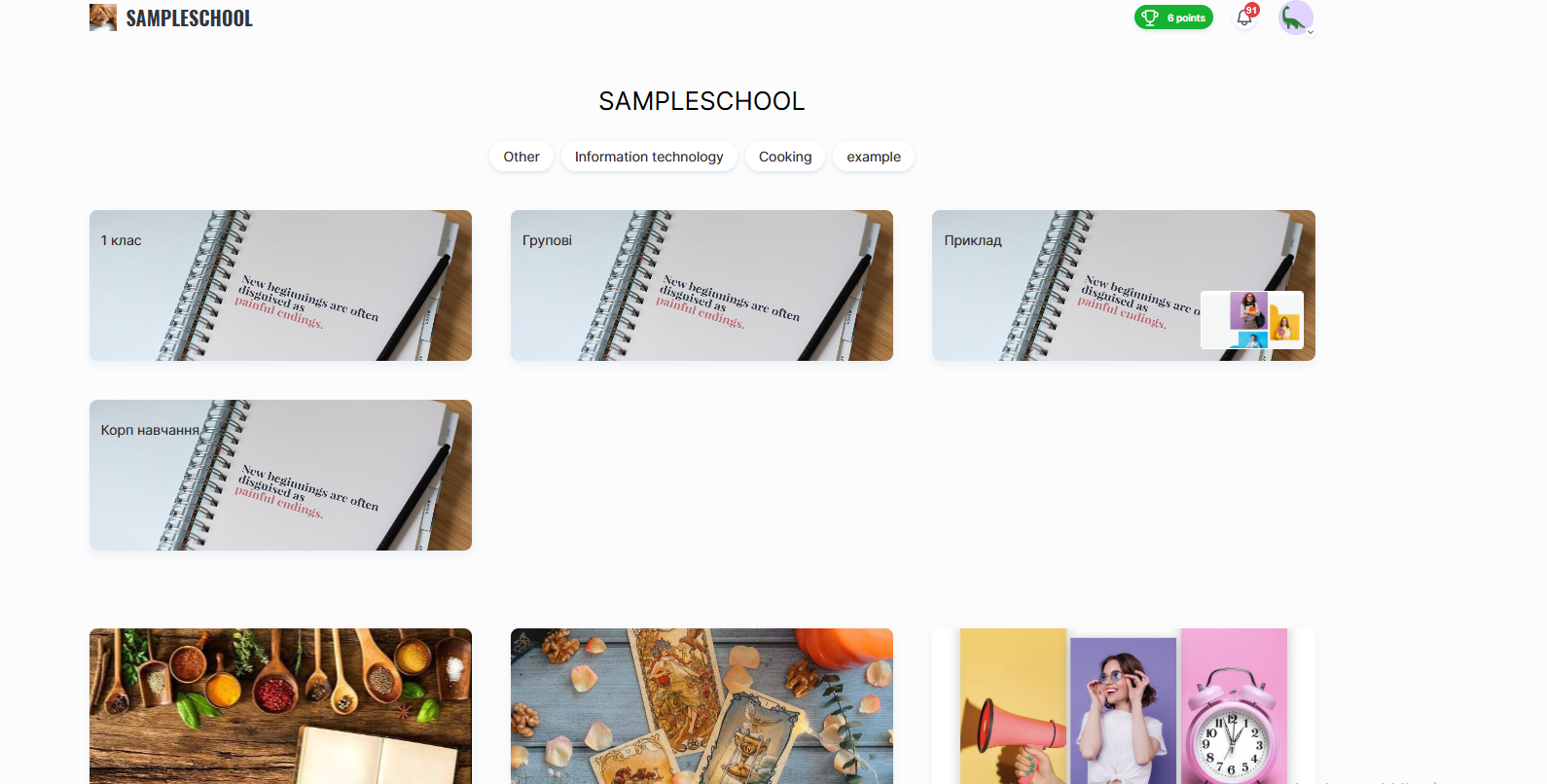
ใน ส่วนท้ายของหน้า คุณสามารถใส่ข้อมูลเพิ่มเติม เช่น ข้อมูลติดต่อ ลิงก์ไปยังข้อตกลงข้อเสนอ หรือนโยบายความเป็นส่วนตัว
คุณสามารถดูข้อมูลเพิ่มเติมเกี่ยวกับเรื่องนี้ได้ใน บทความแยกต่างหาก
ไม่พบคำตอบที่ต้องการ? ติดต่อฝ่ายสนับสนุนผ่าน แชตออนไลน์ หรือ Telegram