
Makaleler:
- Kurs nasıl silinir
- Kwiga'da içeriğinizin telif hakkı koruması
- Herkese açık veya deneme dersi
- Bir dersin durumunu taslak olarak değiştirme ve öğrencilerden gizleme
- Kontrol noktalarının kullanımı
- Bir Derse Uygulama Nasıl Eklenir
- Bir asistanın zorunlu incelemesini gerektiren görev nasıl oluşturulur
- Farklı teklifler için görev nasıl oluşturulur
- Puanlamalı ve otomatik onaylı test nasıl oluşturulur
- Kursunuzdaki öğrenciler arasında nasıl anket oluşturulur ve uygulanır
- Dersin içeriği, dersteki tüm etkinlik türleri
- Video dosyalarını indirme
- Videoya zaman kodları nasıl eklenir
- Derse nasıl düğme eklenir
- iframe kodu ekleme
- Kesirler, matematiksel fonksiyonlar ve formüller ekleme
- Derse spoiler içeren metin nasıl eklenir
- Kwiga platformunda kurs nasıl oluşturulur
- Maraton nasıl oluşturulur
- Kursa kapak nasıl eklenir
- Kurs Programı Görüntüleme Seçenekleri
- Kwiga'da hesap sahibinden farklı bir kişiyi kursun herkese açık yüzü olarak ekleme
- Bir kursa ekip nasıl eklenir
- Farklı erişim seviyeleriyle kurs önizlemesi
- Ders veya modül sayfalarının üzerindeki blok (üst afiş)
- Gecikmeleri, ders açılma takvimini ve ders kapanışını yapılandırın
- Kurstaki öğrenci ilerleme raporu
- Kursta ödev tamamlama analitiği
- Kurs satış raporu
- Kursun kopyası nasıl oluşturulur
- Ders içeriği nasıl kopyalanır
- Asistanın Uygulamalı Ödevlere Erişimi
- Öğrenci Kursu Göremiyor (Maraton, Kapalı Grup)
- Öğrencilerin tamamladıktan sonra yorumları görmesi için test nasıl ayarlanır
- E-posta teslimatı: e-postalar neden ulaşmıyor ve nasıl düzeltilir
- Bir Kursun Görünümünü Nasıl Özelleştirirsiniz
- Etkinlik görünürlüğünü yönetin
Kurs kapağı, materyalinize olan ilgiyi artırır. Kursunuz için canlı ve ilgi çekici bir kapak oluşturun.
Kurs kapak görseli, öğrenciler tarafından fark edilmesini ve çekiciliğini artırır. Kursunuzun okul sayfasında profesyonel görünmesi için bir önizleme görseli ekleyin.
Bir kurs, okul sayfasında kapaklı veya kapaksız görünebilir. Önizlemeli sürüm çok daha çekici ve profesyonel görünür, böylece kursunuz diğerleri arasından öne çıkar.
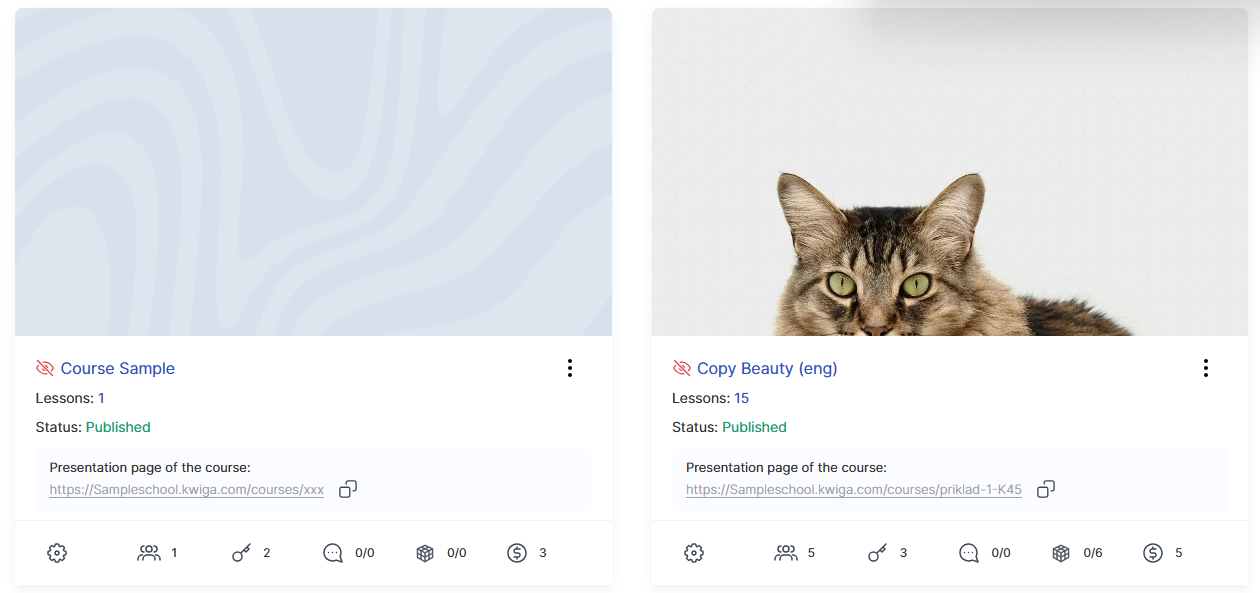
Önizleme Nasıl Eklenir
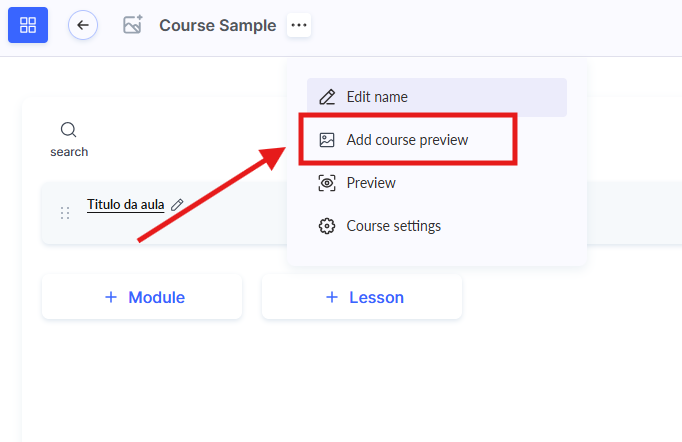
Panonuzda istediğiniz kursu açın.
Kurs adının yanındaki üç nokta simgesine tıklayın ve şunu seçin: Kurs Önizlemesi Ekle.
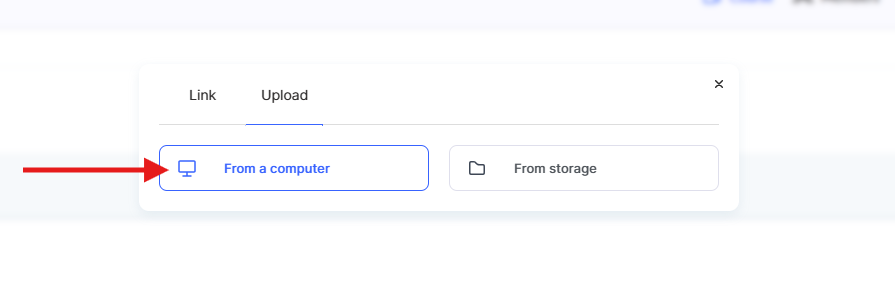
Bilgisayarınızdan veya depolama alanınızdan bir görsel seçin.
Önerilen boyut: JPG veya PNG formatında, 1920×1080 px ya da 1280×720 px gibi 16:9 en-boy oranına sahip bir görsel kullanın.
Ardından Yükle görseli seçip ekledikten sonra tıklayın.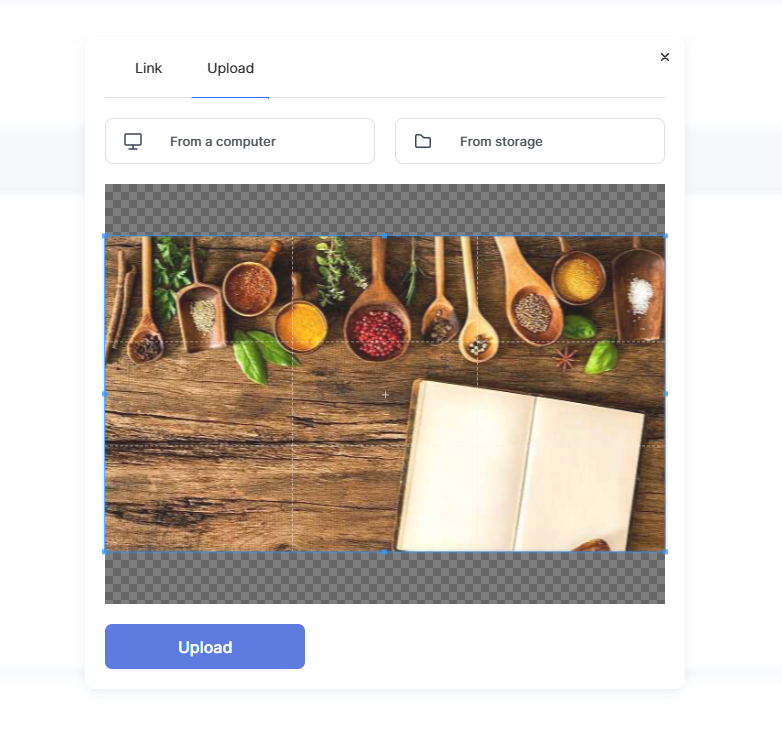
Not: Gerekirse, yüklemeden önce görselin en iyi bölümünü seçmek için kırpma aracındaki görüntüleme alanını ayarlayın.
Cevabı bulamadınız mı? Destek ekibiyle şu yolla iletişime geçin: çevrimiçi sohbet veya Telegram