
Makaleler:
- Kurs nasıl silinir
- Kwiga'da içeriğinizin telif hakkı koruması
- Herkese açık veya deneme dersi
- Bir dersin durumunu taslak olarak değiştirme ve öğrencilerden gizleme
- Kontrol noktalarının kullanımı
- Bir Derse Uygulama Nasıl Eklenir
- Bir asistanın zorunlu incelemesini gerektiren görev nasıl oluşturulur
- Farklı teklifler için görev nasıl oluşturulur
- Puanlamalı ve otomatik onaylı test nasıl oluşturulur
- Kursunuzdaki öğrenciler arasında nasıl anket oluşturulur ve uygulanır
- Dersin içeriği, dersteki tüm etkinlik türleri
- Video dosyalarını indirme
- Videoya zaman kodları nasıl eklenir
- Derse nasıl düğme eklenir
- iframe kodu ekleme
- Kesirler, matematiksel fonksiyonlar ve formüller ekleme
- Derse spoiler içeren metin nasıl eklenir
- Kwiga platformunda kurs nasıl oluşturulur
- Maraton nasıl oluşturulur
- Kursa kapak nasıl eklenir
- Kurs Programı Görüntüleme Seçenekleri
- Kwiga'da hesap sahibinden farklı bir kişiyi kursun herkese açık yüzü olarak ekleme
- Bir kursa ekip nasıl eklenir
- Farklı erişim seviyeleriyle kurs önizlemesi
- Ders veya modül sayfalarının üzerindeki blok (üst afiş)
- Gecikmeleri, ders açılma takvimini ve ders kapanışını yapılandırın
- Kurstaki öğrenci ilerleme raporu
- Kursta ödev tamamlama analitiği
- Kurs satış raporu
- Kursun kopyası nasıl oluşturulur
- Ders içeriği nasıl kopyalanır
- Asistanın Uygulamalı Ödevlere Erişimi
- Öğrenci Kursu Göremiyor (Maraton, Kapalı Grup)
- Öğrencilerin tamamladıktan sonra yorumları görmesi için test nasıl ayarlanır
- E-posta teslimatı: e-postalar neden ulaşmıyor ve nasıl düzeltilir
- Bir Kursun Görünümünü Nasıl Özelleştirirsiniz
- Etkinlik görünürlüğünü yönetin
Kwiga'da hesap sahibinden farklı bir kişiyi kursun herkese açık yüzü olarak nasıl ekleyebileceğinizi öğrenin. Bu özellik, hem çevrimiçi okulların kursları kişiselleştirmesi hem de birden fazla uzmanı bir araya getiren daha küçük projeler için kullanışlıdır.
Bu makalede:
Bir kursa kamuya açık bir profil eklemek, öğrenciler için onu daha kişisel hâle getirmeye yardımcı olur. Bu, çevrim içi okulların yazarın kişiliğini öne çıkarmak veya birden fazla uzmanın yer aldığı projelerde kullanabileceği pratik bir araçtır.
Kamuya açık profil nedir ve neden eklenmelidir
Kamuya açık profil, okulun herkese açık sayfalarında, kurs tanıtım sayfasında ve öğrenci panellerinde kurs yazarı olarak gösterilen kişidir. Varsayılan olarak kurs yazarı, Kwiga hesabının sahibidir. Ancak farklı bir yazarı öne çıkarmayı tercih ederseniz ayarları kolayca düzenleyebilirsiniz.
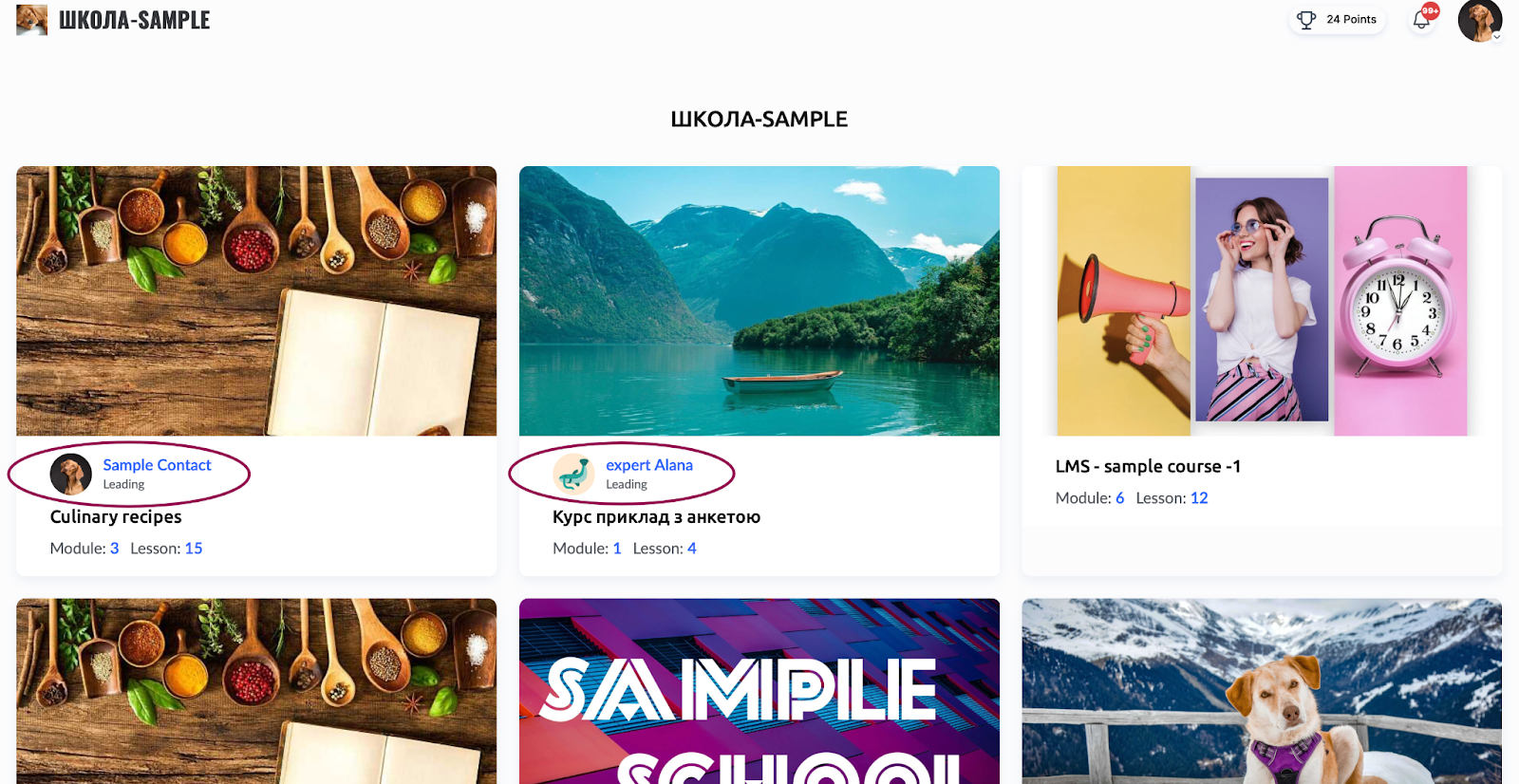
Kamuya açık profil nasıl eklenir
1. adım: Kullanıcı ekleyin
-
Sağ üst köşedeki profil simgesine tıklayın ve Ayarlar bölümüne gidin.
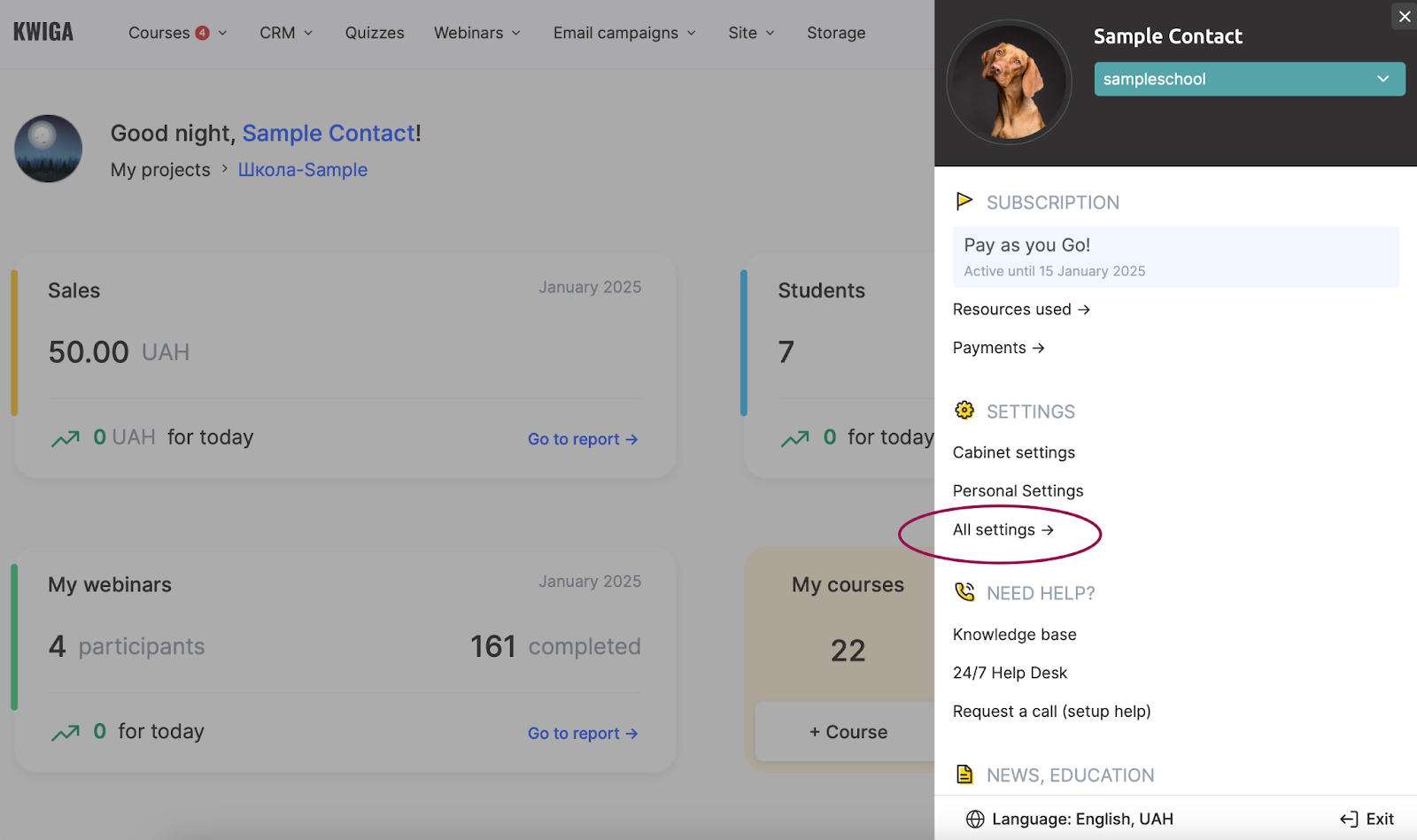
-
Tüm Ayarlar seçeneğini belirleyin, ardından Ekip bölümüne gidin.
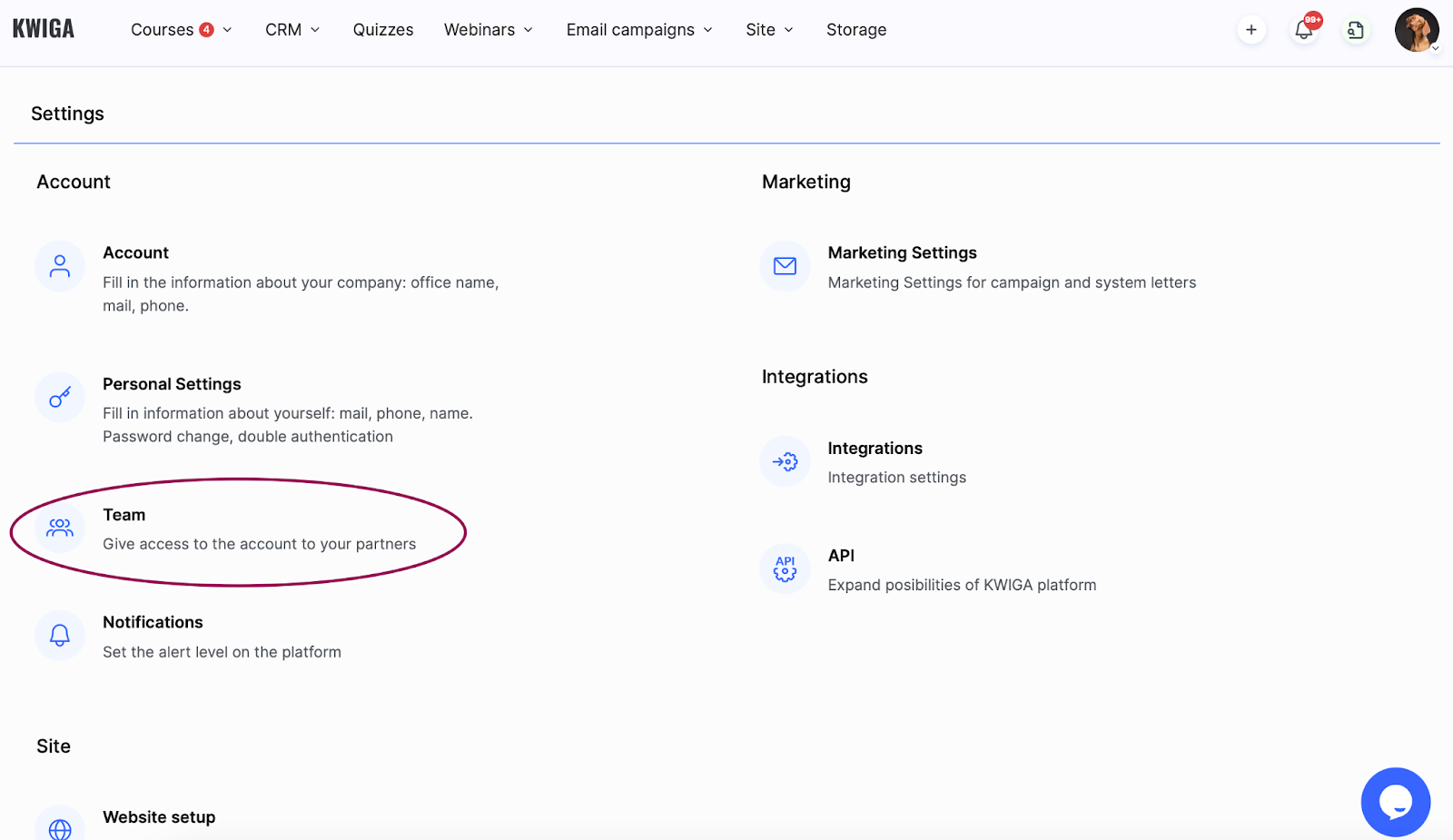
-
+ (Kullanıcı Ekle) seçeneğine tıklayın.
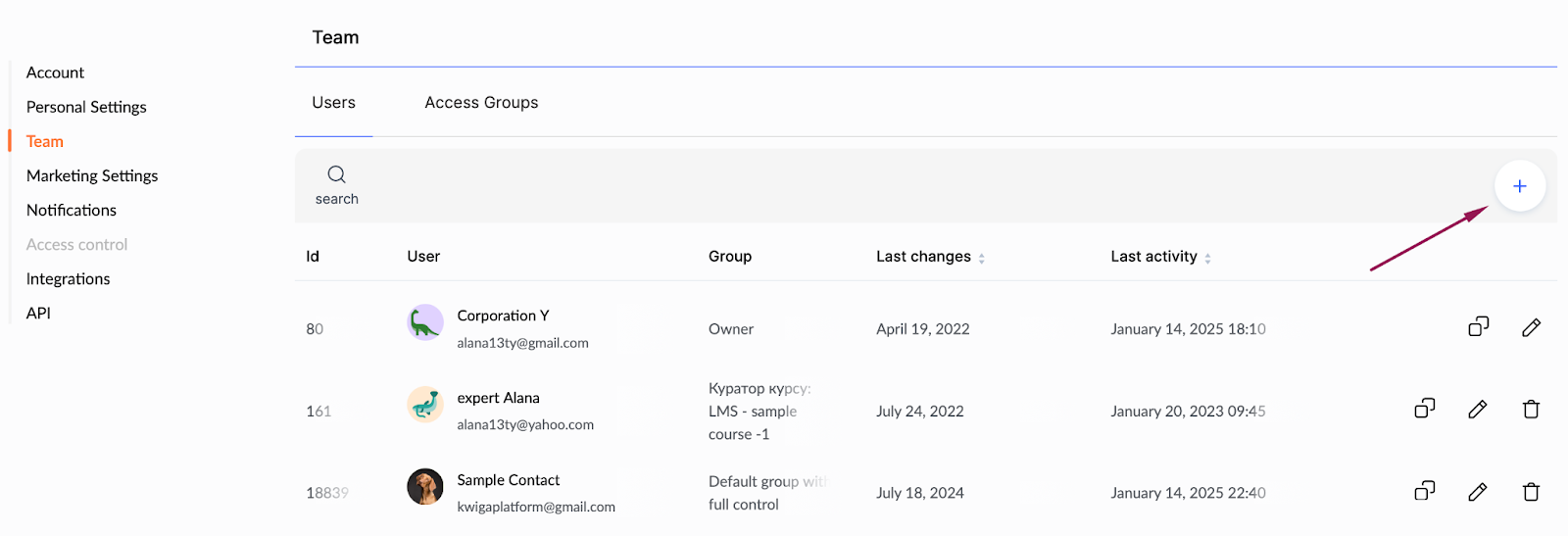
-
Yeni kullanıcıya davet gönderin ve kurs için erişim hakları atayın.
Ayrıntılı adımlar için ekip üyesi ekleme makalesine bakın.
2. adım: Kamuya Açık Profili Atayın
-
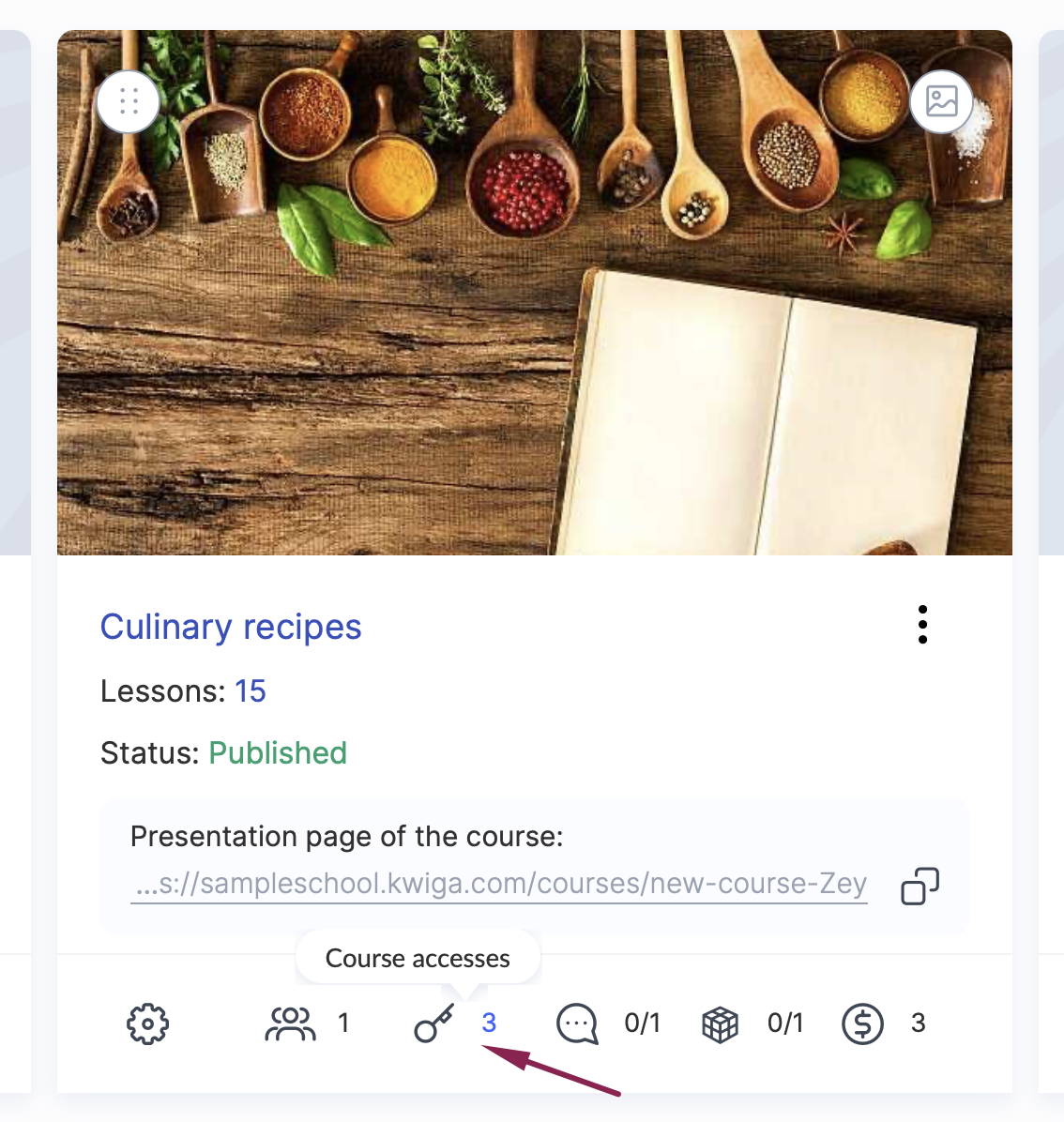
Kurslar menüsünü açın.
-
İstediğiniz kursu seçin ve Erişim kontrolü sekmesine gidin.
-
Kamuya Açık Profil bölümünde, kursun kamuya açık profili olarak öne çıkarmak istediğiniz kullanıcıyı atayın.
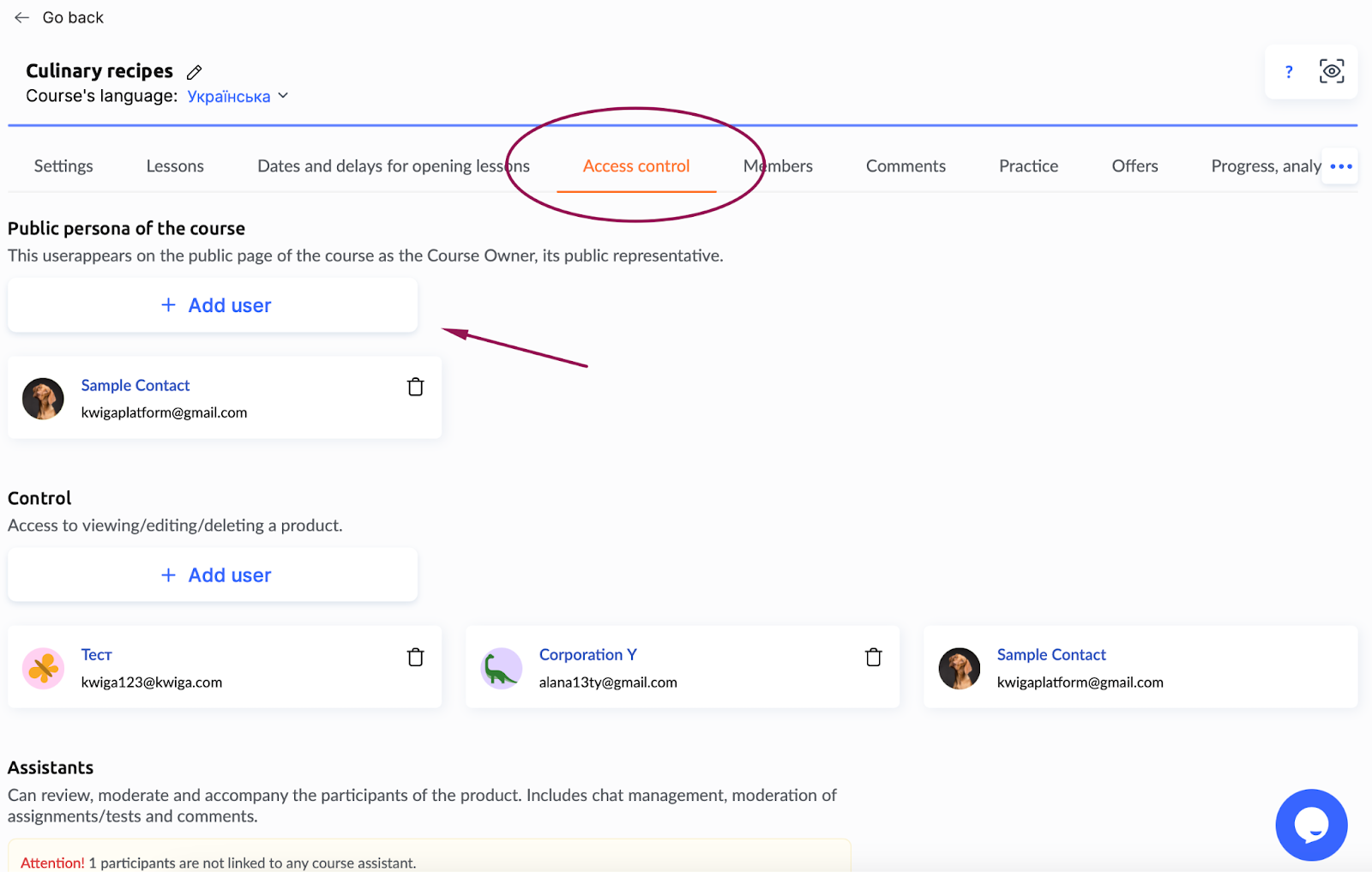
Not: Kullanıcı görünmüyorsa güncelleme düğmesini kullanarak listeyi yenileyin. Bu işe yaramazsa 1. adıma dönün ve kullanıcının eklendiğinden emin olun.
Kamuya açık profil nasıl kaldırılır
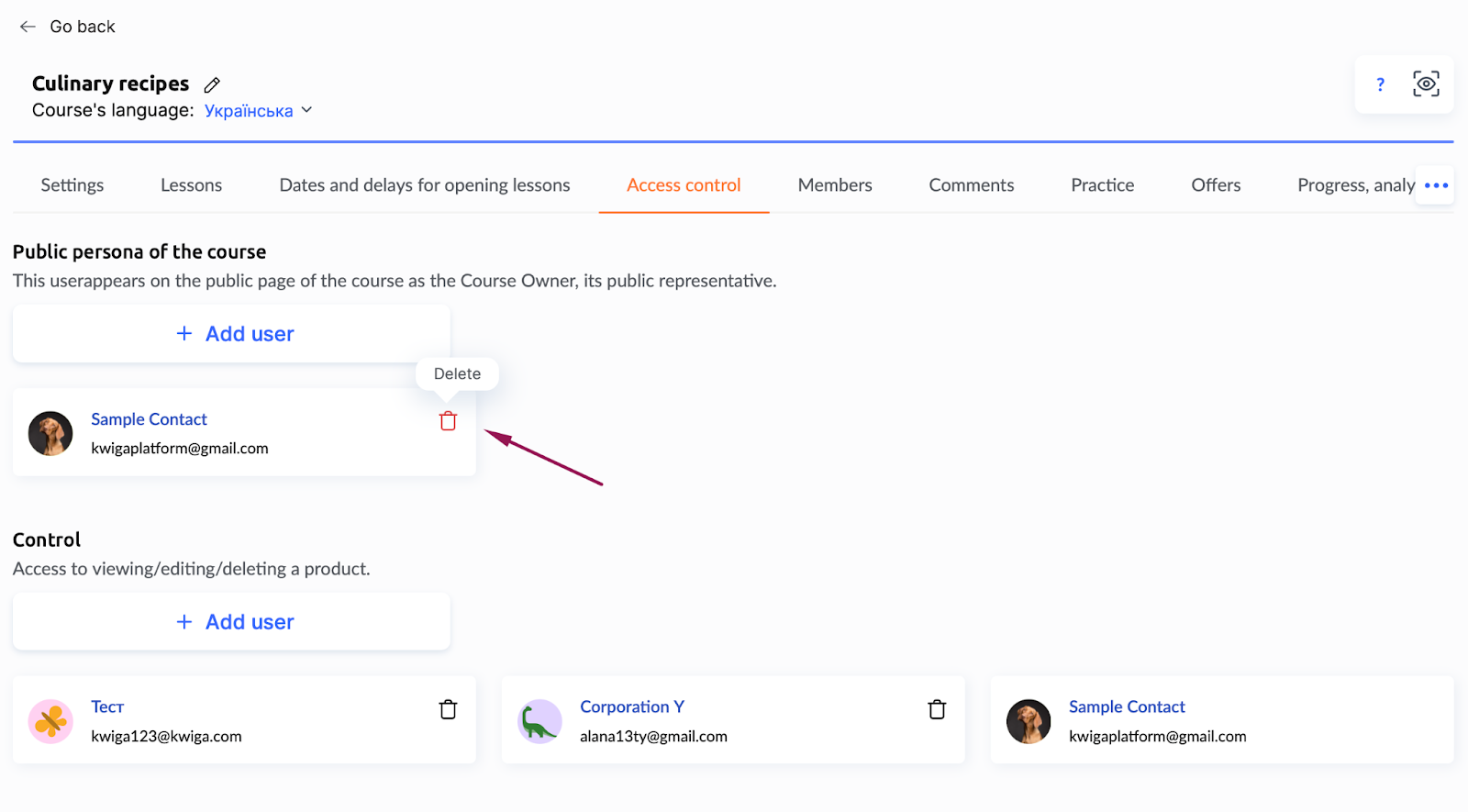
Kursun bir yazar göstermesini istemiyorsanız Kamuya Açık Profil bölümündeki tüm kullanıcıları Erişim kontrolü sekmesinden kaldırın.
Alternatif olarak hesap sahibinin profilini düzenleyebilir ve bunun yerine genel bir okul adı belirleyebilirsiniz. Bu yaklaşım, belirli bir yazarı öne çıkarmanın gerekli olmadığı ekip tabanlı kurslar için uygundur.
Neden faydalıdır
Öğrenciler kursu kimin oluşturduğunu gördüğünde materyale duydukları güven artar. Kamuya açık bir profil sunmak, kursu daha yakın hissettirir ve diğerlerinden öne çıkmasına yardımcı olur. Yazarın kimliği, kurslarınızın benzersizliğini vurgulamanıza ve kitlenizle daha güçlü bir bağ kurmanıza yardımcı olan ek bir avantaj sağlayabilir.
Cevabı bulamadınız mı? Destek ekibiyle şu yolla iletişime geçin: çevrimiçi sohbet veya Telegram