
Аналітика квізу: як учні проходять квіз і що відповідають
Дізнайтеся, як у KWIGA дивитися аналітику квізу: скільки учнів відкрили й пройшли квіз, статуси, зацікавленість і час за запитаннями, оцінки, розподіл відповідей, відповіді за уроками й експорт.
Аналітика квізу допомагає зрозуміти, як учні проходять квіз і які відповіді дають на запитання. Тут можна подивитися, скільки людей відкрили й почали квіз, на яких запитаннях найчастіше зупиняються, скільки часу витрачають на проходження і як розподіляються відповіді.
Це допомагає зрозуміти, де квіз надто складний або довгий, зібрати думки учнів в опитуванні й порівняти, як той самий квіз проходять у різних уроках.
Де знайти аналітику
Відкрийте квіз і натисніть Аналітика у верхній панелі квізу — поруч із Завдання і Перегляд.
Усередині дві вкладки:
- Навчання — показує, як учні проходять квіз: скільки людей почали й завершили його, які статуси отримали спроби, скільки часу триває проходження і на яких запитаннях учні зупиняються.
- Оцінювання — показує, що саме відповідають учні: оцінки, розподіл відповідей за запитаннями, відповіді окремих учасників і результати в розрізі уроків.
Вкладка Продажі поки недоступна.

Фільтр, пошук і вибір спроби
Над вкладками є панель інструментів, за допомогою якої можна відібрати потрібні дані:
- фільтр — відберіть учнів за групами Продукт і місце (Продукт, Вибрати пропозицію, Уроки) і Проходження (Статус проходження). Наприклад, залиште лише один урок, якщо квіз стоїть у кількох.
- пошук — знайдіть учня за іменем або поштою. Пошук звужує лише таблиці учнів, картки й графіки рахуються за всіма.
- спроба — яку спробу кожного учня показувати: Остання, Перша (1) або спробу з певним номером. Якщо вибрати номер, в аналітику потрапляють лише учні, у яких була така спроба.
- експорт — вивантаження таблиці відкритої вкладки у файл.
Зверніть увагу: вибору періоду за датами тут немає — аналітика рахується за весь час.
Вкладка «Навчання»
Відвідувачі, учасники та час
- Відвідувачі — скільки учнів відкрили квіз.
- Учасники — скільки учнів приступили до квізу, тобто почали спробу.
- Середній час проходження — скільки в середньому триває одна завершена спроба.
Нижче — статуси учасників: У процесі, Завершили проходження, Пройдено, Не пройдено, На доопрацюванні, На перевірці. Для кожного статусу видно кількість учнів і їхню частку від загальної кількості учасників. Показник «Завершили проходження» охоплює учнів зі статусами «Пройдено», «Не пройдено», «На доопрацюванні» і «На перевірці».
Натисніть на статус — таблиця учасників нижче відфільтрується за ним. Натисніть ще раз, щоб зняти відбір.

Графіки
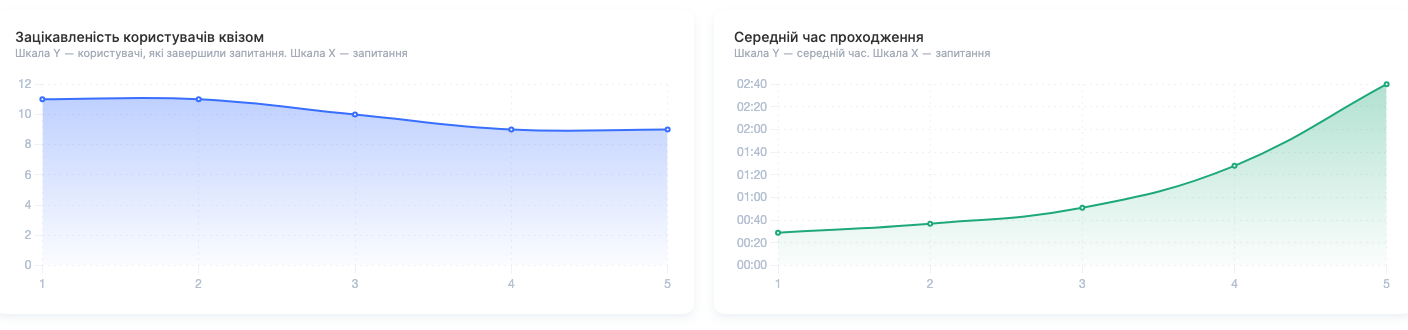
- Зацікавленість користувачів квізом — скільки учнів відповіли на кожне запитання по черзі. Якщо крива різко падає після якогось запитання, на ньому квіз найчастіше кидають.
- Середній час проходження — скільки часу учні витрачають на кожне запитання. Висока точка — запитання, над яким думають довше за інші: можливо, його варто спростити або розбити.
Таблиця учасників
Кожен рядок — один учень і вибрана спроба: Учасник, Розташування (урок і курс, де він проходив квіз), Статус, Спроба, Розпочав, Завершив і Час.
У стовпці Звіт у завершеної спроби — посилання Переглянути (відповіді учня) і Завантажити результат (файл із результатом цієї спроби).
Учень, який відкрив квіз, але не почав його, показаний зі статусом Не розпочав — якщо вибрано спробу Остання і немає відбору за статусом.
Таблицю можна відсортувати за стовпцями Розпочав, Завершив і Час.
Вкладка «Оцінювання»
Тут ураховуються лише завершені спроби: якщо вибрано Остання — остання завершена спроба кожного учня.
Оцінки
Середня оцінка, Найвища оцінка і Найнижча оцінка рахуються за запитаннями типу Рейтинг і NPS, приведеними до шкали від 0 до 10: наприклад, 4 зірки з 5 — це 8. Під середньою оцінкою — скільки учнів відповіли на такі запитання.
Якщо в квізі немає запитань з оцінкою, у картках буде Немає даних.

Запитання, учасники, уроки
Нижче — три розділи. Щоб відкрити розділ, натисніть на його заголовок. Кожен розділ має свою кнопку експорт.
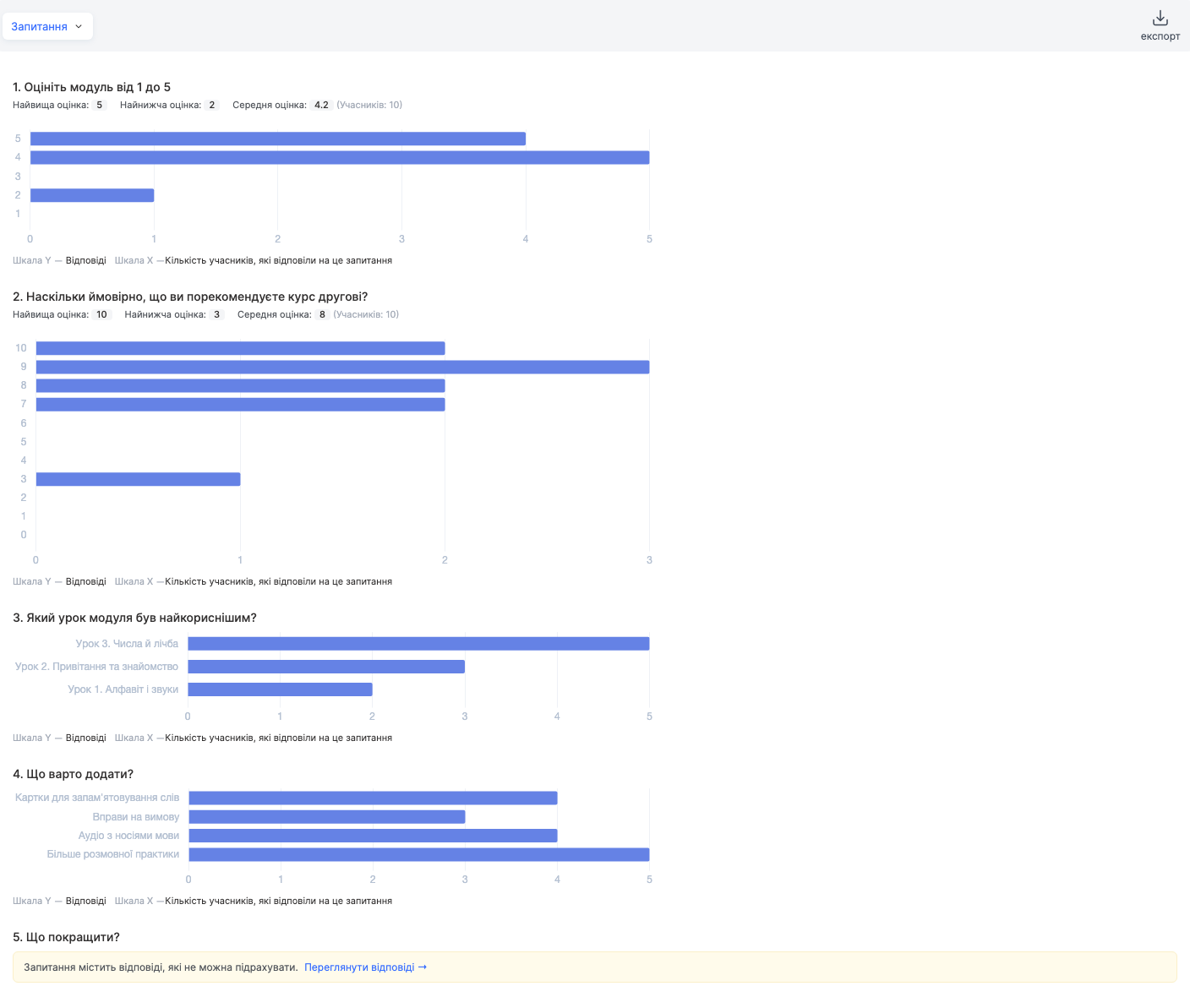
- Запитання — за кожним запитанням: у запитань з оцінкою — найвища, найнижча й середня оцінка; у запитань з варіантами — діаграма, скільки учасників вибрали кожен варіант. У запитань із відповіддю своїми словами — напис Запитання містить відповіді, які не можна підрахувати. і посилання Переглянути відповіді.
- Учасники — таблиця: учень, Статус, Спроба, Дата проходження і по стовпцю на кожне запитання з відповіддю. Пропустив — запитання учню показали, але відповіді немає; прочерк — це запитання учню не видавали. Таблицю можна відсортувати за запитаннями з оцінкою.
- Уроки — ті самі відповіді, згруповані за курсом, модулем і уроком, де стоїть квіз. Зручно, якщо один квіз стоїть у кількох уроках або курсах: видно, де відповіді відрізняються. Рядок Пропустили показує частку учнів, які пропустили запитання в цьому уроці.
Відповіді на запитання
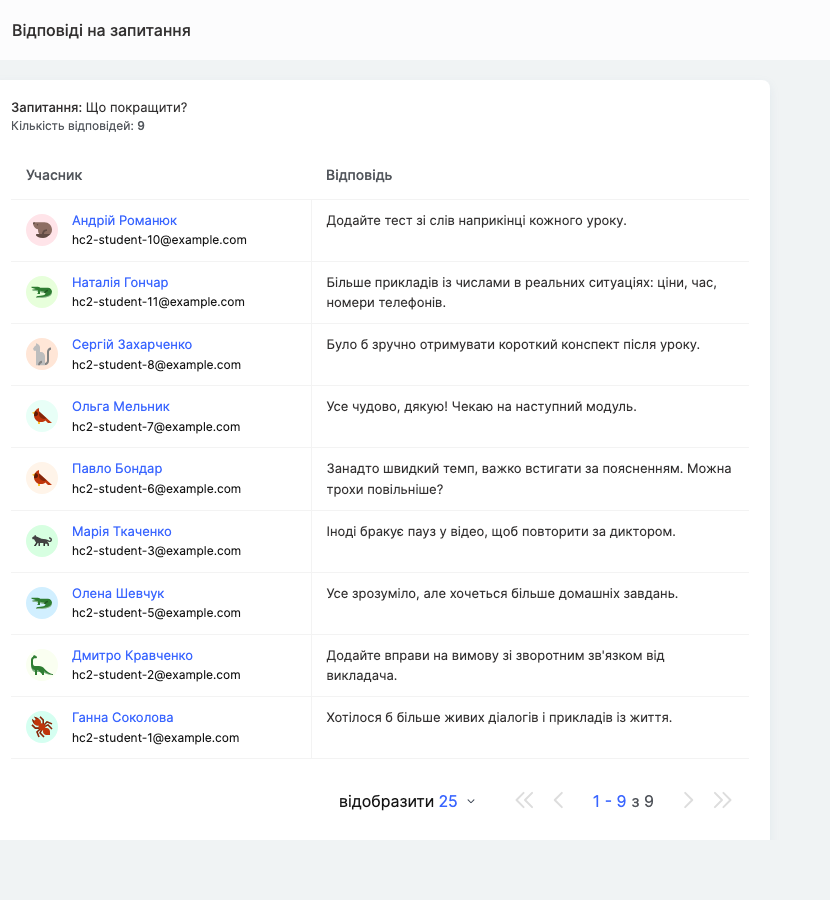
Натисніть Переглянути відповіді біля запитання або на відсоток біля варіанта — праворуч відкриється панель Відповіді на запитання: хто з учнів що відповів. Через відсоток біля варіанта панель показує лише учнів, які вибрали цей варіант.
Експорт
Кнопка експорт вивантажує таблицю у файл: на вкладці Навчання — учасників та їхні спроби, на вкладці Оцінювання — учасників із відповідями на запитання; у розділів Запитання, Учасники і Уроки — свій експорт. На початку файлу записано вибрані фільтр, пошук і спробу.
Детальніше про вивантаження відповідей — у статті Як експортувати відповіді учасників на квіз в окремий файл.
Хто бачить аналітику
Аналітику бачать співробітники з правом перегляду звіту Відповіді на практику і куратори. Куратор бачить лише своїх учнів і продукти, де він куратор. Для вивантаження у файл потрібне право Експорт.
Зверніть увагу:
- В аналітику потрапляють учні, які отримали оплачений доступ до продукту, де розміщено квіз, — зокрема ті, у кого строк доступу вже закінчився або підписку не продовжено. Учні з листа очікування, з відкликаним доступом і видалені не враховуються.
- На вкладці Навчання остання спроба — найновіша, навіть незавершена, а на вкладці Оцінювання — остання завершена. Тому статус і номер спроби одного учня на вкладках можуть відрізнятися.
- Цифри оновлюються з невеликою затримкою — до кількох хвилин.
- Бали й відсотки проходження тесту цей екран не показує — їх дивіться у звіті Відповіді на практику.
Приклад: опитування після модуля
- Додайте в останній урок модуля квіз-опитування із запитаннями «Оцініть модуль від 1 до 5», «Наскільки ймовірно, що ви порекомендуєте курс другові?» і «Що покращити?».
- Через тиждень відкрийте квіз → Аналітика → Оцінювання: Середня оцінка показує загальне враження від модуля.
- Відкрийте розділ Запитання: за діаграмами видно, які варіанти вибирають найчастіше.
- Біля запитання «Що покращити?» натисніть Переглянути відповіді і прочитайте пропозиції учнів.
- На вкладці Навчання подивіться Зацікавленість користувачів квізом: якщо багато хто кидає опитування посередині, скоротіть його.
Дякуємо за відгук!
Дякуємо! Виправимо статтю. Потрібна відповідь зараз? Написати в підтримку