
Відповіді на практику: перевірка й аналіз результатів учнів
Дізнайтеся, як у KWIGA у звіті «Відповіді на практику» переглядати, хто і як пройшов квізи та практики курсу: статуси, бали, відповіді учня, перевірка куратором, фільтри, стовпці й експорт.
Звіт Відповіді на практику збирає в одній таблиці всі спроби учнів у квізах і практиках ваших курсів: хто проходив, коли, з яким результатом і що відповів.
Він допомагає швидко знайти роботи, які чекають на перевірку, побачити, де учні помиляються, і переглянути відповіді конкретної людини, не відкриваючи кожен урок окремо.
За допомогою звіту можна не лише перевіряти домашні завдання, а й стежити за ходом навчання: відстежувати результати учнів, знаходити тих, кому важко, порівнювати спроби й оцінювати, наскільки добре засвоєно матеріал курсу.
Де знайти звіт
Відкрийте меню Курси → Відповіді на практику. Звіт за одним курсом відкривається й із самого курсу — вкладка Практика у верхній панелі курсу.
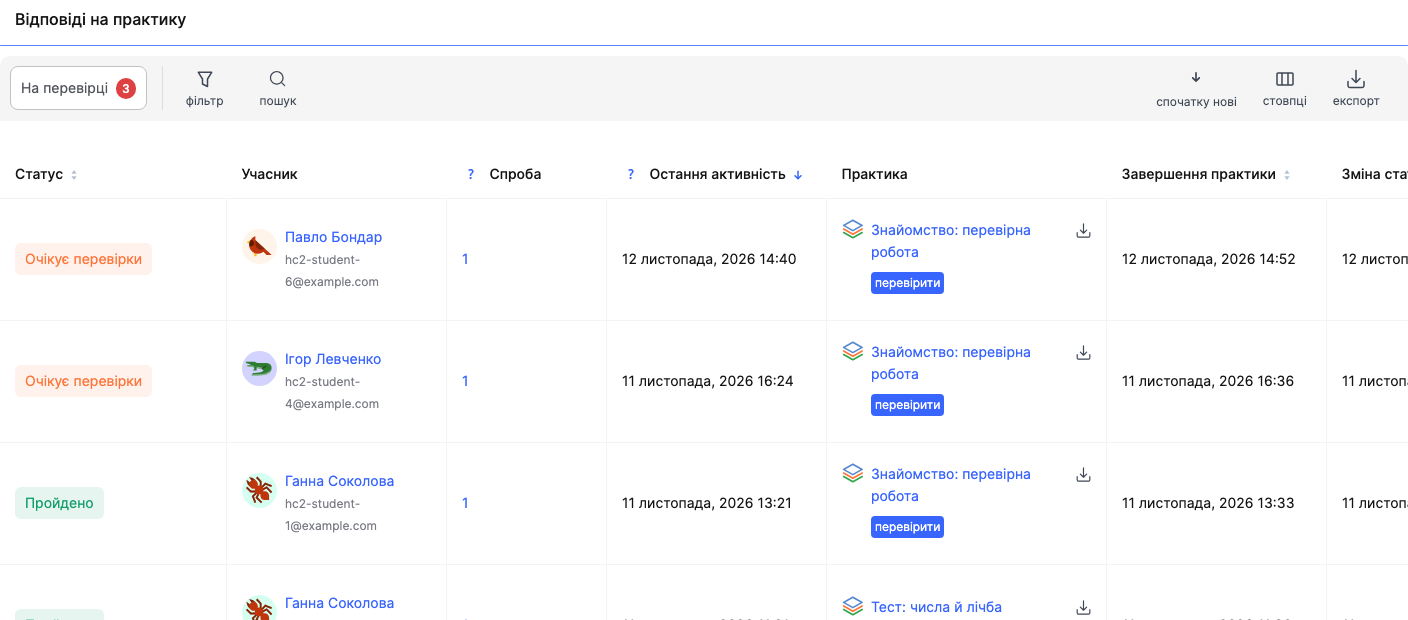
Що показує таблиця
Кожен рядок — одна спроба учня в одній практиці. Основні стовпці:
- Статус — Очікує перевірки, Пройдено, Не пройдено, Потрібне доопрацювання або У процесі.
- Учасник — ім'я та пошта учня. Натисніть на ім'я, щоб відкрити його контакт.
- Спроба — номер спроби, якщо учень проходив практику кілька разів.
- Остання активність — коли учень востаннє щось робив у цій спробі.
- Практика — назва квізу або практики. Поруч — кнопка перевірити і значок завантаження відповідей.
- Завершення практики і Зміна статусу — коли учень закінчив і коли востаннє змінювався статус (наприклад, куратор прийняв роботу).
- Бали і Макс. балів за квіз — скільки набрав учень і скільки можна було набрати.
- Куратор, Курс, Модуль, Урок, Секції в уроці, Доступ через, Група — де розміщена практика і як учень отримав доступ до курсу.
Як використовувати дані таблиці:
- Контроль прогресу. Дивіться на статуси й останню активність, щоб зрозуміти, які учні вже взялися за завдання, хто їх завершив, а хто ще в процесі.
- Контроль строків перевірки. Використовуйте дату завершення практики і дату зміни статусу, щоб знаходити роботи, які давно чекають на перевірку.
- Аналіз результатів. Порівнюйте набрані й максимальні бали, щоб визначити, наскільки успішно учні справляються із завданнями.
- Контроль роботи кураторів. Використовуйте стовпець «Куратор», щоб переглянути роботи, закріплені за конкретним фахівцем.
Унизу таблиці можна вибрати, скільки рядків показувати на сторінці, і гортати сторінки.
Зверніть увагу: у звіт потрапляють лише розпочаті спроби. Якщо учень ще не відкрив практику, рядка для нього немає — подивитися, до якого уроку він дійшов, можна на його сторінці в курсі. Тому відсутність учня у звіті не означає, що він не отримав завдання або не має доступу до уроку. Подивитися, до якого уроку він дійшов, можна на його сторінці в курсі.
Роботи на перевірці
Кнопка На перевірці з лічильником на початку панелі показує лише спроби, які чекають на перевірку куратора. Це найшвидший спосіб розібрати чергу: натисніть її, а потім відкрийте першу роботу.
Використовуйте цей список як чергу перевірки домашніх завдань. Якщо у вас кілька кураторів, застосовуйте фільтри за курсом і куратором, щоб працювати лише із завданнями, за які відповідаєте ви або конкретний куратор.
Після перевірки статус роботи зміниться, і вона зникне зі списку «На перевірці». Так ви зможете послідовно розбирати чергу, не повертаючись до вже опрацьованих завдань.
Відповіді учня
Натисніть на рядок або на кнопку перевірити — праворуч відкриється картка спроби:
- Квіз і Урок — яка практика і де вона в курсі.
- Налаштування проходження та затвердження — як затверджується квіз (наприклад, Куратором) і посилання Всі налаштування.
- Учасник — учень, посилання Всі практики користувача, за яким тарифом і замовленням у нього доступ і хто його куратори.
- Результат — Приступив, Завершив, Час, Бали і всі запитання з відповідями учня: які варіанти він вибрав і чи правильна відповідь.
На що звернути увагу, аналізуючи відповіді:
- Дивіться не лише на підсумкові бали, а й на відповіді на окремі запитання. Так легше зрозуміти, які теми учень засвоїв, а які даються йому важко.
- Якщо учень проходив квіз кілька разів, порівняйте його спроби. Так видно, чи виправив він помилки після того, як повторив матеріал.
- Якщо учень набрав мало балів, перегляньте конкретні неправильні відповіді. Це допоможе визначити, чи потрібна йому додаткова консультація або повторення певного уроку.
- Перевіряючи практичні завдання, пишіть коментарі: поясніть помилки й дайте учневі конкретні поради, як доопрацювати роботу.
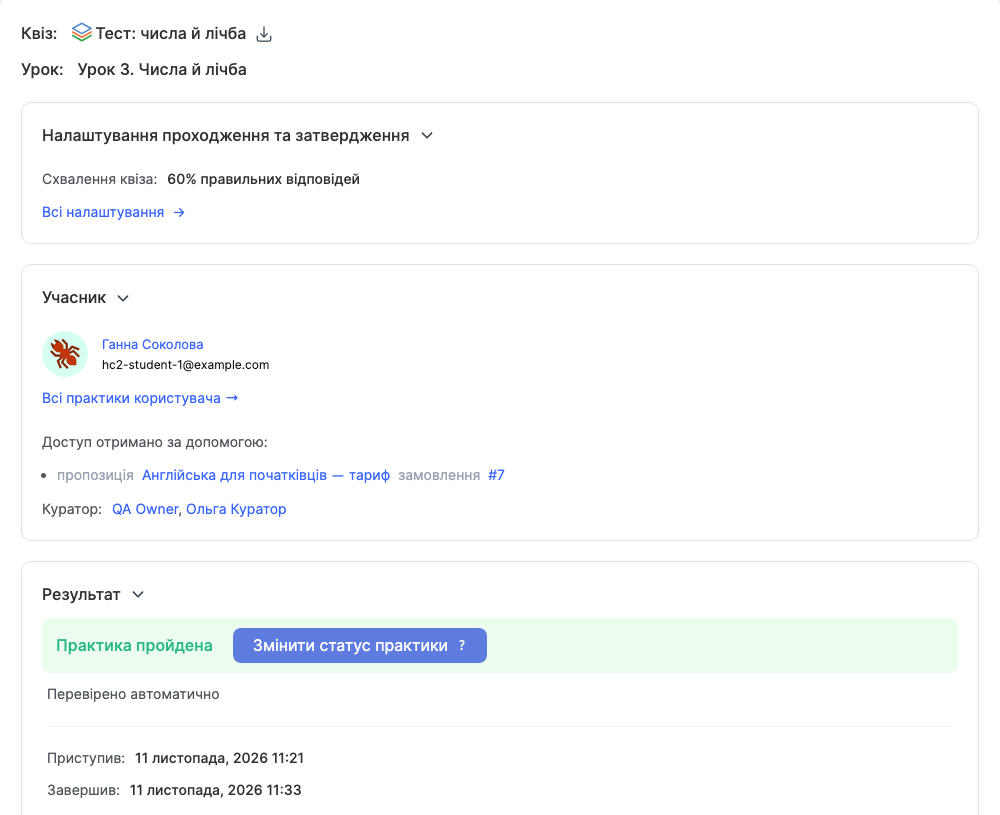
Якщо робота чекає на перевірку, у блоці Результат є кнопка Перевірити: відкрийте її, щоб прийняти роботу, повернути на доопрацювання або залишити коментар. У вже перевіреної спроби замість неї кнопка Змінити статус практики, а поруч зазначено, як роботу перевірено — наприклад, Перевірено автоматично.
Стрілками в правому верхньому куті картки можна перейти до наступної або попередньої спроби, не закриваючи її.
Фільтри, пошук і сортування
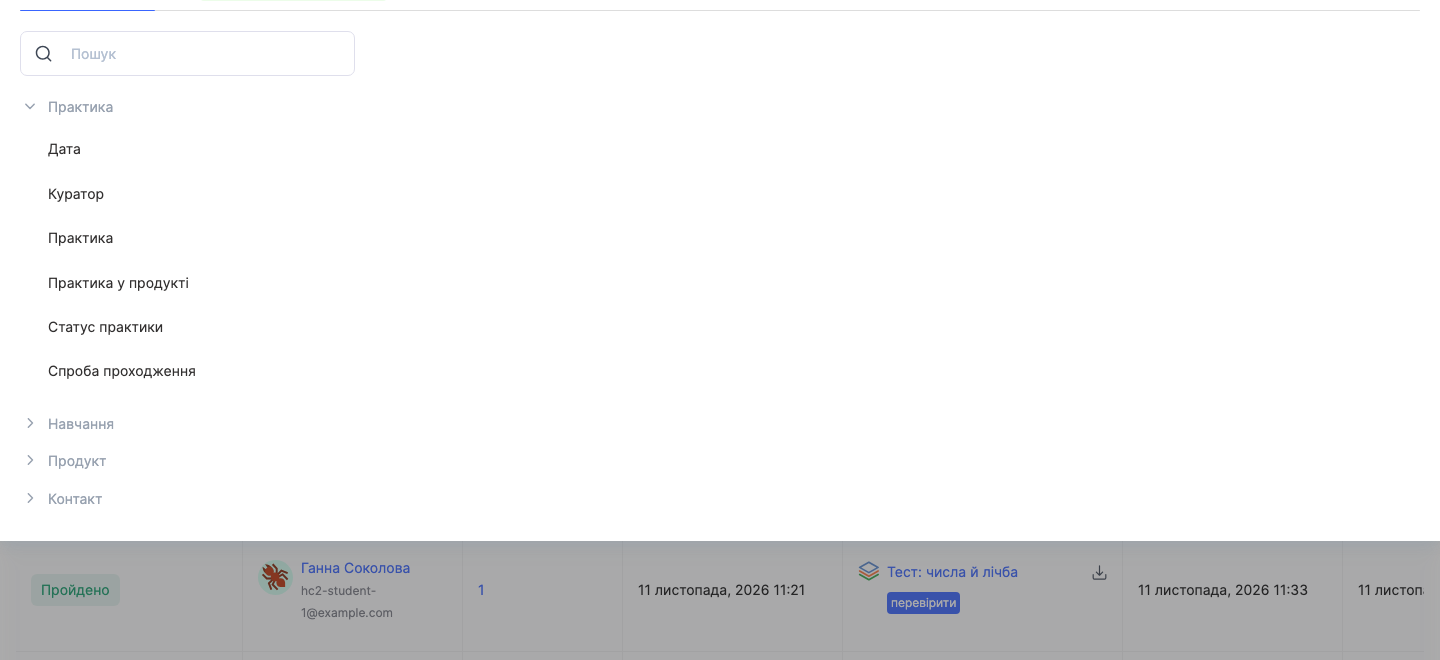
- фільтр — відберіть спроби за полями з груп Практика (Дата, Куратор, Практика, Практика у продукті, Статус практики, Спроба проходження), Навчання, Продукт і Контакт, потім натисніть Застосувати фільтр.
Фільтри особливо корисні, коли у звіті багато спроб. Наприклад, ви можете:
- переглянути всі роботи, які чекають на перевірку, у конкретному курсі;
- знайти учнів, яким знадобилося доопрацювання;
- перевірити результати конкретної практики;
- переглянути спроби певного учня;
- відібрати роботи конкретного куратора.
Вдалий набір умов можна зберегти — він з'явиться на вкладці Збережені фільтри. Це зручно, якщо ви регулярно виконуєте ту саму перевірку, наприклад щотижня розбираєте домашні завдання певного курсу.
- пошук — знайдіть учня за ім'ям або поштою. Скористайтеся ним, якщо потрібно швидко переглянути історію проходження практик конкретного учасника.
- спочатку нові — порядок рядків; можна відсортувати за датою завершення, статусом або датою зміни статусу. Наприклад, щоб спершу опрацювати найстаріші роботи, які чекають на перевірку, змініть сортування за датою завершення.
- стовпці — виберіть, які стовпці показувати, і змініть їхній порядок. Якщо ви регулярно перевіряєте роботи, можна залишити лише основні стовпці: учасник, практика, статус, дата завершення, бали й куратор. Так таблицею буде зручніше користуватися.
Експорт
Натисніть експорт, щоб завантажити спроби з урахуванням вибраних фільтрів у файл. Експорт знадобиться, якщо ви хочете зберегти результати проходження практик за певний період, підготувати зведення успішності учнів, проаналізувати результати поза KWIGA або передати дані керівникові курсу чи викладачеві.
Докладно про вивантаження відповідей читайте в статті Як експортувати відповіді учасників на квіз в окремий файл.
Приклад: розбираємо домашні завдання за тиждень
- Відкрийте Курси → Відповіді на практику і натисніть На перевірці.
- Відкрийте фільтр і відберіть спроби потрібного курсу.
- Відкрийте першу роботу, прочитайте відповіді в блоці Результат і натисніть Перевірити.
- Стрілкою праворуч угорі перейдіть до наступної роботи.
- Коли черга порожня, зніміть відбір На перевірці і відсортуйте за статусом, щоб побачити, у кого практика Не пройдено або Потрібне доопрацювання.
Знаходимо учнів, яким потрібна допомога
- Відкрийте звіт «Відповіді на практику».
- Виберіть потрібний курс у фільтрі.
- Відберіть спроби зі статусами «Не пройдено» і «Потрібне доопрацювання».
- Перегляньте відповіді учнів і кількість набраних балів.
- Відкрийте картку учня і перевірте його інші спроби.
Так можна виявити учнів, яким систематично важко даються завдання, і вчасно запропонувати їм допомогу куратора.
Аналізуємо результати квізу
- Відберіть потрібну практику через фільтр.
- Перегляньте кількість балів, набраних учнями.
- Відкрийте кілька карток спроб і порівняйте відповіді на запитання.
- Знайдіть запитання, на яких помиляється більшість учасників.
Це допоможе зрозуміти, які теми курсу варто пояснити докладніше, які матеріали доповнити, а які запитання квізу сформулювати точніше.
Дякуємо за відгук!
Дякуємо! Виправимо статтю. Потрібна відповідь зараз? Написати в підтримку