
Статті:
- Домашні завдання
- Тести та виставлення балів
- Декілька відкритих питань в одному завданні
- Заповнення пропусків, вставити пропущене слово
- Відповідність
- Як налаштувати тест, щоб учень міг бачити свої відповіді
- Вписати слово
- Список та мультисписок
- Зібрати речення зі слів
- Заповнити таблицю (варіант заповнити пропуски)
- Як організувати технічну підтримку для учасників курсу
- Як створити психологічний опитувальник MMPI
- Загальні відомості про квізи: створення та організація практичних завдань, опитувань
- Створення та налаштування шаблонів стилю для квізів
- Перерахунок результатів квіза
- Рандомайзер квізів: створення динамічних тестів
- Як експортувати відповіді учасників на квіз в окремий файл
- Квізи, практики: типи питань
- Налаштування практики (відкриття, закриття)
- Налаштування квізів
Які типи питань можна використовувати на платформі Kwiga для створення практичних завдань чи опитувань.
У цій статті:
Квізи — це ефективний інструмент для перевірки знань або збору інформації. Для підвищення їхньої цікавості та інтерактивності можна використовувати різні типи питань, організовані в зручні категорії на платформі Kwiga.
Як додати питання в квіз
На лівій панелі представлені всі доступні типи питань, організовані в категорії для зручності пошуку та використання.
Щоб додати питання до вашого квізу:
-
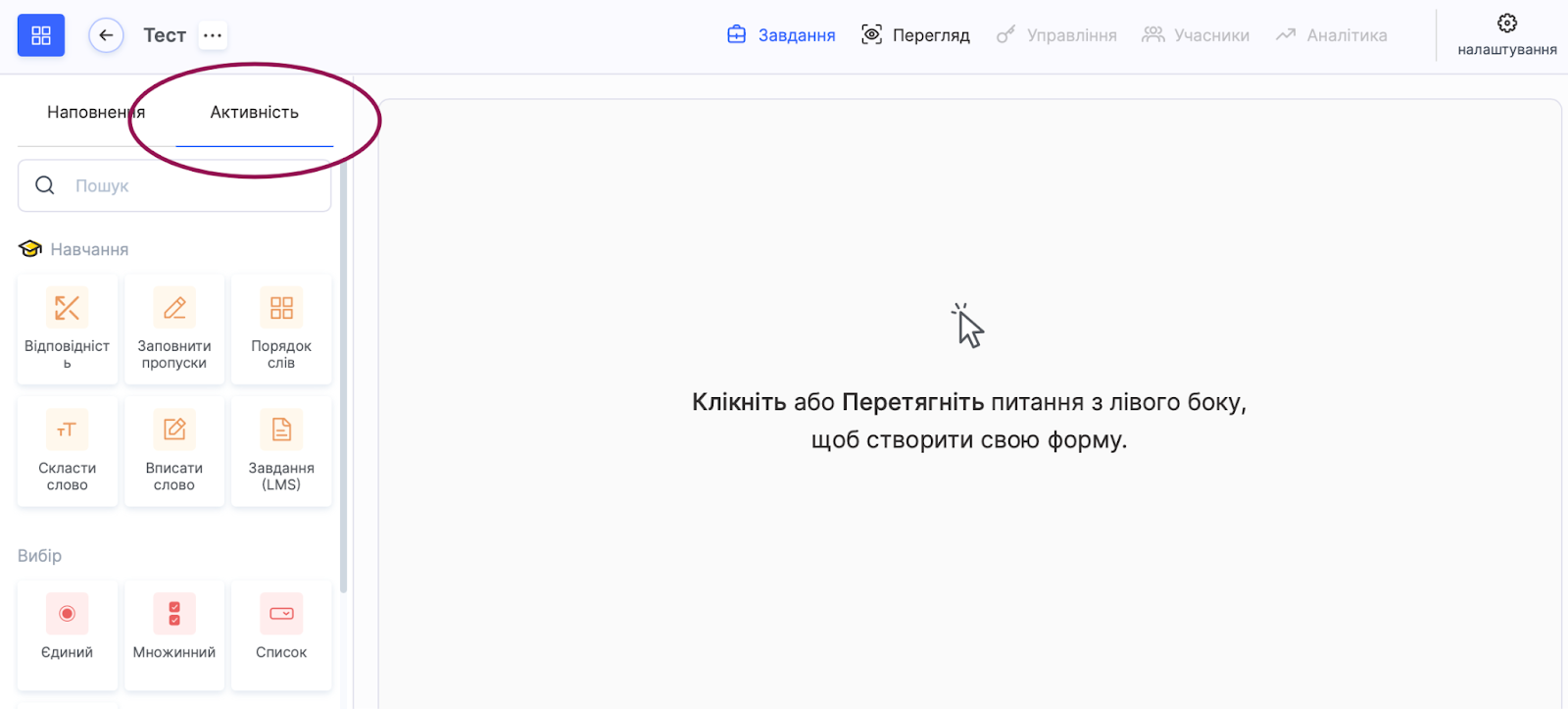
На лівій панелі перейдіть на вкладку Активність
-
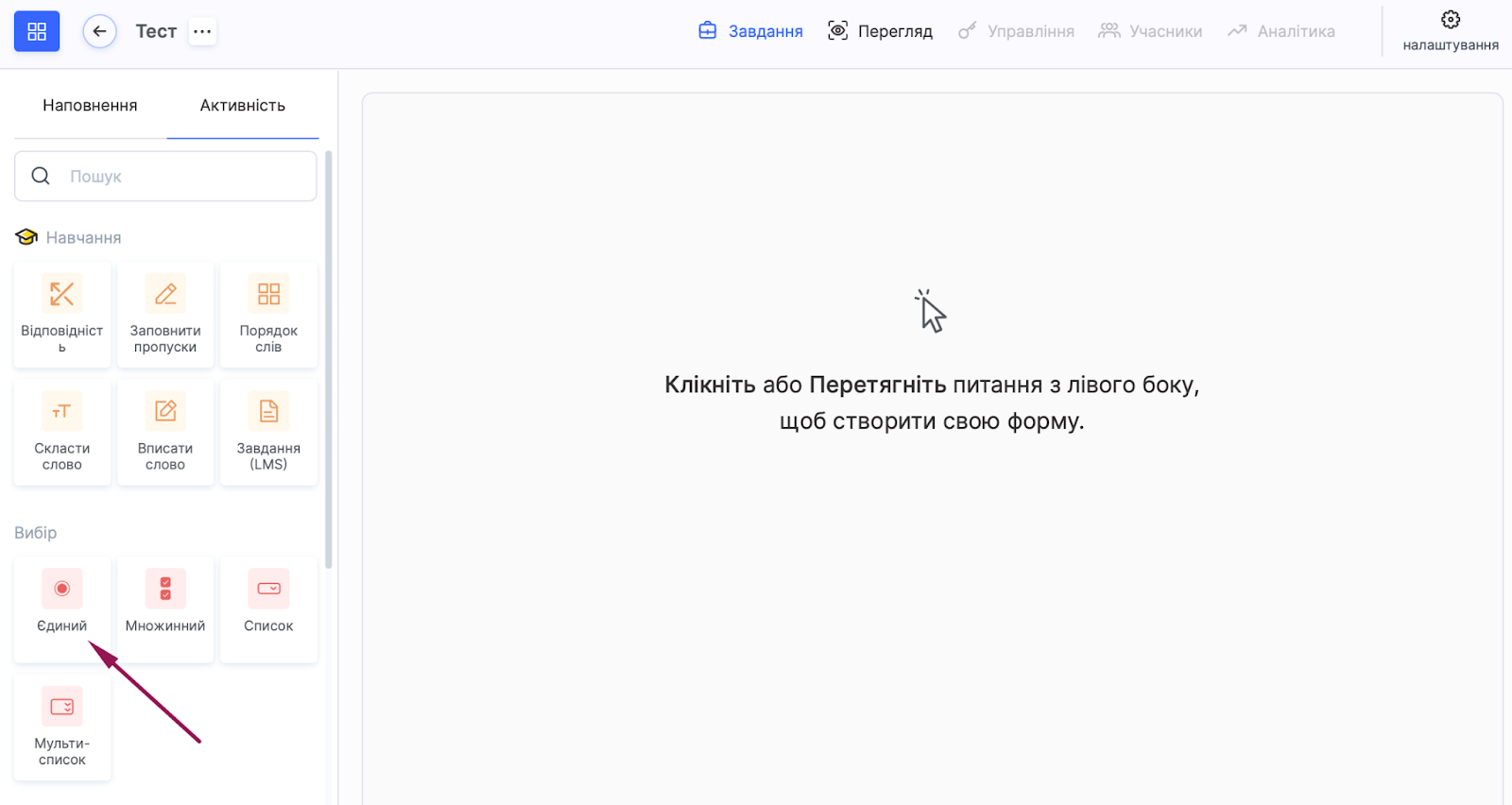
Оберіть потрібний тип питання з доступних категорій
-
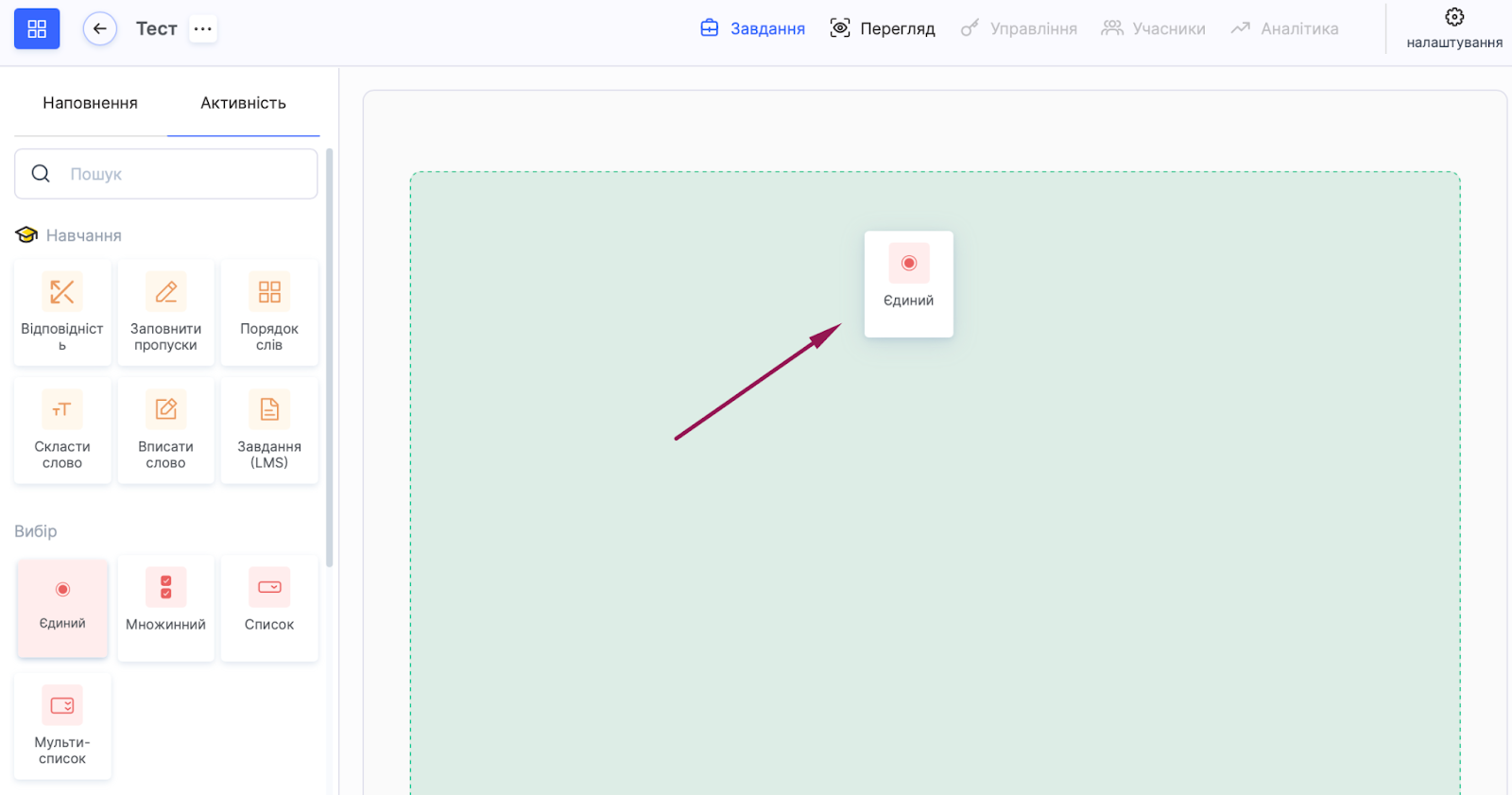
Клікніть на обраний тип або перетягніть його в центральну частину екрана
-
Наповніть та налаштуйте обрану активність, наприклад додайте питання та варіанти відповідей.

Категорії та типи питань
Всі доступні типи питань на платформі Kwiga, організовані за категоріями для зручного пошуку та використання.
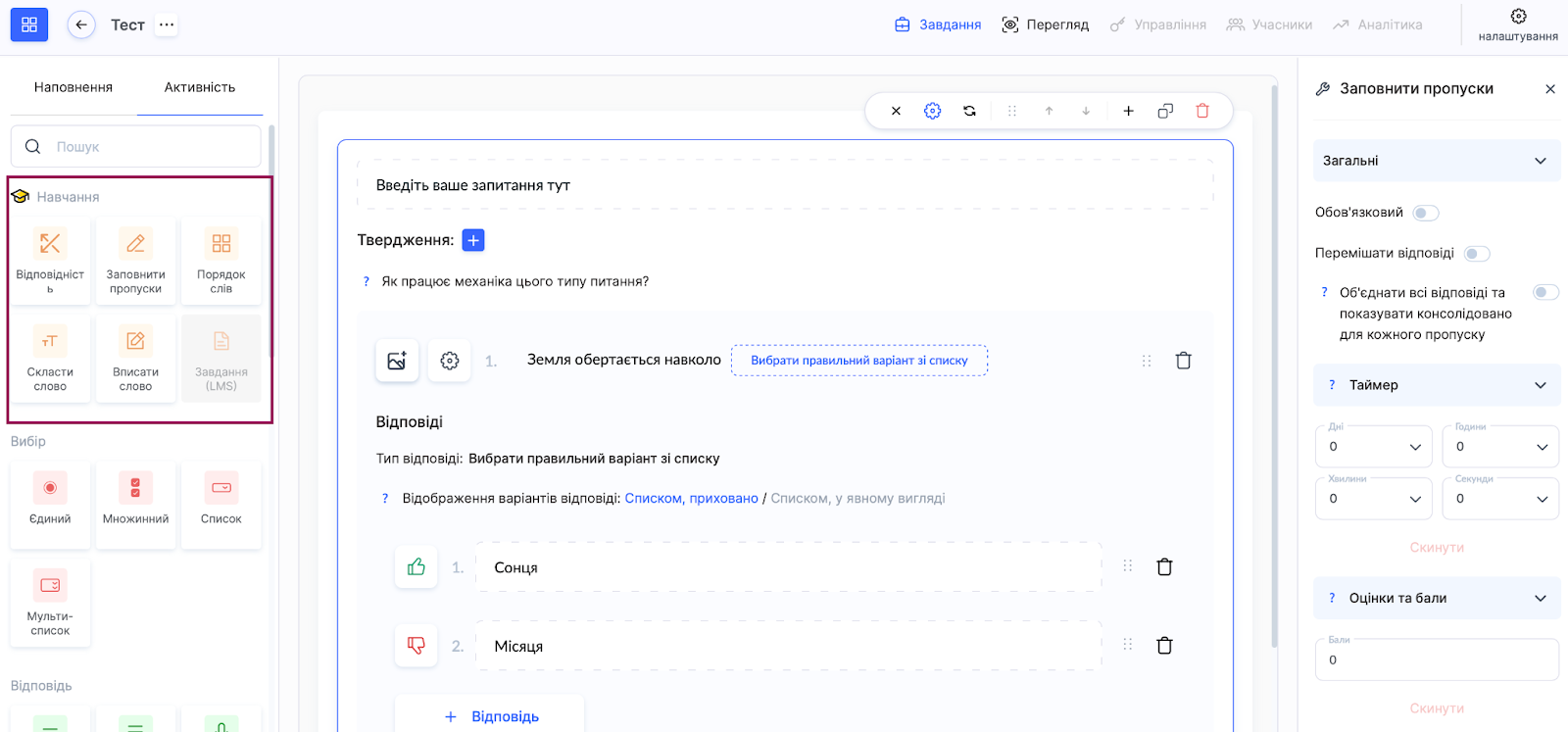
Навчання
Інтерактивні типи питань для перевірки засвоєння знань та практичних навичок студентів.
Відповідність
Учням потрібно встановити відповідність між запропонованими елементами.
Заповнити пропуски
Завдання, де потрібно вставити пропущені слова чи значення в текст. Можна також додавати зайві варіанти відповідей, щоб ускладнити завдання.
Порядок слів
Створення повного речення з окремих слів.
Скласти слово
Учні збирають слово з наданих літер.
Вписати слово
Завдання на введення конкретного слова чи фрази у поле відповіді.
Завдання (LMS)
Використовується для перевірки теоретичного матеріалу у вигляді тексту чи мультимедіа, або для креативних завдань.
Важливо: завдання LMS може містити лише одне питання, додати більше не можна. Відповіді можуть бути текстовими, аудіо або відео. Також є можливість дозволити учню написати відповідь куратору у вигляді коментаря після перевірки завдання.
Вибір
Класичні формати питань з варіантами відповідей для швидкого тестування знань.
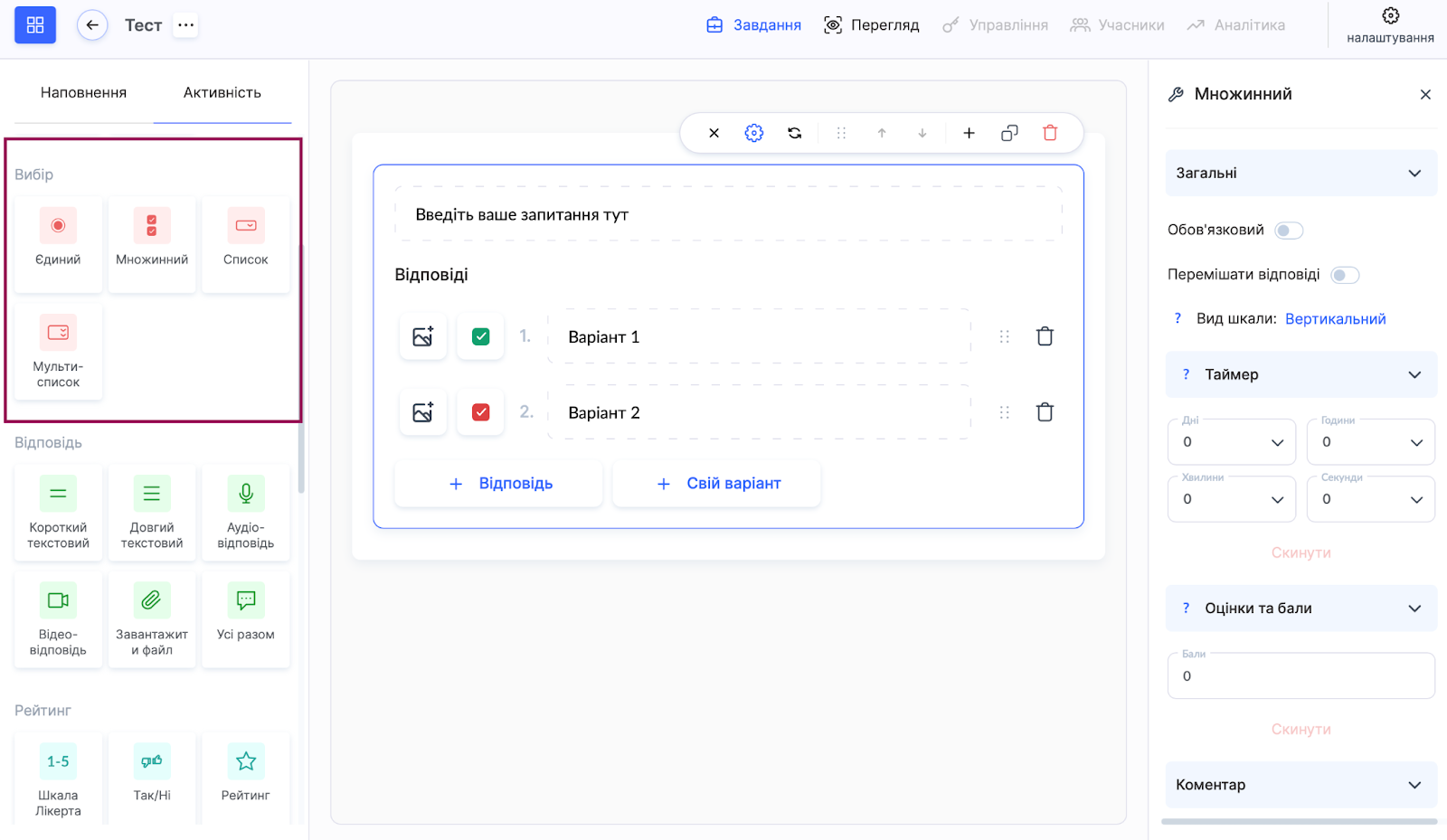
Єдиний
Учень може обрати одну правильну відповідь серед запропонованих варіантів. Додатково можна увімкнути функцію, що дозволяє учню вписати свій варіант відповіді.
Множинний
Завдання, де учень має можливість вибрати кілька правильних варіантів відповіді.
Список
Учень обирає один варіант зі випадаючого списку.
Мульти-список
Можливість обрати кілька правильних варіантів відповіді зі списку.
Відповідь
Формати для отримання розгорнутих відповідей у текстовому, аудіо, відео форматі або через завантаження файлів.

Короткий текстовий
Завдання з відкритою текстовою відповіддю в короткому форматі.
Довгий текстовий
Завдання з розгорнутою текстовою відповіддю.
Аудіо-відповідь
Учень записує аудіо-відповідь на завдання.
Відео-відповідь
Учень записує відео-відповідь на завдання.
Завантажити файл
Учень завантажує файл як відповідь на завдання.
Усі разом
Комбінований формат, де можна використовувати різні типи відповідей одночасно.
Рейтинг
Типи питань для оцінювання, збору думок та вимірювання задоволеності учнів.
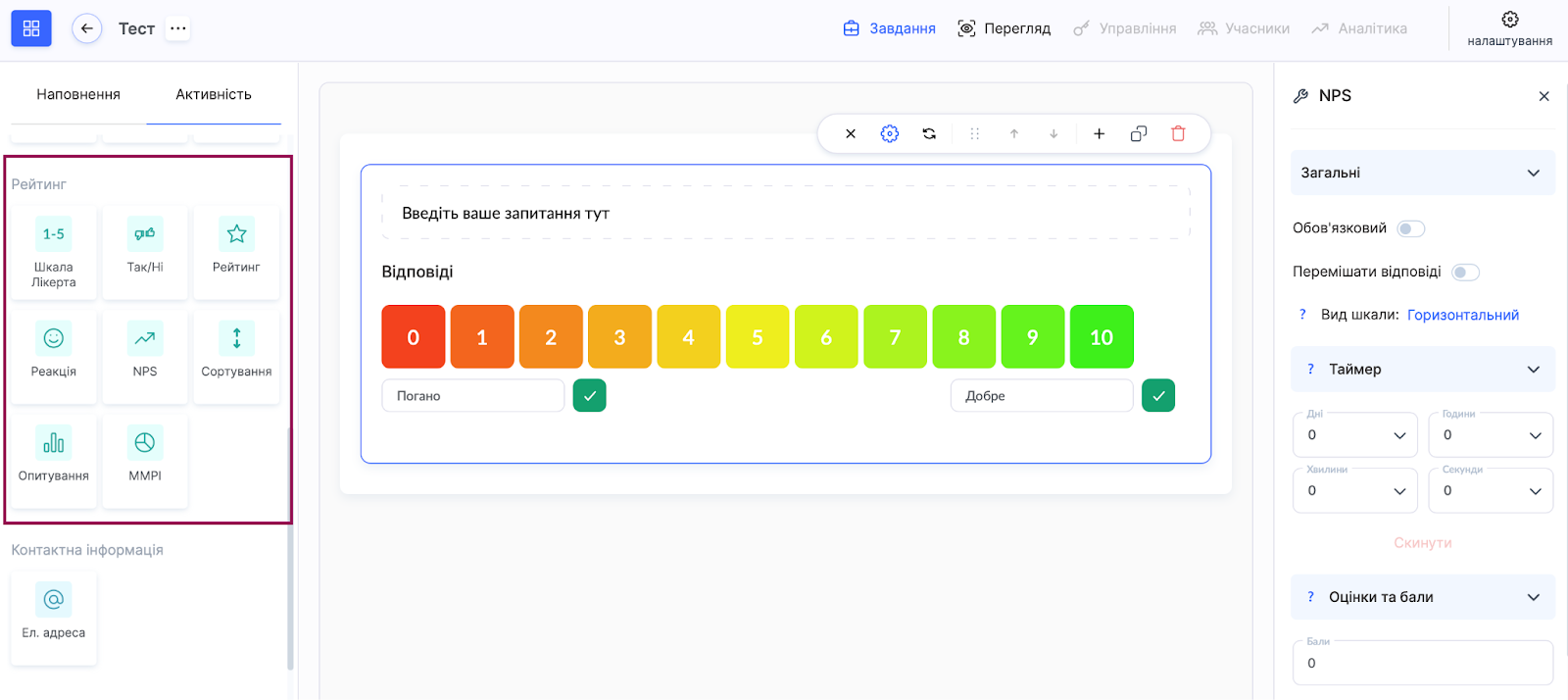
Шкала Лікерта (1-5)
Використовується для оцінювання за шкалою від 1 до 5. Шкалу можна налаштовувати самостійно, а її відображення може бути як горизонтальним, так і вертикальним.
Так/Ні
Просте підтвердження чи спростування.
Рейтинг
Оцінка за допомогою зірок.
Реакція
Формат опитування для вибору емодзі або швидких відповідей.
NPS (Net Promoter Score)
Спеціальний тип опитування для визначення рівня задоволеності користувачів.
Сортування
Завдання, де потрібно розташувати елементи у правильному порядку.
Опитування
Дозволяє отримати зворотний зв'язок, не маючи правильних чи неправильних варіантів відповідей.
MMPI (Психологічний опитувальник)
Психологічний тест, який допомагає краще зрозуміти особистість людини через присвоєння літер (шкал) до відповідей.
Контактна інформація
Спеціалізоване поле для збору контактних даних учнів.
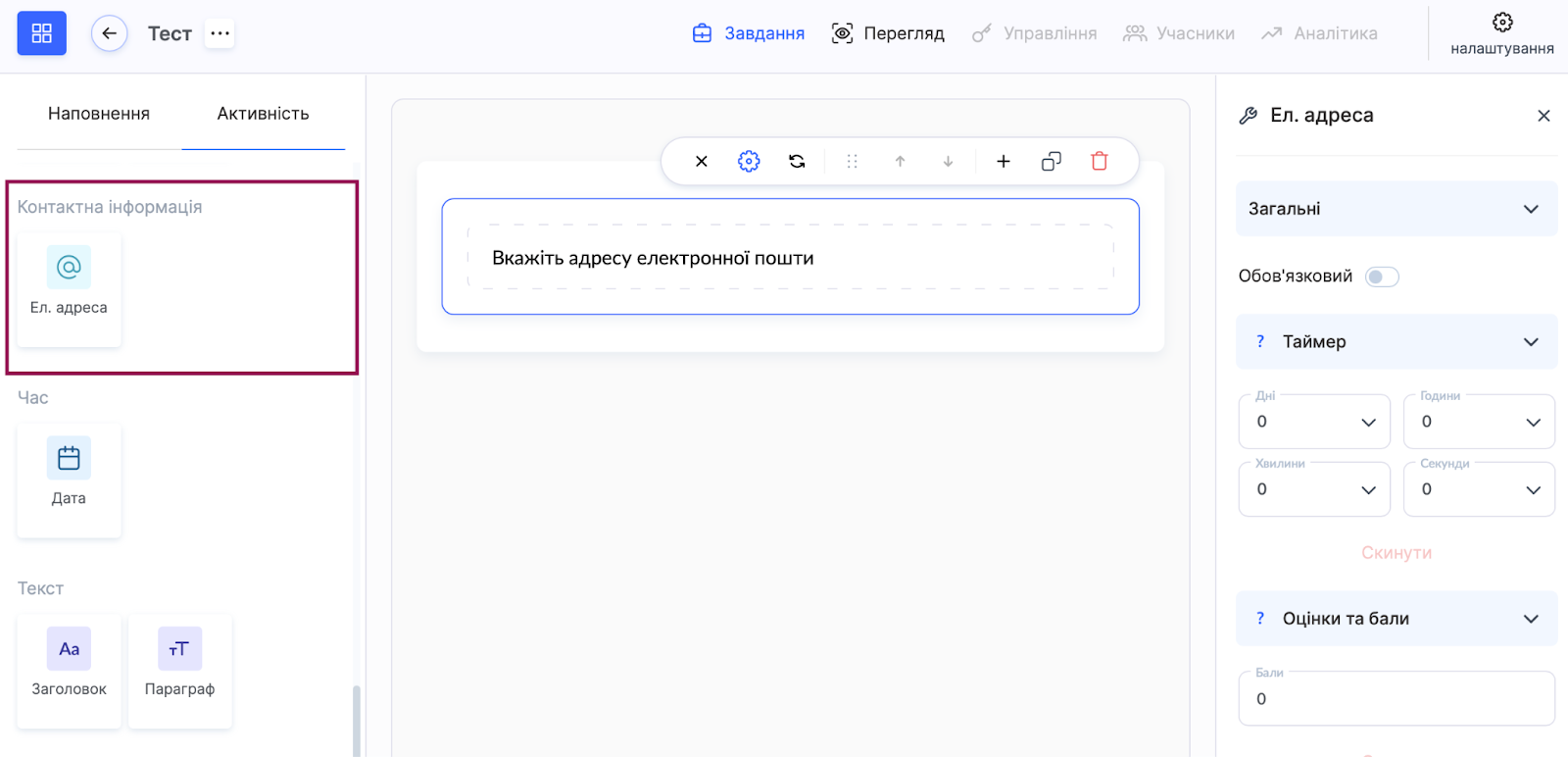
Ел. адреса
Спеціальний тип у відповіді якого поле для введення електронної адреси.
Час
Підходить для планування зустрічей, реєстрації на події або збору інформації про терміни, дату народження.
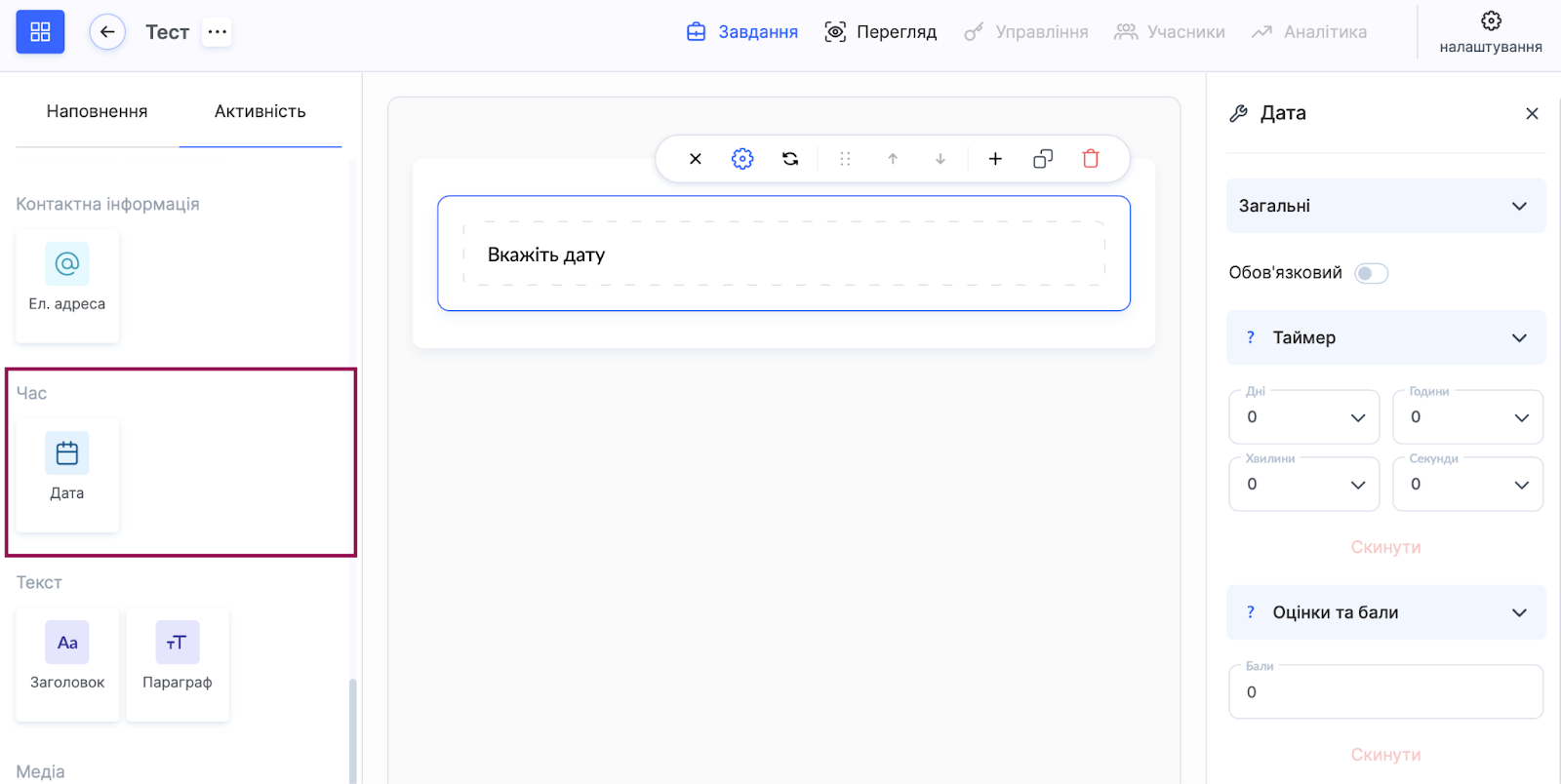
Дата
Тип з полем для вибору дати у відповіді.
Текст
Статичні текстові блоки для додавання заголовків та описів у квізі. Ці елементи допомагають структурувати форму та пояснювати завдання, але не є окремими питаннями.
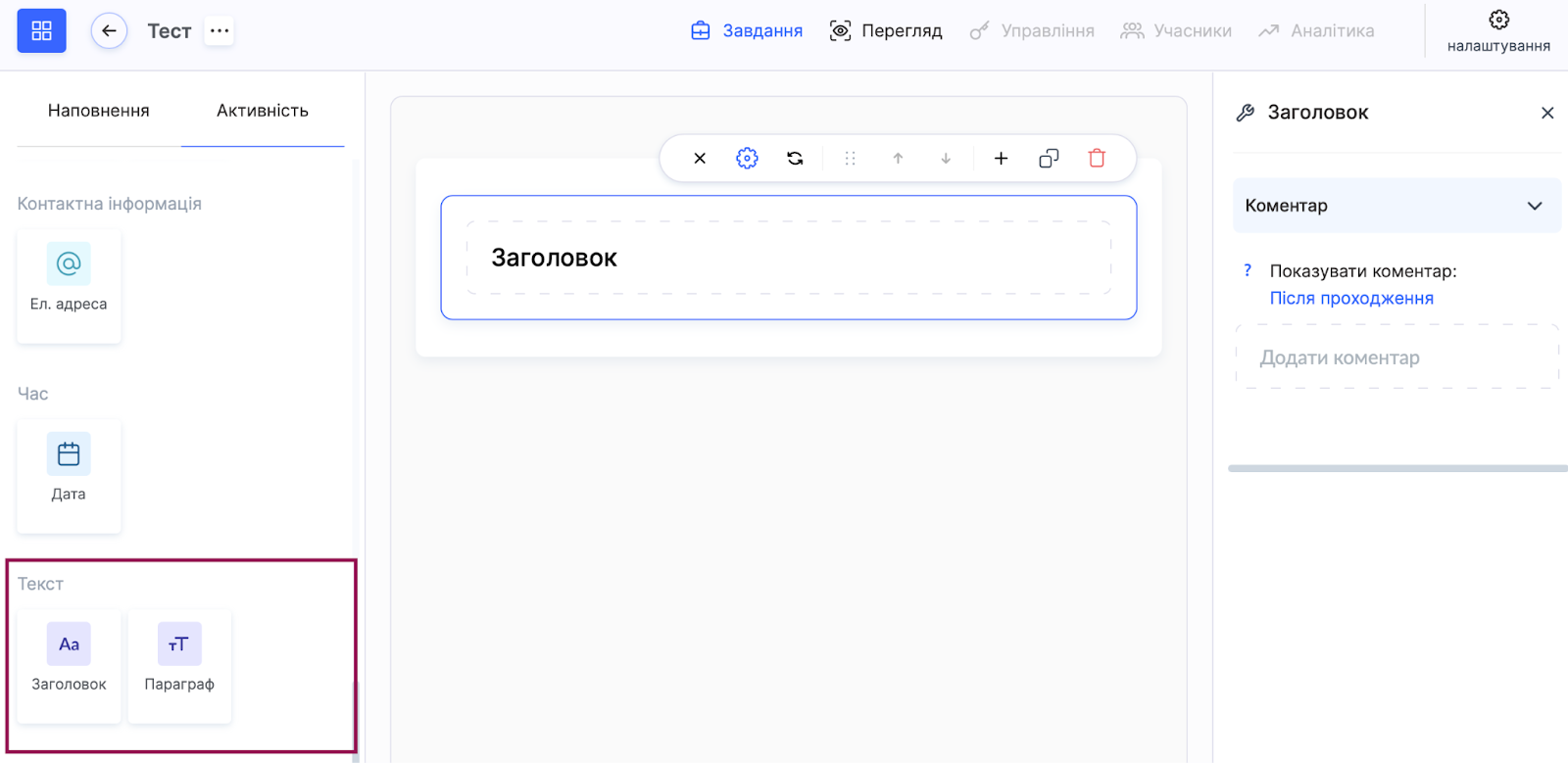
Заголовок
Текстовий елемент для структурування форми, додавання заголовку, який не є окремим типом квіза.
Параграф
Текстовий блок для додавання описів або пояснень, який не є окремим типом квіза.
Медіа
Можливість додавати зображення та відео безпосередньо в квіз. Використовуйте для ілюстрації питань, створення візуальних завдань або додавання навчальних матеріалів.
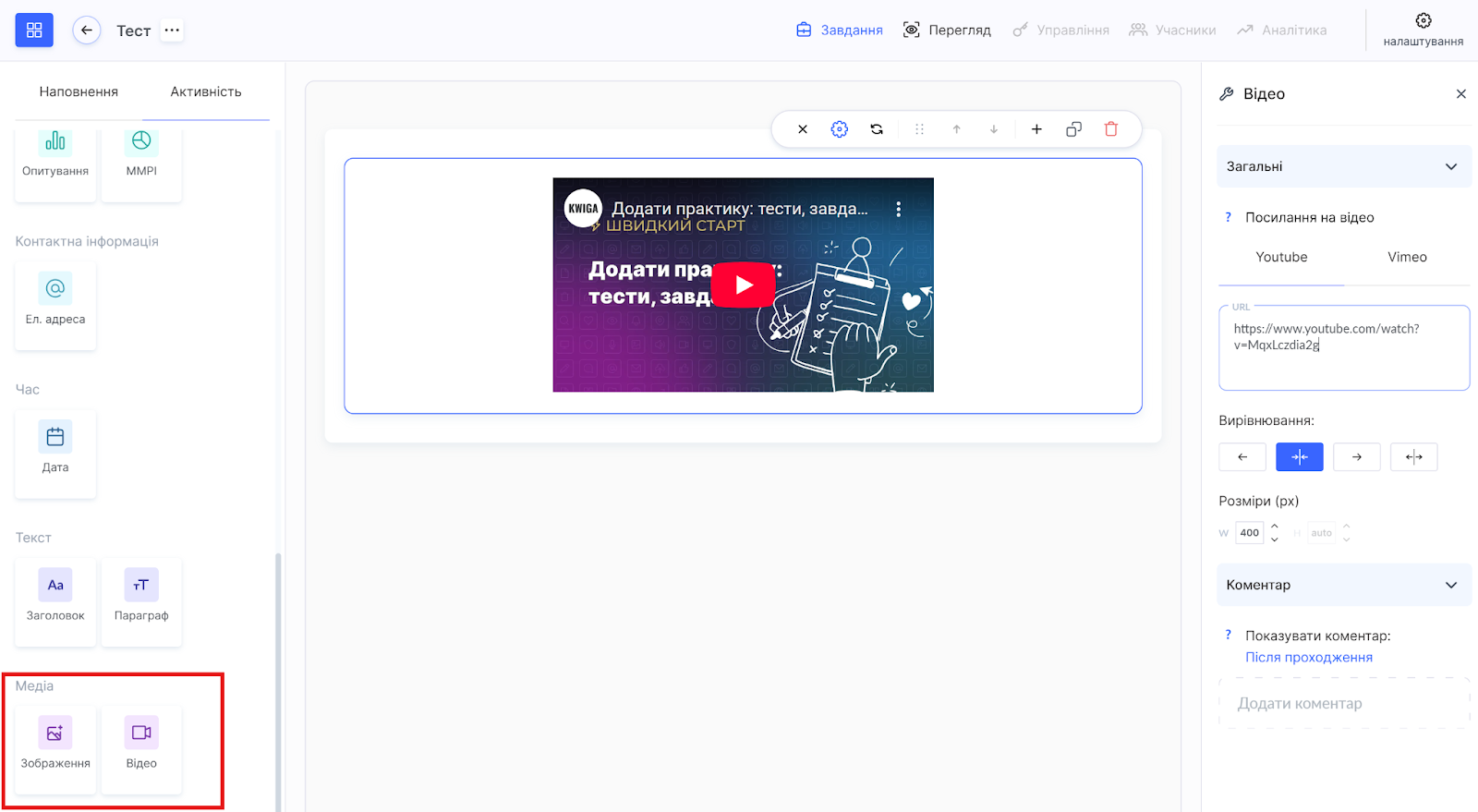
Зображення
Додавання зображень до квізу для візуального контенту.
Відео
Вставка відео-контенту для створення більш інтерактивних та наочних завдань.
Усі типи питань, крім Завдання (LMS), можна комбінувати в одному квізі, створюючи цікаві та інтерактивні практики. Ви можете додавати до квізу будь-яку кількість питань, використовуючи однакові або різні типи залежно від ваших цілей.
Якщо квіз додано до курсу, всі відповіді учнів можна експортувати у формат Excel для зручного аналізу.
Налаштування квізів на платформі Kwiga забезпечують максимальну гнучкість і зручність. Ви можете створювати як прості опитування, так і складні навчальні тести, адаптуючи їх під будь-які ваші завдання.
Детально про налаштування квіза читайте в окремій статті.
Як додати створений квіз до уроку, описано в статті за посиланням.
Завдяки зручній організації питань у категорії та інтуїтивному інтерфейсу, ви можете легко комбінувати різні формати, створюючи унікальні та ефективні інструменти для перевірки знань або збору зворотного зв'язку.